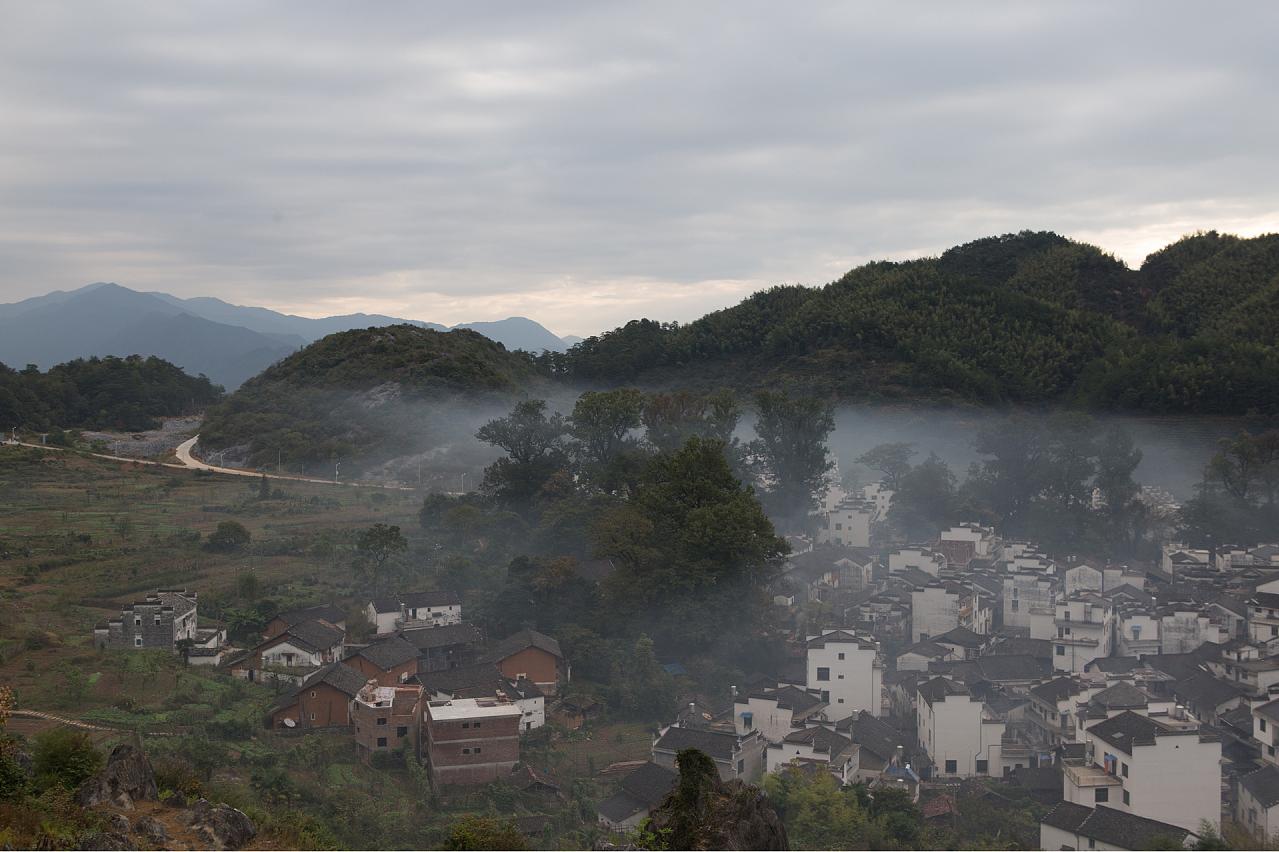
上次独一视角发部了这条拍照技术后,今天小编就教大家如何以最快最简单地处理出最专业的照片技术,不需要记命令,不需要了角工具属性和了解参数设置,也不需要用蒙板之类的等等。先看一下图片处理前后的效果对比:
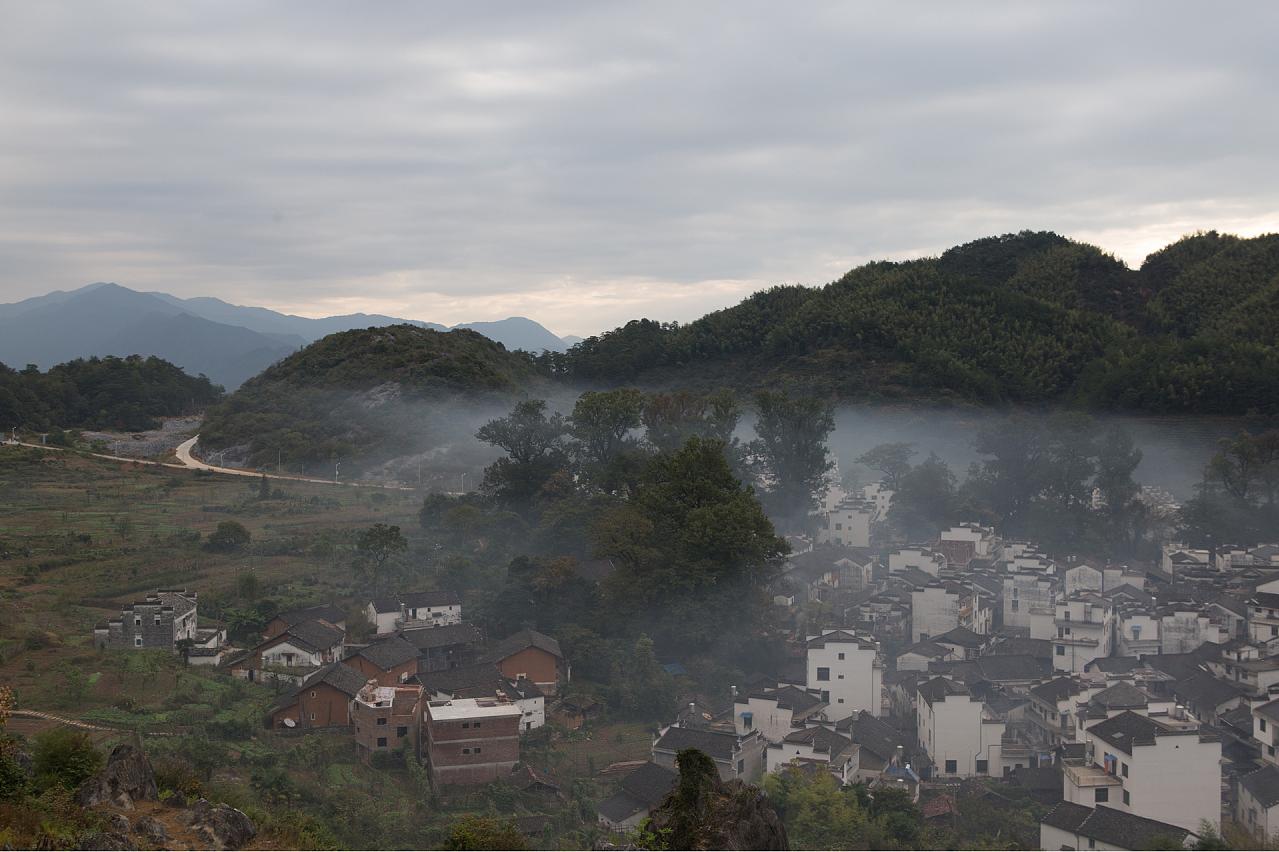
网上*载下**的原图

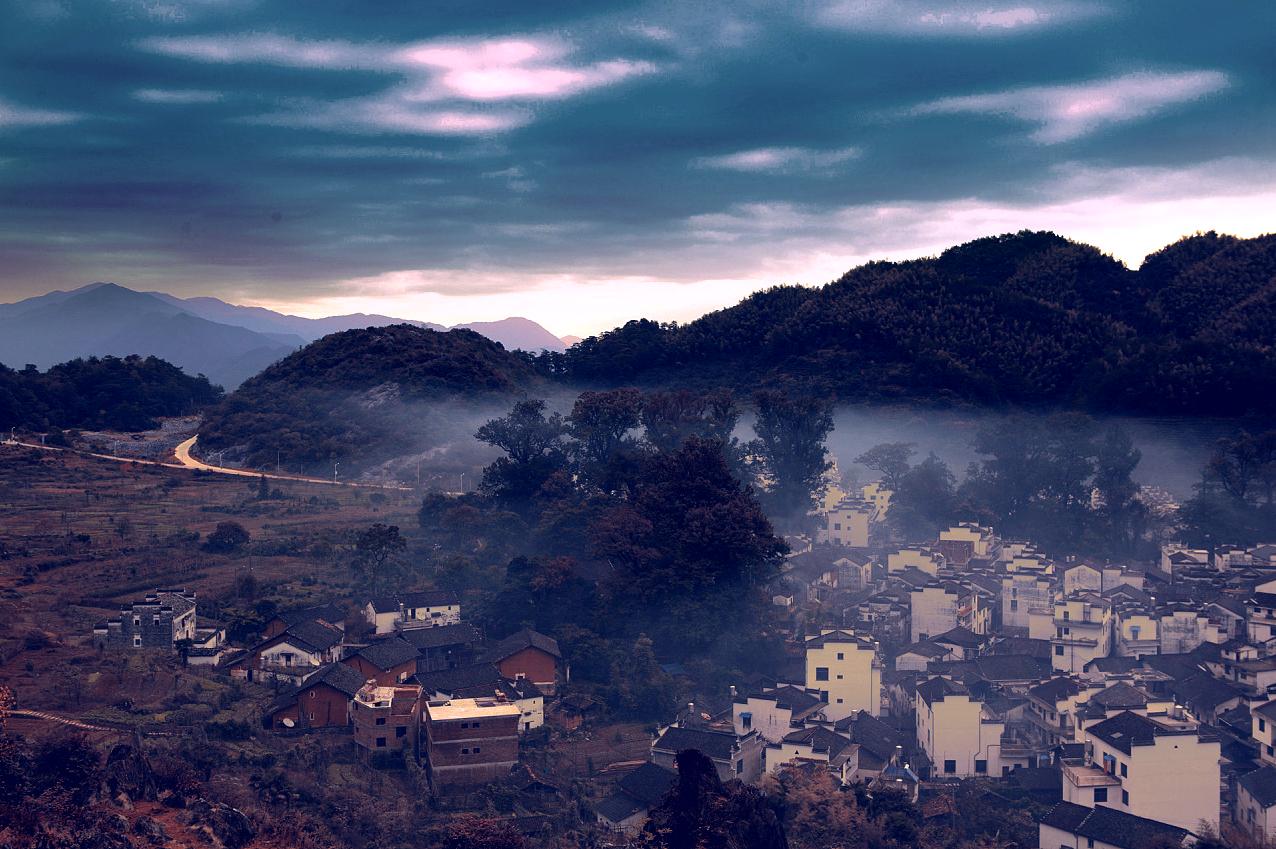
小编处理后的效果
为了能以最简单快捷的方法教会大家处理自己日常生活中拍摄的照片,小编可是想破了脑袋,终于想到了大众化的简单方法。大家要知道有一个概念,PS才是目前全世界最专业最普遍的图相处理软件。其它美图软件都是傻瓜式的软件,这些软件虽然点一下就可以了,但很多照片都会越处理越小,越模糊,并且效果也差强人意。只有PS才会越处理越大,越清晰。先不废话了,教方法。
首先把照片拖入PS内
在PS的最右边有一个像菜单的东西,那里就是小编今天要教大家唯一工作区,你只要找到那个标有“图层”的东西,你就可以了,如下图:
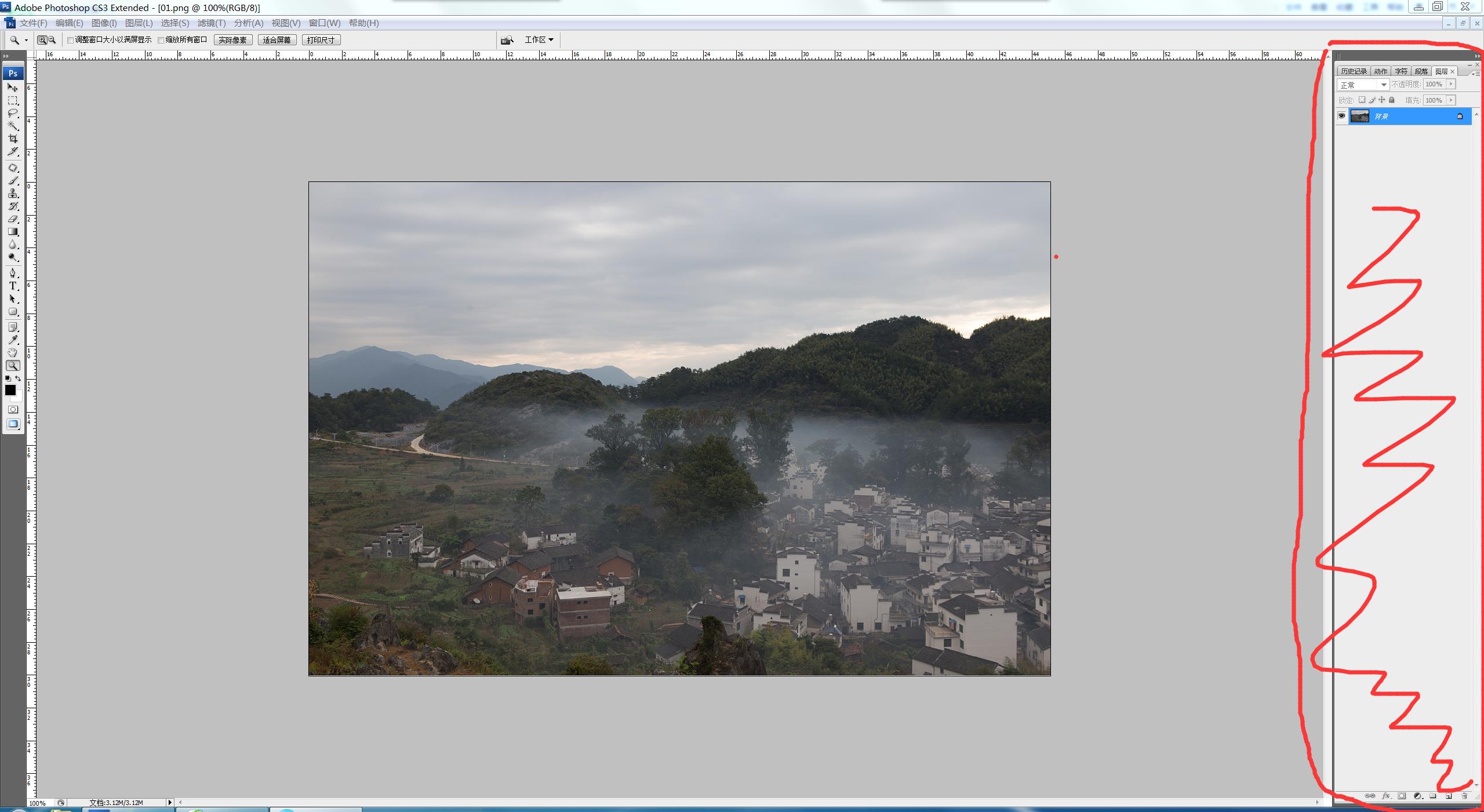
红色涂抹的就是
接下来就点最下面的一个黑白平分小东西然后会出现下图的这个菜单

选择色阶

弹出的菜单,伽玛值是这样的,接下来调整一下,最简单的方法,就是把下图的两个红箭头下面的小三角形,往曲线最高的地方拖,拖到最近的最高处,就可以了,你的照片一下就不灰了,清透明亮。

色阶调整框
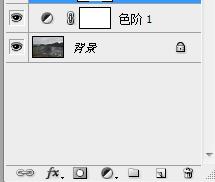
点击确认后,图层上出现的“色阶”层

调整色阶后的样子
通常情况下,这就一步,你的照片就很净透明亮,已经可以了。如果您还想继续美化,那就再点击黑白平分的图标,选择“可选颜色”
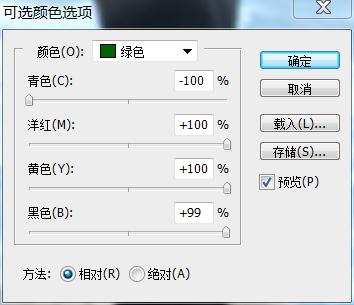
根据自己的需要进行调整,不同的照片,不同人的审美的不同要求而定
注意里面有很多颜色可调,如果把您要调的色彩都拖到尽头了还没达到您满意的效果,那么还可继续选择一次可选色进行调整。可以无数次重复。本图也经过了各种色的调整,没一一展现,因为没必要,我们要学活的效果,不要学死的数据,小编也怕把你说晕了。如下图:
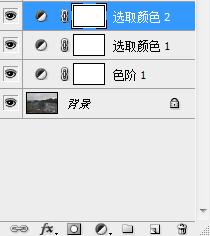
两次可选色
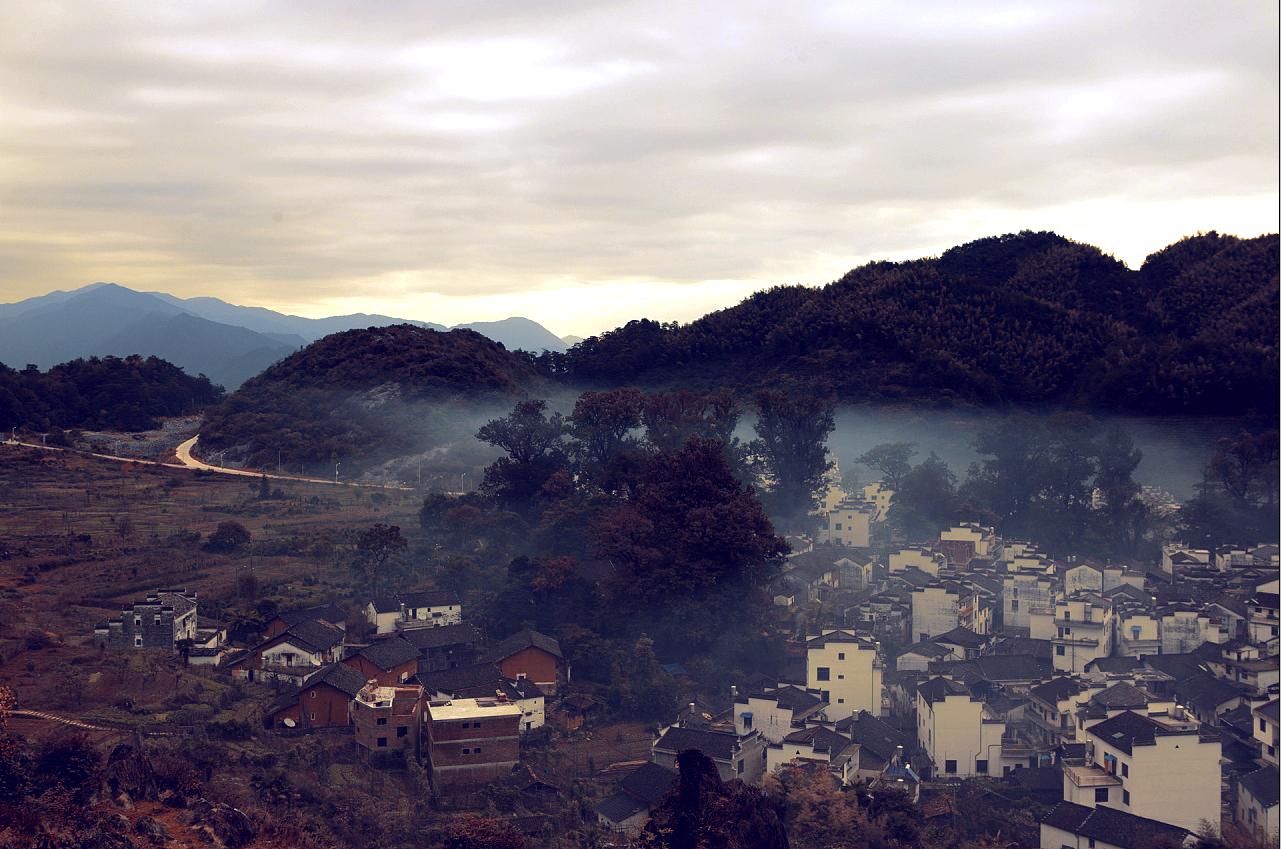
第一次可选色后
二次可选色后
如果色彩不协调,或者没达到您满意的效果,还可通过同样的方式,再选择“色彩平衡”注意划横线的地方(阴影:最黑的地方。中间调:全图调。高光:最亮的地方)进行调整。默认状态是“中间调”,根据需要进行选择。

注意:所有的步骤不一定都是必须的,也不是死的,一样可以进行下一次操作
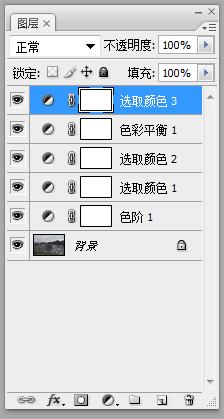
这样就达到了最终的效果

最终效果
所有的操作完成后,同时按下键盘上“shift ctrl E”三个键,小编这里把快捷键的表达方式都给改成易懂的了,哈哈!怎么样?简单吗?如果内行的看到,肯定要说小编,这个工具那个工具,这个效果那个效果可以一步达到。但小编教的不是大众网友,所以不给你们说太复杂,并且效果也一样达到了。
附:小编是从事设计工作的,日常工常中,常用的都是快捷键命令,用菜单操作反而不习惯。如果您看了这篇头条后,对PS照片感兴趣了,而自己又没有安PS软件,那就把您的邮箱在留言里留下,小编绝对发到您的邮箱,自己安装便可,而且还是免费软件哦!谢谢关注