在word排版中,我们会遇到很多地方需要下划线的操作,如试卷中的填空题等;如下面的文档,红字字体部分需要用空的下划线 来代替。
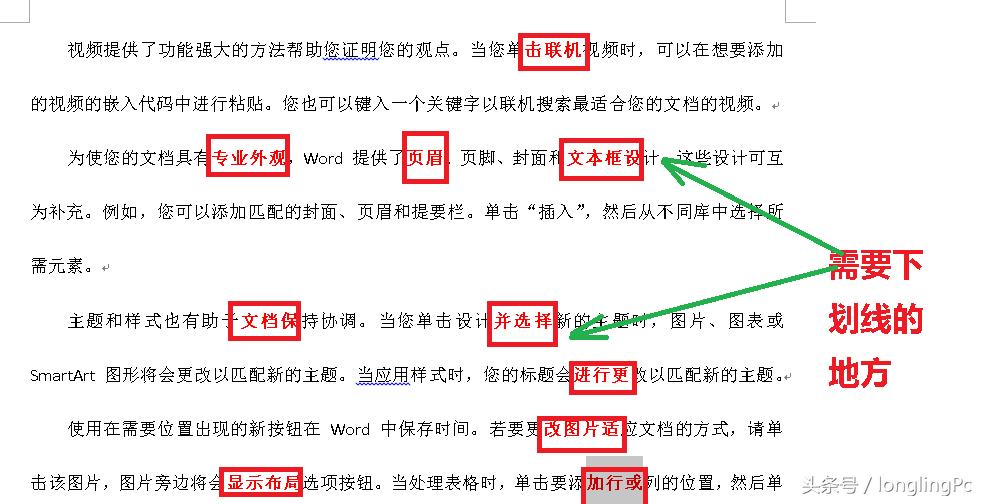
红色部分需要设置下划线
我们如何来快速实现呢?
实现步骤是:先设置好一个下划线,利用格式刷来快速完成。
步骤一:设置下划线格式
先把第一位置如击联机这三个字选,颜色设置为白线,然后从开始选项卡中,选下划线,下划线颜色为黑色。

制作下划线式样
步骤二:选中制作好的下划线样式,双击左上角的格式刷。
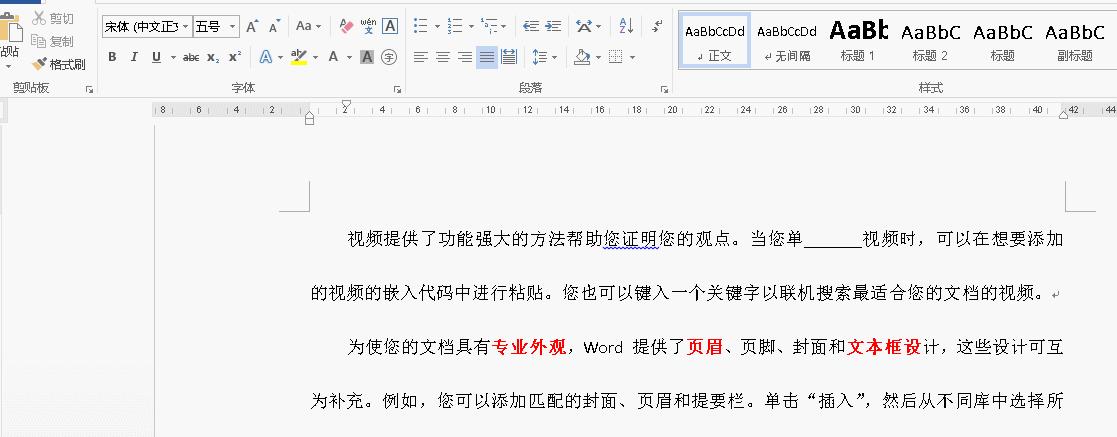
双击格式刷
步骤 三:格式刷快速复制
双击格式刷后,就可以直接在需要地方(红色这体部分),用格式刷拖动就可快速完成下划线的设置了。如下图。
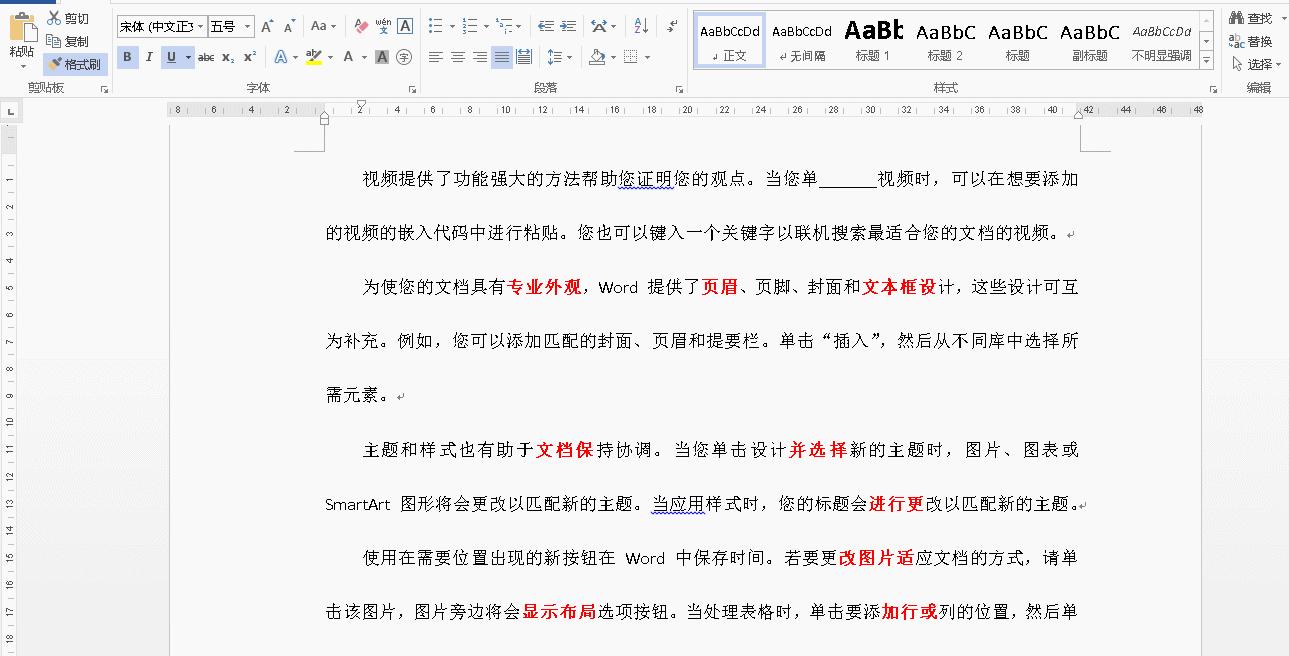
格式刷的应用
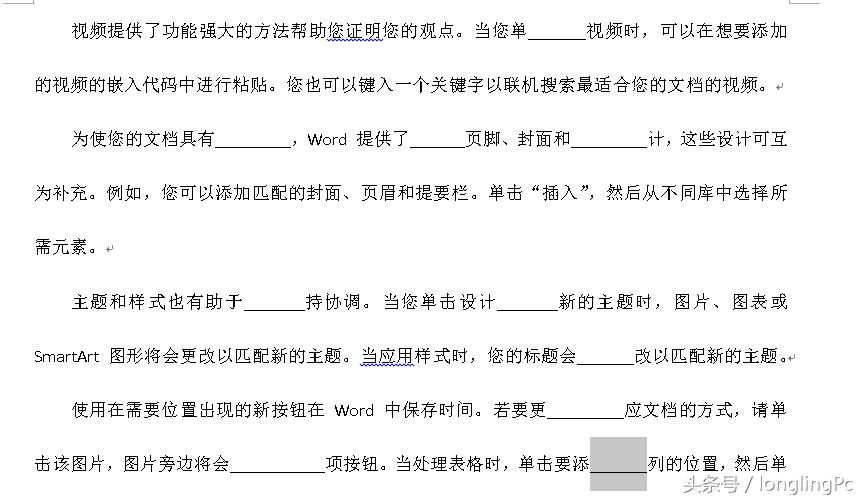
效果图