cool edit pro怎么用?Cool Edit Pro是一款多轨录音与音频处理软件,功能十分强大,可以对音频进行各种处理,包括放大、降低噪音、扩展、回声、失真等。它还可以对音频进行“绘制”,包括制音调、歌曲截断、声音、弦乐、颤音、噪音或是调整静音等。具有丰富的应用场景,适用于各种音频处理和制作需求。除了cool edit pro还有哪些适合新手的音频剪辑工具呢?下面就是小编整理的音频剪辑工具,不妨来看看吧!

风云音频处理大师

1. 音频剪辑
用户可以使用此功能来剪辑音频文件,去除不需要的部分或合并多个音频文件。
具体步骤如下:
打开风云音频处理大师并点击“音频剪辑”功能,导入需要剪辑的音频文件,
根据需要选择剪辑方式,如按时间、按音量等,最后点击“开始处理”按钮即可。
2. 音频提取
此功能可以帮助用户从视频中提取音频文件。
具体步骤如下:
打开风云音频处理大师并点击“音频提取”功能,选择需要提取的视频文件,
设置输出格式和输出目录,最后点击“开始处理”按钮即可。

3. 音频格式转换
此功能可以让用户将音频文件从一种格式转换为另一种格式。
具体步骤如下:
打开风云音频处理大师并点击“音频格式转换”功能,导入需要转换的音频文件,
选择输出格式和输出目录,最后点击“开始处理”按钮即可。
4. 音量调整
此功能可以帮助用户调整音频文件的音量大小。
具体步骤如下:
打开风云音频处理大师并点击“音量调整”功能,导入需要调整音量的音频文件,
可以通过拖动滑块或输入音量大小来调整音量,最后点击“开始处理”按钮即可。

5. 噪声消除
此功能可以帮助用户去除音频文件中的噪声。
具体步骤如下:
打开风云音频处理大师并点击“噪声消除”功能,导入需要消除噪声的音频文件,
选择消噪级别和输出格式,最后点击“开始处理”按钮即可。
GarageBand
第一步:创建新音乐和音轨
1. 打开GarageBand软件,在菜单栏中选择“文件”>“新建”,给新的音乐定好名字,调整节奏和音调。
2. 点击下方的“+”,选择要使用的音轨类型,例如“软件乐器”、“真实乐器”或“电吉他”。

第二步:录制音频
1. 选择要使用的音源乐器,点击红色圆形录制按钮开始录制音频。
2. 录制完成后,点击停止按钮以停止录制。
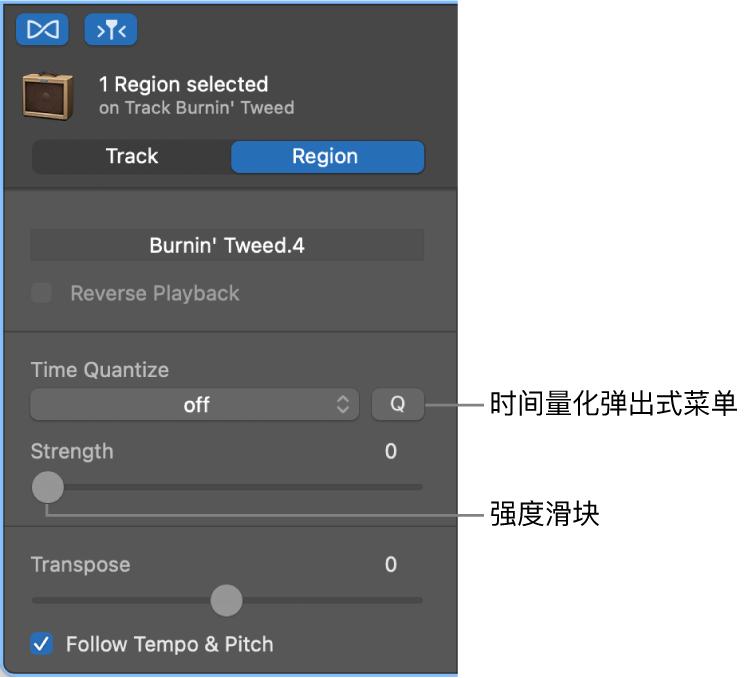
第三步:编辑和保存音频
1. 使用GarageBand的编辑工具对录制的音频进行剪切、复制、粘贴等操作。
2. 编辑完成后,点击“文件”>“导出为”以保存音频文件。
Cool Edit Pro
第一步:导入音频文件
1. 打开Cool Edit Pro软件,选择“文件”菜单。
2. 在弹出的菜单中选择“打开”选项。
3. 在弹出的文件浏览器中,找到需要编辑的音频文件,并点击“打开”。

第二步:音频编辑和效果应用
1. 在Cool Edit Pro的音频编辑界面中,选择工具栏中的各种工具进行音频编辑,如剪切、复制、粘贴、删除等。
2. 可以通过*放播**按钮来试听音频效果。
3. 如果需要添加效果或处理音频,可以在效果菜单中选择所需的效果类型,并将其应用到音频中。
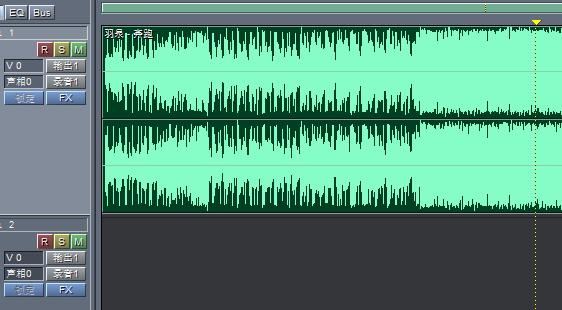
第三步:保存编辑后的音频
1. 在Cool Edit Pro的音频编辑界面中,选择“文件”菜单。
2. 在弹出的菜单中选择“保存”选项。
3. 在弹出的保存对话框中,选择保存的位置和文件名,并点击“保存”。