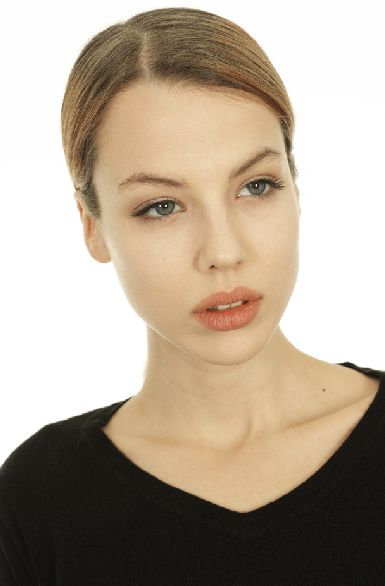
本篇教程中的照片存在的问题比较明显,人物肤色偏蜡黄,这个时候就需要将人物蜡黄的肤色进行修正,并在肤色中加入点红色,令人物的肤色看起来更健康,因为本篇教程涉及到调色,同学们需要有一些色彩知识,如若不然,就算生硬的学会,遇到其他图片还是束手无策,学习调色也不是一朝一夕的事情,一步一个脚印来学习吧。
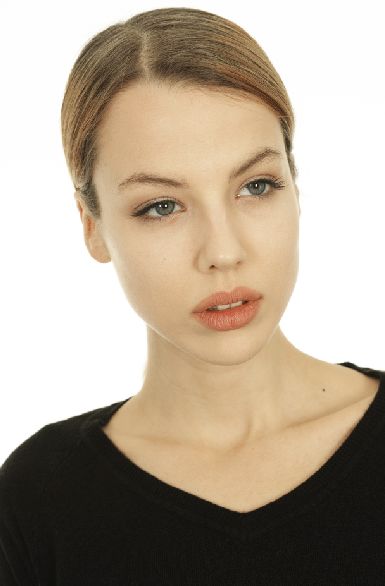
效果图:
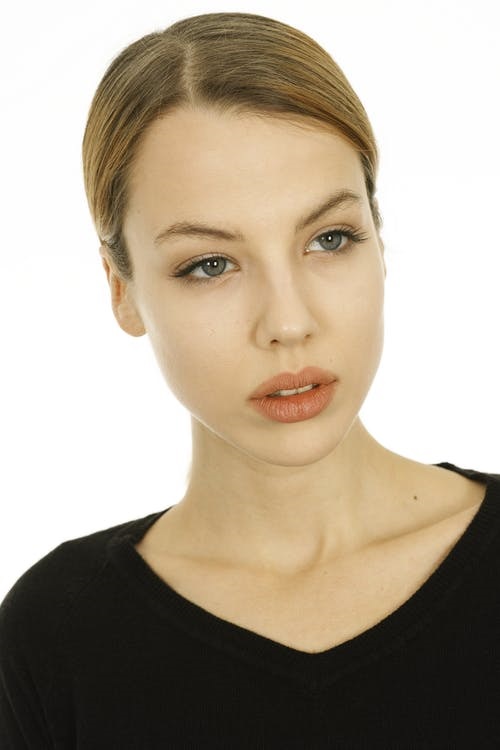
素材:
操作步骤:
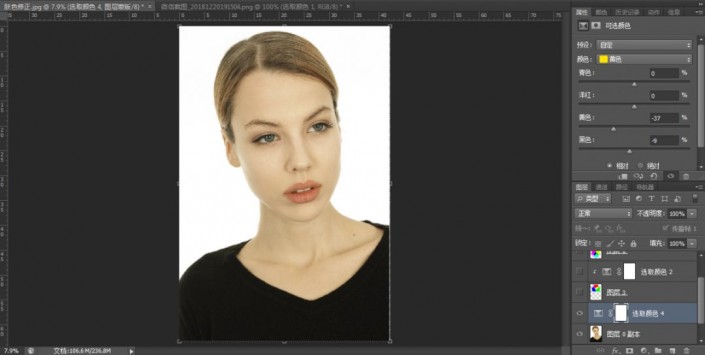
创建新的填充或调整图层-可选颜色-新建可选颜色调整图层
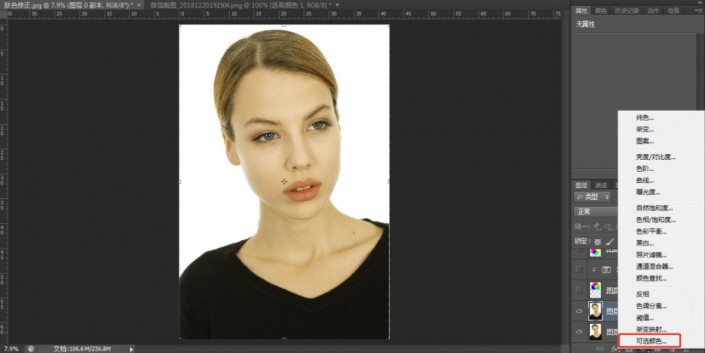
可选颜色调整就是对图片中的单一颜色进行调整,同时不会影响到其他的颜色,非常适合单一改变某种颜色的情形,可以发现可选颜色调整图层,可以对红、绿、蓝、青、洋红(品红)、黄,和白色、中性色、黑色分别进行单独调整
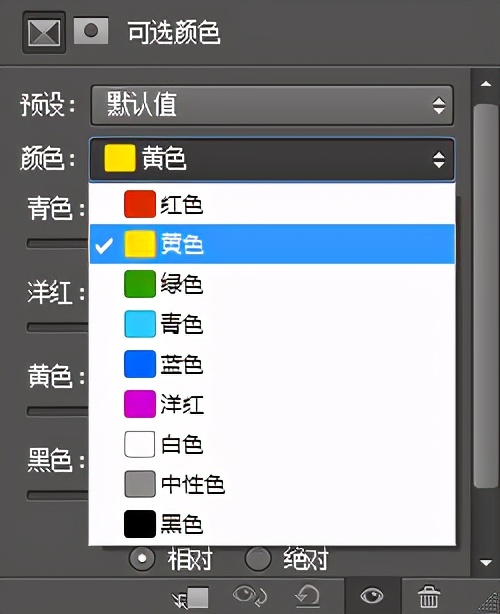
人物脸色发黄,肯定是需要对画面中的黄色进行调整,选中黄色,将黄色调整滑块往左移动,向左减黄色,没有具体的数值规定,调整后看起来自然就可以,同时可以适当调整黑色调整滑块,向左减黑色,画面更明亮,向右加黑色,画面更暗沉,此处希望人物肤色更透亮,所以也稍微向左调整了黑色滑块
希望人物肤色透点红色,那么需要对肤色中的红色进行强化,选中红色,那么问题来了,调整滑块只有青色、洋红、黄色和黑色,并没有红色,该如何调整呢
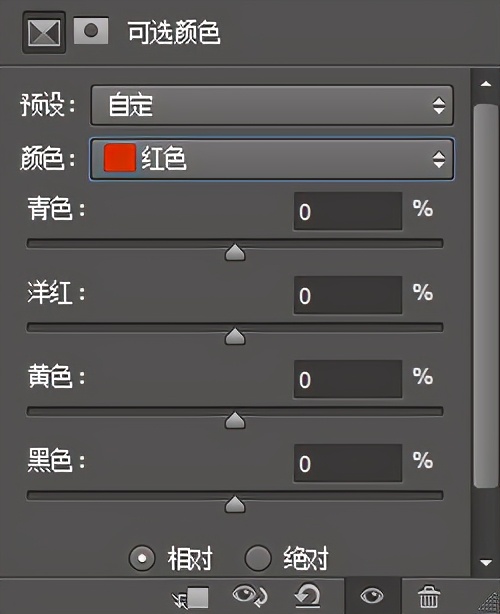
答案是向左调整青色,减去青色,相当于加红色
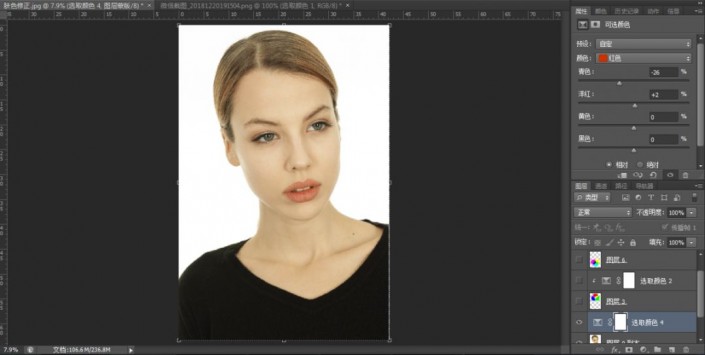
为什么,这涉及到颜色混合原理,首先需要记住下面这张图
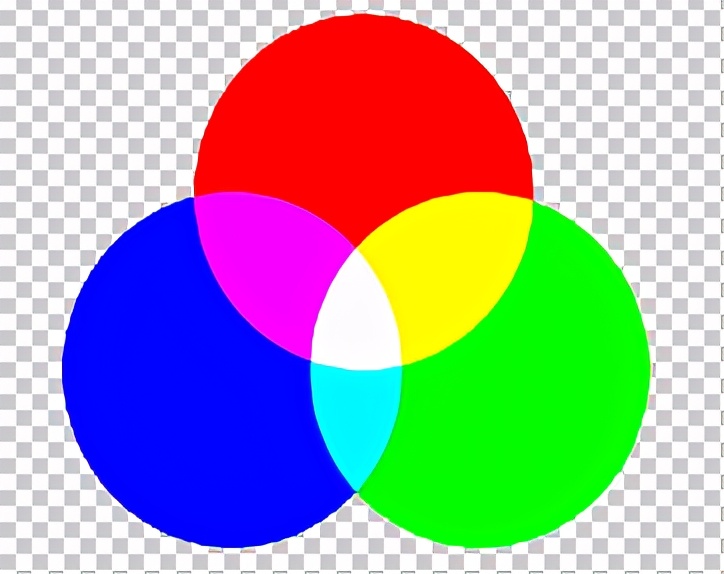
如果没有光线,就没有色彩,那么你一定听说过光的三原色,红绿蓝,这张图是红绿蓝(RGB)的加色模型,如果要加红色,可以减少青色,减青相当于加红
完成:
ps教程photoshop2020零基础入门自学全套视频课程平面设计抠图
¥89
购买