在我们日常生活中,为确保生命财产安全,保障生产和生活的顺利进行,各行各业都离不开网络监控,无论是家庭或者单位,网络监控就是“安全的守护者”。
然而在实际安装监控中,可能会遇到这样或者那样的问题,本人学疏才浅,只是结合工作经验,与大家分享一下,网络监控中的小技巧、小经验 !
大家在安装网络监控中是否会遇到过,录像机与摄像机不在同一网段,录像机有时候无法修改摄像机IP;老旧录像机不支持新摄像机的视频编码格式等问题,今天我就与大家分享一下我的小经验,希望对刚入行的同仁们和广大网络监控爱好者有所帮助(大神勿喷)。
提到修改摄像机IP,视频编码格式,大家可能首先想到的就是利用录像机修改,但是特殊情况下有的录像机是无法修改摄像机参数的,不知大家有没有遇到过这种情况;第二种方法大家可能利用电脑IE浏览器,输入摄像机IP进行修改参数,这种方法有时因为不知道IP地址或其他原因也无法打开管理页面;另外在小型监控中也没有几人用工程宝,所以本人结合工作中的实际推荐应用第三种方法,利用厂家配套工具软件进行修改参数,根据自己摄像机厂家的不同、方案的不同,进入厂家官网都能找到配套软件,或者找到厂家售后、经销商处都能获得软件。
下面我以某品牌摄像机做演示,怎样修改IP地址,怎样更改视频编码格式等,希望对大家有所帮助,也启到举一反三的作用,其他厂家的也是大同小异,思路是一样的!
首先在某摄像机官网*载下**摄像机搜索工具或者客户端软件,安装在电脑上,将电脑用网线连接到所安装网络监控中的交换机上,因环境限制本人无法复制现场安装时的具体步骤,所以就用电脑通过网线直接与摄像机相连做演示,重点是让大家知道方法,理解思路!
一、以win10系统为例,电脑安装好*载下**的软件后,用网线直接连摄像机网口,并给摄像机供电(正常用12V电源供电,因为在家里本次演示我用可调电源做演示)
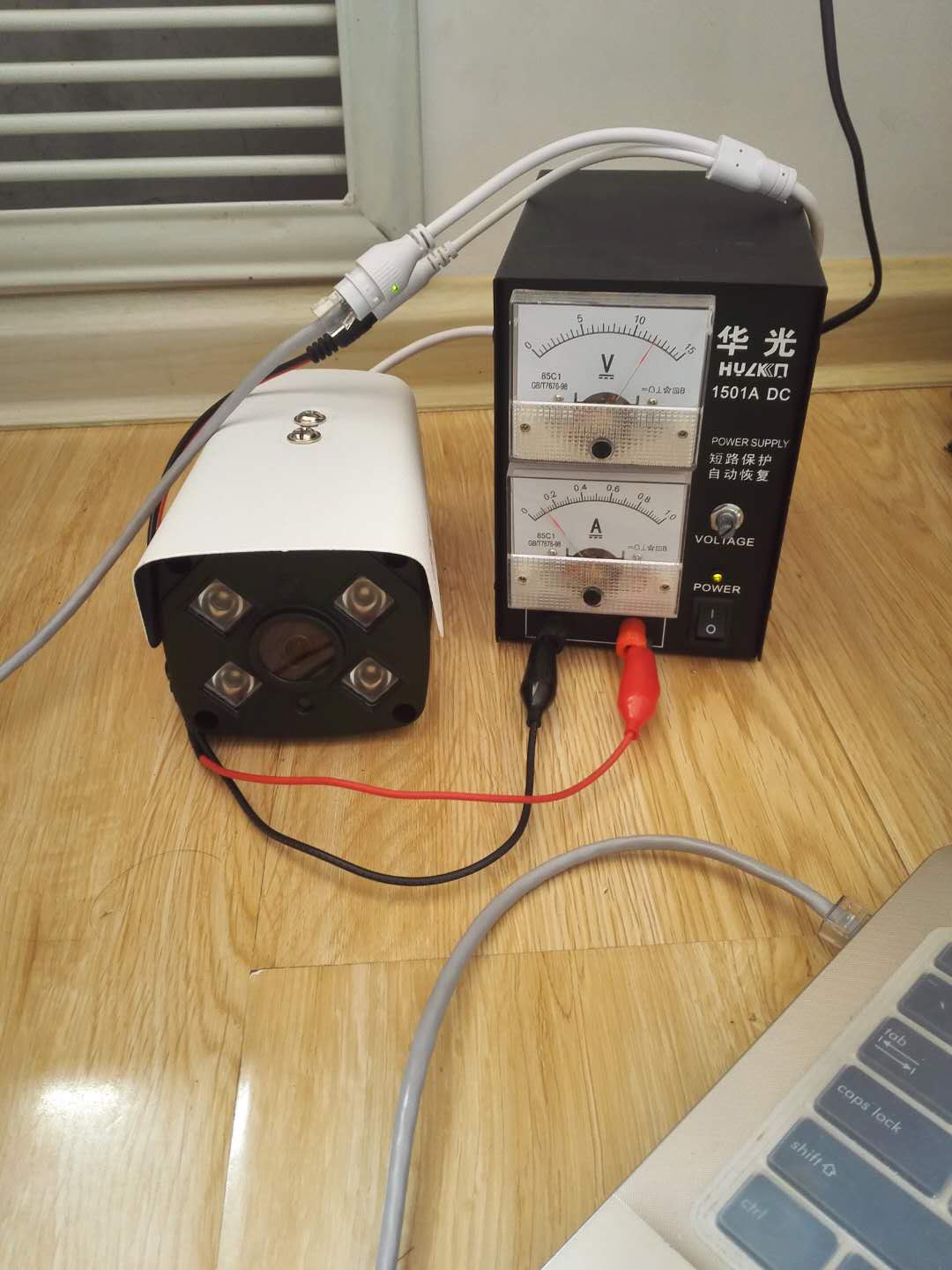
摄像机连接演示
电脑桌面右下角网络图标上点击鼠标右键,打开网络和internet设置,点击更改适配器设置,双击以太网图标,选择TCP/IPV4选项,双击打开后将自动获取IP改为固定IP,根据实际情况填写与摄像机同网段IP即可,DNS服务器地址不用添,然后点击确定。
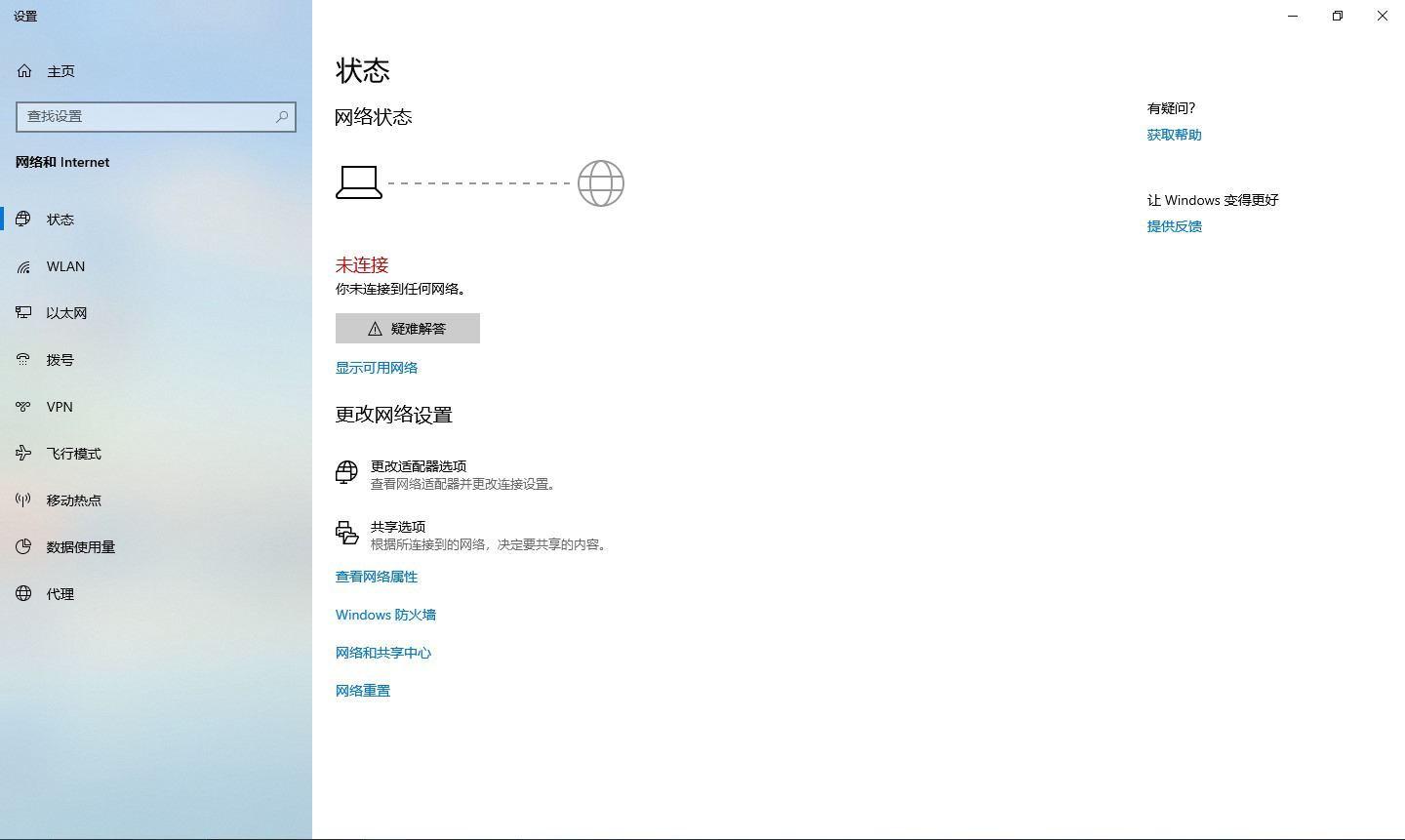
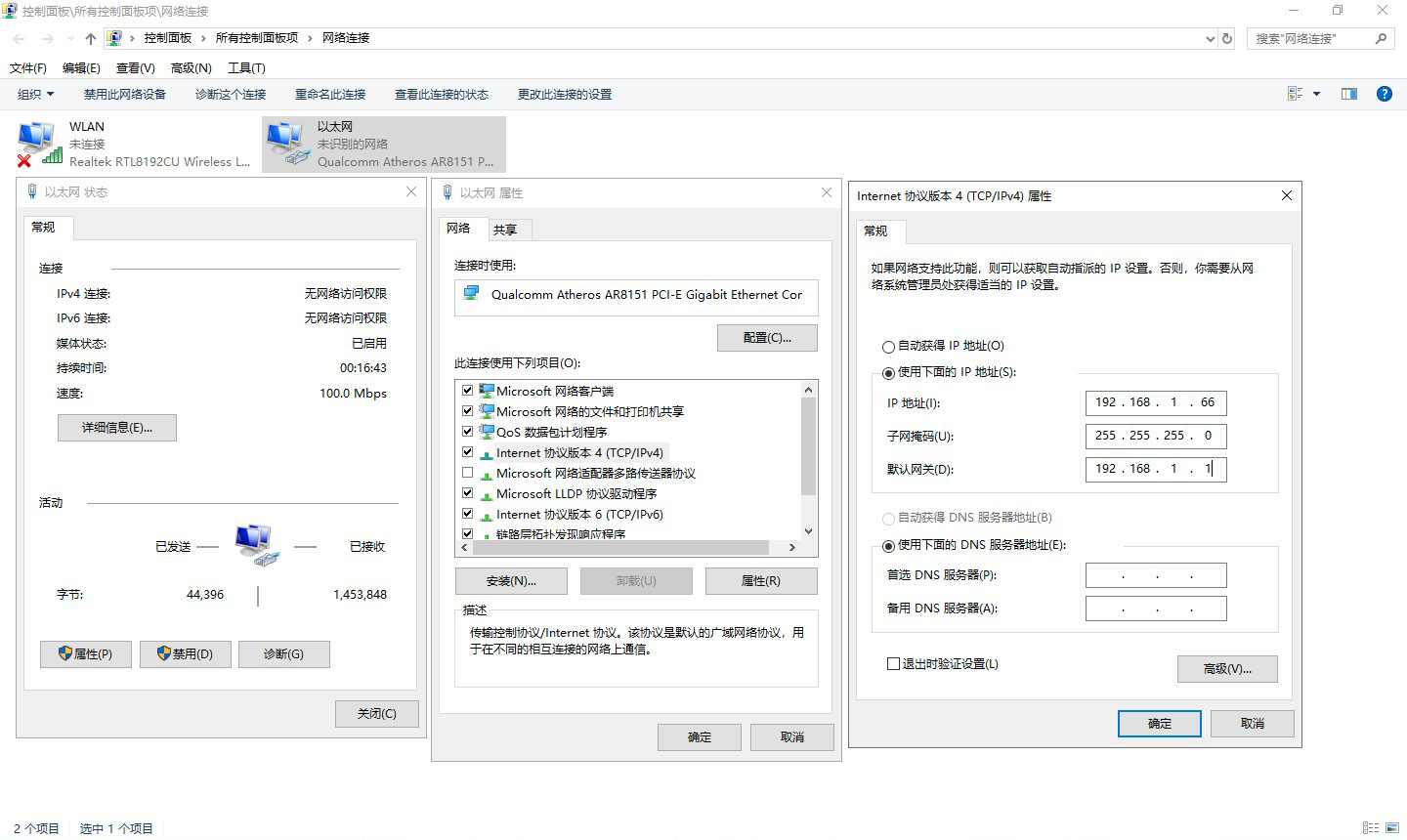
二、打开安装好的软件,提示是否自动搜索设备,点击是,这时候连接好的摄像机就已经能出图显示了!
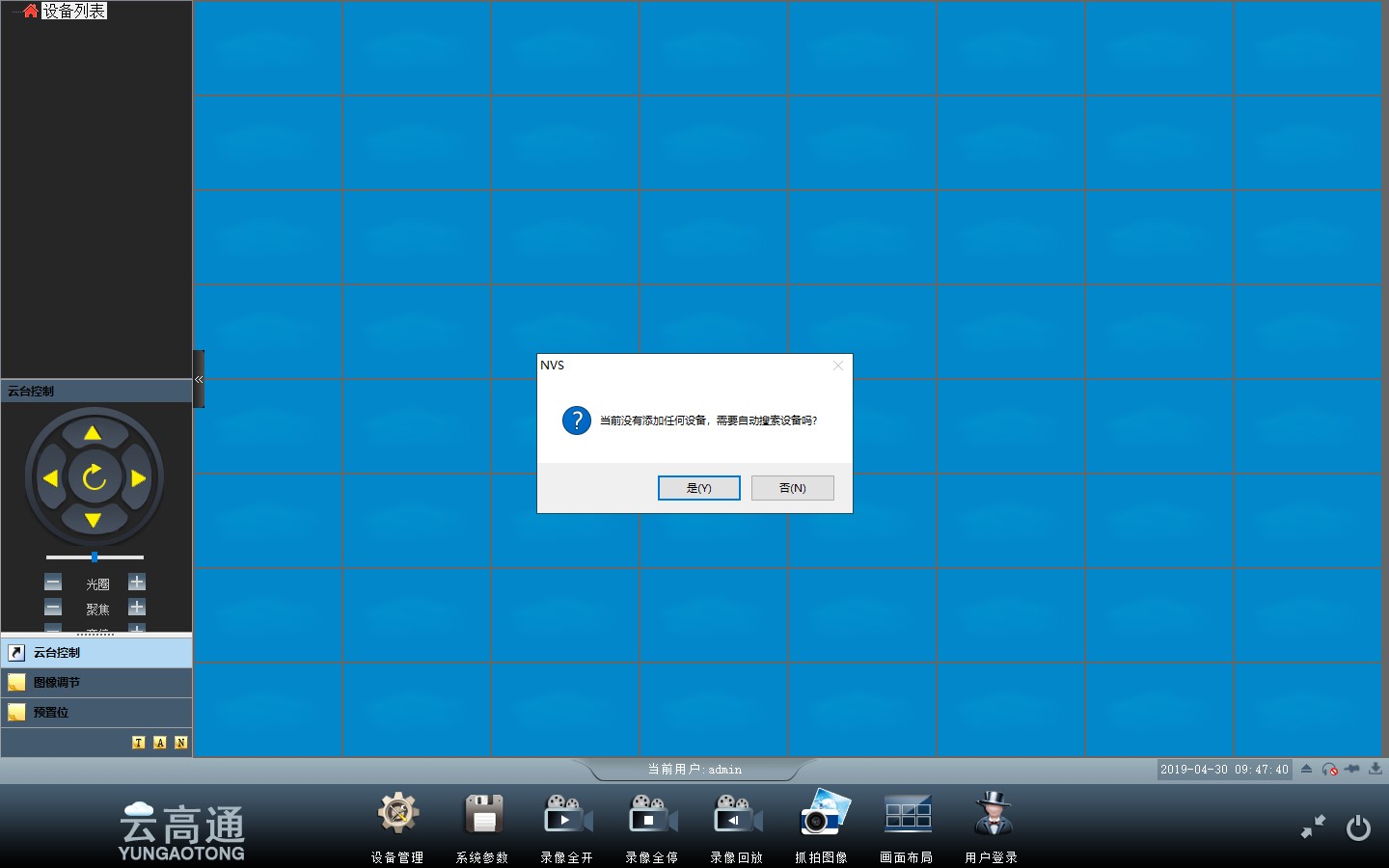
接下来,在软件窗口任意位置点击鼠标右键,选择设备管理,左侧框中的设备即是搜索到的摄像机,点击下方的修改设备IP,即可对设备的IP、掩码、网关等进行修改。

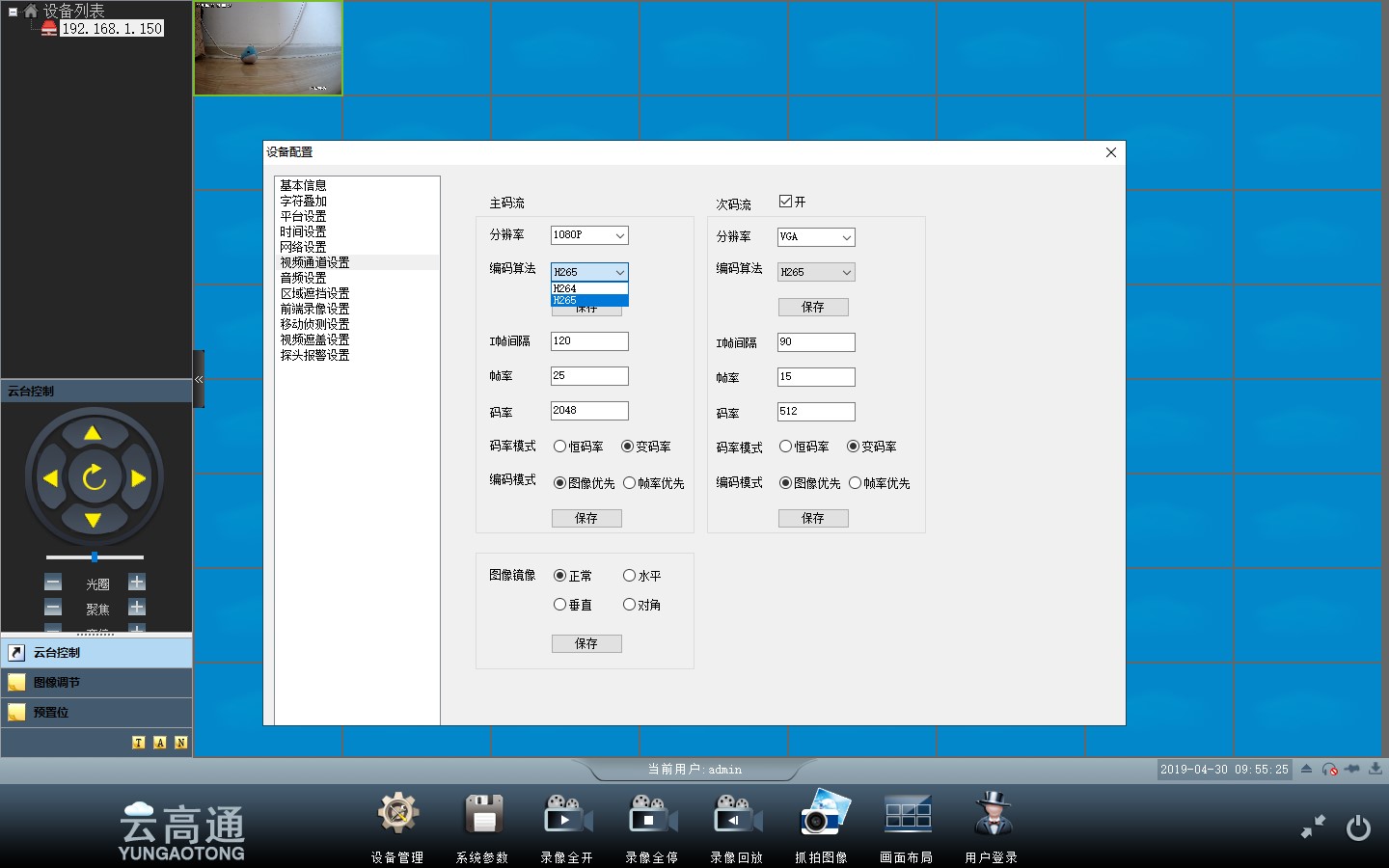
然后,在当前要修改参数的摄像机画面上,点击鼠标右键,选择设备远程配置,打开对话框后,点击视频通道设置,在右侧的编码算法中选择适合的视频编码格式,点击保存。
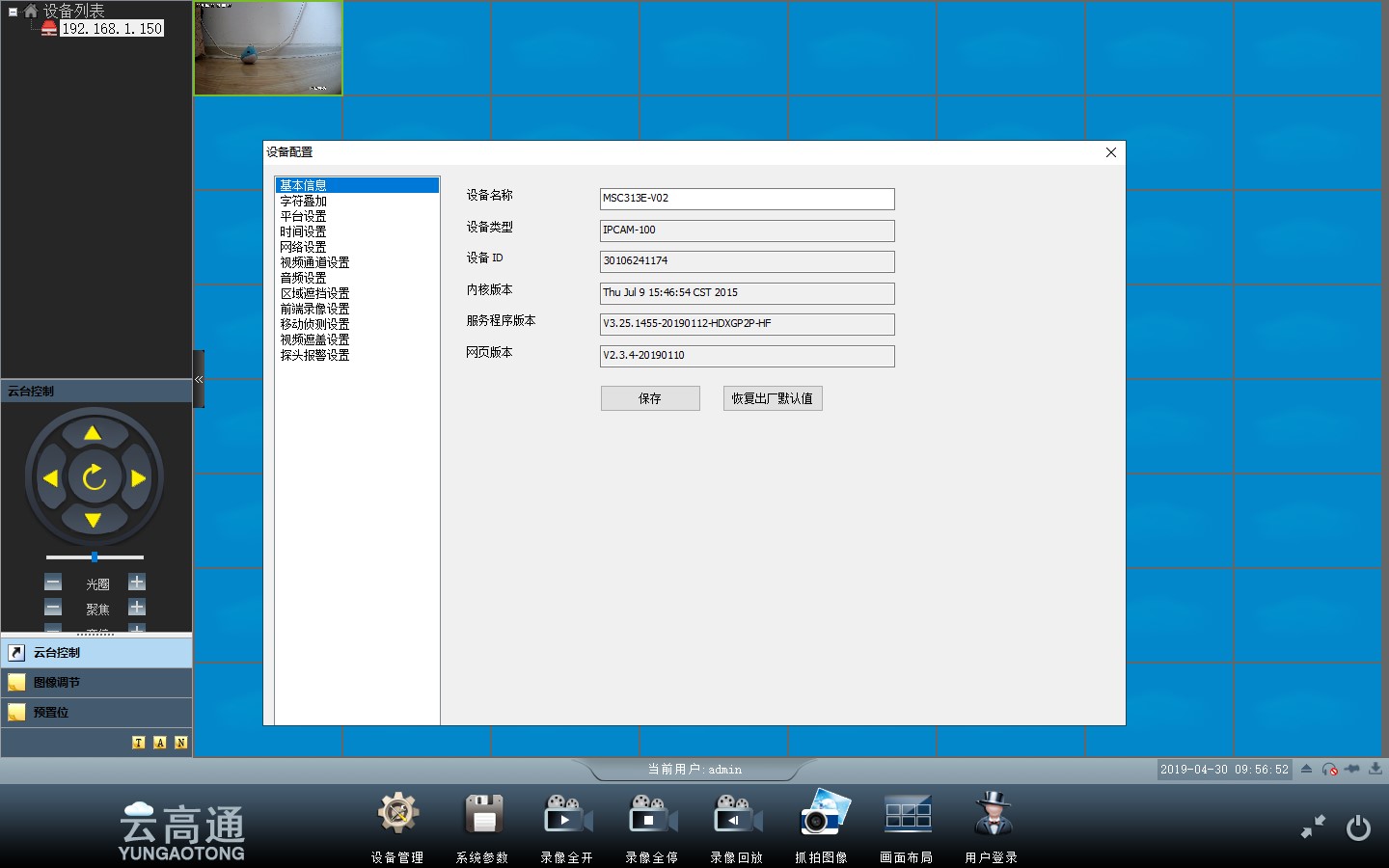
另外,由于某些原因想让摄像机恢复到出厂的状态时,可以在基本信息中点击右侧的恢复出厂默认值即可。
好了,就说这些吧,心怀感恩,快乐分享,希望本人这一点点浅知拙见,能帮助需要的朋友们,让我们携手并肩,共同进步!