
关注公众号本硕博工程师俱乐部了解更多资讯
众所周知,ADAMS在多刚体动力学领域的实力一直都是最强的,当在实际工程项目中需要把其中几个零部件作为柔性体进行分析时应当如何生成,接下来给大家介绍一下如何利用ADAMS的Create FE Part命令建立柔性体。
其创建步骤主要如下所示
步骤01
打开ADAMS View,新建一个文件,并且定义好路径和命名。(该步骤不予演示)
步骤02
在操作界面上建立两个Marker点,坐标分别为(0,0,0)和(600,0,0),如图1所示。

图1 创建两个Marker点
步骤03
点击打开Bodies工具栏中的Flexible Bodies里的Create FE Part命令,如图2所示,便会弹出如图3所示的对话框,可以对柔性体的名称、材料、梁的类型以及刚度和阻尼进行修改,此处保持默认,直接点击下一步。

图2 选择创建柔性体命令

图3 柔性体创建对话框
步骤04
进入到柔性体中心距对话框,将Define By修改为Line From Two Points,第一个点选择坐标为(0,0,0)的Marker点,第二个点选择坐标为(600,0,0)的Marker点,如图4所示,点击下一步。
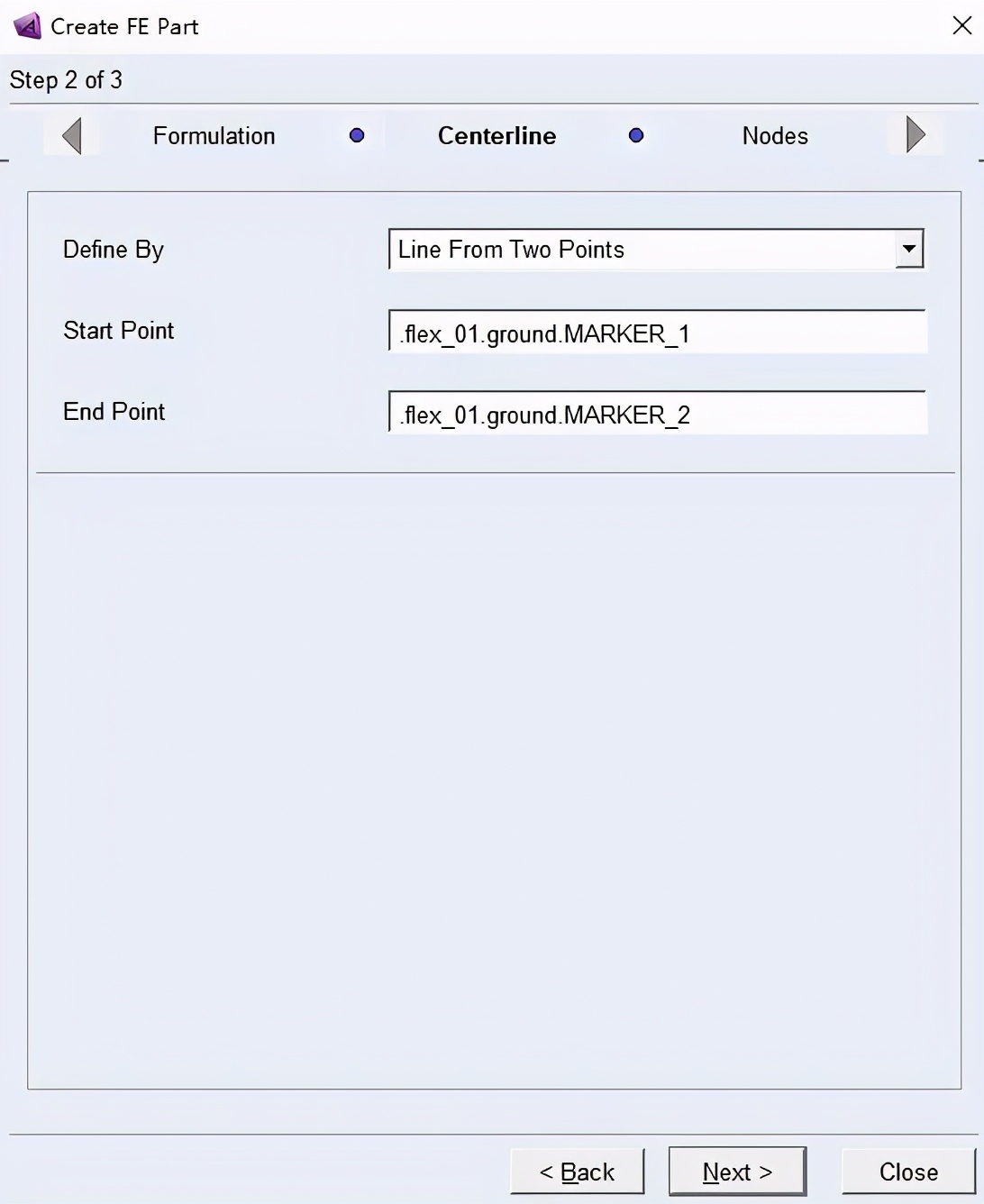
图4 柔性体中心距对话框
步骤05
进入到节点创建的对话框,添加节点数量13个,并且插入到节点表格里面,同时对节点的距离进行等差分配,如图5所示。

图5 创建节点
步骤06
在Section一栏中进行截面的创建,截面的形式选择工字钢,其余参数保持为默认,如图6所示,并且点击OK。
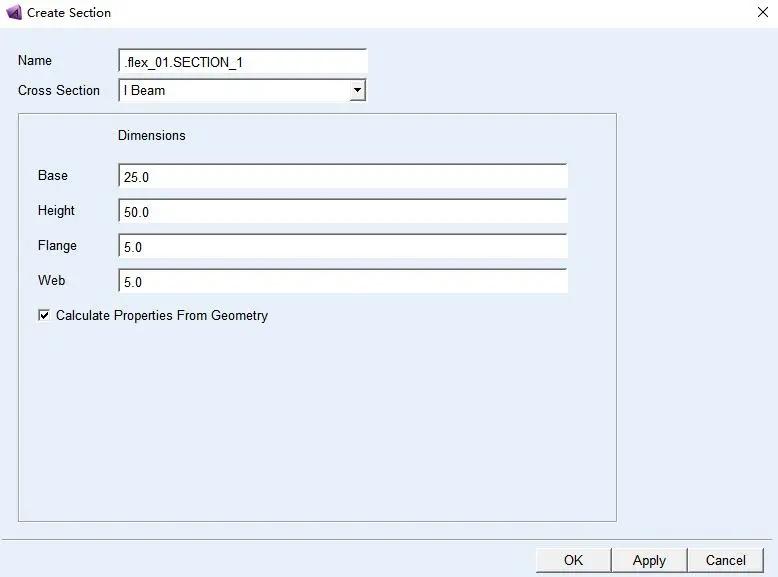
图6 截面的创建
步骤07
点击对话框中Section栏中的Uniform Section,让每一个节点所在的位置截面都定义成为工字钢,如图7所示,点击Finish,便会在用户执行窗口中显示如图8所示的柔性体。
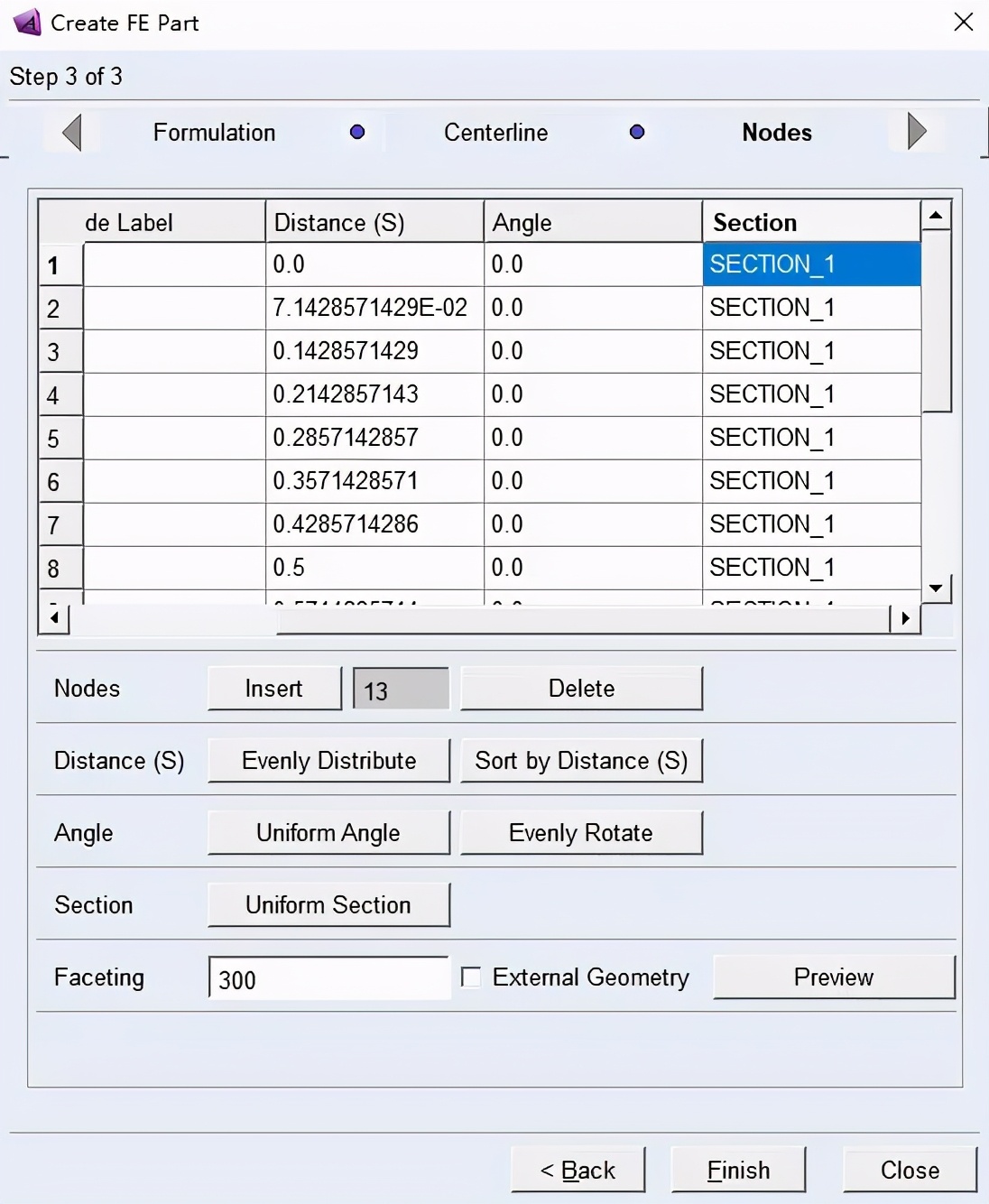
图7 截面的赋予
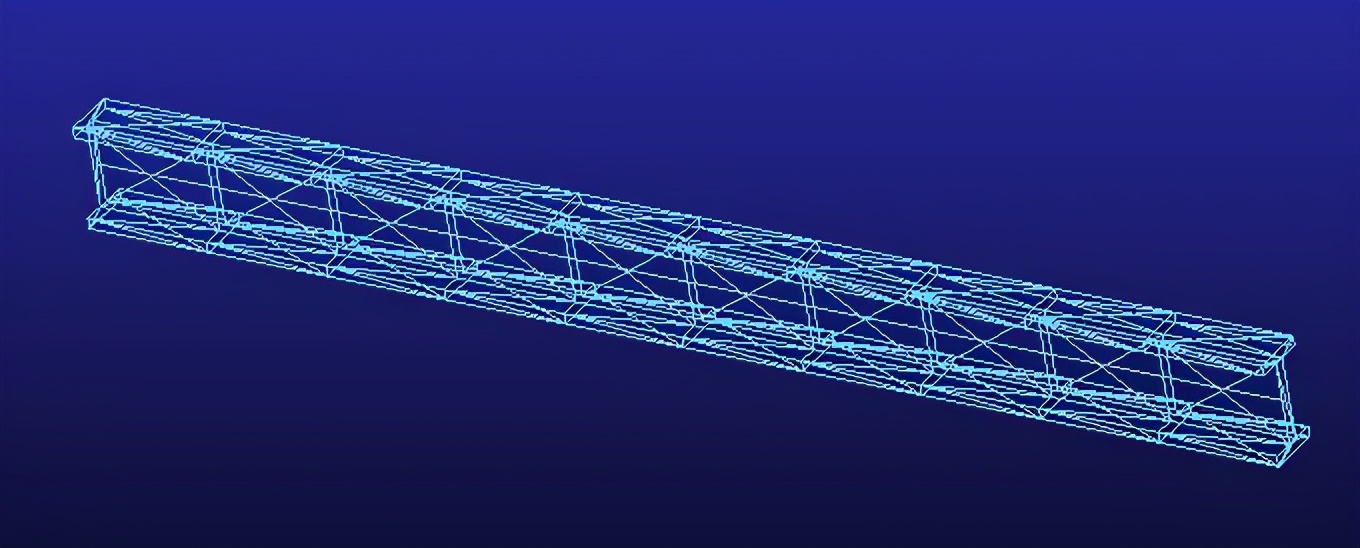
图8 柔性体创建完成
步骤08
在坐标为(0,0,0)的Marker点上创建一个柔性体与地面之间的固定副,在坐标为(600,0,0)的Marker点上对柔性体施加一个朝Y轴负方向大小为10000N的力,如图9所示。
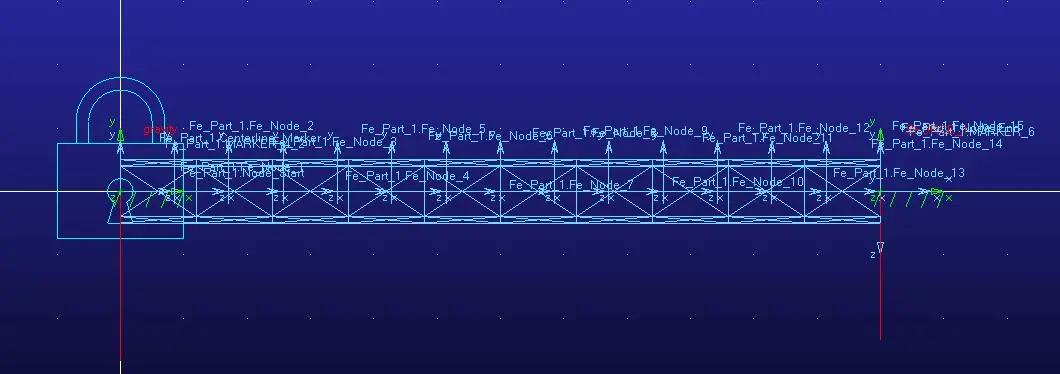
图9 边界条件的施加
步骤09
查看柔性体右侧Marker点在Y轴方向上的位移,让柔性体模型运算5s,便可以看到如图10的结果和图11的结果动画。
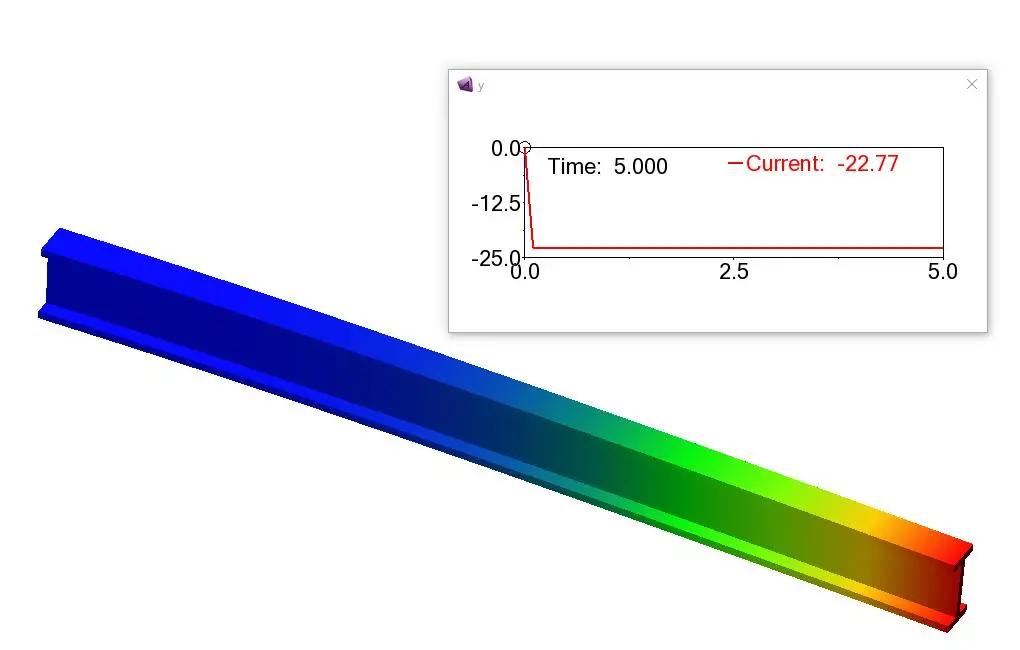
图10 柔性体结果图
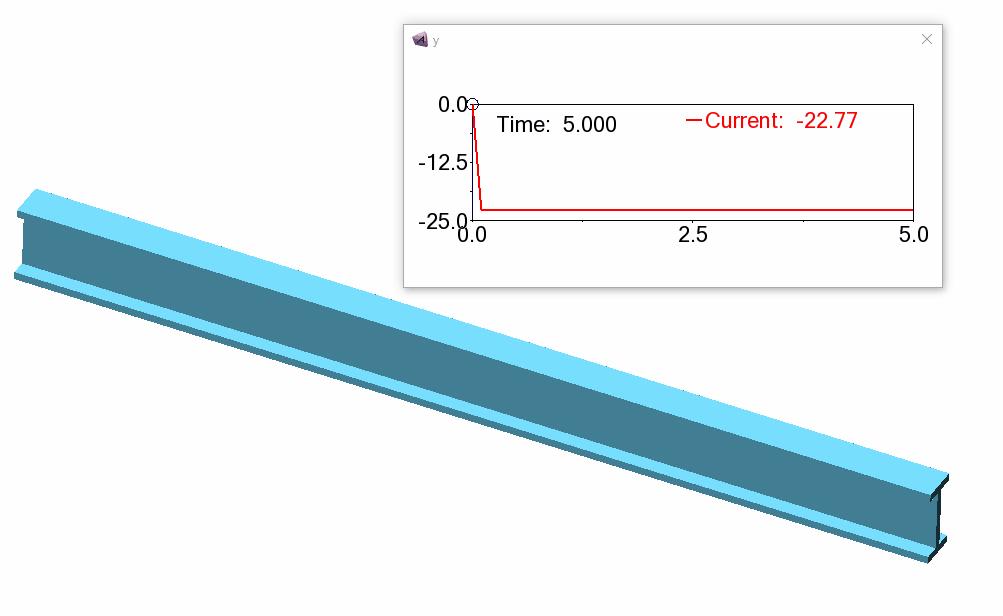
图11 结果动图
除了每周的技术文章分享之外,我们还给各位准备了技术交流群,希望大家可以在群里交流技术,共同成长,另外 最新的技术视频和资料 我们也会在群里分享。私聊小编邀请您进群哦~
本文具体操作可戳下方链接了解。