在我们每天日常使用电脑时,相信绝大多数的人都是要经历系统开机和关机的过程。而在执行的这个过程中,我们也只能选择等待系统启动或关闭完成。需要注意的是我们平时在一些软件的安装或者程序的设置上也会影响到这个过程,因为有大多数的软件都会在安装完成后默认设置为开机自启,那今天小编就来给大家讲解如何去有效的提升电脑开机和关机的速度。
开机提速设置:
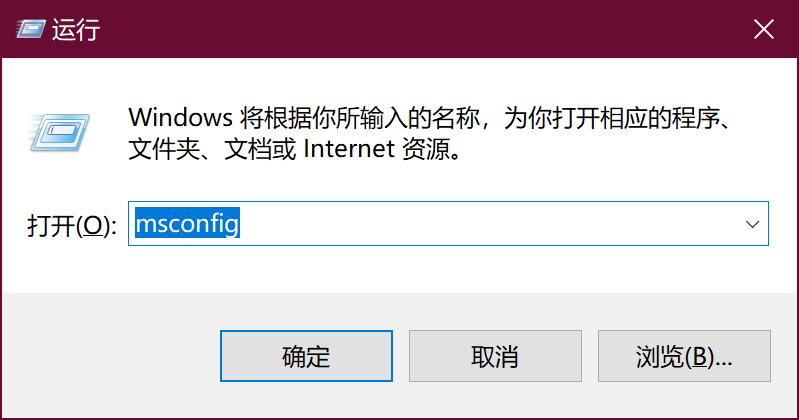
- 首先我们使用快捷方式win+R键调出运行框
- 然后输入:msconfig,点击确定
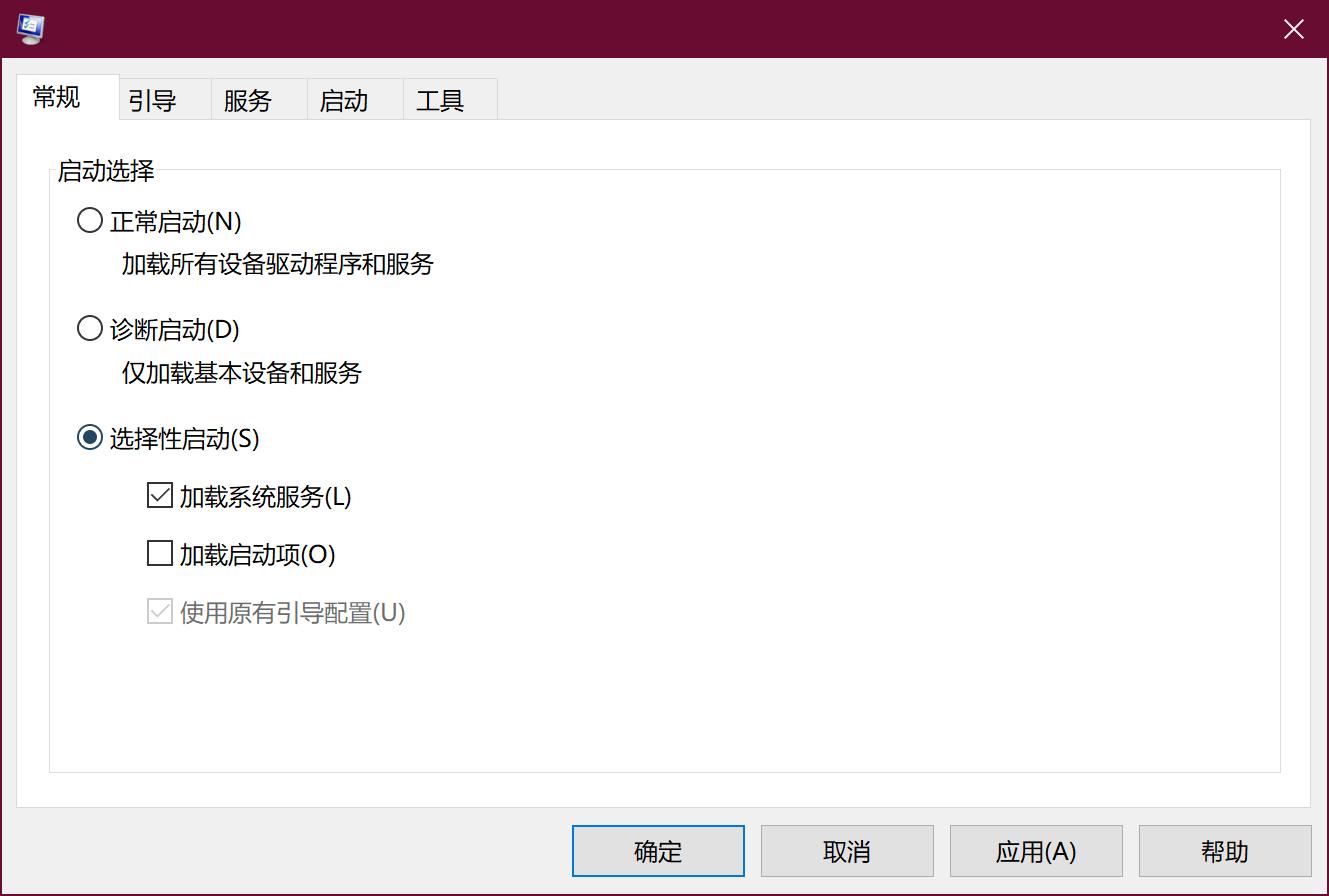
3.调出 "系统配置" 菜单后,依次选择:常规-有选择的启动项,把 加载启动项 的勾选去掉
4.然后选择 菜单栏上的 "引导",再勾选上 "引导选项"里面的 "无 GUI引导"
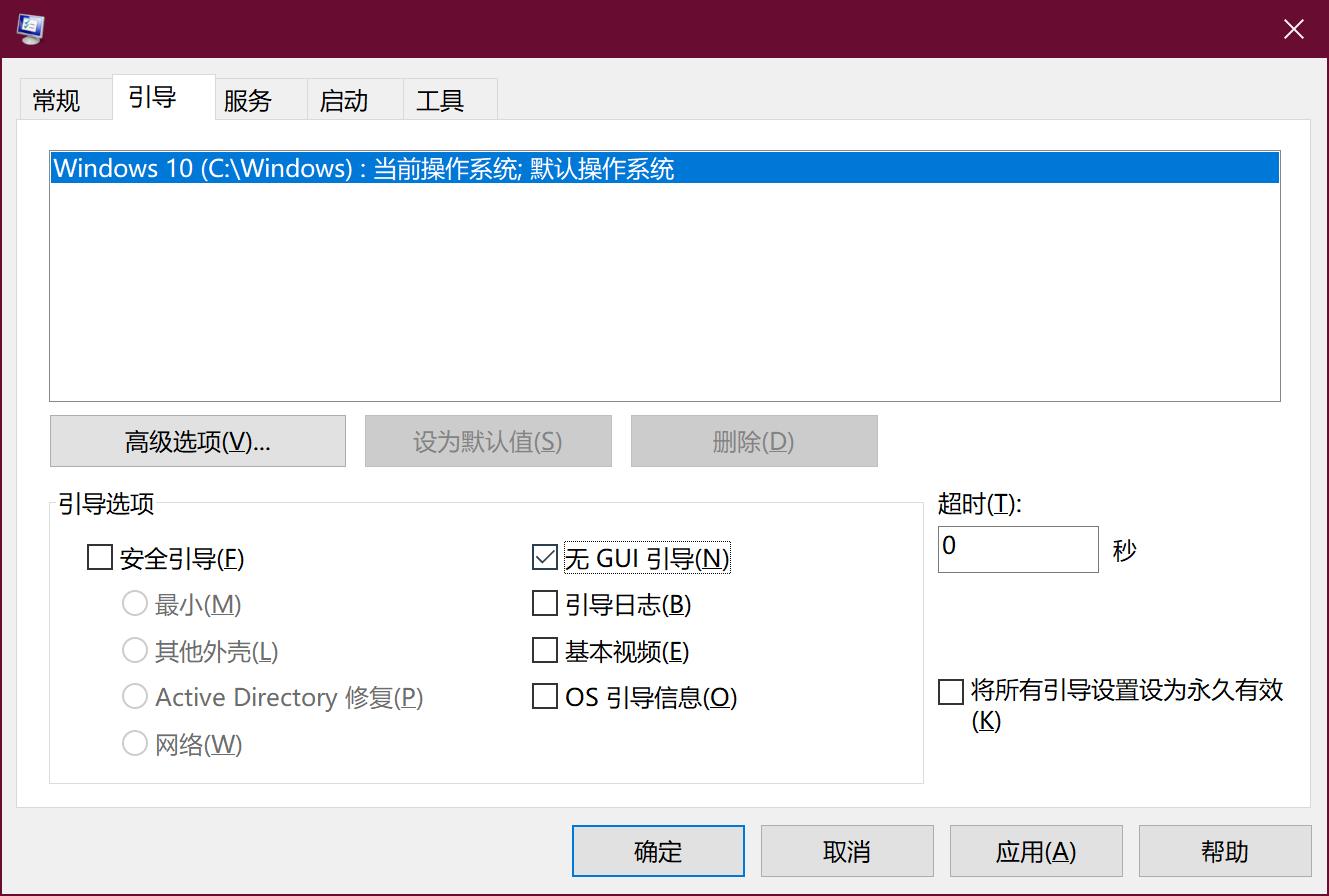
5.点击确定。即可
关机提速设置:
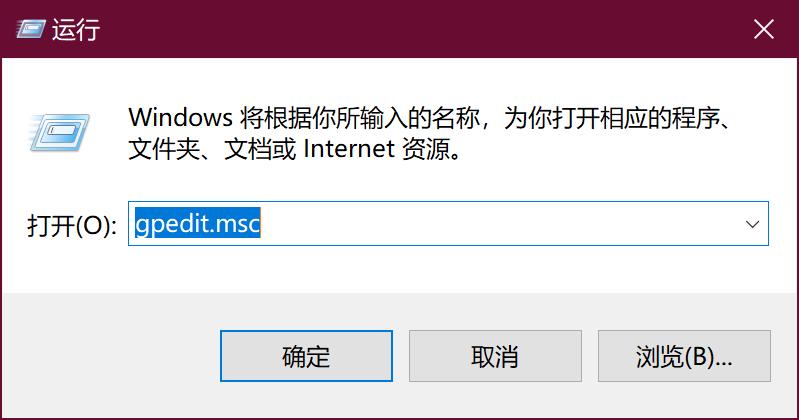
- 使用win+R键调出运行框
- 输入:gpedit.msc,点击确定
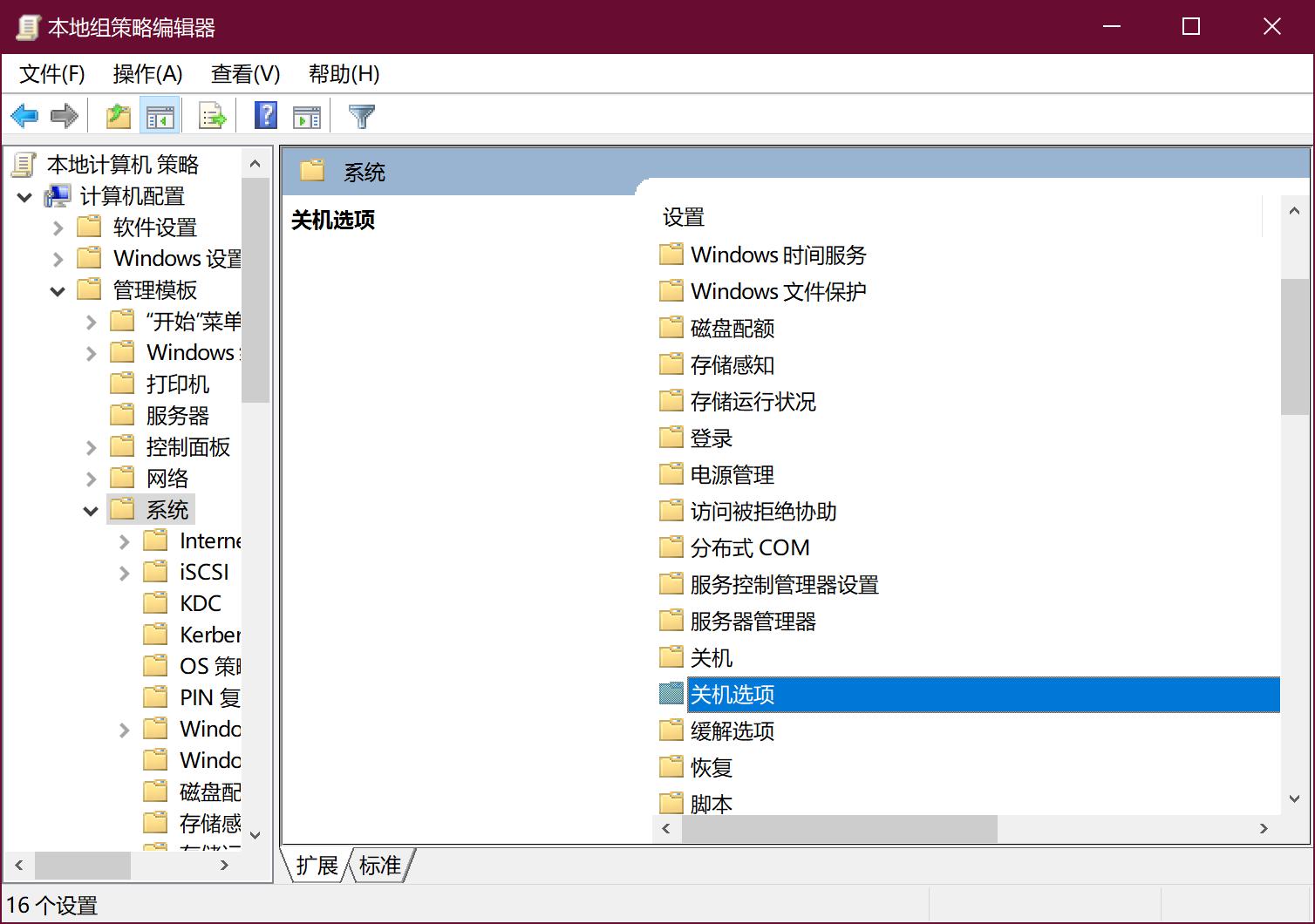
3.然后在调出的菜单中,依次选择:计算机配置-管理模板-系统-关机选项
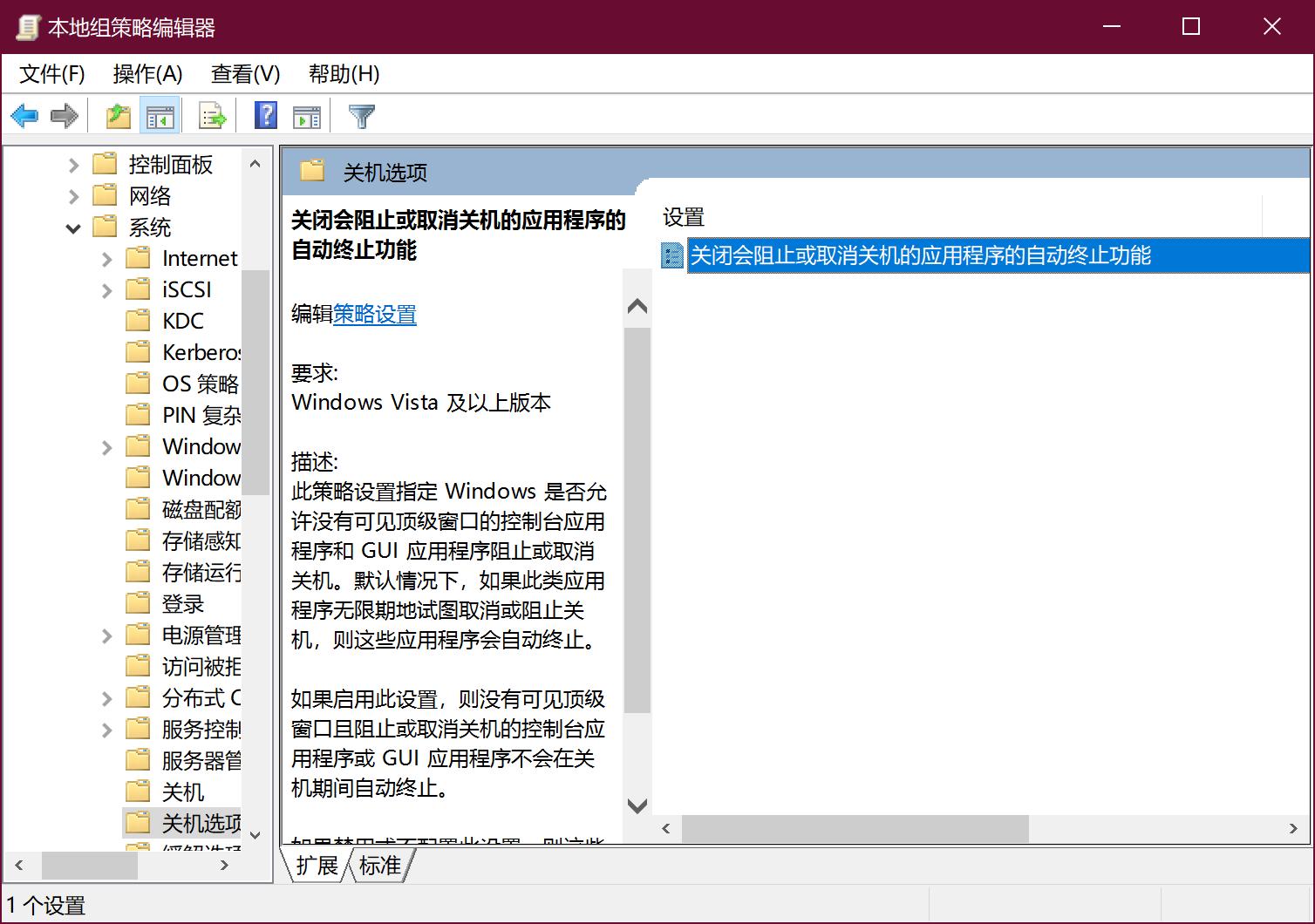
4.选择:关机选项-策略设置
5.把未配置改成已启用
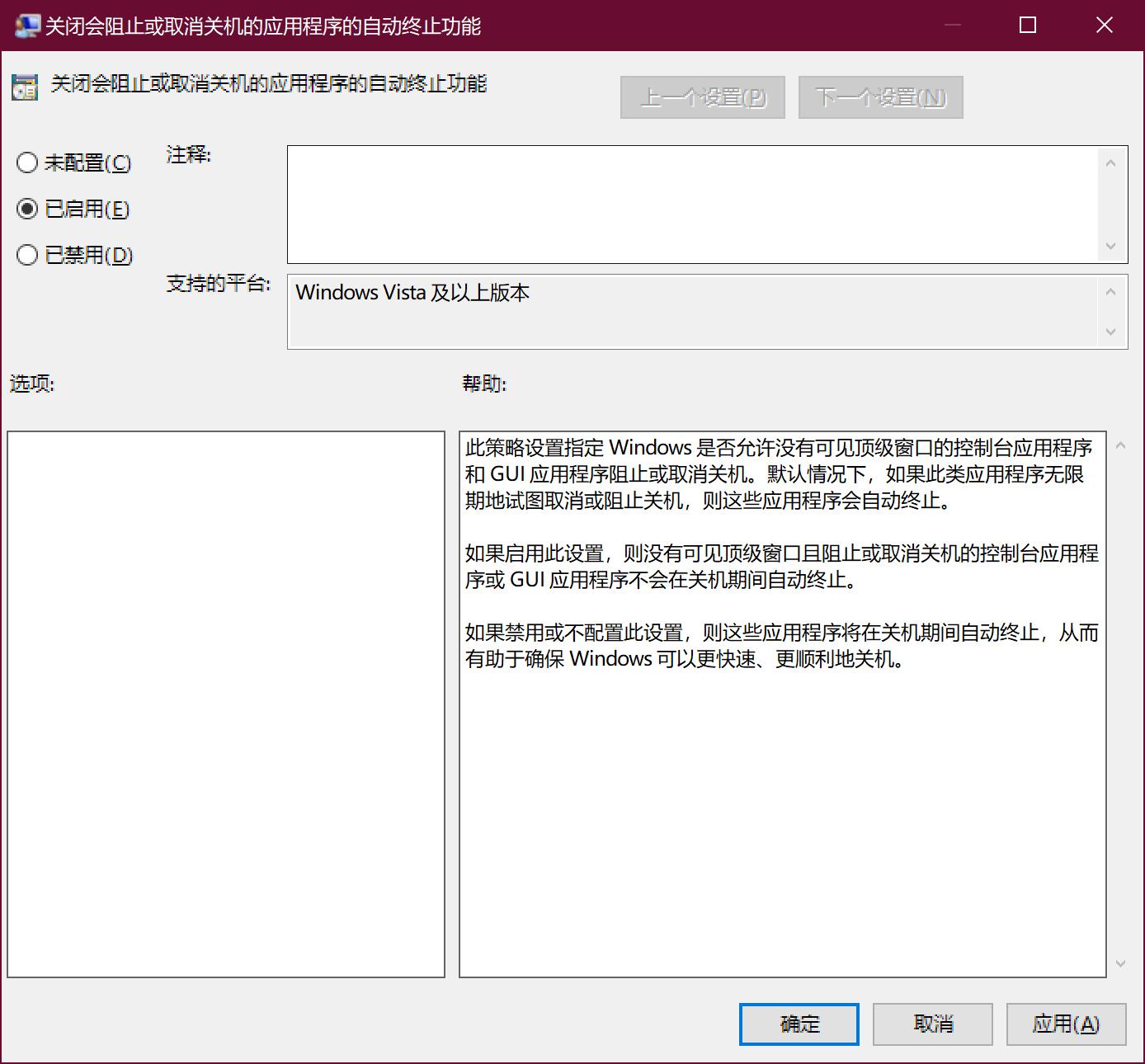
6.点击确定即可
以上两种操作步骤在设置完成后必须要重启电脑才能保证配置生效。