
autocad 2012中文版绘图基础教程 (auto cad2017安装教程)

autocad2017安装教程,autocad2007简体中文版怎么安装

autocad2017安装教程,autocad2007简体中文版怎么安装

Auto Cad2017版中文版安装教程32/64位通用
autocad2017安装教程,autocad2007简体中文版怎么安装

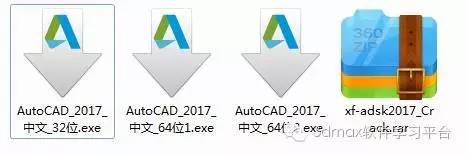
【第一步】根据系统位数—以管理员方式运行—64位选择1

autocad2017安装教程,autocad2007简体中文版怎么安装

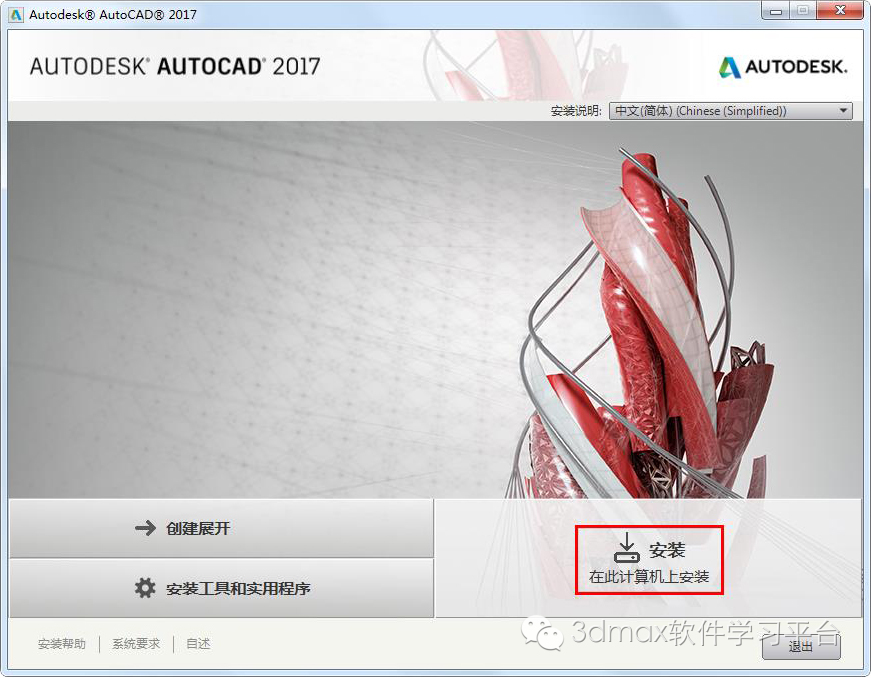
【第二步】CAD自解压完成后会出现安装界面—点击安装

autocad2017安装教程,autocad2007简体中文版怎么安装

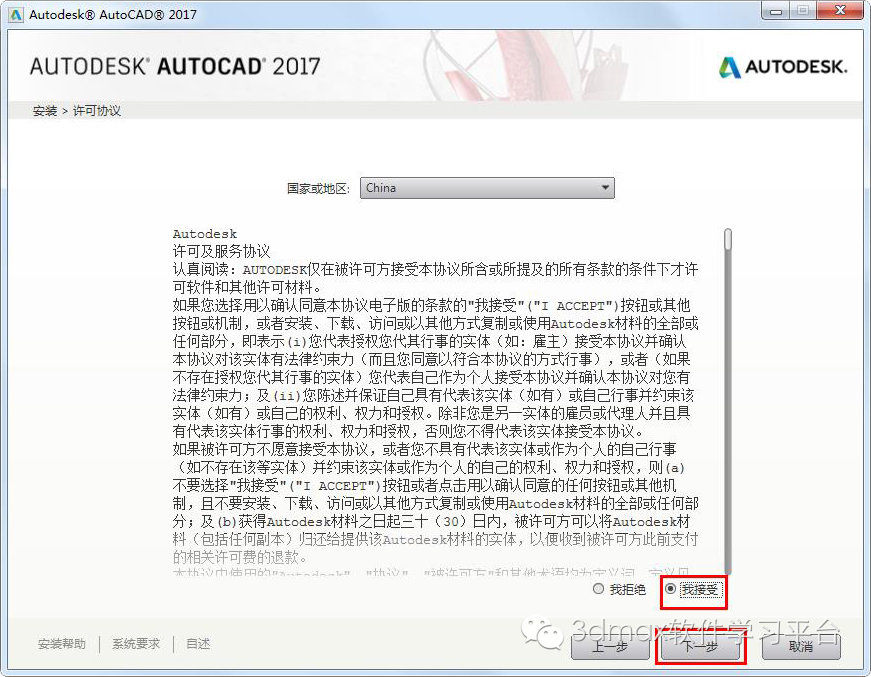
【第三步】断网—CAD协议条款—点击我接受—下一步

autocad2017安装教程,autocad2007简体中文版怎么安装

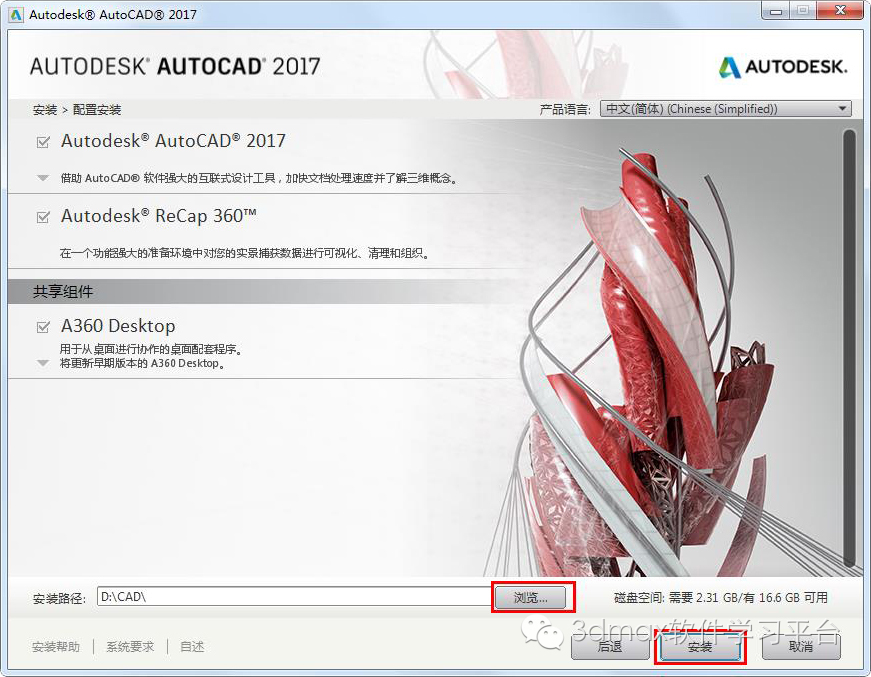
【第四步】选择安装路径,点击安装

autocad2017安装教程,autocad2007简体中文版怎么安装

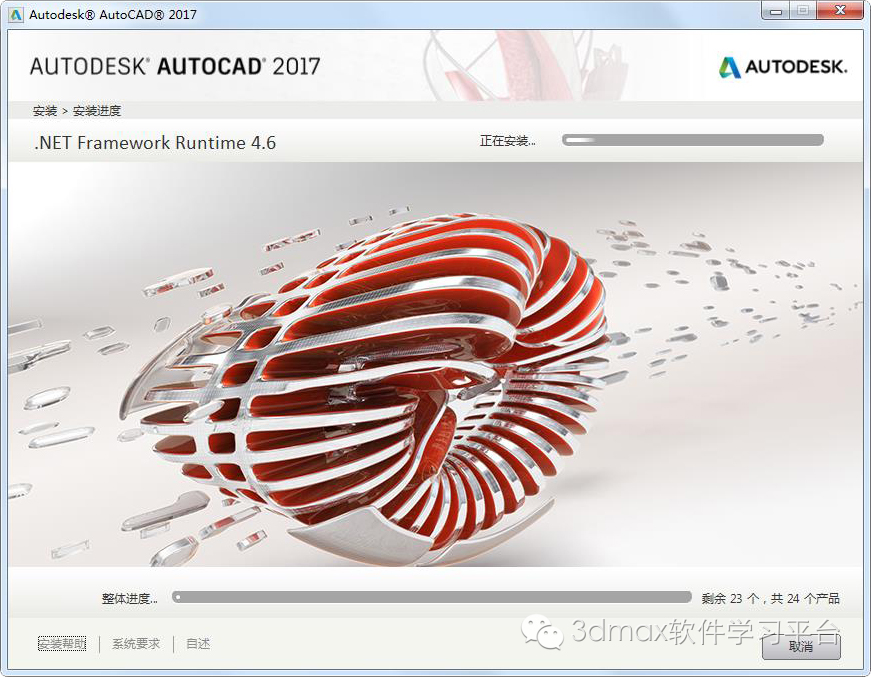
【第五步】CAD安装比较长,耐心等待安装结束

autocad2017安装教程,autocad2007简体中文版怎么安装

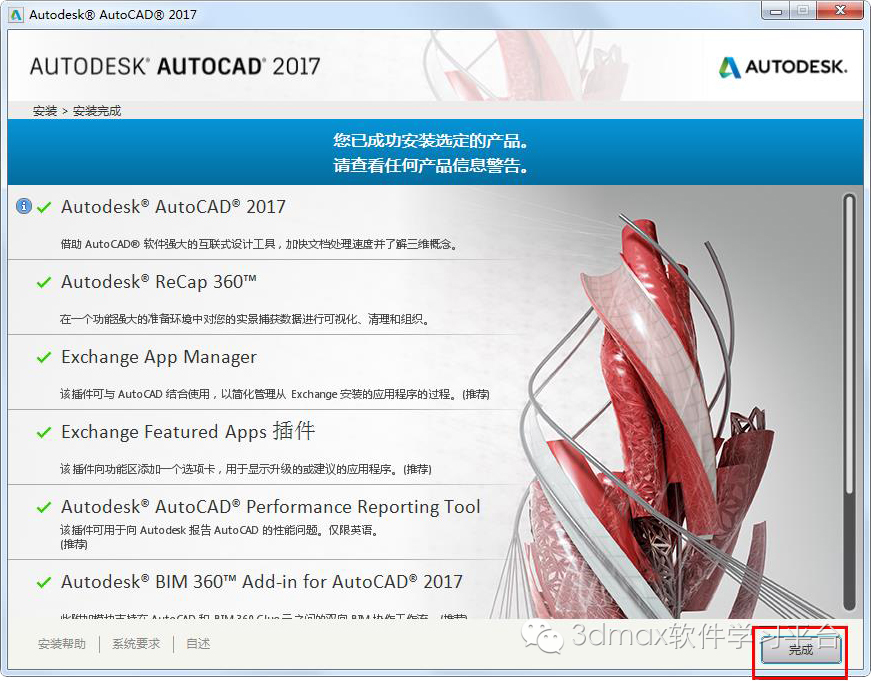
【第六步】CAD安装完成后点击完成

autocad2017安装教程,autocad2007简体中文版怎么安装

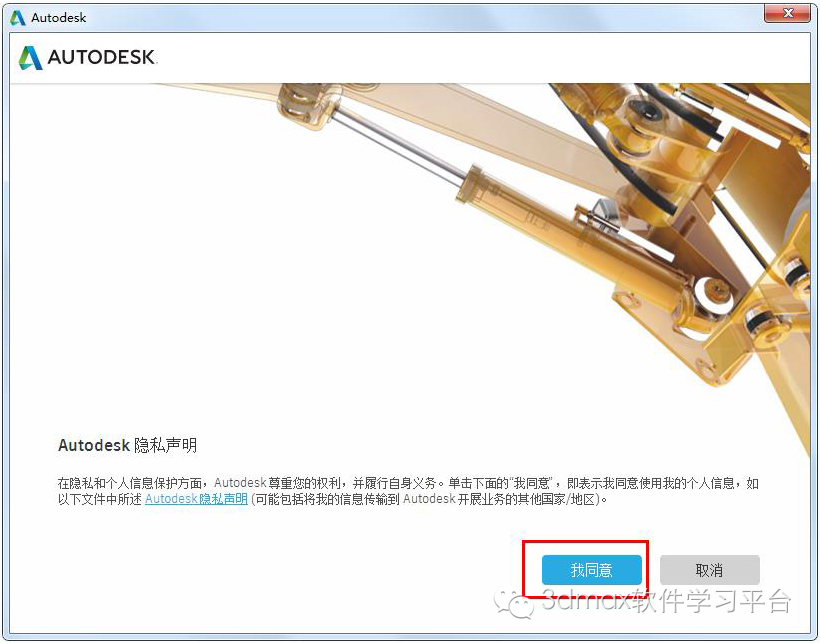
【第七步】隐私声明——点击我同意

autocad2017安装教程,autocad2007简体中文版怎么安装

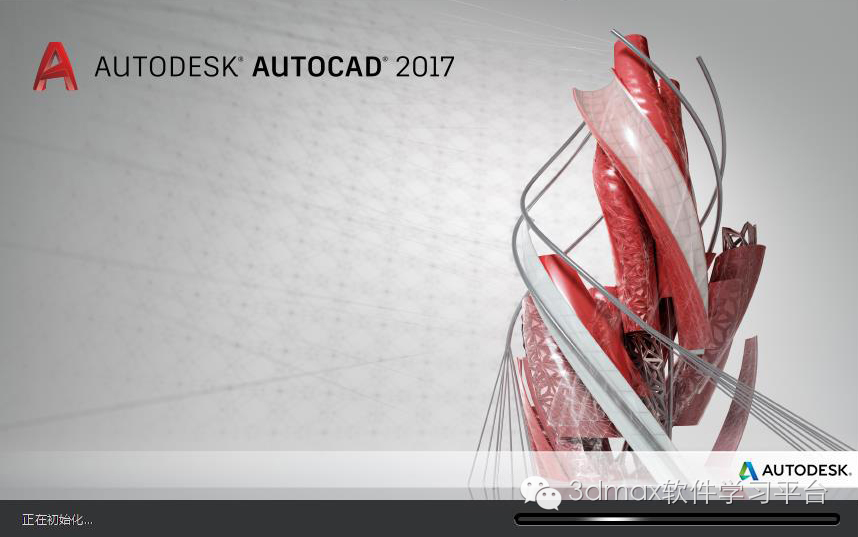
【第八步】在桌面上找到cad图标,点击运行

autocad2017安装教程,autocad2007简体中文版怎么安装

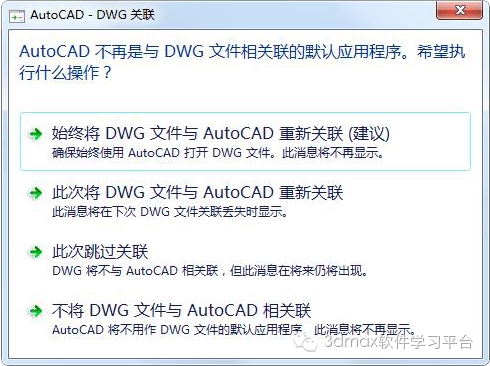
【第九步】提示文件DWG与CAD关联,点击建议

autocad2017安装教程,autocad2007简体中文版怎么安装

【第十步】提示需要激活—如果这个没出现—直接进下一步

autocad2017安装教程,autocad2007简体中文版怎么安装

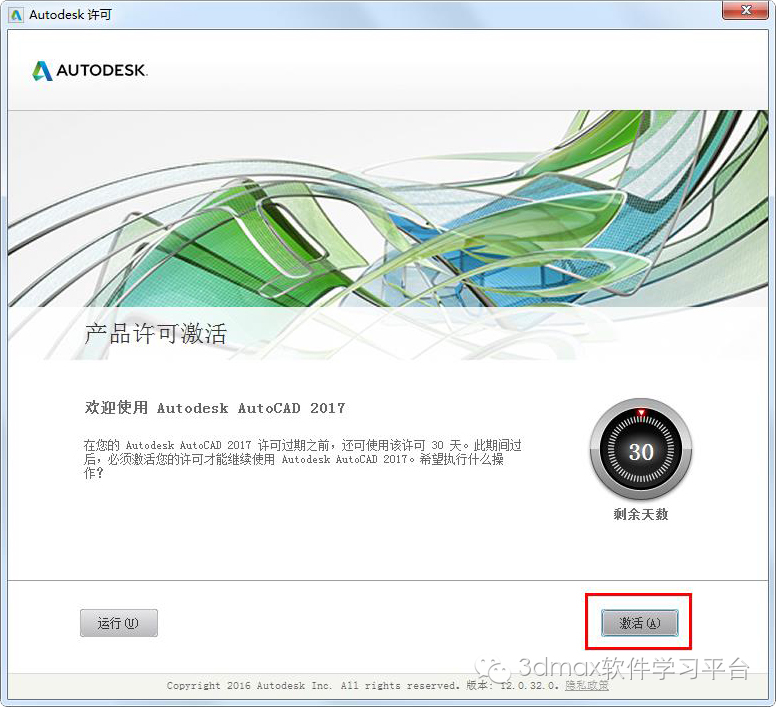
【第十一步】提示需要激活,点击激活

autocad2017安装教程,autocad2007简体中文版怎么安装

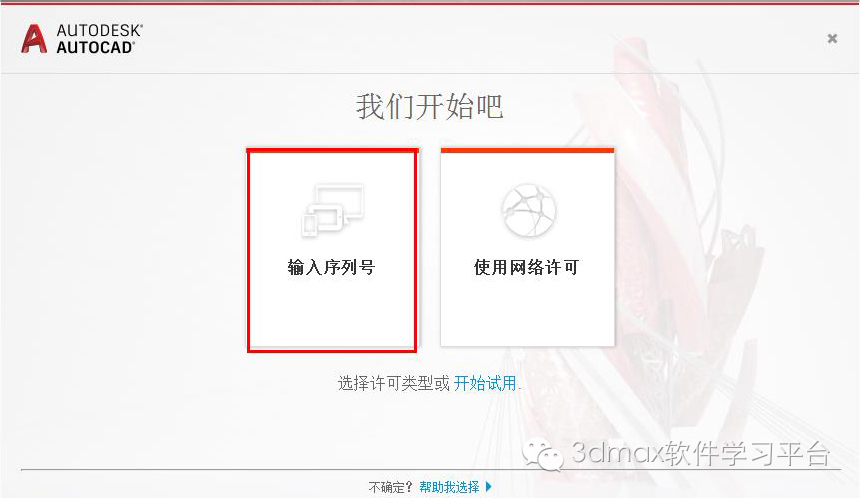
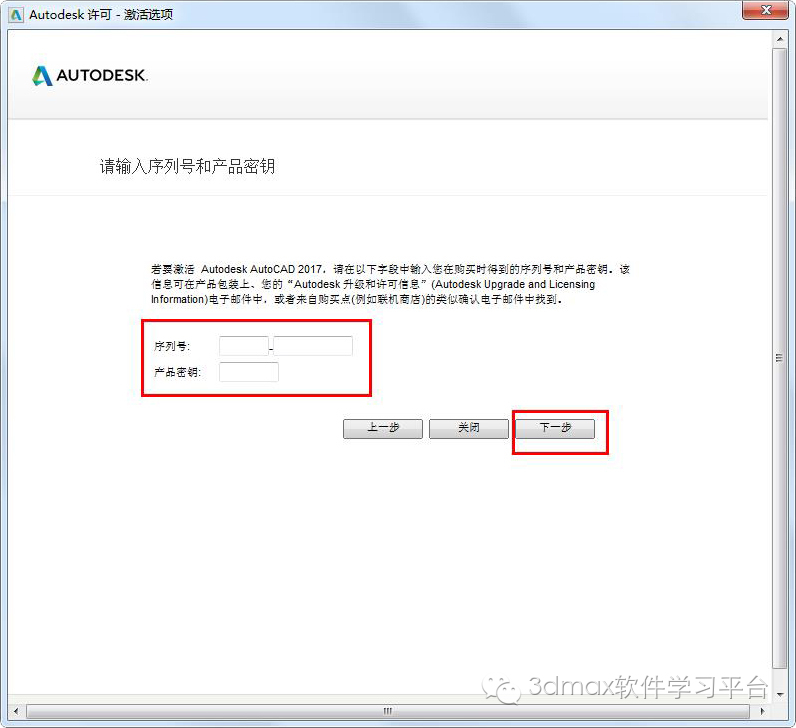
【第十二步】输入序列号,点击下一步

autocad2017安装教程,autocad2007简体中文版怎么安装

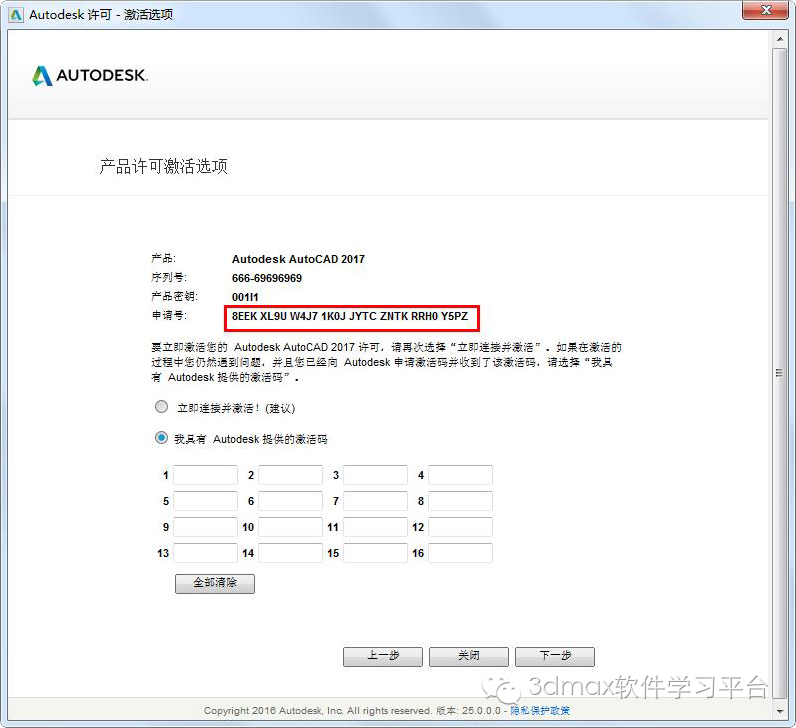
【第十三步】不要直接激活,复制申请号

autocad2017安装教程,autocad2007简体中文版怎么安装

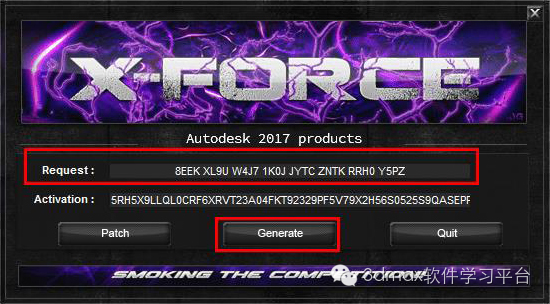
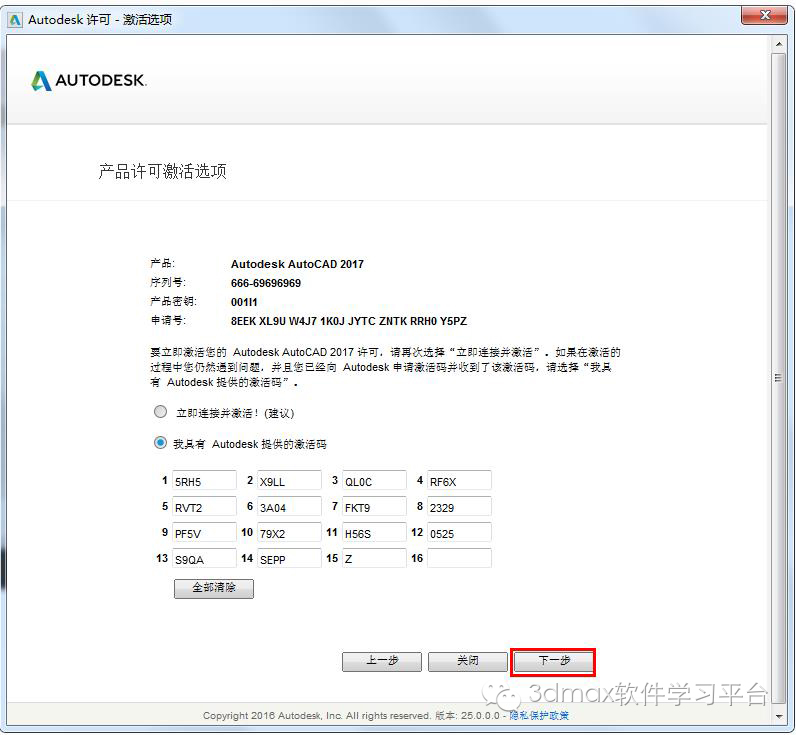
打开注册机—粘贴申请号—点击Generate—点击patch

autocad2017安装教程,autocad2007简体中文版怎么安装

点击Ctrl+v激活*会码**自动粘贴—点击下一步

autocad2017安装教程,autocad2007简体中文版怎么安装

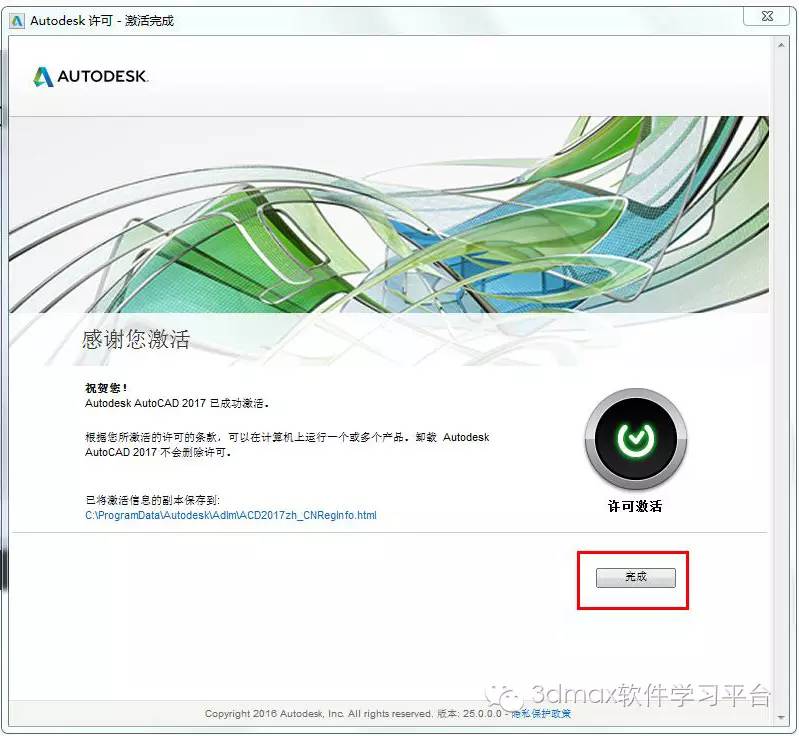
点击完成

autocad2017安装教程,autocad2007简体中文版怎么安装