Hello 你好,我是宝润,你的得力小助手。我主要教你一些办公和图片处理的实用小技巧。希望你在我这里能有所收获。
我给这个起个名字叫《PS小白一学就会的P图技能》课程吧。
这一次讲的内容都是新手如何处理自己的一寸照片及修改图片的尺寸
主要有:
-
熟悉photoshop的面板及菜单栏操作
-
新建文件和修改一寸照的背景
-
更改图片尺寸和保存文件
-
后附操作视频及素材图片(用来给大家练手)
1.新建文件和修改一寸照的背景
-
快捷键:Ctrl+N (new) 新建文件 Ctrl+O(open) 打开文件
-
菜单命令:文件-新建 文件-打开
-
讲解:键盘上的键ctrl和字母N键同时按下,ps界面就会弹出新建文件窗口;键盘上的键ctrl和字母o键同时按下,ps界面就会弹出打开文件窗口。为了方便记忆我在括号里标注了它的含义。
-
图示
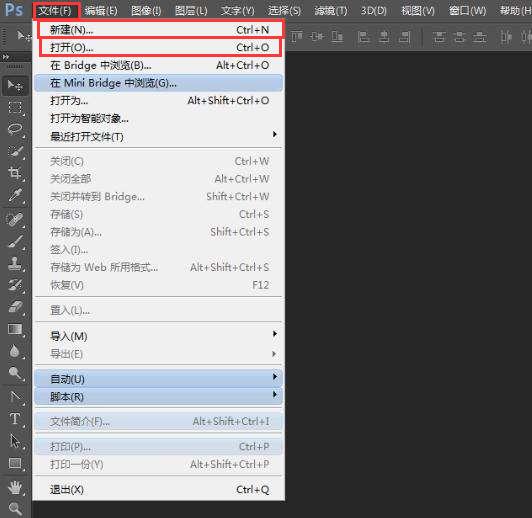
新建和打开的位置
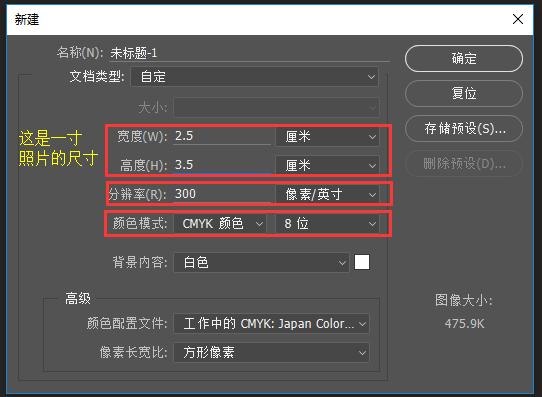
新建一寸照片的尺寸
-
讲解:一寸照片的尺寸和自己需要的其他尺寸都可以自己设定;厘米的位置是单位;分辨率需要印刷的话就需要高一点300像素/英寸及以上,平常电脑看或者网页用、海报啥的72像素/英寸即可,要记住一点像素值越高图片越清晰占用内存越多,反之则越少;还可以把经常用的尺寸存储预设,设置好吃春大小分辨率颜色模式后,点一下右边的存储预设,自己起个名字点保存或确定即可,然后在文档类型里面找自己的预设的尺寸名称点一下即可使用。
-
第一步:打开要更改成一寸照的图片
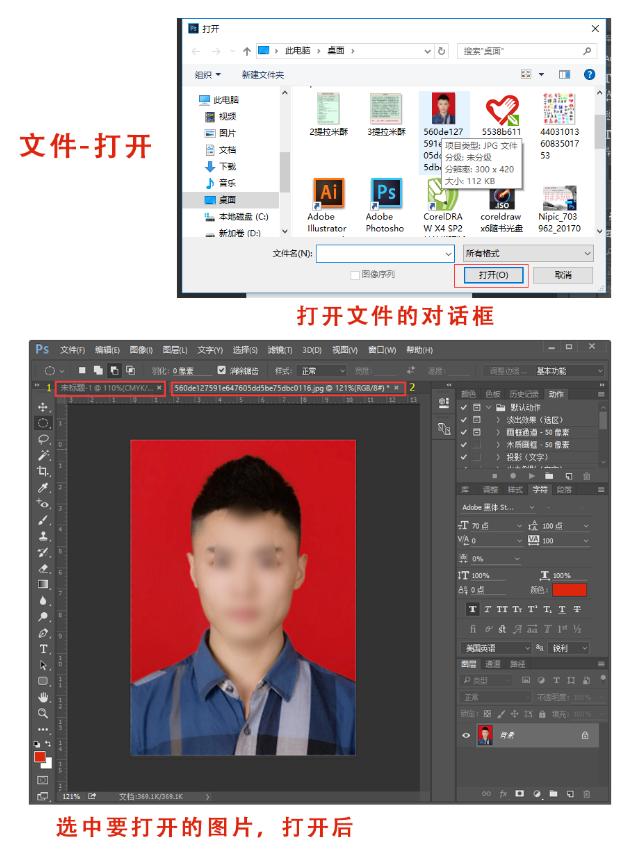
文件打开图片
-
第二步:调整图片大小的操作 菜单栏-图像-图像大小(快捷键Alt+ctrl+i)具体参数如图
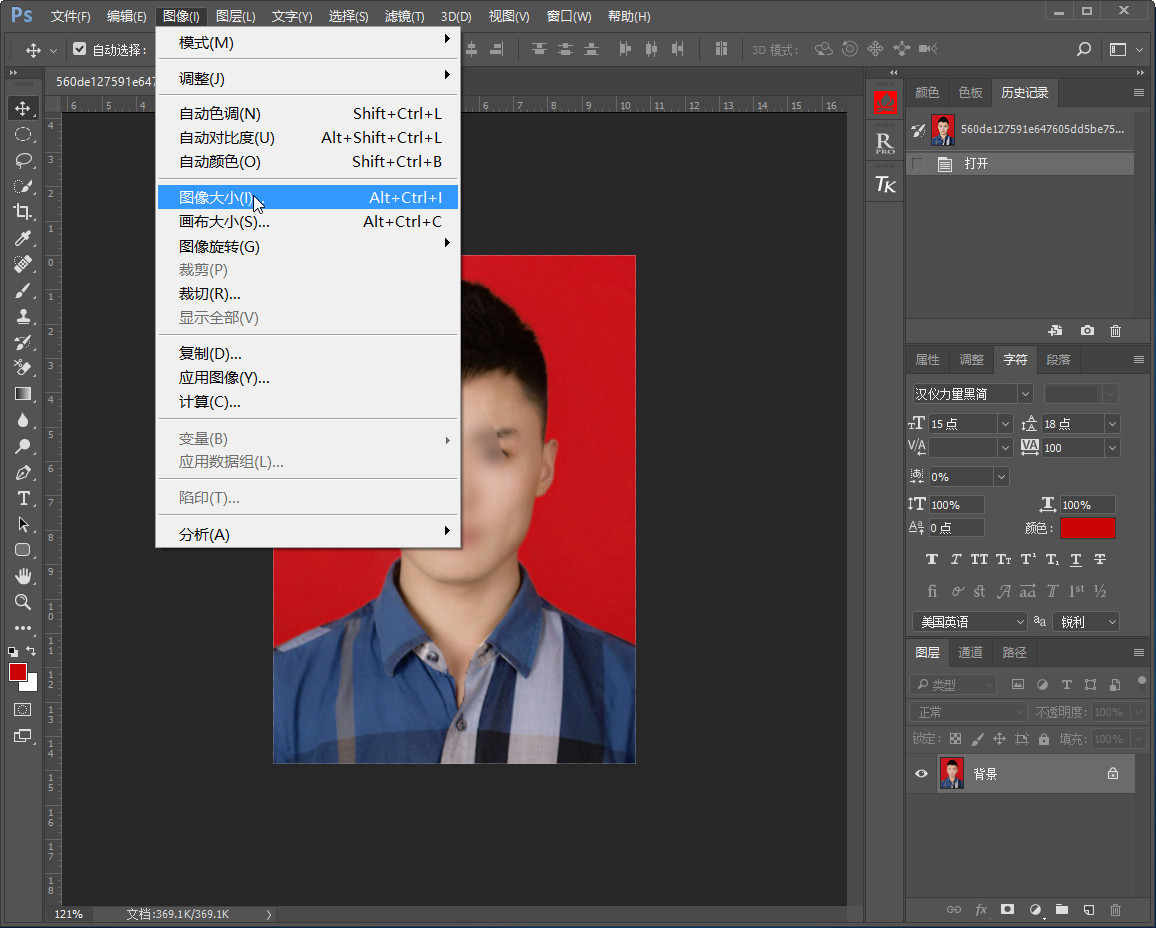
图像-图像大小
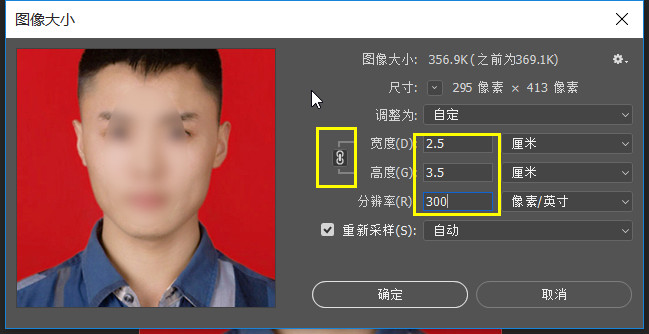
图像大小的具体参数
-
修改完成参数后点击“确定”使设置生效
-
第三步:保存文件 菜单栏-文件-另存为,然后选择文件存储位置,设置文件名称,选择文件类型(格式),单击“确定”使相关设置生效。弹出“JPeg选项”品质为1时图片质量最差,品质为12时质量最高,一般品质12即可。单击确定即可保存。
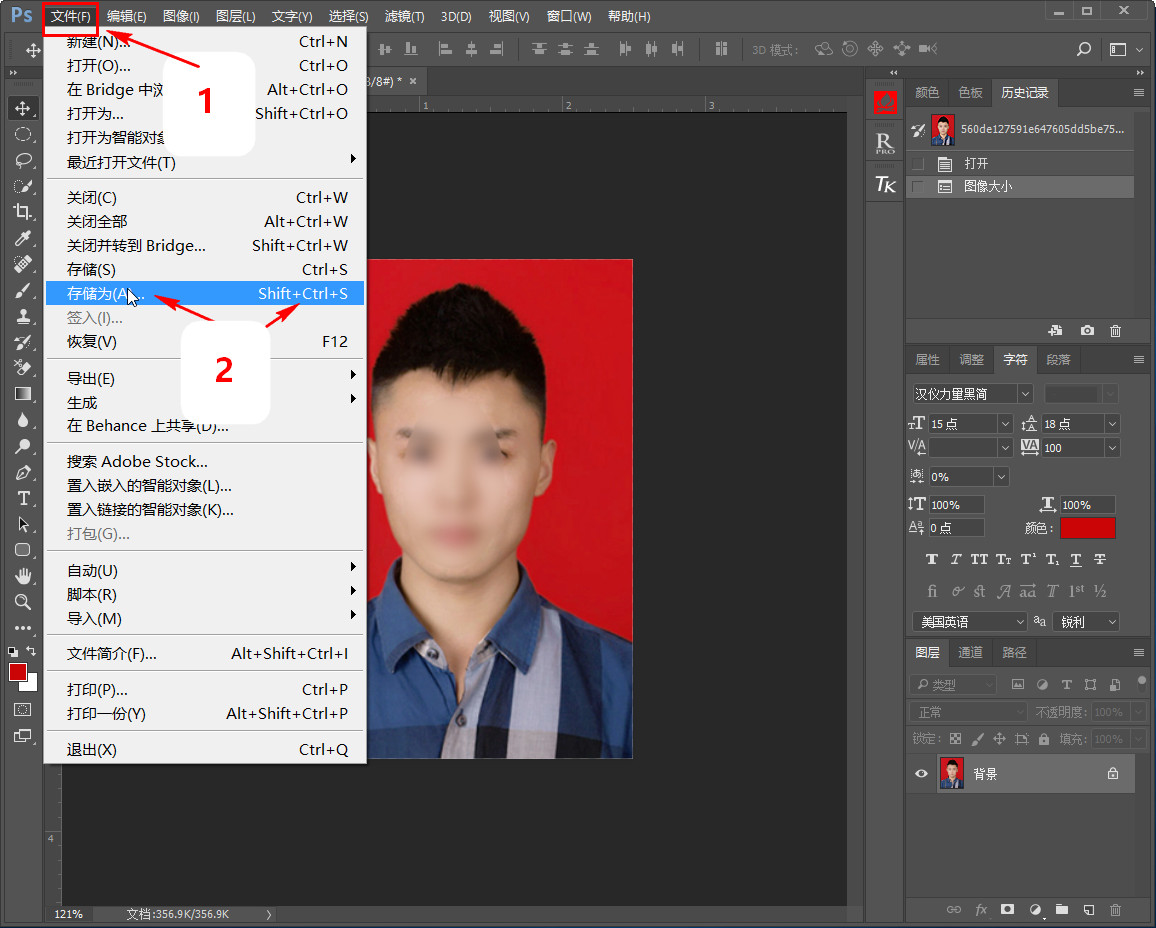
文件-另存为
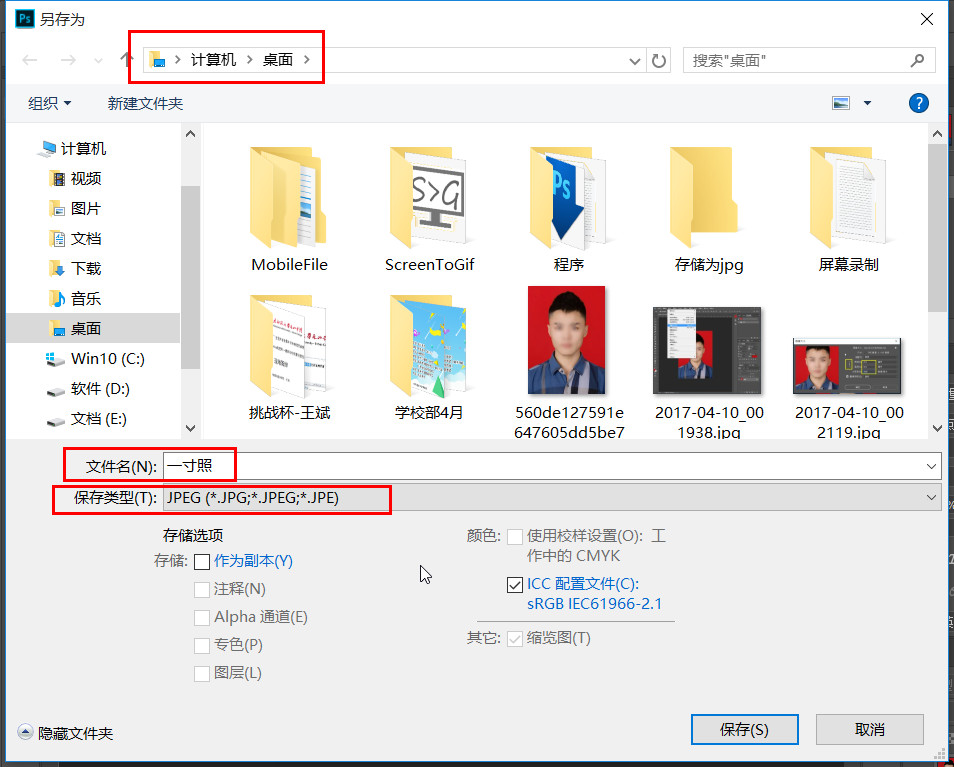
选择存储位置、设置文件名称、选择文件类型
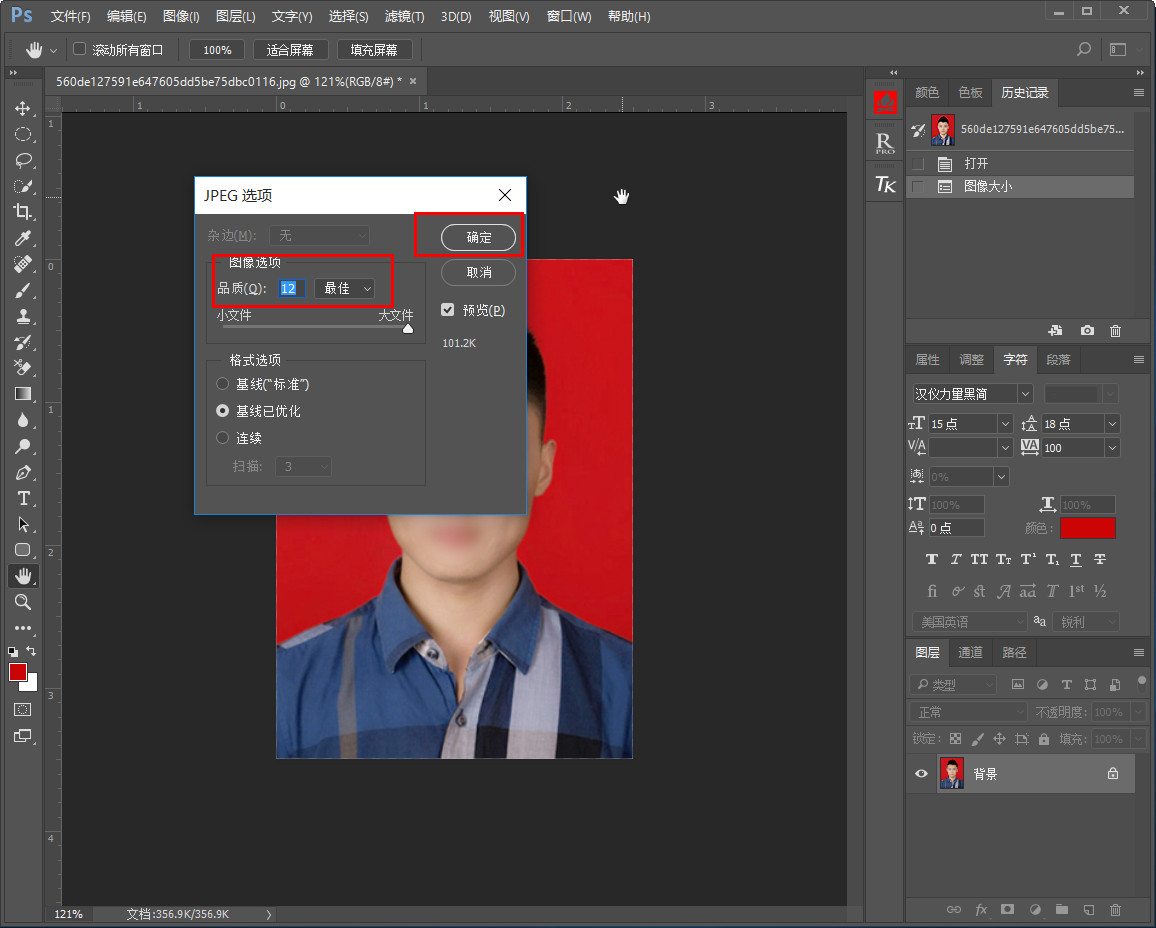
弹出“JPEG选项”对话框
保存到桌面的图片
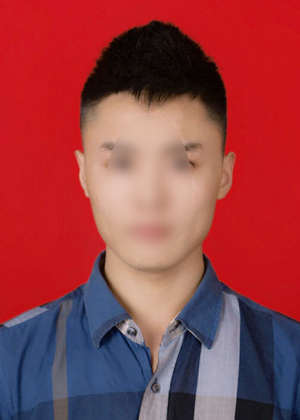
素材图片
可查看我分享的视频演示