每次做PPT,找图片素材真的让我找到头秃,特别是要找一些可商用的无版权的图片,实在太难了,每次都要谨慎谨慎再谨慎,生怕一个不注意就要被告了……
不过!谁说做PPT一定要用图片呢?就算一张图片也没有,我也能做出一份精美的PPT来!别不信!小编这就来秀一波操作~
一、 形状的使用
没有图片我们就没有别的素材了吗?当然不是!PPT中有一个形状功能,这个功能就是我们取之不断用之不竭素材来源啊!
1、圆形的使用
小编以圆形来举个栗子~乍一看这只是一个普通的圆形,但是通过各种变换拉伸,我们可以做出一整套PPT哦!
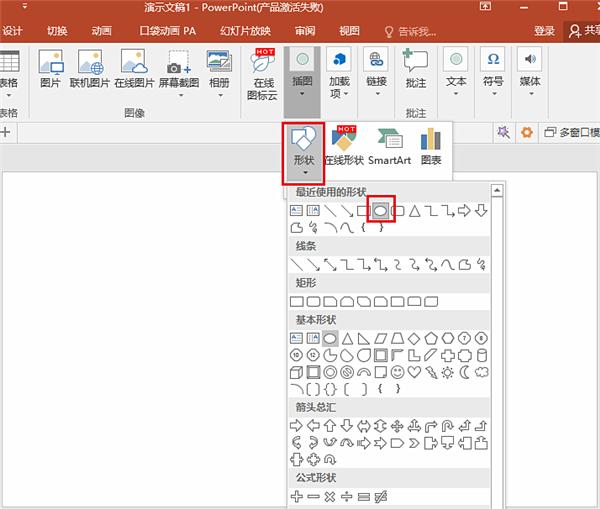
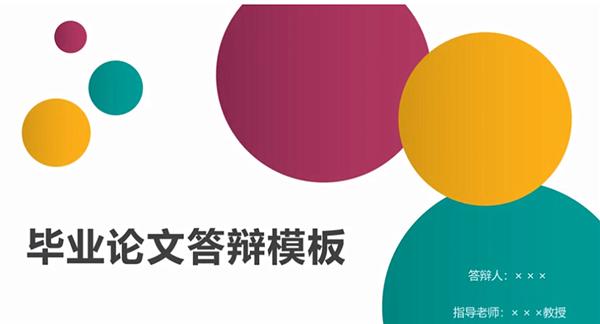
我们可以绘制多个圆形,给圆形添上不同的色彩,调整大小和位置,做成这样一张封面~
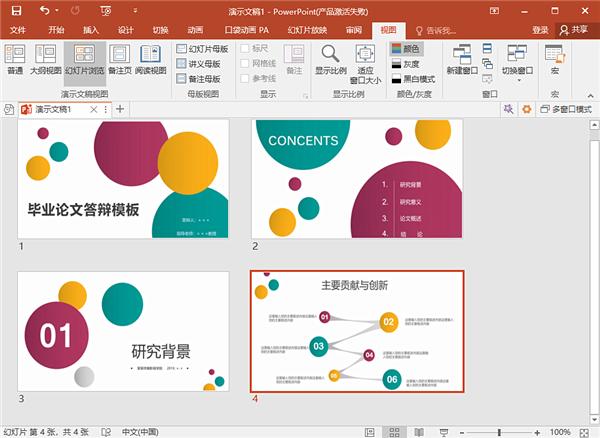
同样的方法,我们可以设计出目录、过渡页和内容页~
2、形状的叠加
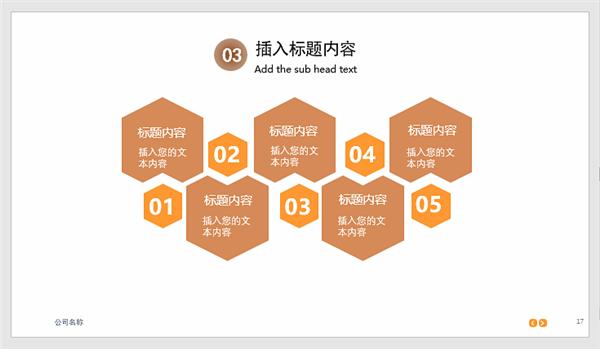
另外,我们还可以通过多种形状和线条的叠加,制作更多的特殊形状来美化我们的幻灯片片~例如这张幻灯片,其实就是简单的六边形叠加出来的~
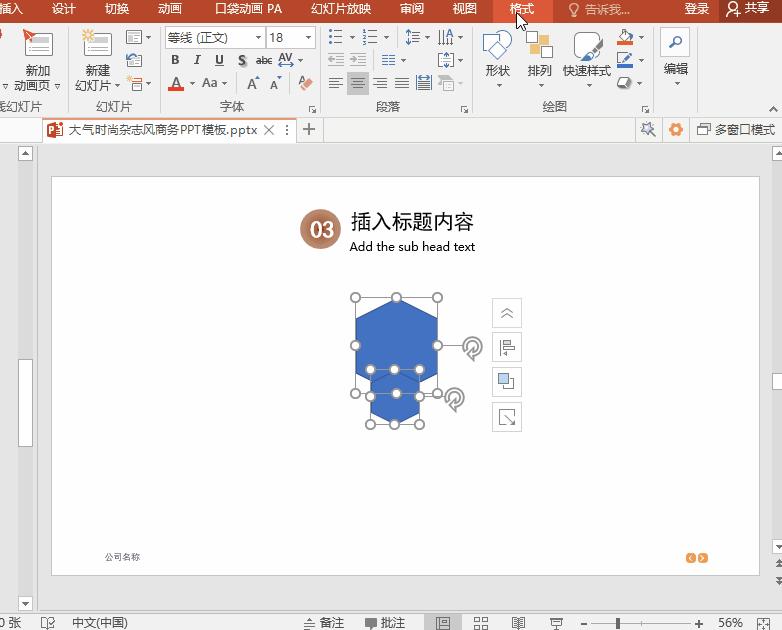
我们在PPT中插入两个六边形,调整大小,将两个形状按下图的方式叠加,然后选择【格式】——【合并形状】——【剪除】就能得到这样一个形状了~
二、文字的处理
1、文字拆分
只有文字太单调?其实我们还可以在文字上作文章~
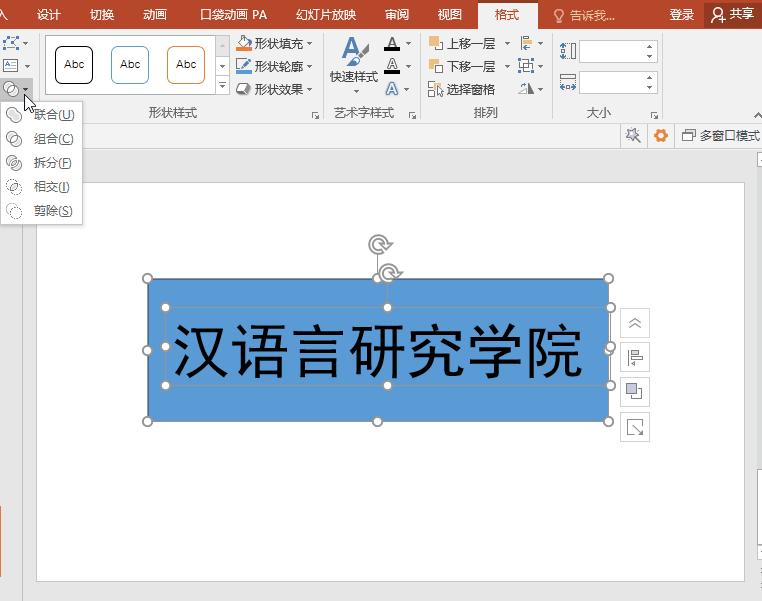
我们首先在文字下方插入一个矩形,然后先选中文字,再选中矩形,点击【格式】-【合并形状】-【拆分】,删掉多余的素材,这样笔画就被拆分出来了~
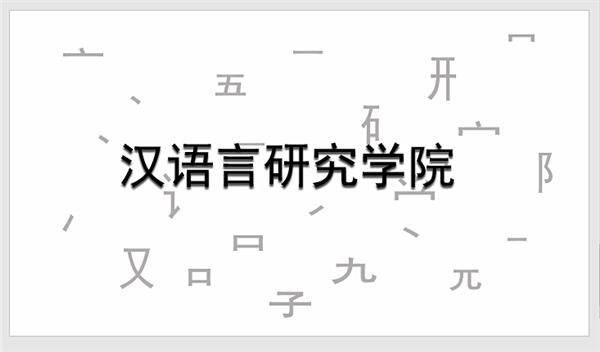
将打散的笔画颜色调浅一点,铺在文字下方作为背景,这样是不是瞬间就变得高大上了?
2、文字渐变
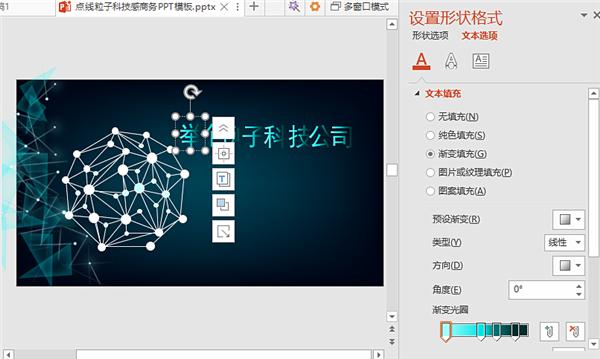
我们还可以在【设置形状格式】-【文本填充】-【渐变填充】中对文字进行渐变填充,使文字看起来科技感满满!
三、网站模板
1、办公资源网
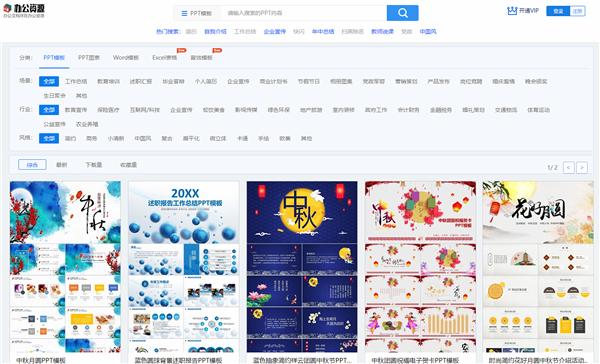
不过小编有时候还是挺懒的,不想动手也不想动脑,我一般都会在网上找模板直接套用,在这给大家推荐一个PPT模板网站——【办公资源网】
2、纯文字模板
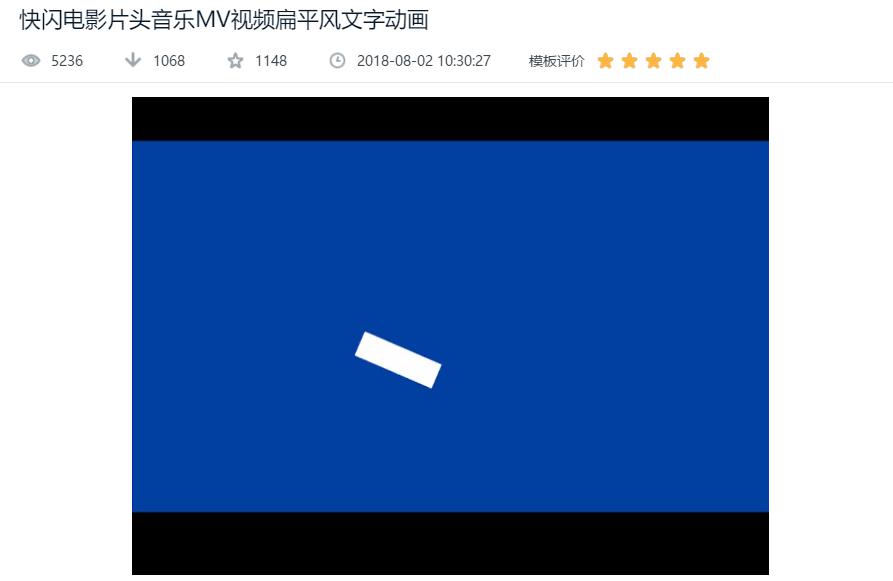
这个网站十分强大,几乎所有类型的模板都能找到,像纯文字模板这里也有~
3、*载下**套用
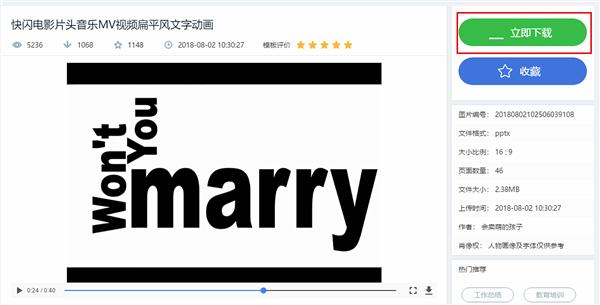
我们只需要点击右侧的【立即*载下**】,然后直接套用即可~
怎么样?这波操作还可以吧?以后找不到图片的话,就这样做吧!