全国计算机一级考试ppt图片插错 (计算机一级ppt插入图片并加入备注)

计算机一级考试ppt的图片怎么插入,计算机一级ppt怎么加入图片

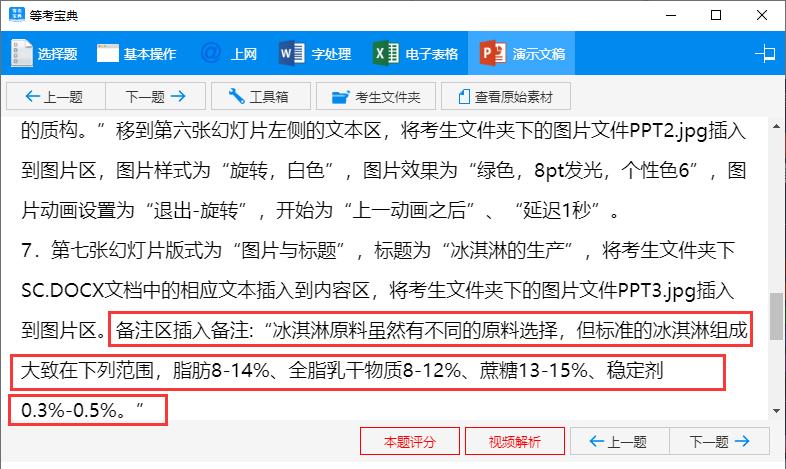
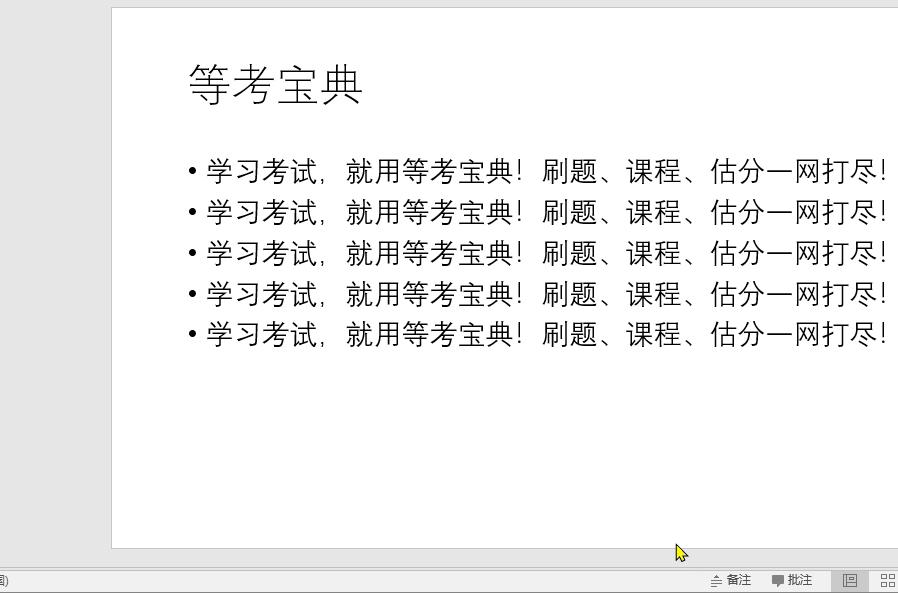
PPT备注

考试场景:

“为PPT插入备注XXX”
计算机一级考试ppt的图片怎么插入,计算机一级ppt怎么加入图片

操作步骤:

1.PPT整体界面最下方

2.备注功能

3.输入要备注的文字

动画演示如下
计算机一级考试ppt的图片怎么插入,计算机一级ppt怎么加入图片

PPT超链接

考试场景:

“为PPT插入超链接XXX”

计算机一级考试ppt的图片怎么插入,计算机一级ppt怎么加入图片

操作步骤:

1.插入选项卡

2.选中要插入超链接的文字

3.连接功能组

4.超链接

5.选择要插入的模式

动画演示如下

计算机一级考试ppt的图片怎么插入,计算机一级ppt怎么加入图片

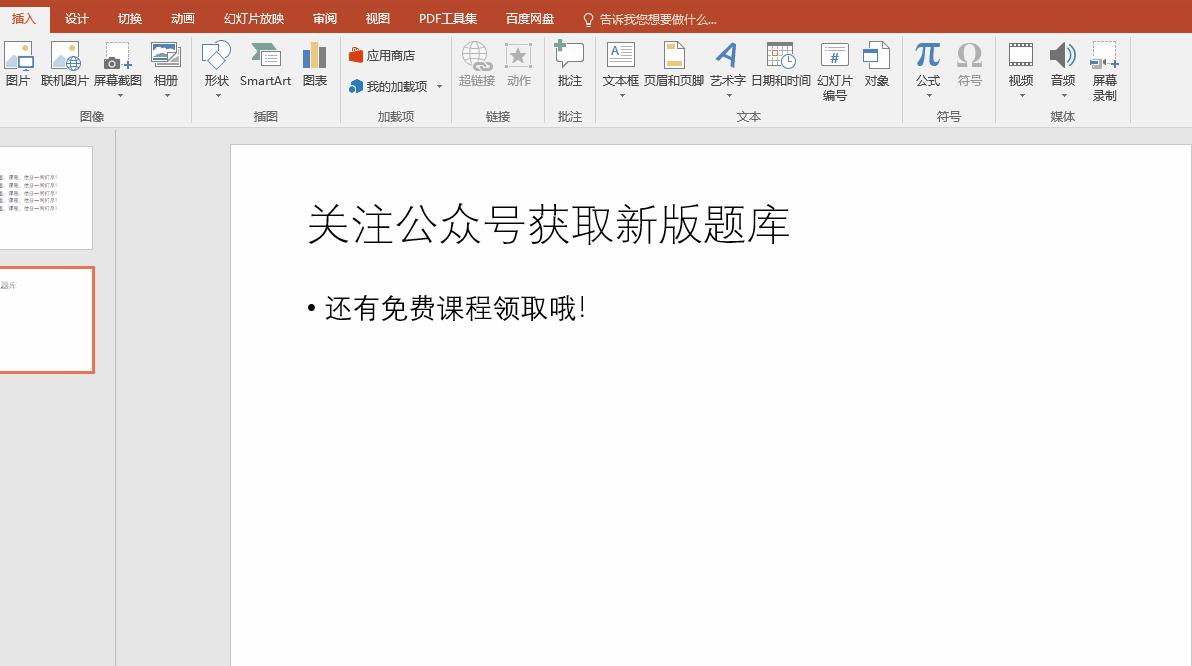
PPT插入图片

考试场景:

“为PPT插入图片”

计算机一级考试ppt的图片怎么插入,计算机一级ppt怎么加入图片

操作步骤:

1.插入选项卡

2.图像功能组

3.图片

动画演示如下

计算机一级考试ppt的图片怎么插入,计算机一级ppt怎么加入图片

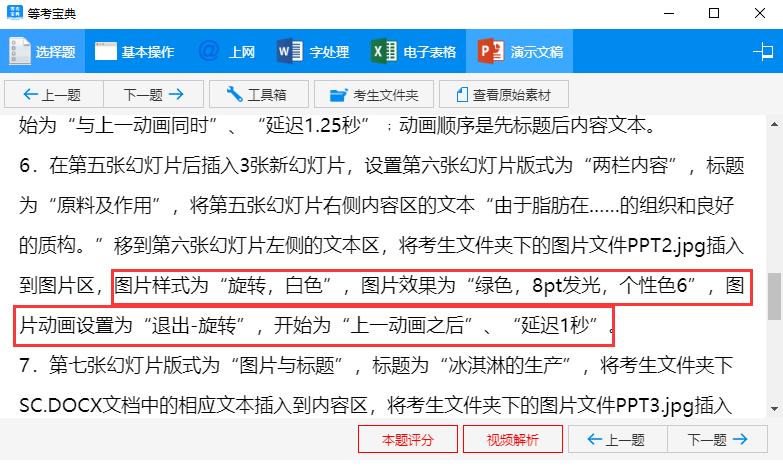
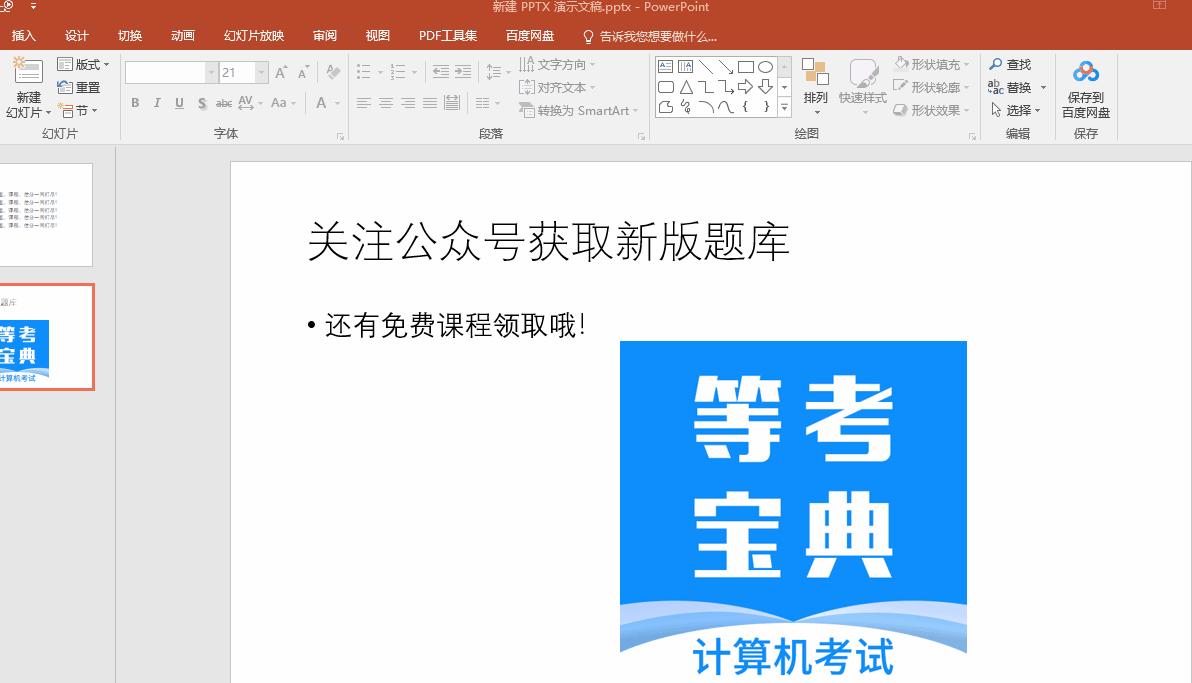
PPT插入图片样式

考试场景:

“设置插入图片样式为XXX”

计算机一级考试ppt的图片怎么插入,计算机一级ppt怎么加入图片

操作步骤:

1.图片工具格式选项卡

2.图片样式功能组

3.选择题目规定的样式

动画演示如下
计算机一级考试ppt的图片怎么插入,计算机一级ppt怎么加入图片

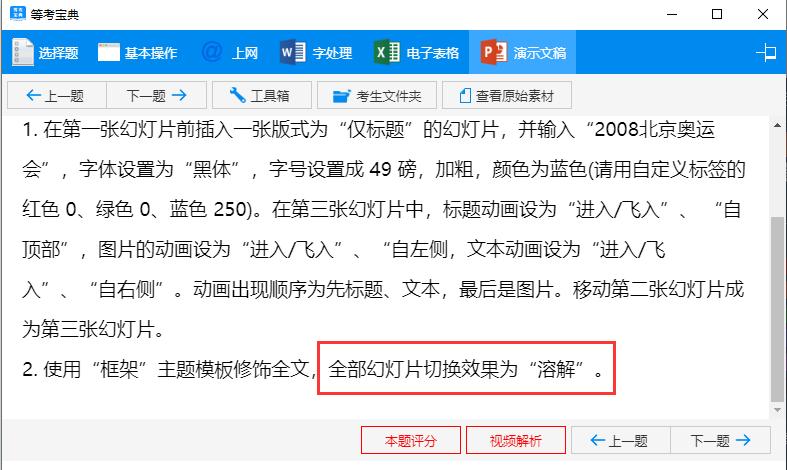
PPT母版

考试场景:

“给所有幻灯片插入XXX”

计算机一级考试ppt的图片怎么插入,计算机一级ppt怎么加入图片

操作步骤:

1.视图选项卡

2.模板视图功能组

3.母版幻灯片

4.按照题目要求的操作

5.视图选项卡

6.演示文稿视图功能组

7.普通

动画演示如下

计算机一级考试ppt的图片怎么插入,计算机一级ppt怎么加入图片

PPT列表级别

考试场景:

“将幻灯片中的XXX降低/提高列表级别”

计算机一级考试ppt的图片怎么插入,计算机一级ppt怎么加入图片

操作步骤:

1.点击要改变级别的文字

2.开始选项卡

3.段落功能组

4.提高/降低列表级别

动画演示如下

计算机一级考试ppt的图片怎么插入,计算机一级ppt怎么加入图片