苹果手机通讯录联系人过多,想要批量删除却无法操作,只能一个个点开编辑再进行删除。
对于保存联系人较多的用户,这样删除联系人十分麻烦。
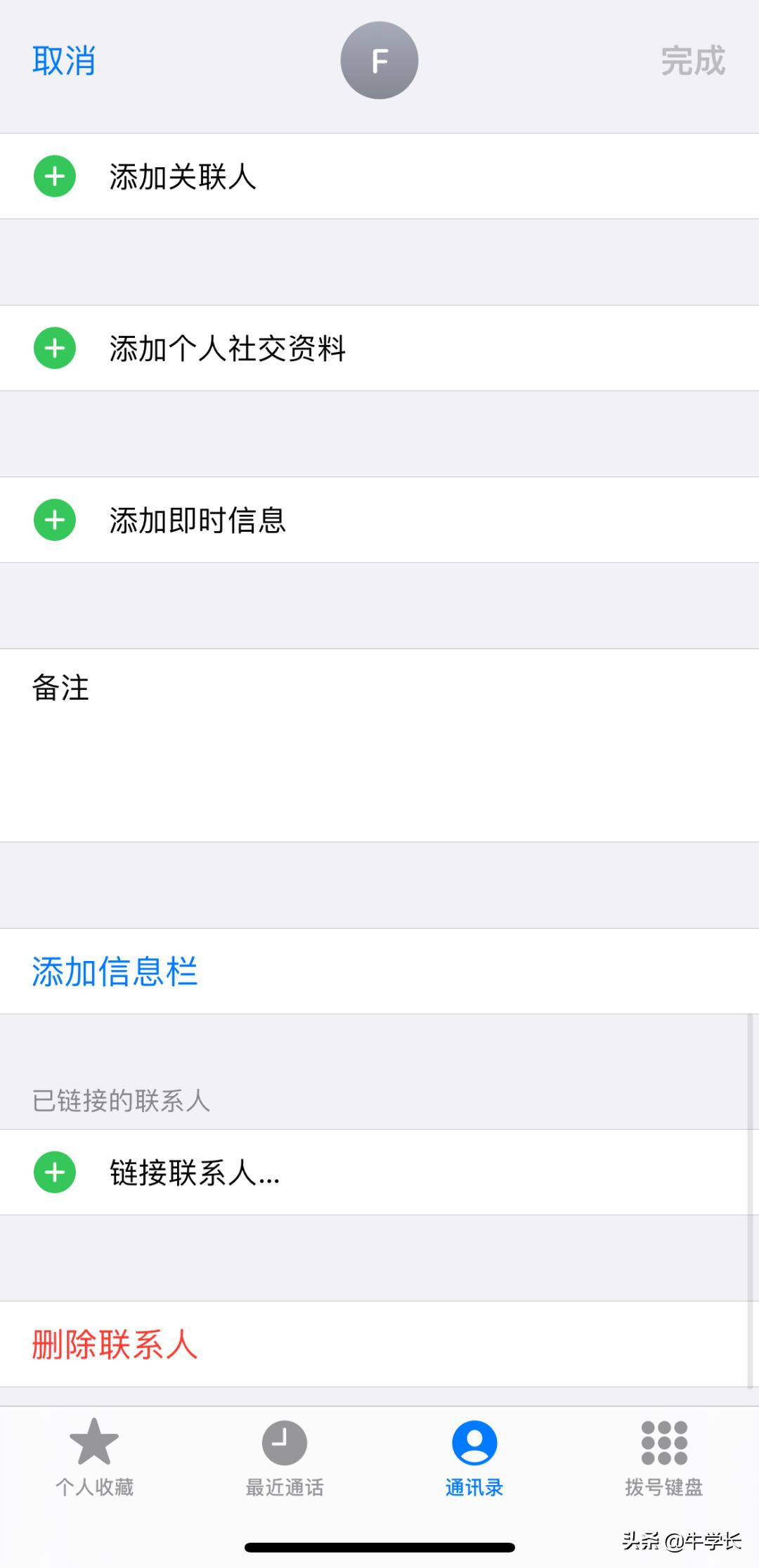
那么,有什么快速批量删除联系人的好方法?小编 总结了这 2 个方法!
一、借助专业数据管理工具
想要批量删除通讯录联系人,那么可以试试专业的 牛学长苹果数据管理工具 ,还支持批量删除照片、备忘录、书签、视频等数据。
轻松管理苹果手机中的 个人数据、媒体数据和应用数据 ,并且通过此工具的所有文件都是可预览的。

操作指引:
步骤1: *载下**安装好苹果数据管理工具,使用数据线连接iPhone和电脑。
选择 “管理” 功能区,找到自己需要进行管理的数据类型——通讯录。

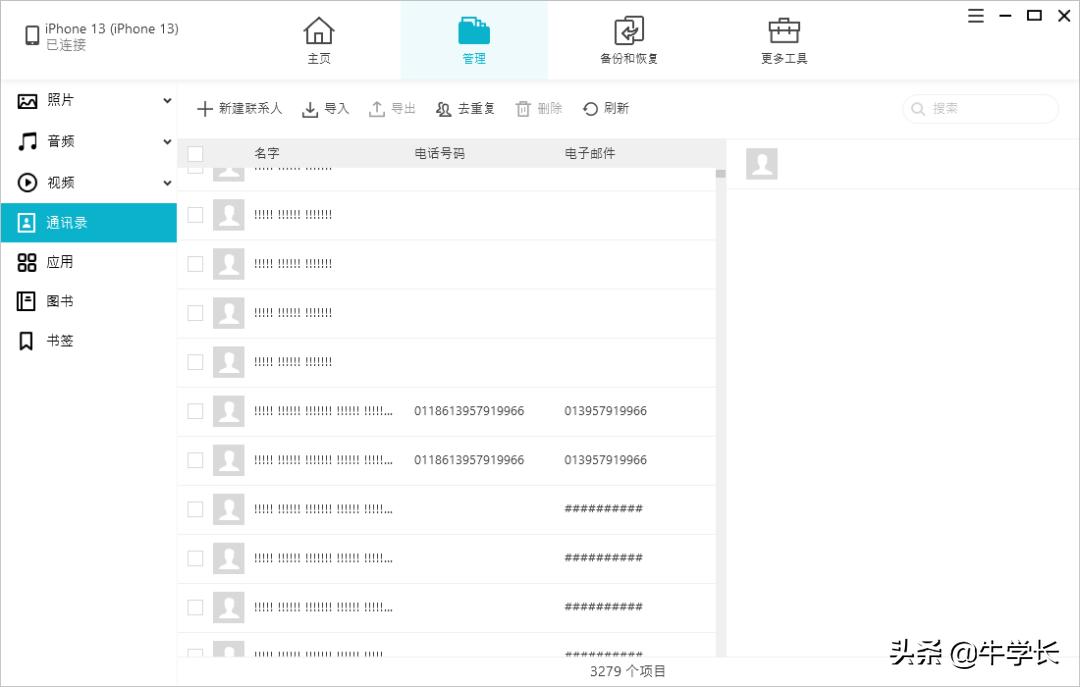
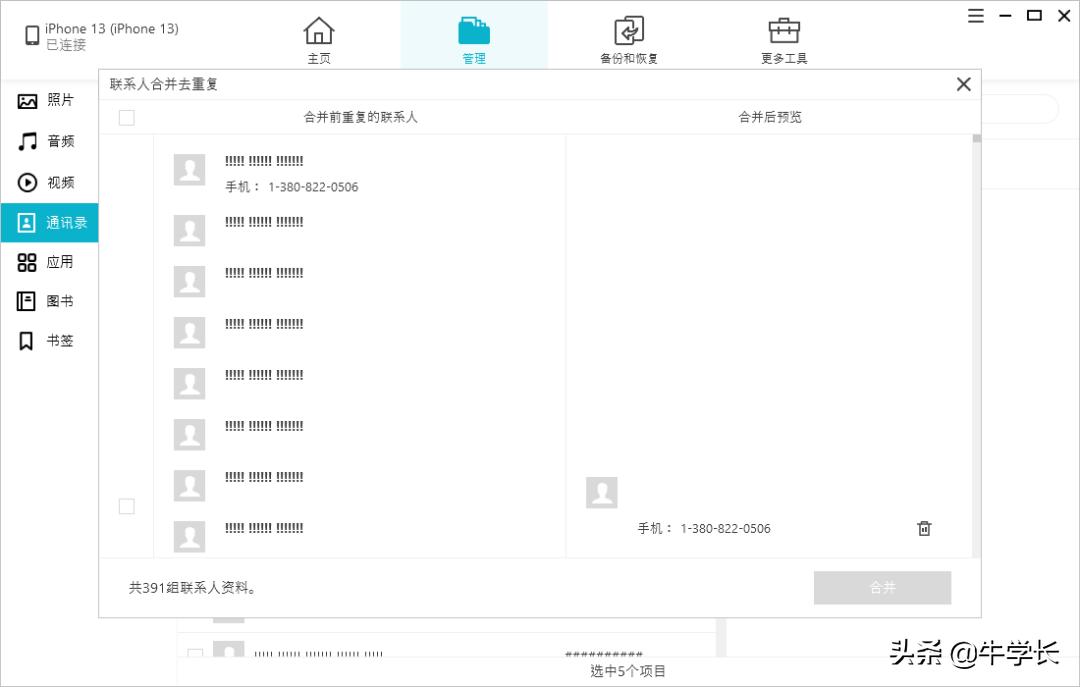
步骤2: 点开管理通讯录联系人,可以进行“去重复”合并操作、导出到电脑等,还可以全选或批量选择联系人,进行删除即可。

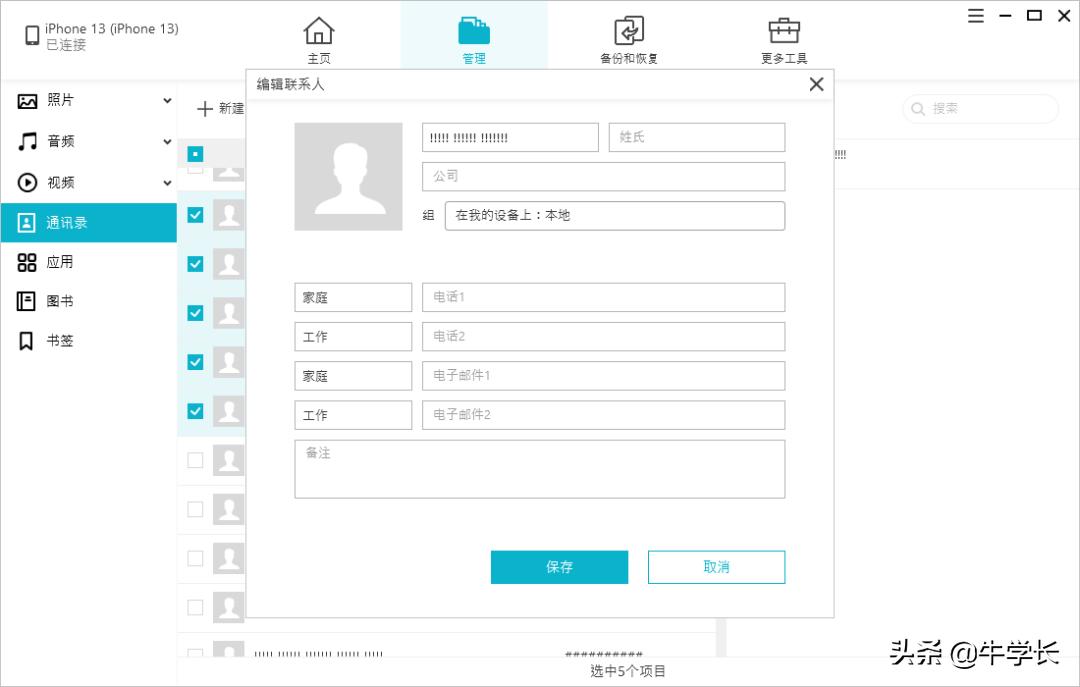
不仅如此,还可以在线 直接编辑联系人相关信息 ,这样的数据管理工具是不是很方便?
二、登录iCloud官网
借助同一AppleID在iCloud备份的情况下进行通讯录数据的批量删除操作。
操作指引:
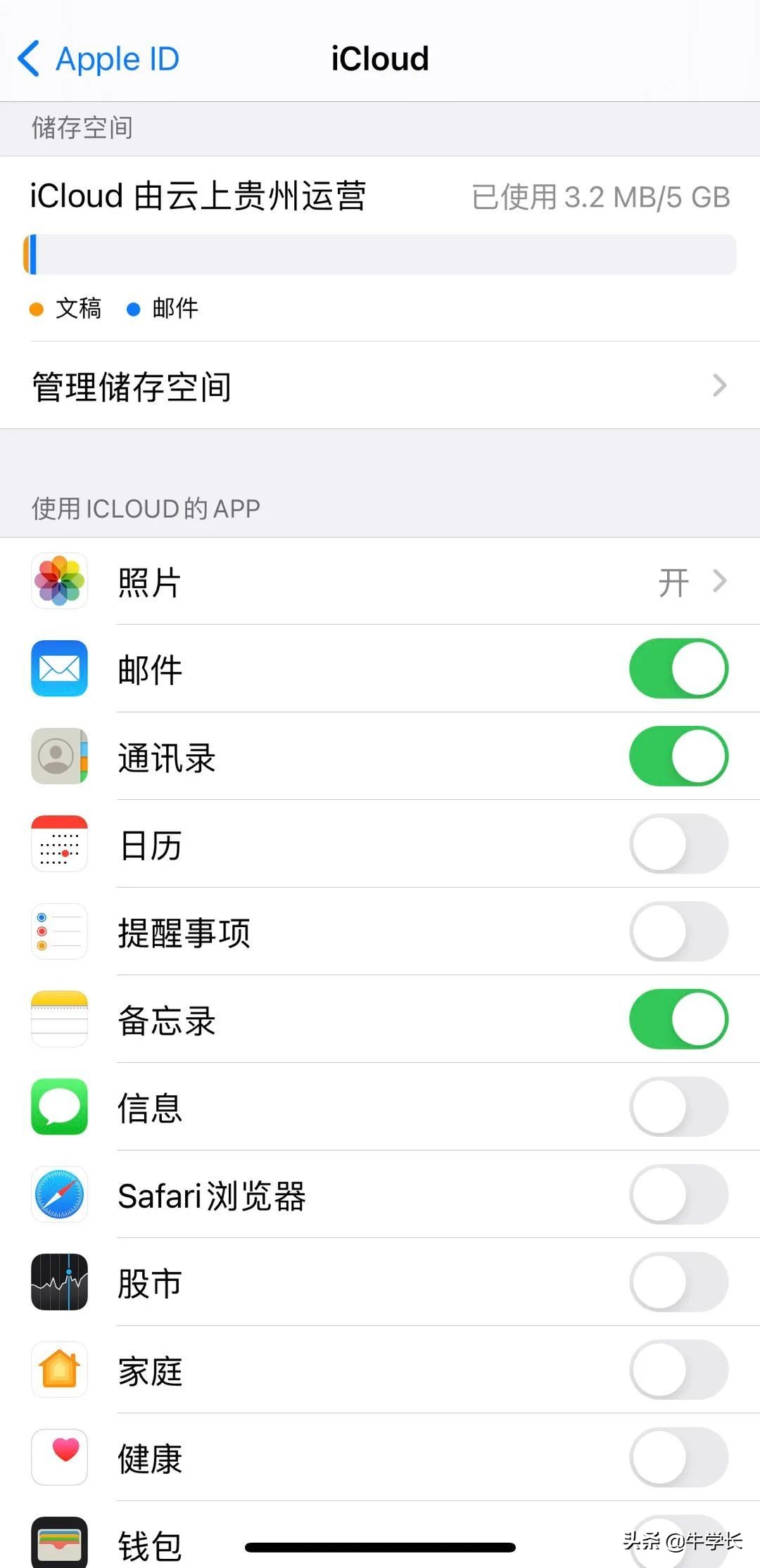
步骤1: 打开iPhone【设置】-【Apple ID】-【iCloud】,开启iCloud通讯录同步。注意在WiFi状态下会自动上传至iCloud云端。
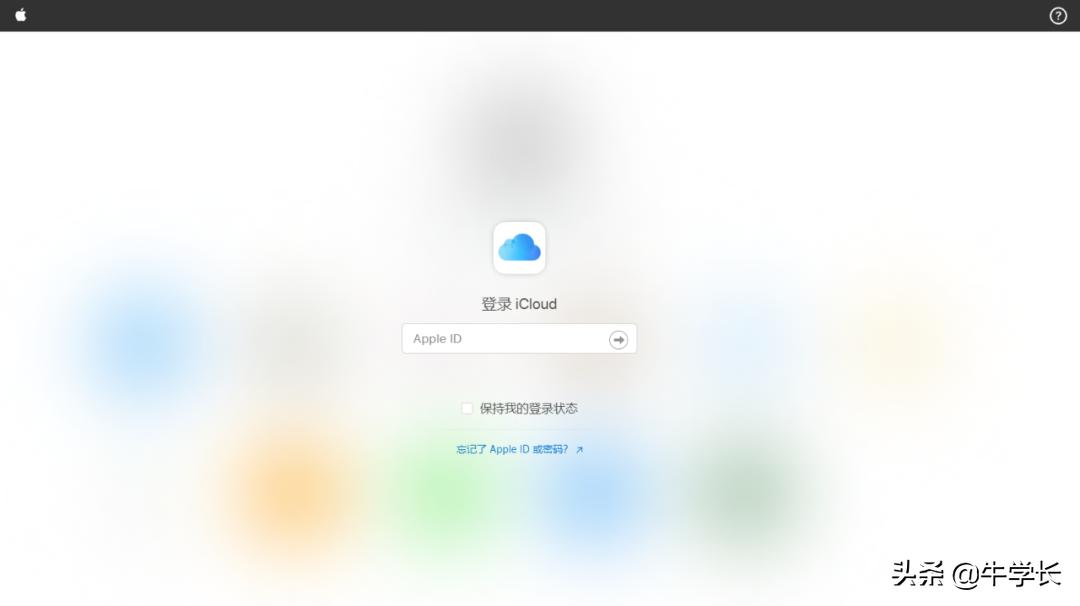
步骤2:在iCloud官网使用同一Apple ID登陆,在iCloud官网中选择通讯录的数据项,查看并选择需要删除的联系人,再进行删除操作即可。
在连接了WiFi的前提下,将会同步通讯录联系人。
/////
关于批量删除iPhone/iPad苹果设备通讯录联系人的方法,你学会了吗?
更多精彩阅读:
- Windows11升降级后数据丢失了,还能找回来吗?
- 苹果序列号验机官网,购新iPhone或二手iPhone通用指南
- iPhone13/12第一次充电怎么充?延长电池寿命方法总结
- 更换iPhone13后,如何将旧iPhone数据转移过来?
- iPhone更新iOS15失败变成白苹果?教你保留数据修复
- iPhone升级iOS15进度条卡住,一直不动?