有的朋友在使用电脑是可能会遇到系统提示内存不足的情况,

这种情况是由于我们此时打开很多应用程序,耗尽了内存容量,从而出现这么样一个提示信息。当然当系统提示我们内存不足时,可能此时电脑的反应速度也会是特别的慢。下面简单介绍一些方法用于解决系统提示内存不足时的方法,希望可以为你提供一些参考与帮助
以Windows 7为例,01 在我的电脑图标上面点右键,之后在弹出菜单中选择“属性”点击。

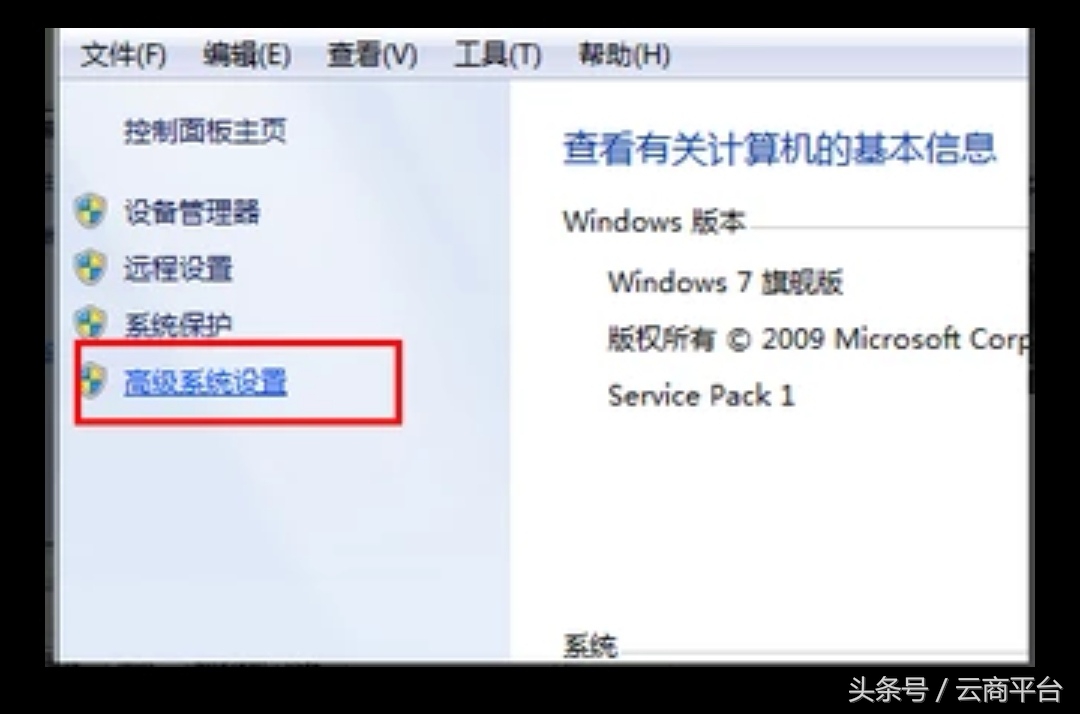
02 打开“系统”页面后,点击左边的“高级系统设置”。
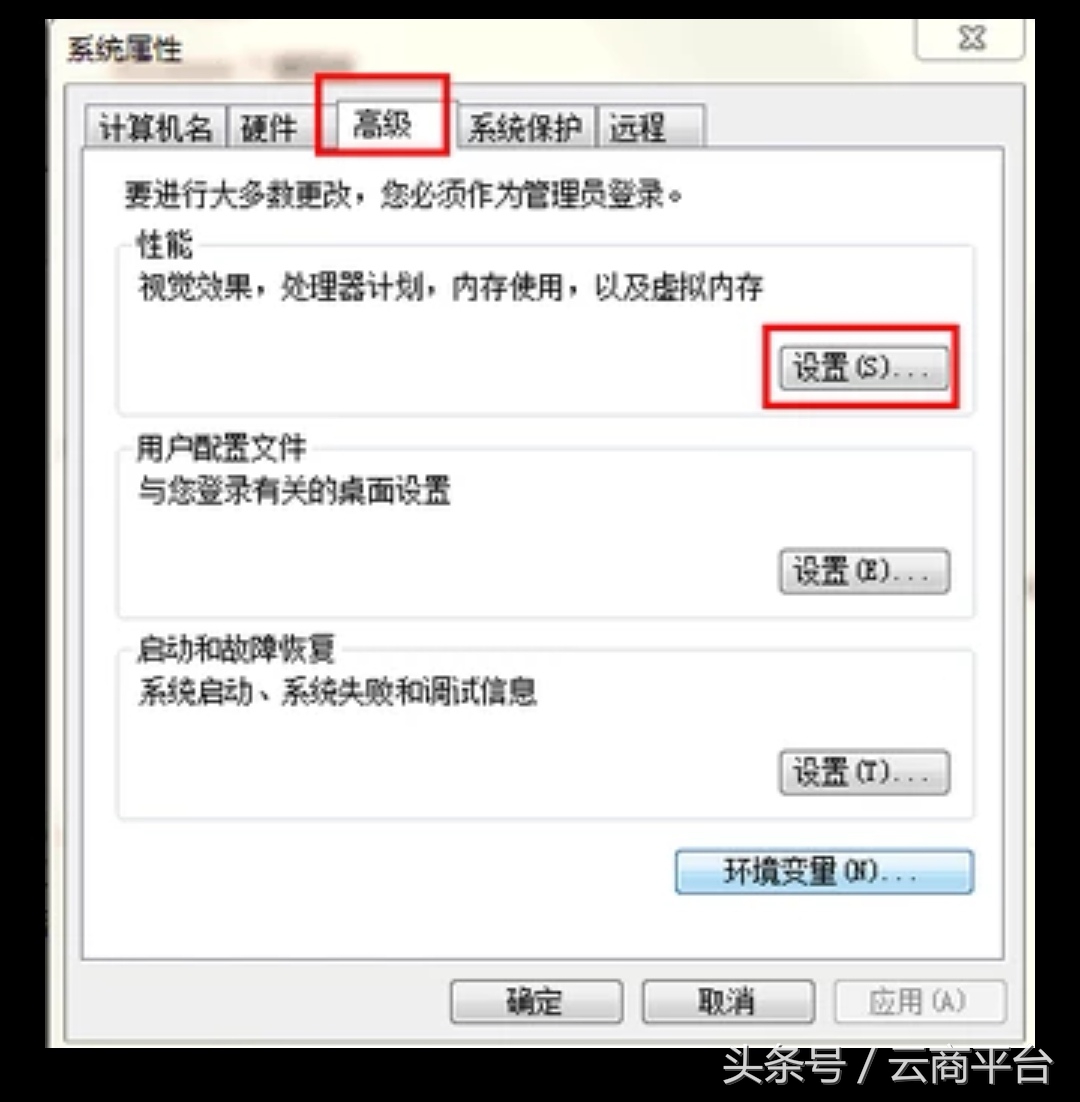
03 在跳出来的“系统属性”页面,点击“高级”,之后点击“设置”。
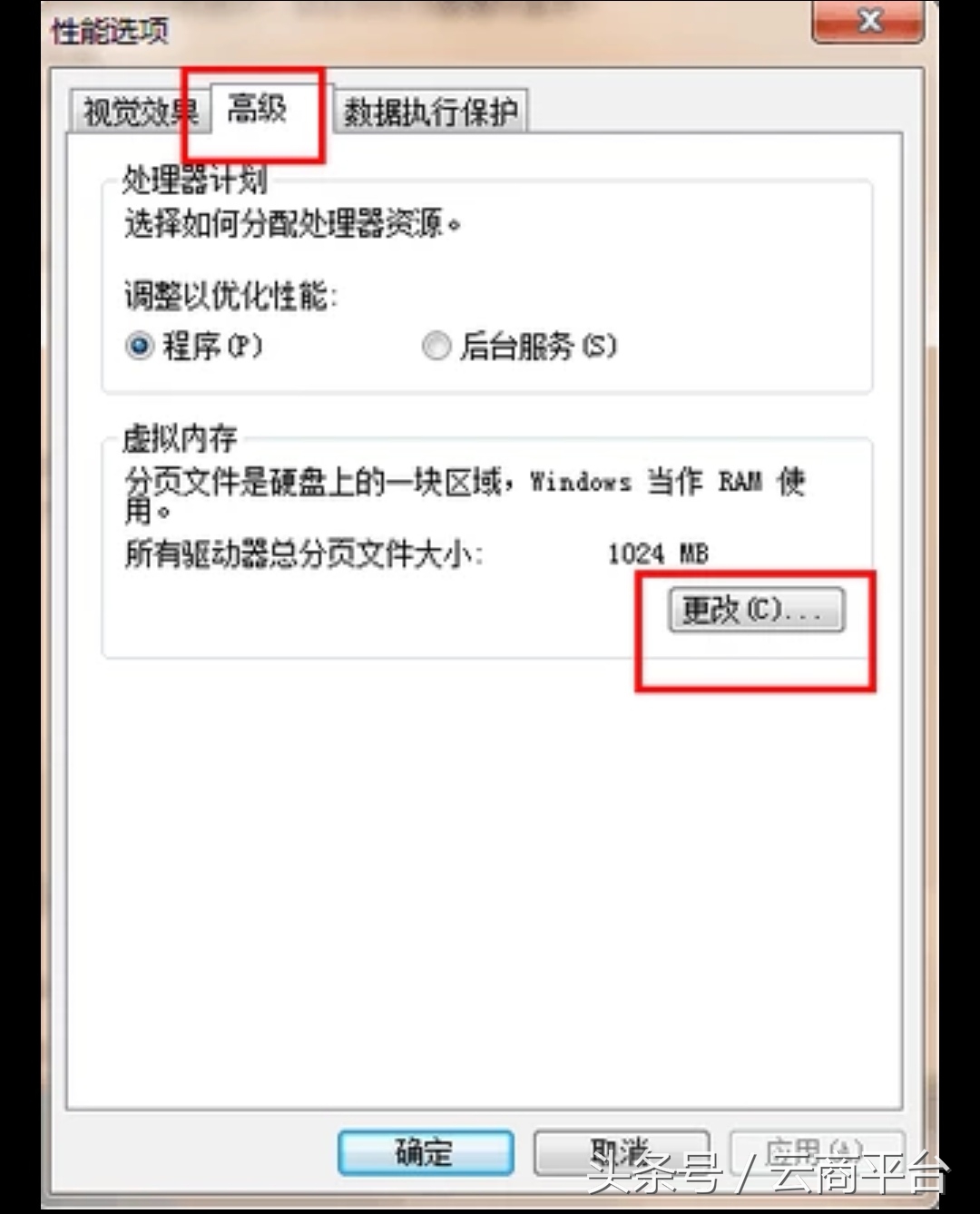
04 然后会出现“性能选择”页面,点击“高级”。然后点击“更改”。
05 在方框里面输入合适的数字,一般虚拟内存的设置可以到实际内存的1.5倍到3倍。比如:实际内存为2G,可以设置最小为3G,最大为6G。最后点击确定即可。
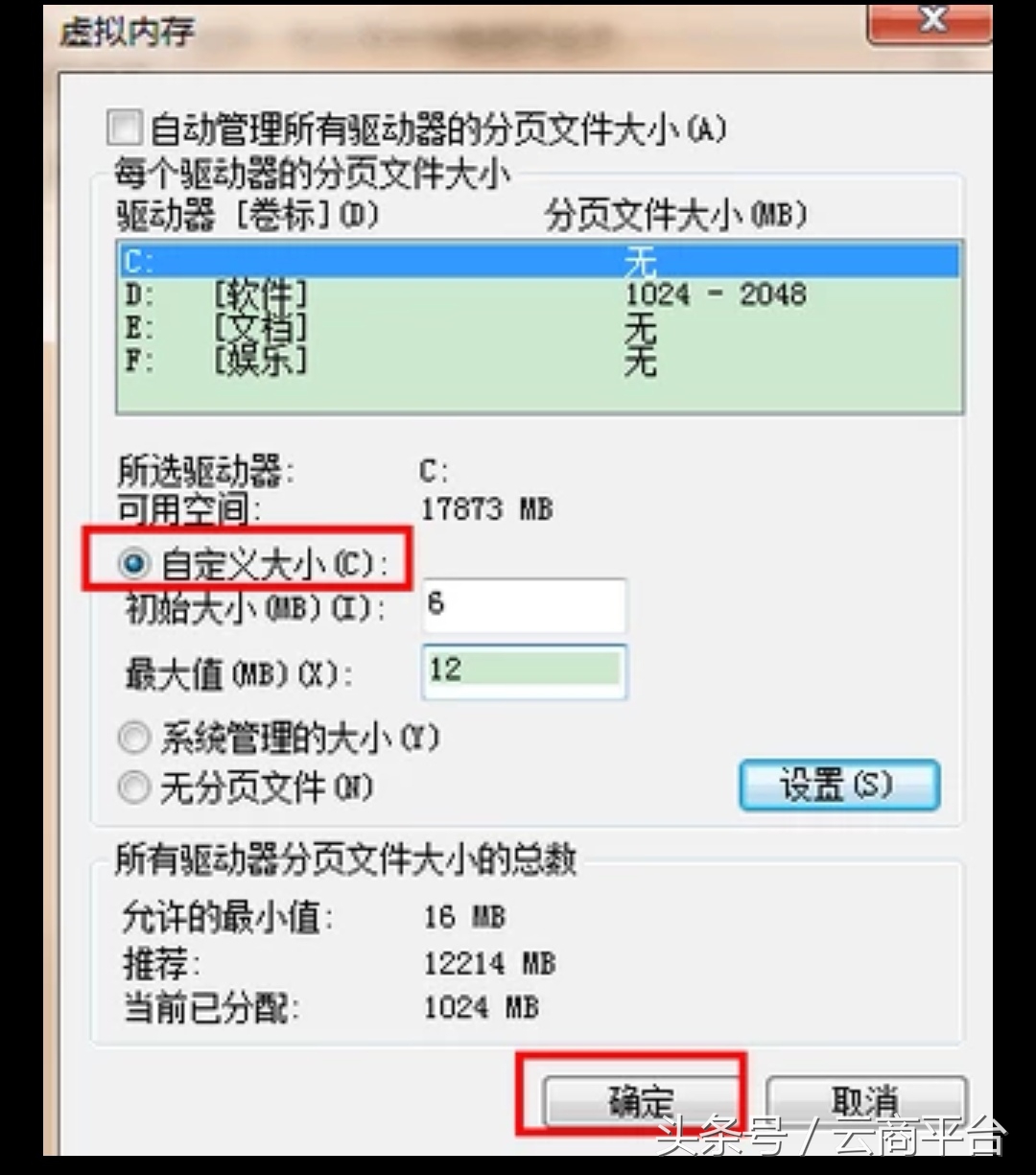
(提示:调虚拟内存要适当,一般大小在物理内存的0-2倍以内!千万不要以为虚拟内存越大越好!)