你是否看过这样炫酷的开场动画?

怎么样,逼格够高吧!信不信,只需要用到PPT,就能做出这样大气的开场。

应多数小伙伴的墙裂要求,宝典君今天就为大家分享详细操作步骤。别再说你不会啦。
/ 1 / 打开一切奇迹发生的源头——PPT软件,绘制一个长长的文本框。
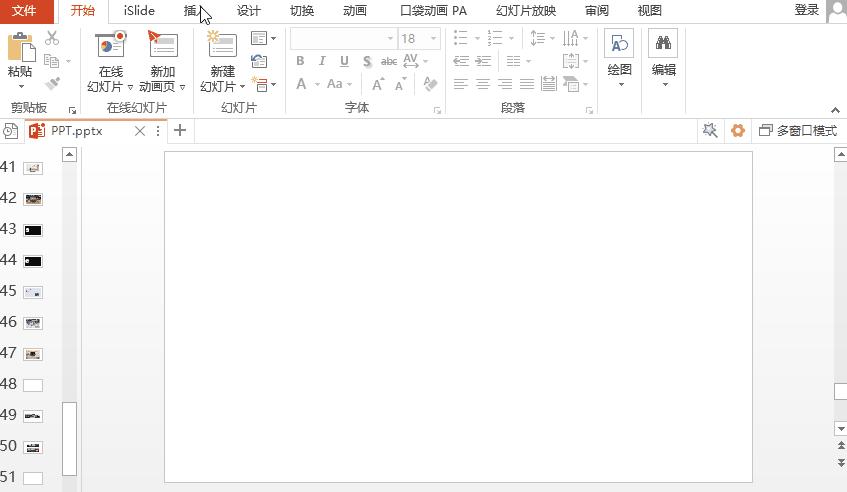
/ 2 / 输入内容后,右键点击界面空白处,选择【设置背景格式】,将背景颜色设置与文字同色。
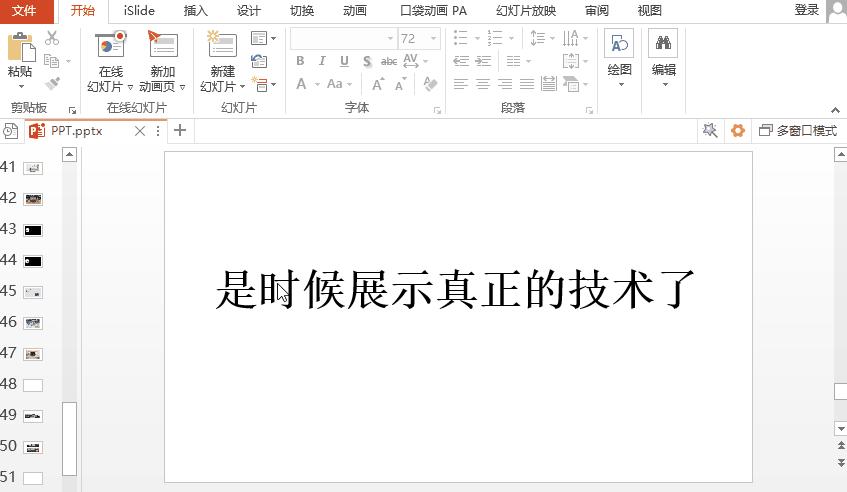
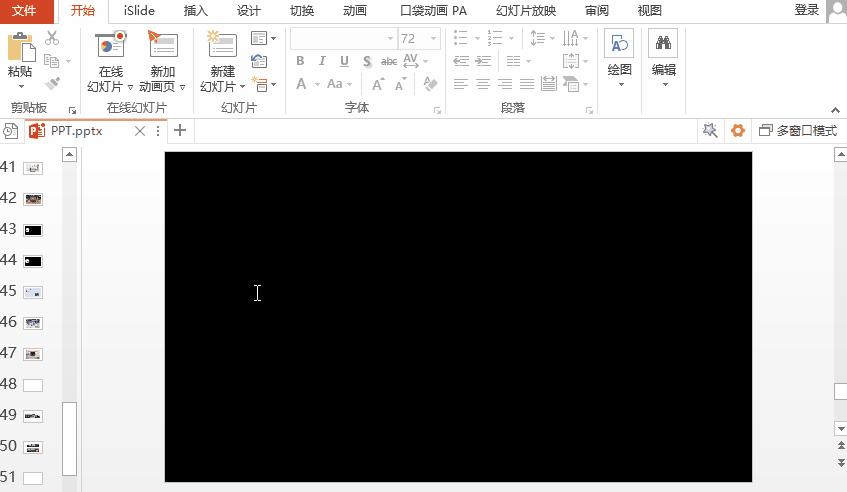
/ 3 / 文字不见了?不,它只是被挡住了。接着我们插入一个圆形,大小超过文本框的宽度。
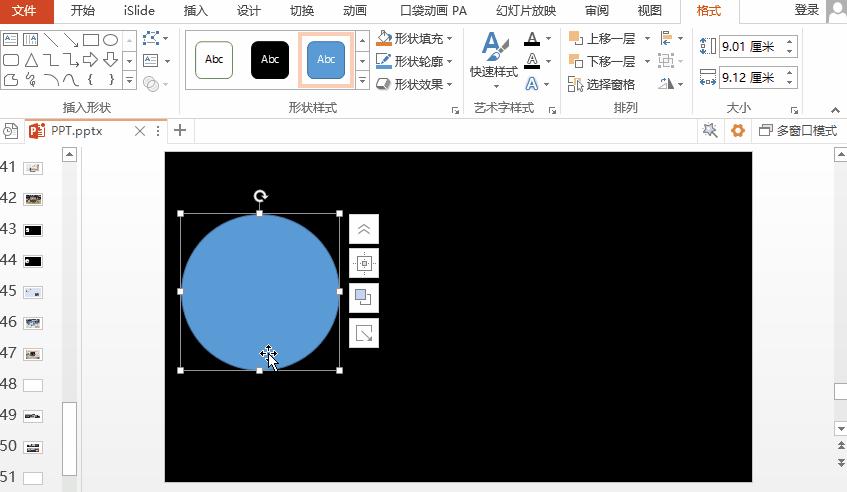
/ 4 / 选中圆形,右键【设置形状格式】,将颜色填充为白色,选择无线条。接着修改发光边缘也为白色,设置发光范围大小。
/ 5 / 添加动画路径。选中圆形,添加向右动画路径。拉长直线路径至文本框末尾方向。完成后,右键选中圆形,将其置于底层即可。
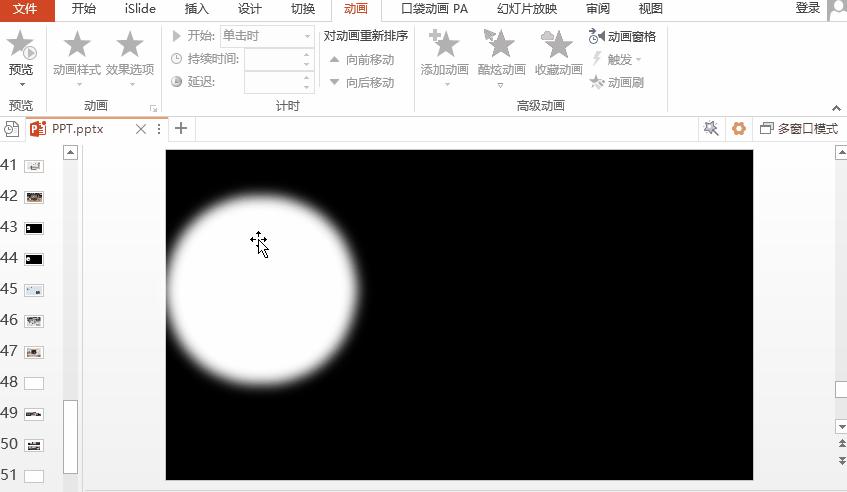
只要学会使用动画路径,小伙伴们也可以举一反三,自由绘制动画路径。
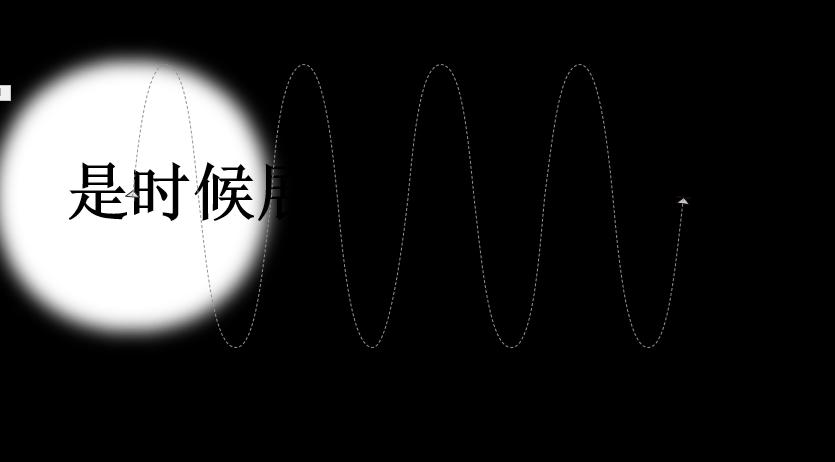
效果图

想让小姑凉们对你印象深刻吗?试试这个别具一格的开场动画吧。
PS:制作PPT模板哪里找?上办公资源网,多风格模板无限*载下**。