文章目录
写在前面的话:
老师讲过, 砖家说过, 或者咱们在生活, 工作中都也都体验过的"理论实践相结合". 谁人不理解, 谁人不明白呢! 让小编再来唠叨这些文字, 纯属浪费大家时时间. 但是, 技术或稍有点那么技术一点的东西, 以人的好奇心来说, 还真都有过探其究竟的想法, 只是有的人耐着性看了, 有的人也只是那么想想, 然后被其它的重大切身利益给冲淡了.
所以由于大多朋友都一路江湖过来的, 小编也不扯那么多, 即使说是理论也只是白话白描一翻而矣.
对象
OOP这个鬼东西, 看着有点高逼格啊, 再说其中文意思是"面向对象编程", 也使有点让小白级别的朋友望而生威. 啥OOP啊? 不要纠结这些(虚的), 你就知道它的核心观点就行, "一切皆对象, 一切皆对象, 一切皆对象", 重点的内容重复三遍. 宇宙是个对象, 地球也是个对象, 人是对象, 一粒沙子也是个对象. 一台电脑是个对象, 一个贴片电阻也是对象, 程序是对象, Excel也是个对象, 那么一个单元格它也是个对象... ... ...一切皆对象! 你看的到的, 看不到的, 摸到的, 摸不到的, 都TM是对象.
这些个玩意儿都是一小群做程序开发平台的大牛总结出来规则, 不按规则咱就学不明白们们整出的那些玩意儿. 所以你我都要按规定的来, 要么你就自创一套规则自己玩儿, 话说回来你都那样牛儿了, 还能屑于看小编这些个菜菜文吗?
学过编程的朋友都知道, 对象来自于他爹(类), 小编再稍微扯一点啊. 类就是一个模板, 就好比我们人, 我们把人的所有共有的东西集中起来就创建了一个人的类(都有俩手,有俩脚,一颗头, 一副驱体, 会说话, 会打架, 会XXX等), 别跟俺说残疾这个事儿, 那样就扯远了, 有了个模板, 就能造出一个具体的人(即一个对象).
看不懂没关系, 你就知道一切皆对象就行了. 吃过蛋塔吧, 那个模子就是类, 整出来能吃的就是对象了(这个例子有点牵强).
类是抽象的概念, 不能直接拿来用, 只有创建出具体的对象来才能用. 咱们接触的VBA都是直接拿现成的对象用(比如单元格, 表, 工作薄都是对象), 所以大家就不必有这方面的担心. 打住!!到此为止.
对象属性
"一切皆对象", 科普一下!
对象这个玩意儿总要有点啥吧, 对, 它有属性, 属性又是啥玩意儿呀. 刚不让大家吃了蛋塔了吗. 继续吃, 你瞅瞅它, 外观黄色的, 就是小了点, 半径只有TM五厘米, 三块钱一个的蛋塔咱也要整个二三十个才过隐啊, 哈哈哈. 不小心小编暴露了吃货的本质. 吃饱大家就明白属性了. 没错, 颜色, 大小, 质量, 价格 这些都是蛋塔的属性. 不能白吃啊, 一顿蛋塔理解个属性应该不难.
对象方法
"一切皆对象", 再科普一下! 不要骂我, 小编也是好心心!
二三十个蛋塔下肚了, 走走吧, 没管住嘴, 但要迈开腿, 为了健康动起来. 人走路的走这个动作就是方法, 说话也是方法, 能动起来都是方法, 哭, 喊, 蹦, 跳, 睡觉也是方法.
实践
小编鬼扯了辣么多, 单元格对象有啥属性, 啥方法呢?
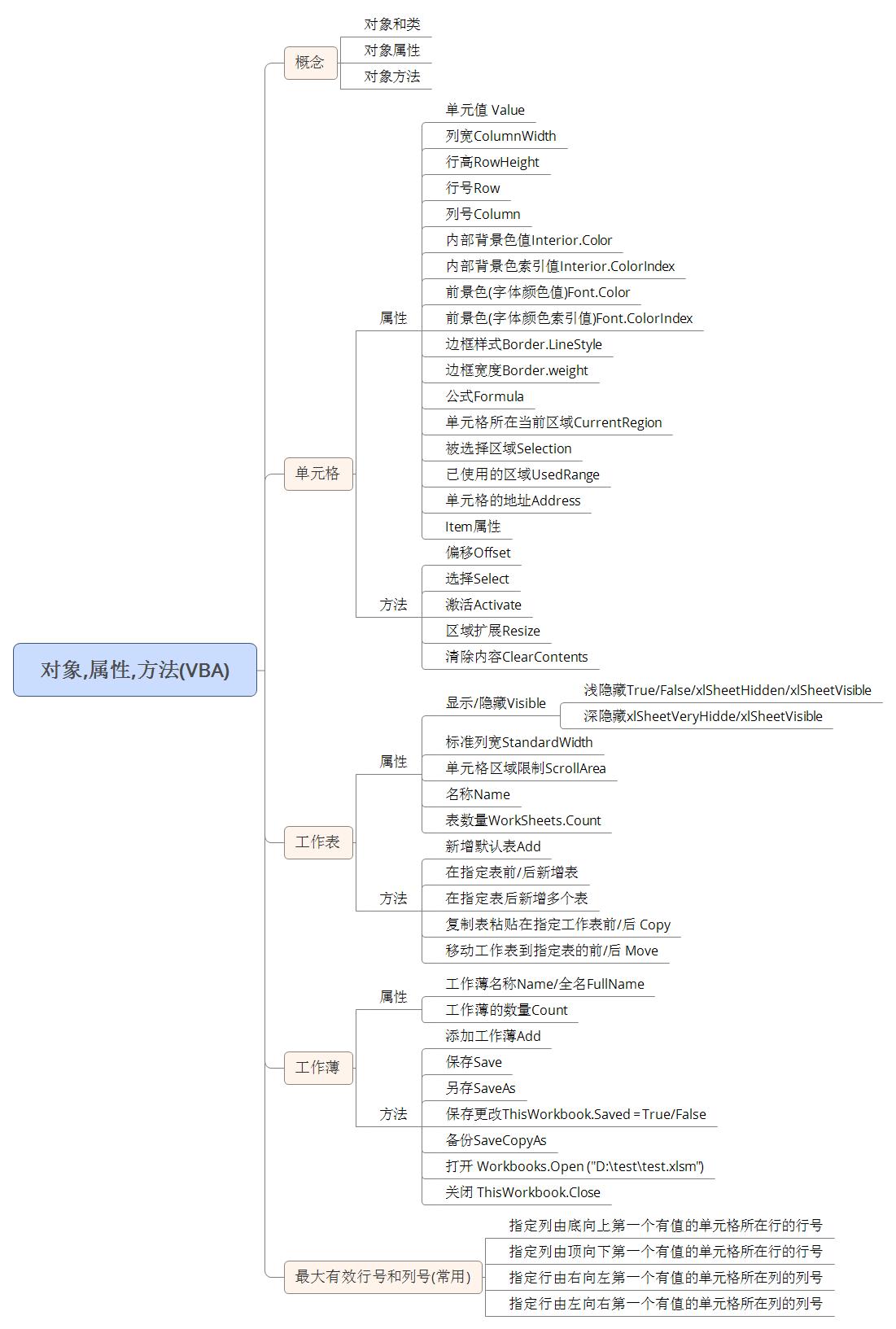
单元格或单元区域对象的属性: 格式(行高, 列宽, 行号, 列号, 前景色, 背景色, 边框) , 值, 单元格当前区域, 已被选择区域, 单元格地址, 单元格区域中的某项Item 等
(1)单元格的列宽属性

获取单元格的列宽(实际内容宽度)
(2)单元格的行高属性
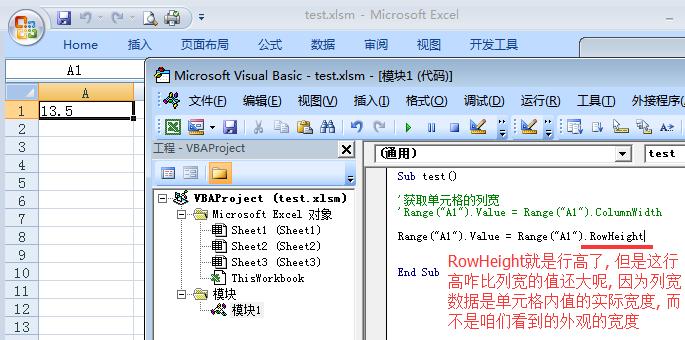
获取单元行高
(3)单元格的行号
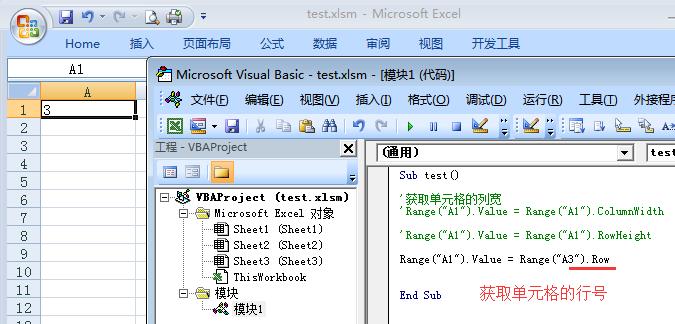
获取单元行号
(4)单元格的列号
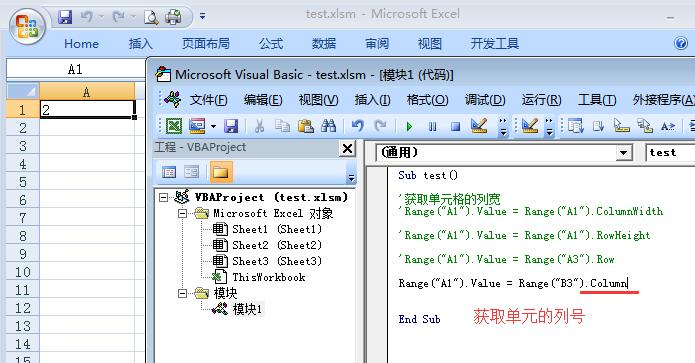
获取单元的列号
(5)单元格内部背景颜色
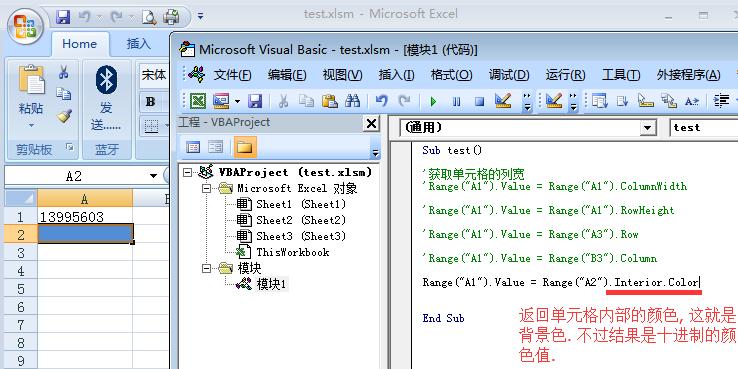
获取单元格的背景色(颜色值)

获取单元格的背景色(颜色索引值)
(6)单元格内容前景色
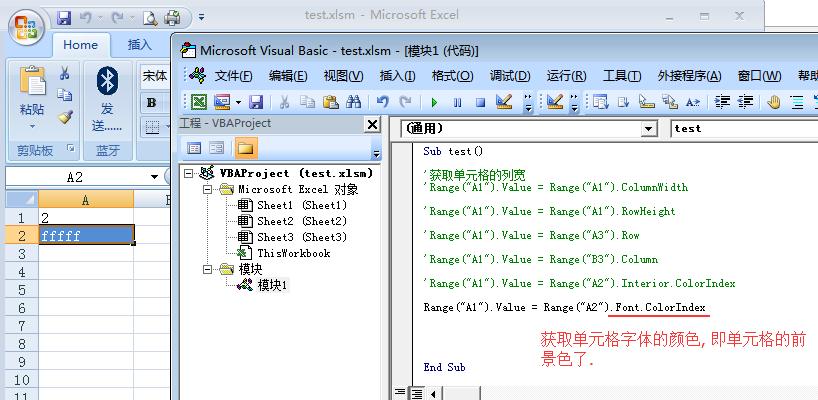
获取单元格前景色(颜色索引值)
(7)单元格的边框及边框宽度
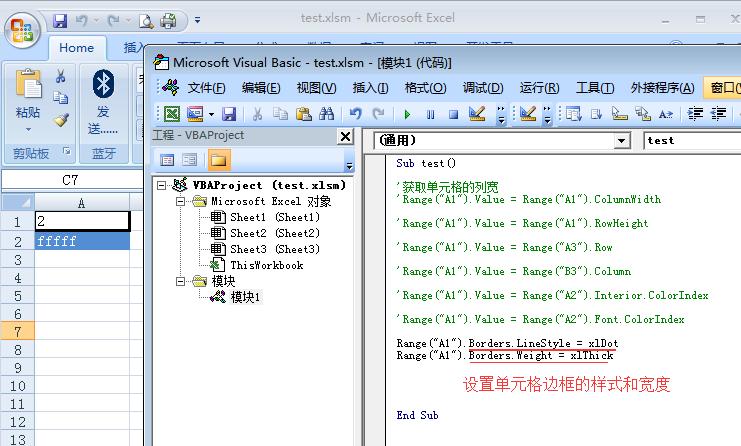
设置单元格的边框样式和宽度
(8)单元格的公式
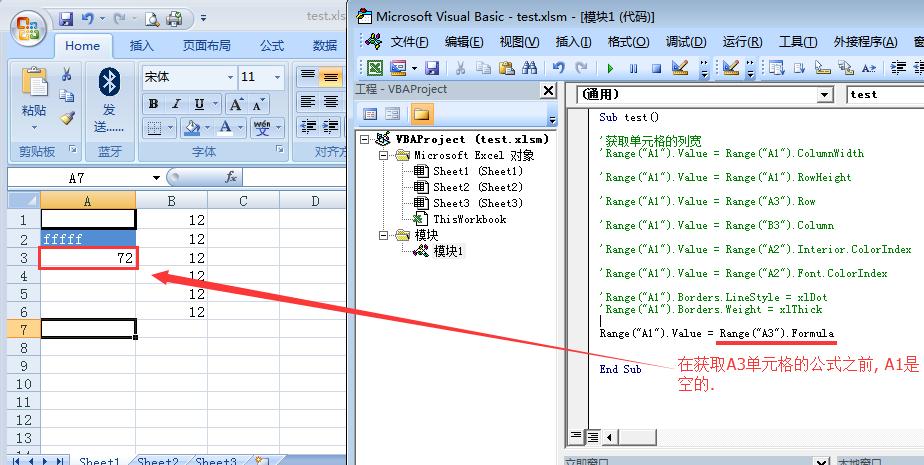
获取单元格的公式前
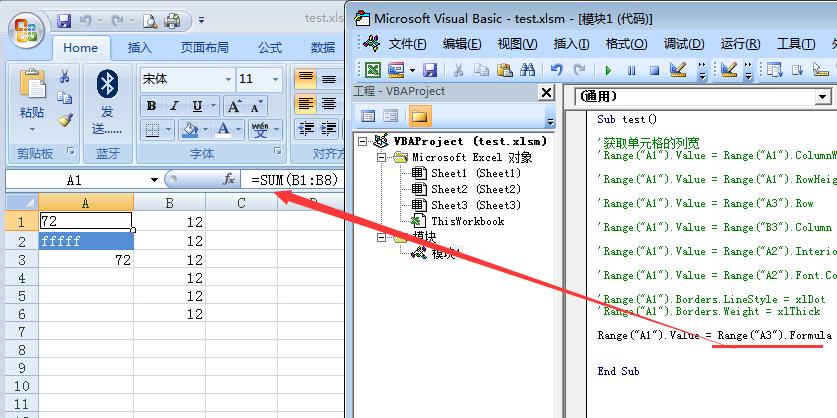
获取单元格公式后
(9)单元格所在当前区域
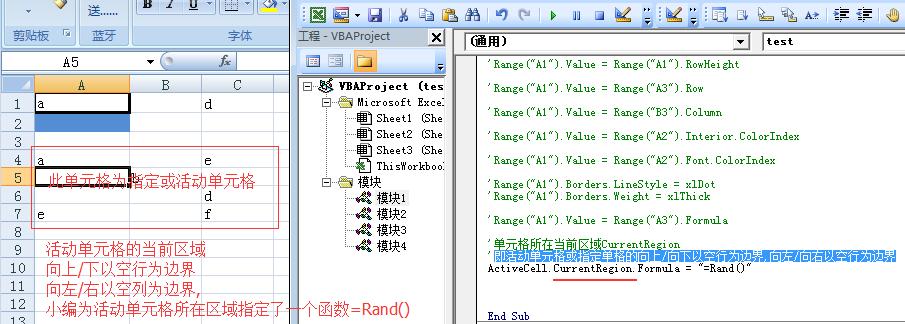
单元所在当前区域(脚本执行前)
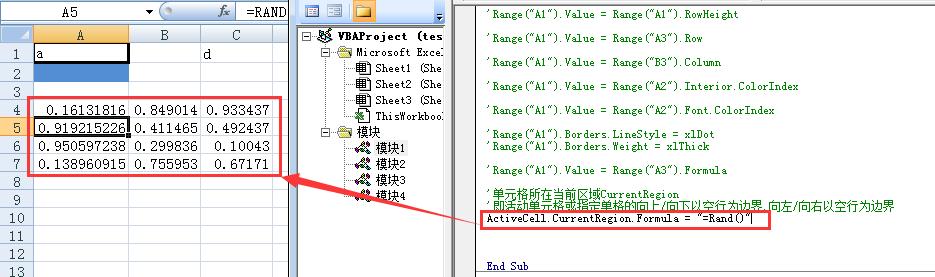
单元所在当前区域(脚本执行后)
(10)单元格已被选择区域
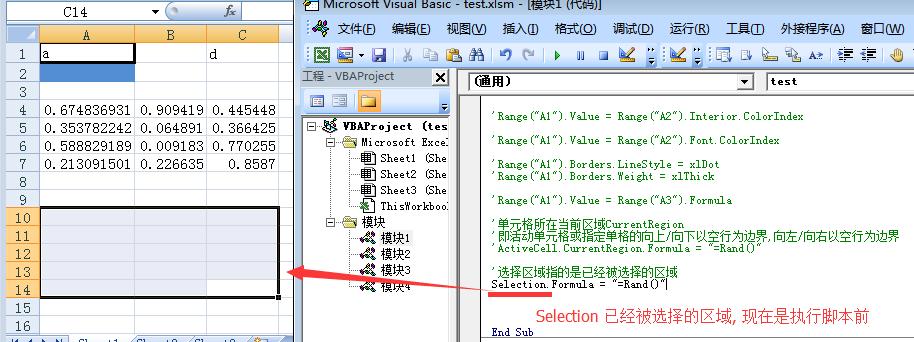
被选择区域操作前
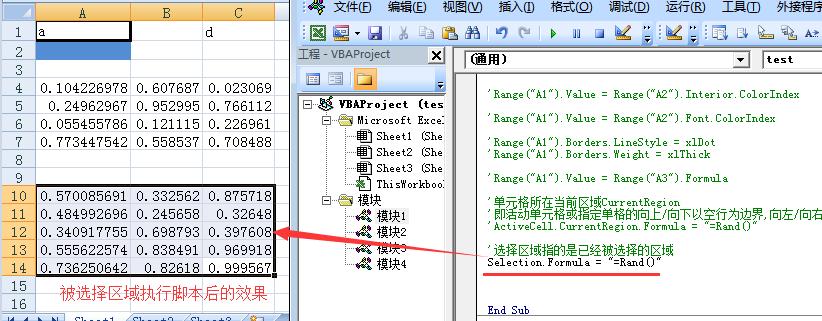
被选择区域操作后
(11)已使用单元格区域
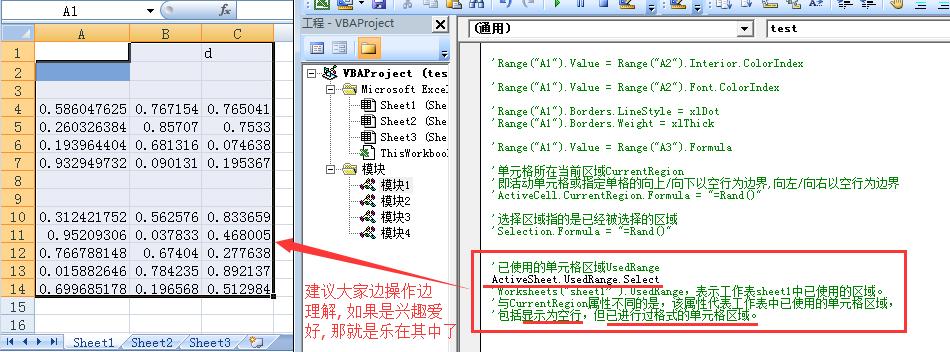
当前表或活动的表中已经被使用过的单元格区域
(12)单元格的地址属性
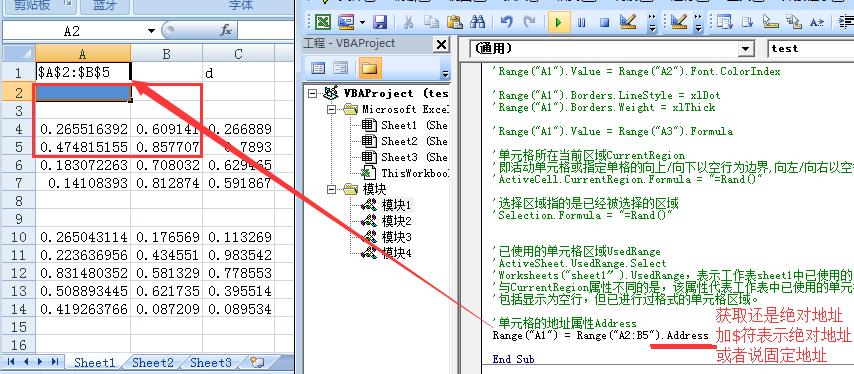
获取单元格的地址
(13) Item属性在某个单元格区域中指定特定单元格
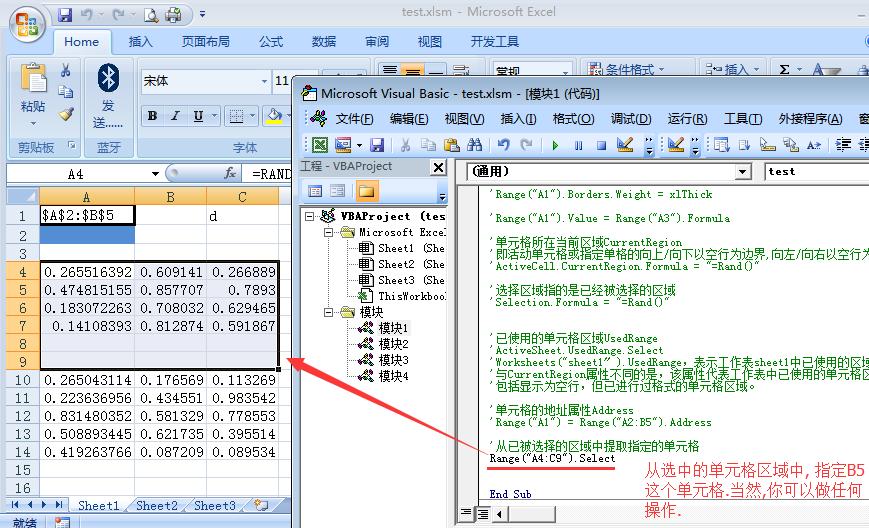
指定的区域
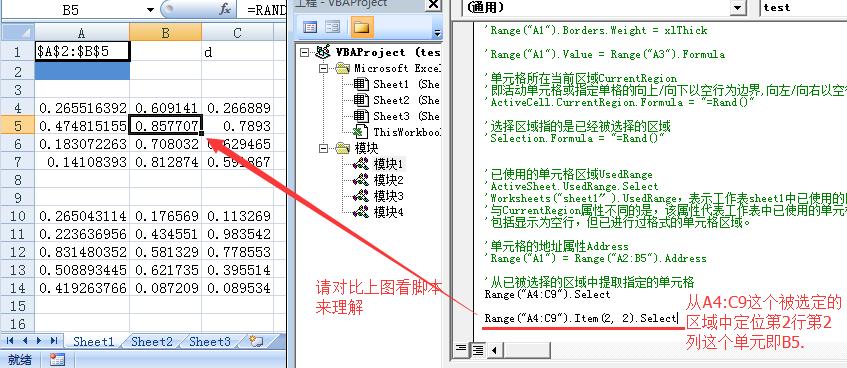
指定的区域中的单元格
单元格或单元区域对象的方法: 偏移(Offset), 选择(Select), 激活(Activate), 扩展区域(Resize), 清除单元格内容(ClearContens)等
(1)偏移单元格/区域
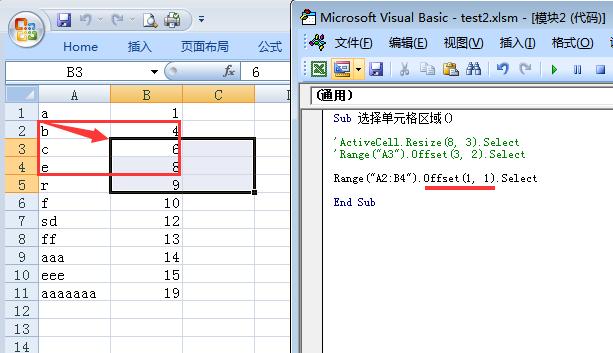
区域偏移(移动)
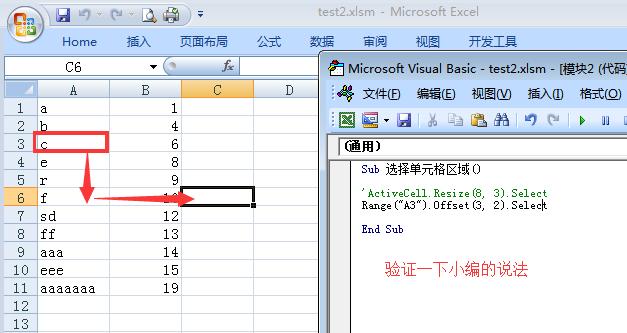
单元格偏移(移动)
(2)选择单元格/区域
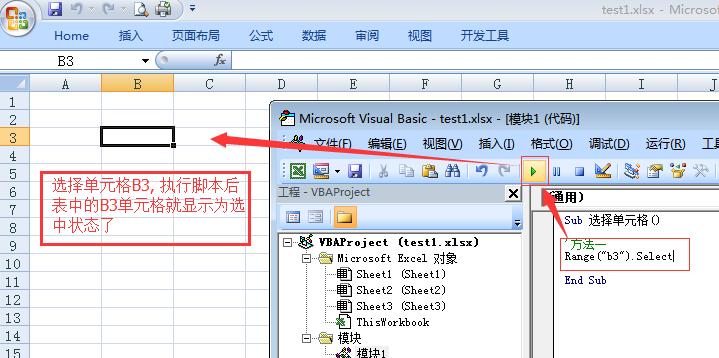
单元格选择
(3)激活单元格/区域
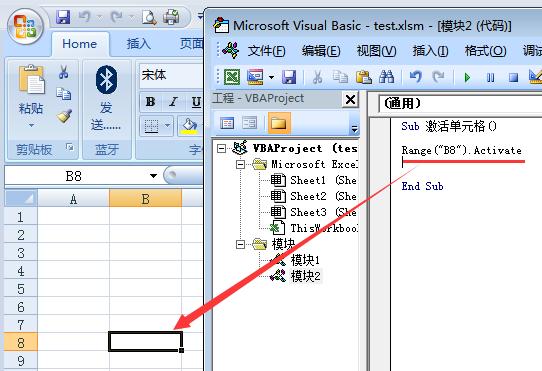
激活单元格
(4)扩展单元格区域
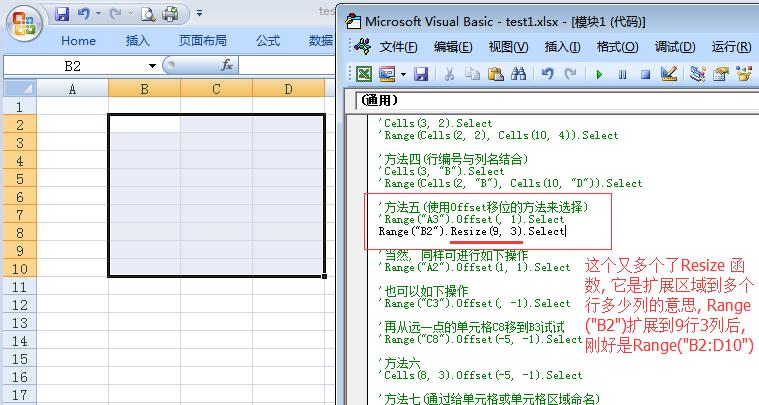
Resize扩展区域
(5)清空单元格/区域内容
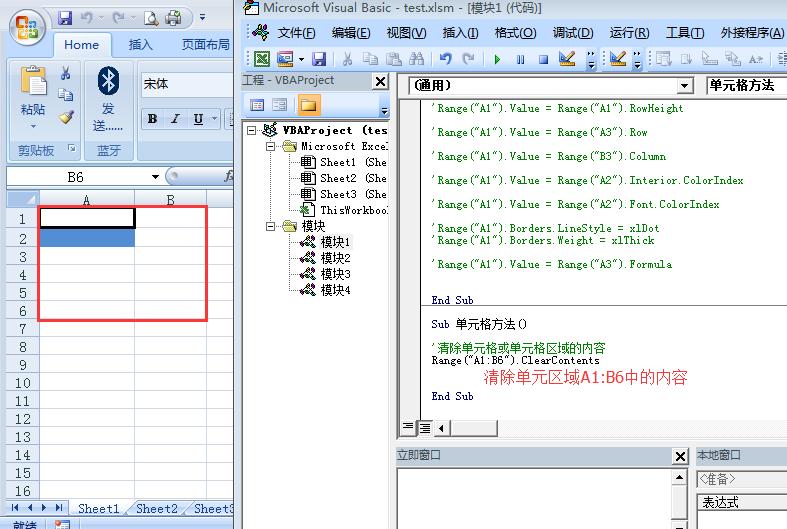
清除单元格区域中的内容
工作表的属性: 显示/隐藏, 标准列宽, 可编辑区域, 表名, 表的数量等
(1)工作表的浅隐藏

隐藏工作表
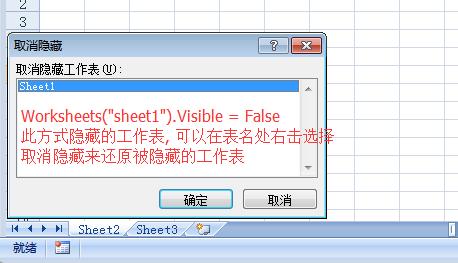
上面的隐藏方法可以手动恢复显示
(2)工作表的深度隐藏
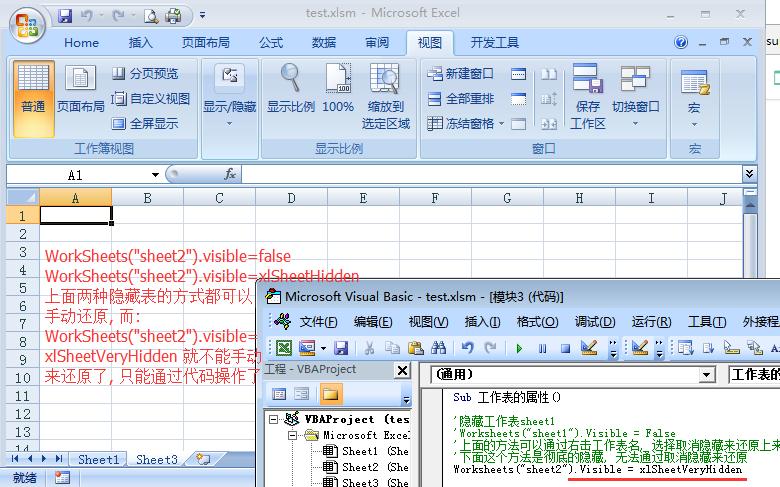
此种方式为深度隐藏
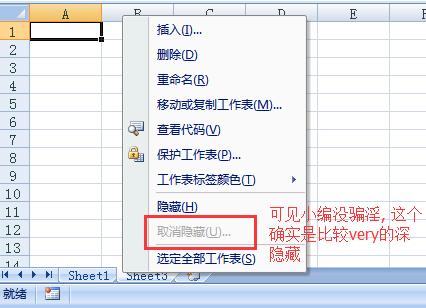
手动无法恢复显示
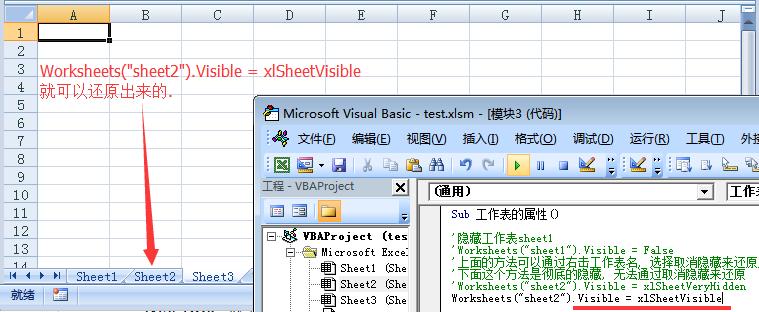
只能通过脚本操作恢复显示
(3)工作表的标准列宽
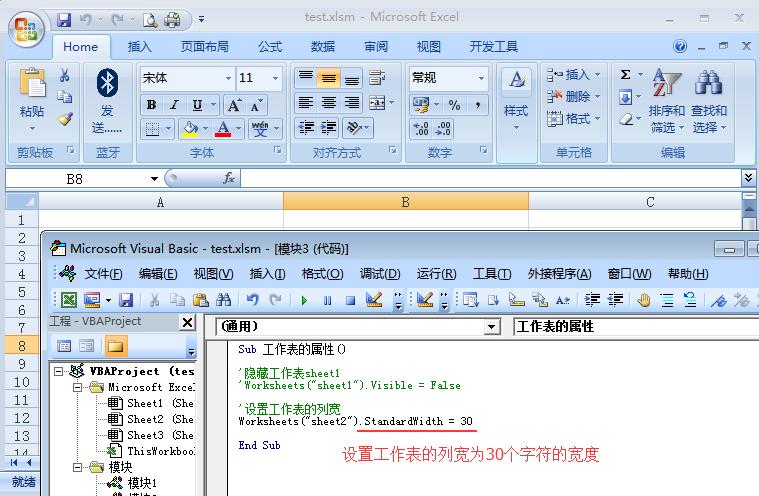
设置表的列宽
(4)工作表的区域限制
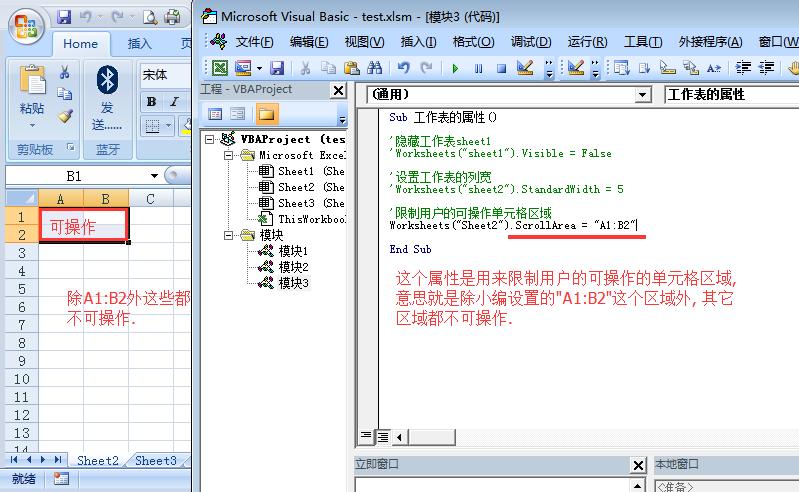
限定用户可操作单元格区域
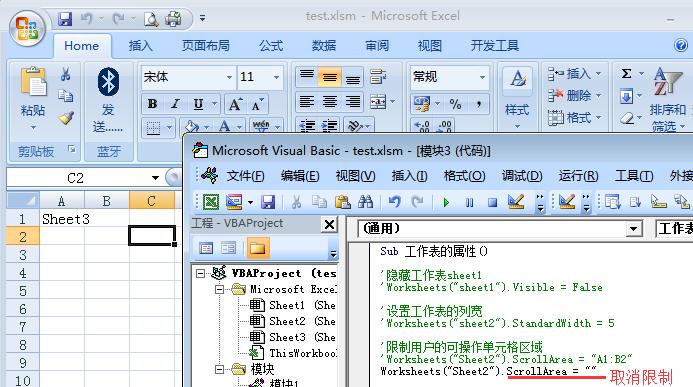
取消限制
(5)工作表的名称

获取表名
(6)工作表的数量
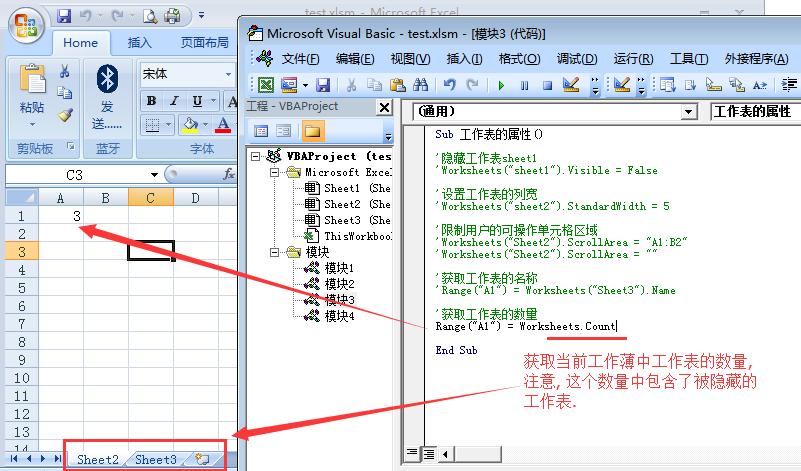
工作表的数量
常用工作表对象方法: 添加, 删除, 复制, 移动等.
(1)添加工作表
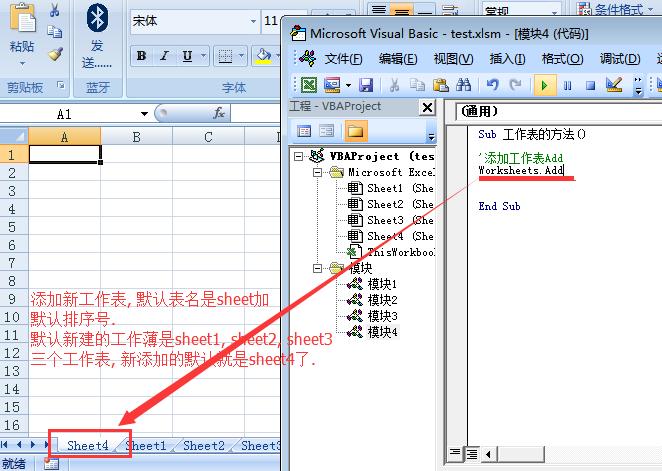
默认添加方式
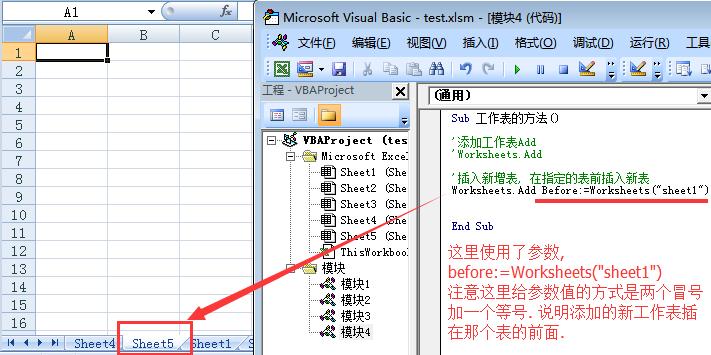
在指定表前面添加新表
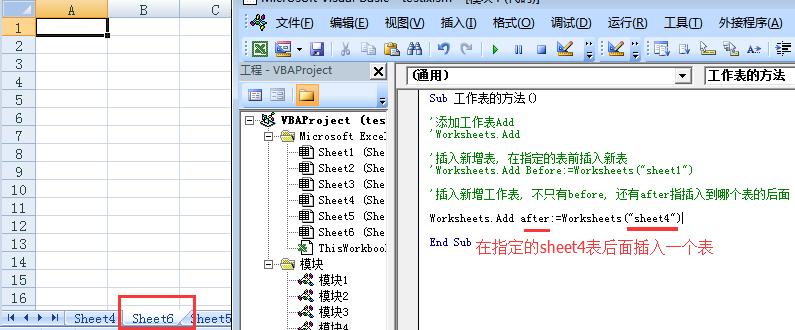
在指定表后面添加新表
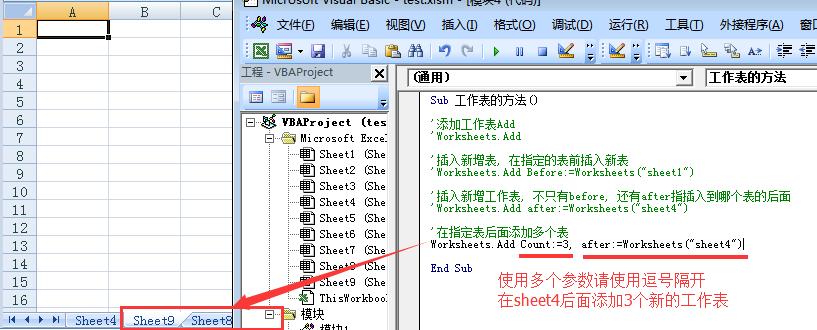
在指定表后添加多个工作表
(2)复制工作表
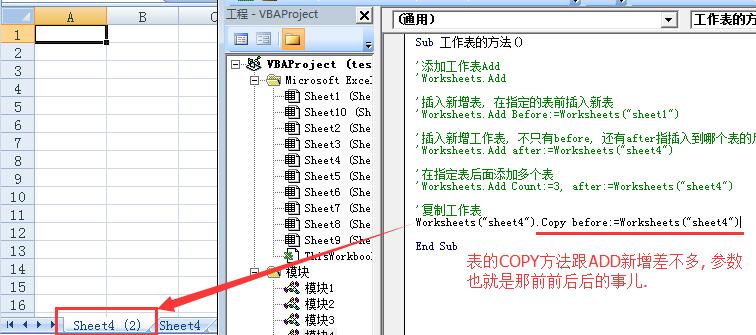
复制工作表到指定的表前面去
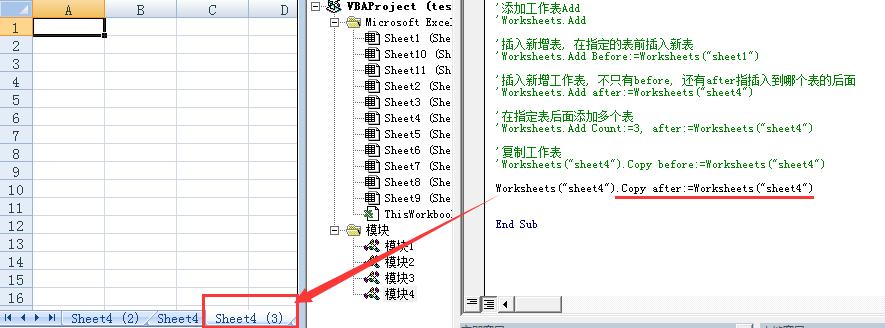
复制工作表到指定表的后面去
(3)移动工作表
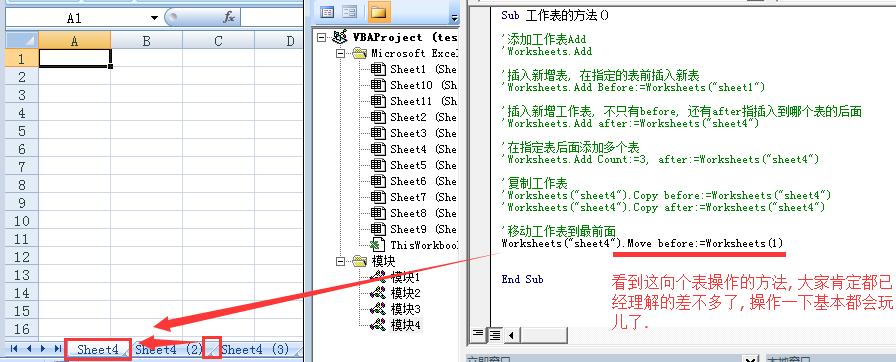
移动工作表到指定表的前(后面自己玩)
(4)删除指定表
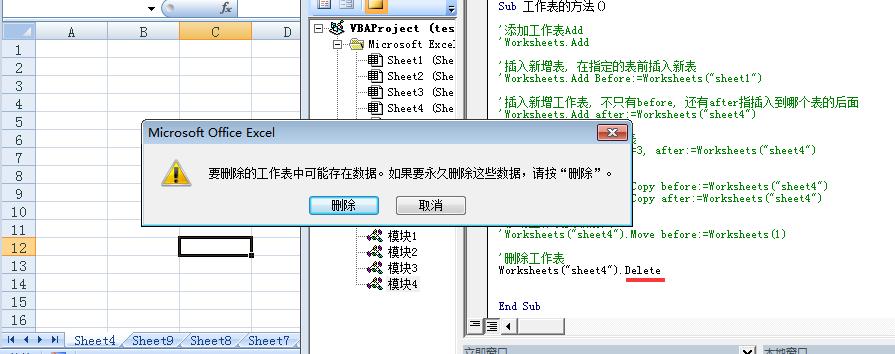
删除指定表
工作薄对象的属性: 名称, 打开的数量等
(1)工作薄的名称
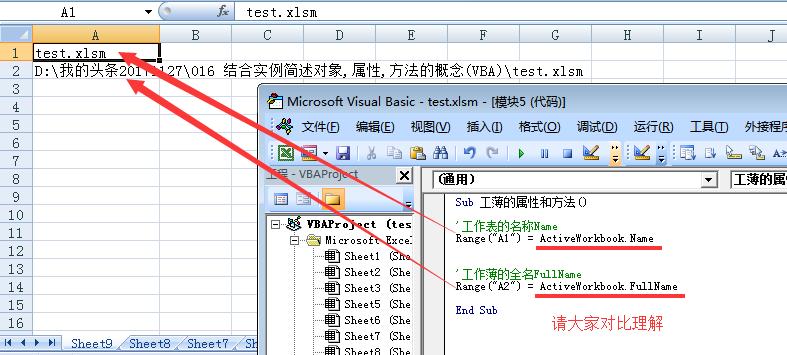
工作薄的名称和全名
(2)已打开工作薄的数量
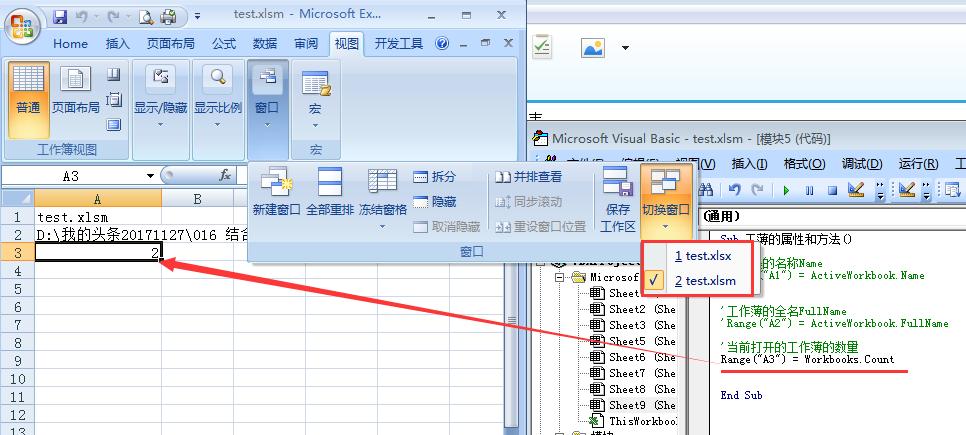
打开的工作薄有几个
工作薄对象的方法: 添加, 保存, 另存, 打开, 关闭, 备份等
(1)添加工作薄 Add
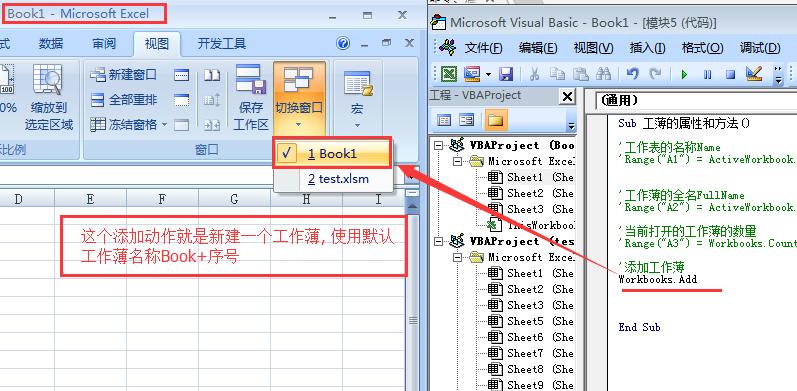
添加工作薄
(2)保存工作薄 Save

保存工作薄
(3)另存工作薄 SaveAs
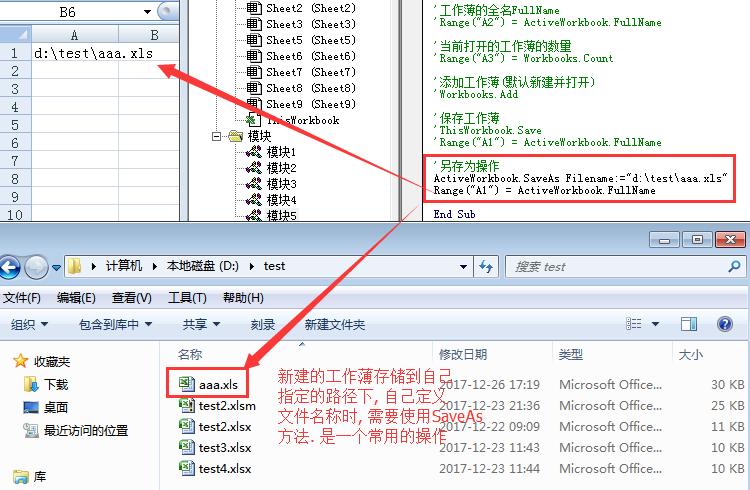
另存为工作薄
(4)备份工作薄 SaveCopyAs

后台备份工作薄
(5)打开工作薄 Open

(6)关闭工作薄 Close
最大有效行号和列号(循环最常用)
(1)指定列由顶向下第一个有值的单元格所在行的行号
[A65536].End(xlUp).Row
或
Range("A65536").End(xlUp).Row
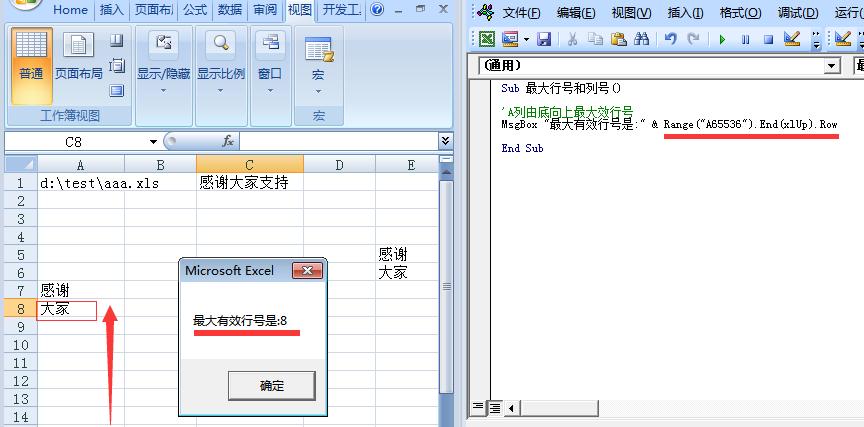
由底向上最大有效行
(2)指定列由底向上第一个有值的单元格所在行的行号
[A1].End(xlDown).Row
或
Range("A1").End(xlDown).Row
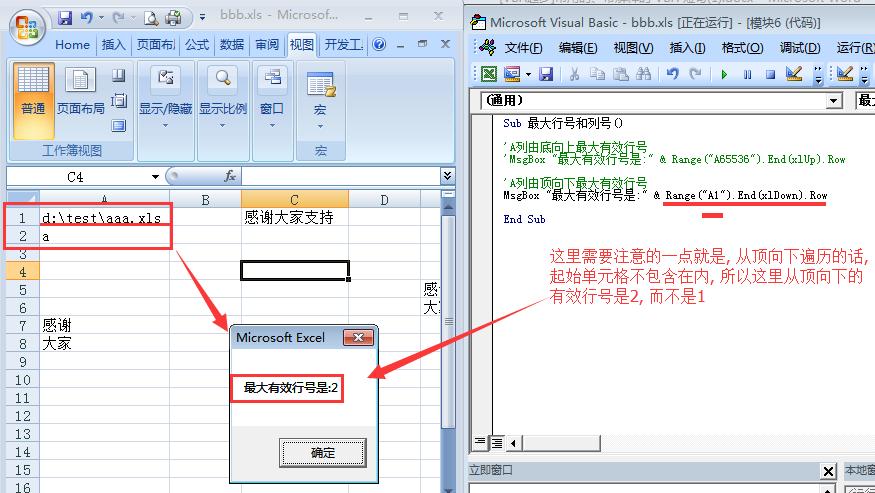
由顶向下
(3)指定行由右向左第一个有值的单元格所在列的列号
[IV1].End(xlToLeft).Column
或
Range("IV1").End(xlToLeft).Column
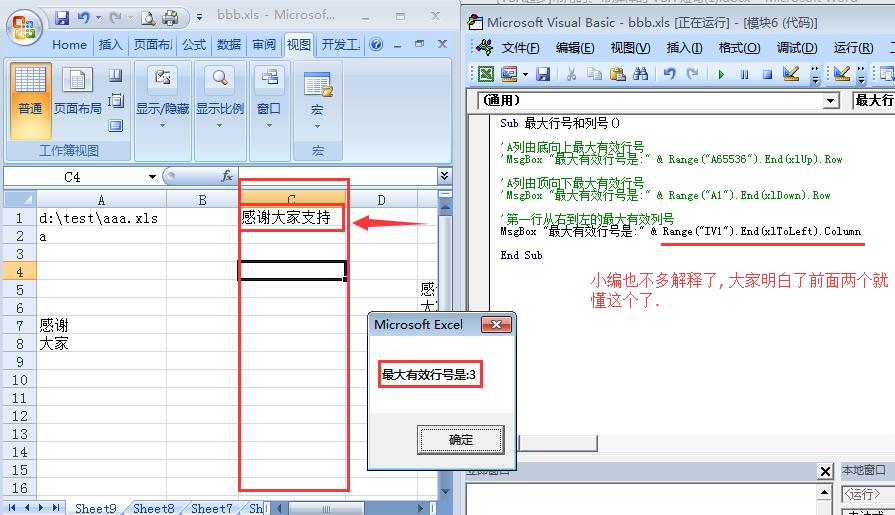
从右向左
(4)指定行由左向右第一个有值的单元格所在列的列号
[A1].End(xlToRight).Column
或
Range("A1").End(xlToRight).Column
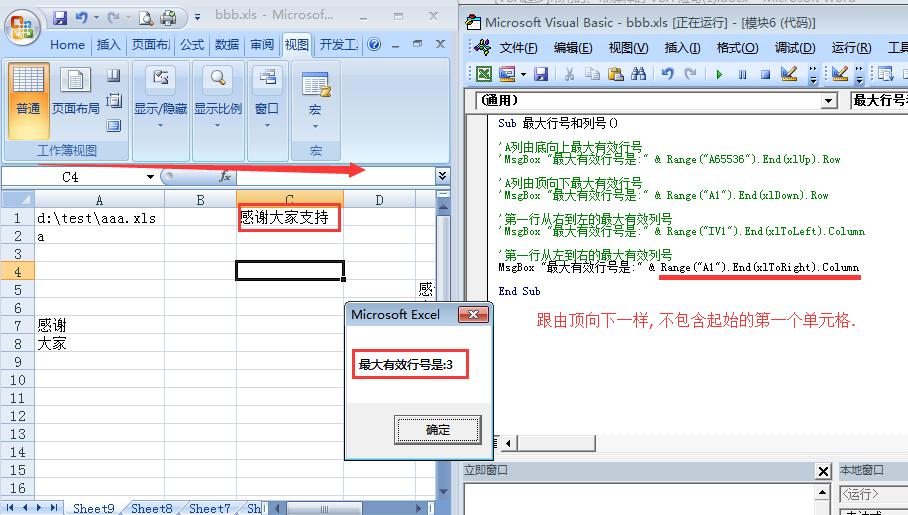
从左向右
小知识:
Excel2003版本的最大列名是 IV, Excel2007的最大列名是 XFD
Excel2003版本的最大行号是65536, Excel2007最大行号是1048576
结束语:
感谢大家的支持 ! 这次内容有些多了, 梳理了这几天, 由于上班过程中总被打断, 断断续续, 整理了一些常用的属性方法. 希望对大家有用, 除了属性方法, 还有个事件, 后面当然也会整理出来, 评论区有些朋友的问题, 小编也是要百度的, 小编不是什么高手, 普通人, 只有那么一股劲而矣. 下一篇小编打算整理一下几种常见的语法结构(判断, 循环, With等).

感谢大家的关注与支持