autocad electrical 2020视频教程 (auto cad2023怎么下载)

准备工作:

1、提前准备好AutoCAD 2023软件安装包(*没有的看文末*)

2、系统要求Windows 10 及以上

3、保证电脑中有任意一款解压软件

安装步骤

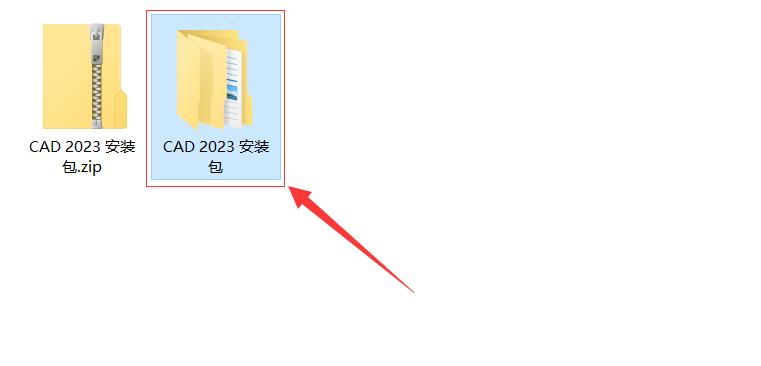
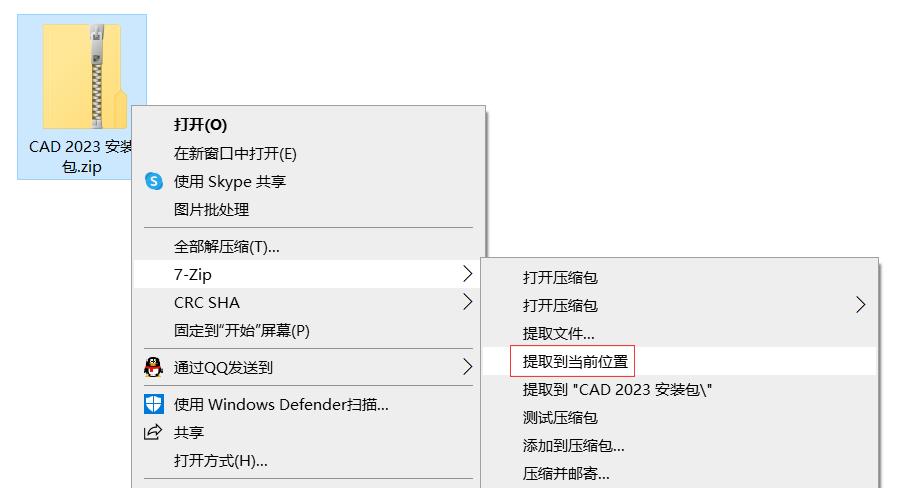
1.找到*载下**好的安装包,并将其解压到当前位置
autocad2023安装包下载地址,autocadpdf转dwg怎么操作

2.双击打开解压好的【CAD 2023 安装包】文件夹

autocad2023安装包下载地址,autocadpdf转dwg怎么操作

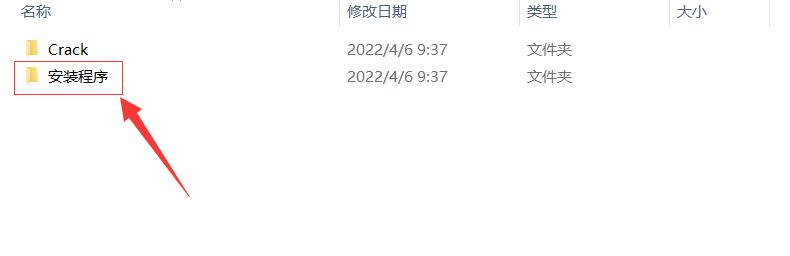
3.双击打开【安装程序】文件夹

autocad2023安装包下载地址,autocadpdf转dwg怎么操作

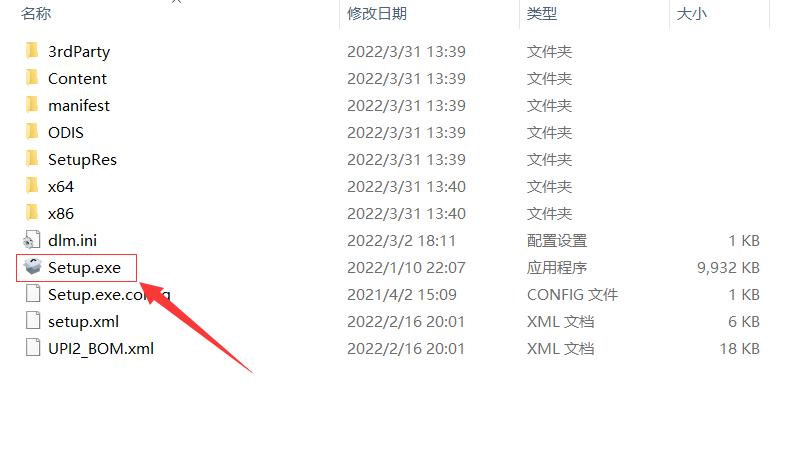
4.双击运行【Setup*ex.e**】

autocad2023安装包下载地址,autocadpdf转dwg怎么操作

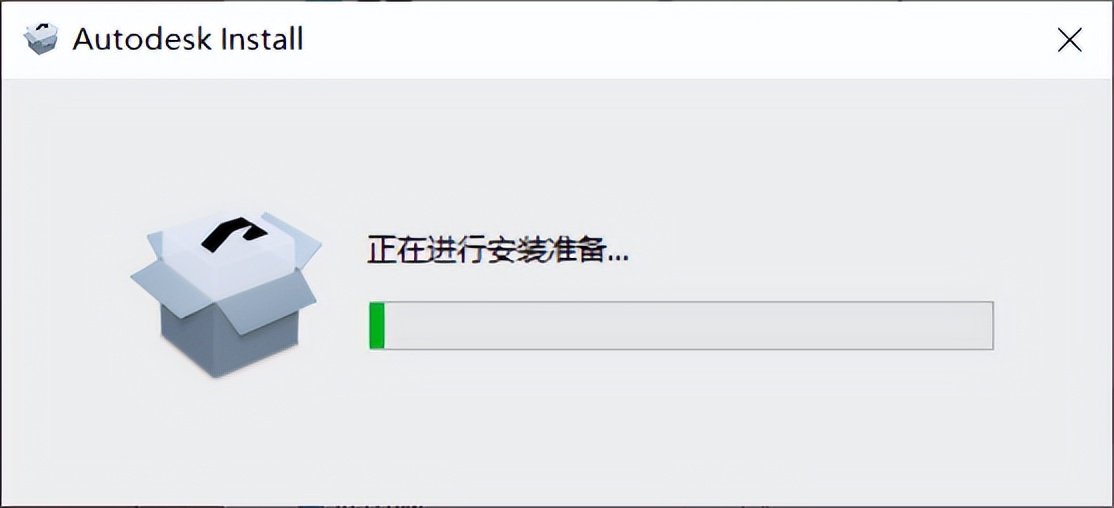
5.等待软件解压(进度条会加载两到三次)

autocad2023安装包下载地址,autocadpdf转dwg怎么操作

6.勾选【我同意使用条款】,然后点击【下一步】

autocad2023安装包下载地址,autocadpdf转dwg怎么操作

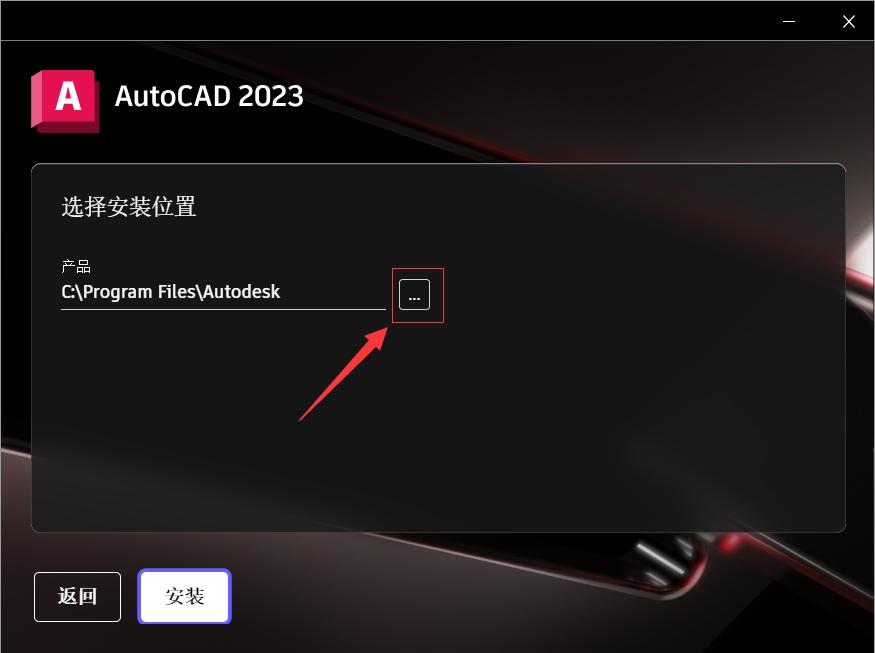
7.点击下图红色方框内【...】图标,修改安装位置

autocad2023安装包下载地址,autocadpdf转dwg怎么操作

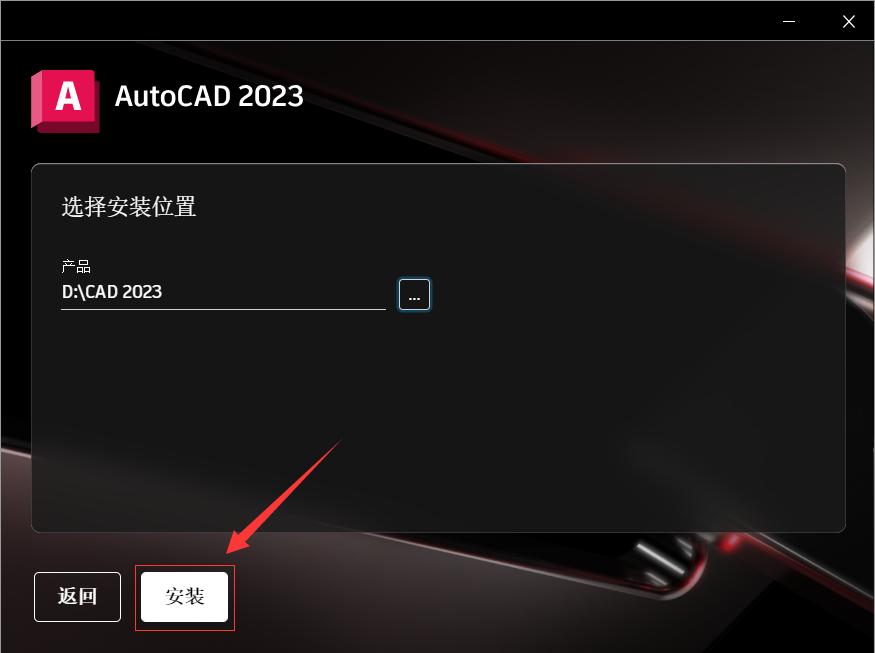
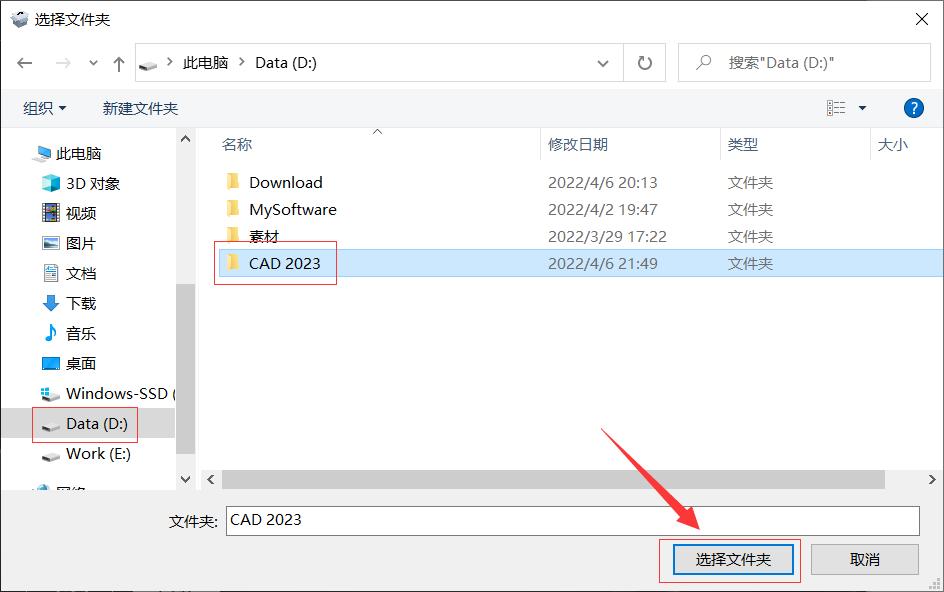
8.选择D盘,然后在空白处点击右键,新建一个文件夹,并将其命名为【CAD 2023】,接着选中此文件夹,然后点击【选择文件夹】
autocad2023安装包下载地址,autocadpdf转dwg怎么操作

9.点击【安装】按钮,开始安装

autocad2023安装包下载地址,autocadpdf转dwg怎么操作

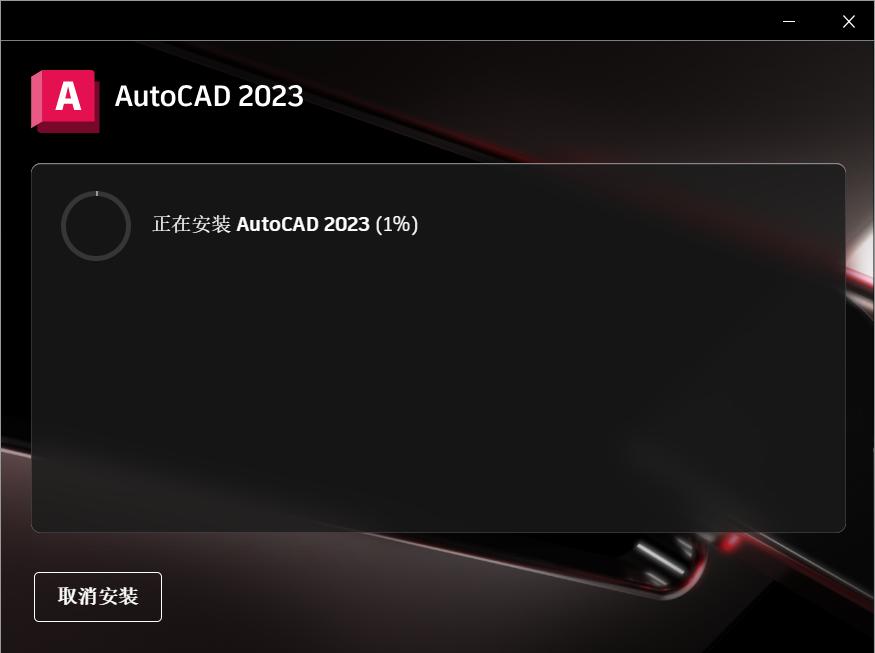
10.等待软件安装完成,大概需要5分钟

autocad2023安装包下载地址,autocadpdf转dwg怎么操作

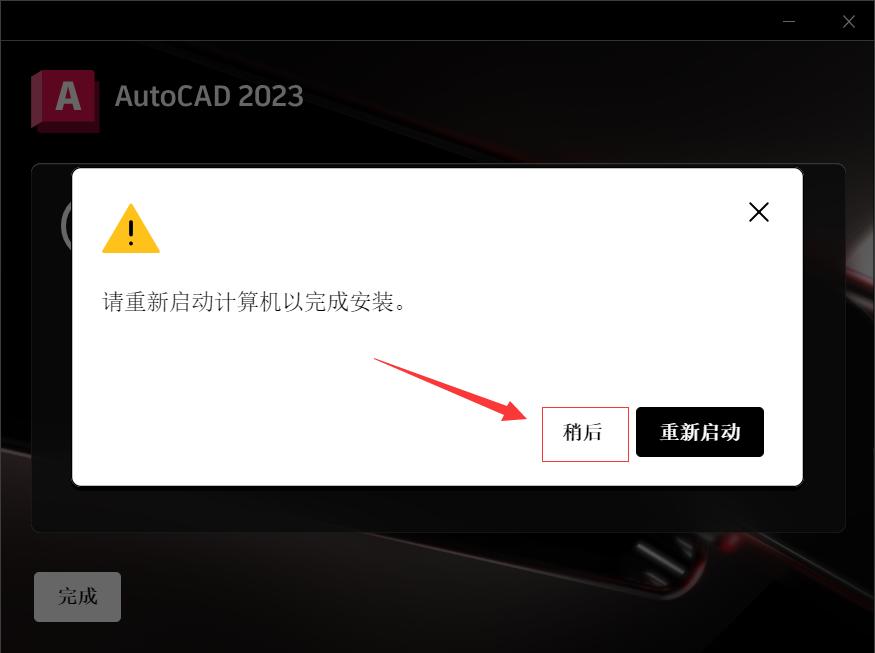
11.安装完成后,会弹出如下窗口,选择【稍后】

autocad2023安装包下载地址,autocadpdf转dwg怎么操作

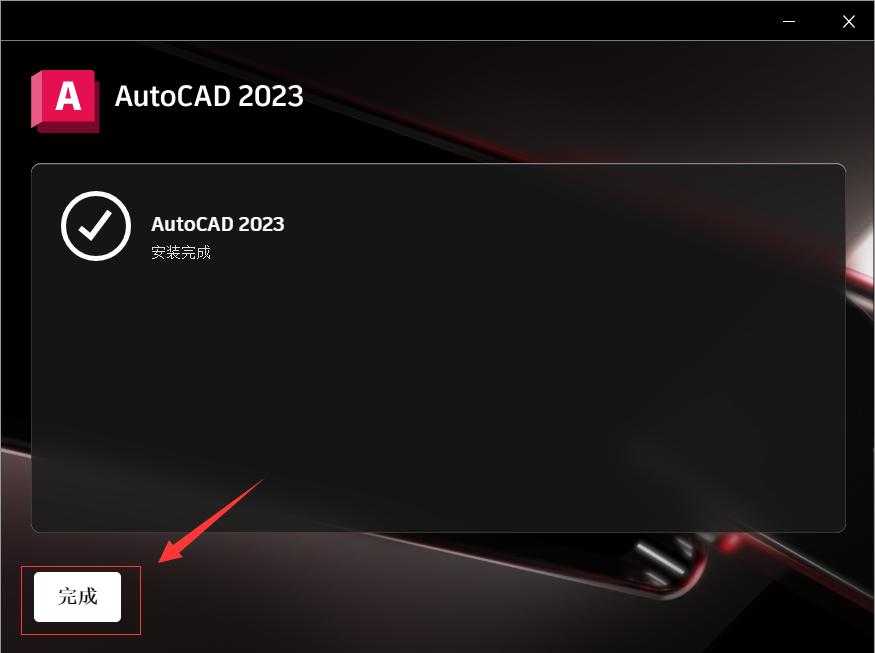
12.然后点击【完成】按钮

autocad2023安装包下载地址,autocadpdf转dwg怎么操作

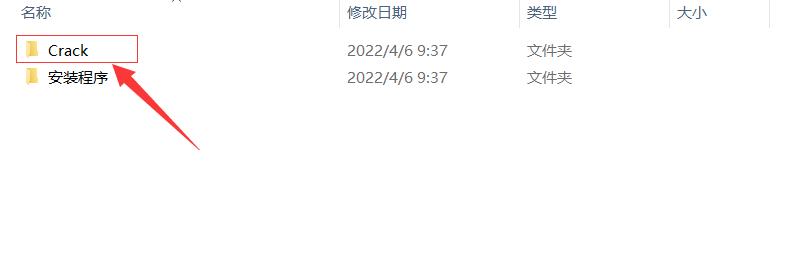
13.返回第2步打开的文件夹,双击打开【Crack】文件夹

autocad2023安装包下载地址,autocadpdf转dwg怎么操作

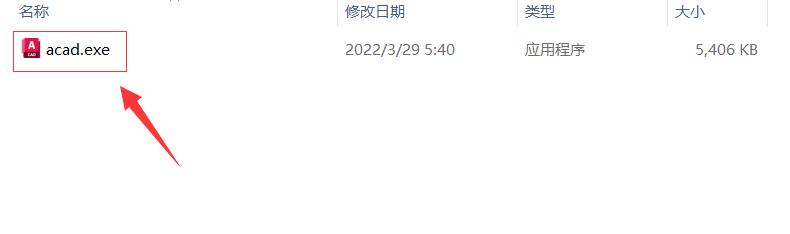
14.复制文件夹内的【acad*ex.e**】文件

autocad2023安装包下载地址,autocadpdf转dwg怎么操作

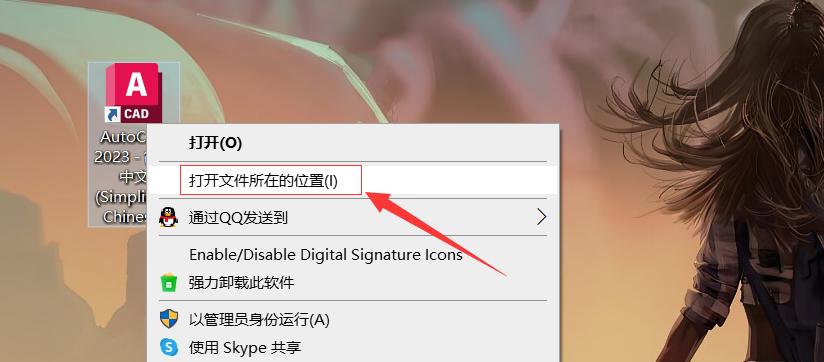
15.返回桌面,选中CAD2023软件图标,然后点击右键,选择【打开文件所在的位置】
autocad2023安装包下载地址,autocadpdf转dwg怎么操作

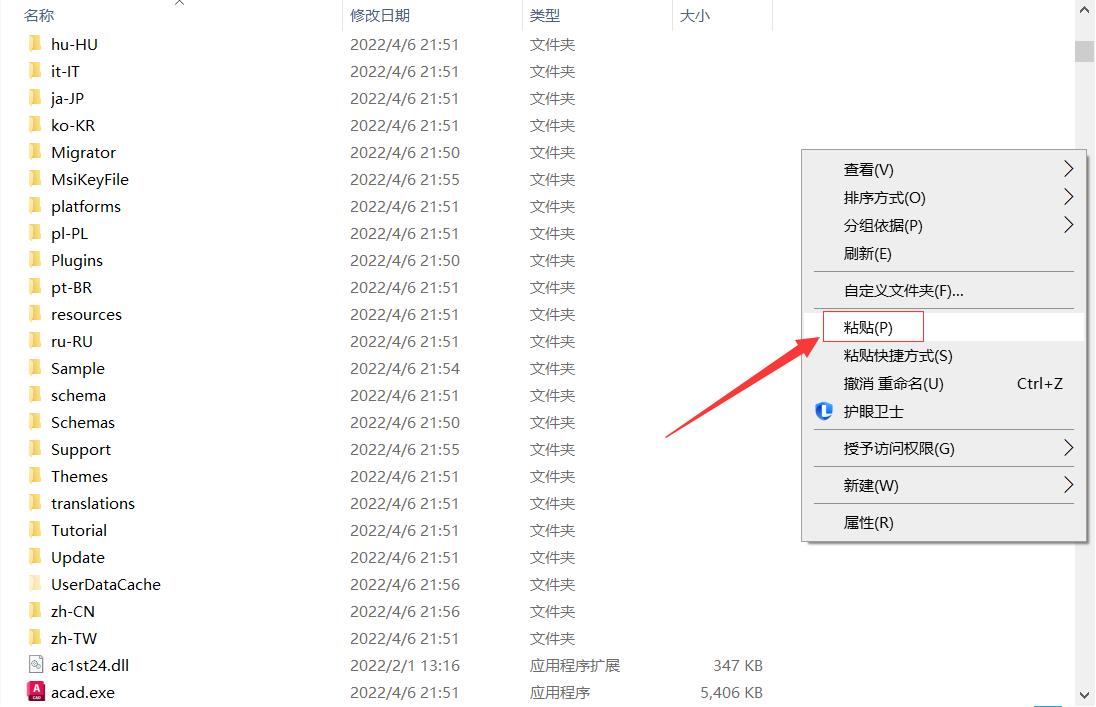
16.在打开的文件夹空白处点击右键,将第14步复制的文件粘贴到此文件夹内

autocad2023安装包下载地址,autocadpdf转dwg怎么操作

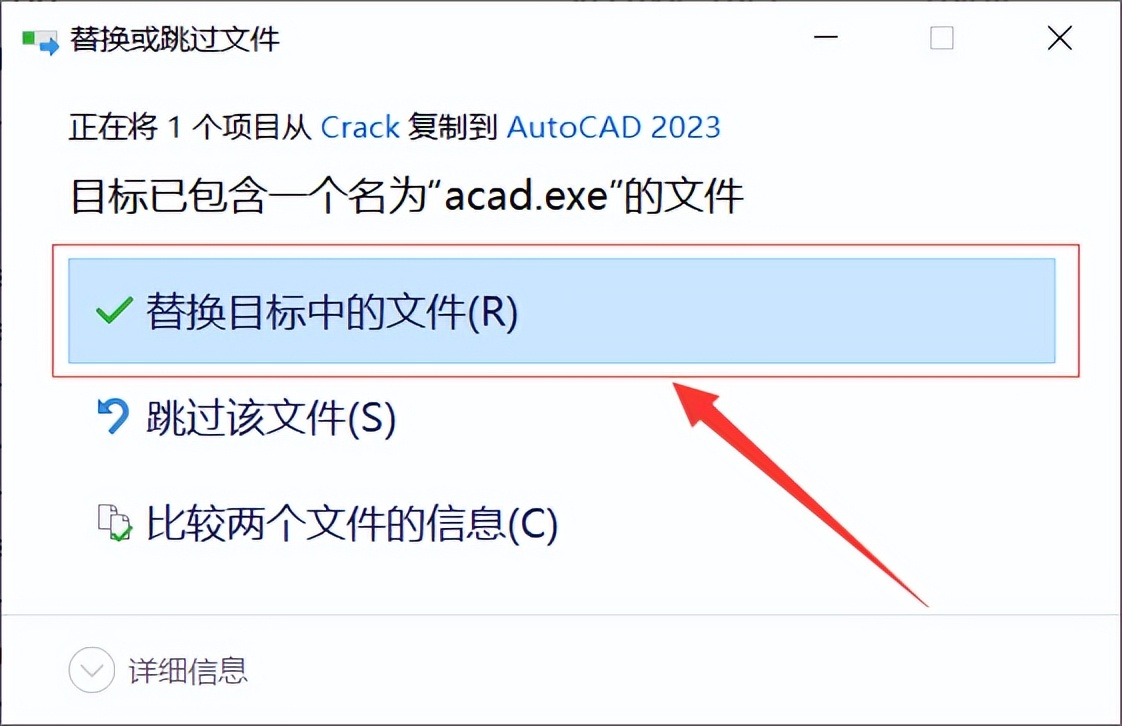
17.在弹出的窗口中选择【替换目标中的文件】

autocad2023安装包下载地址,autocadpdf转dwg怎么操作

18.返回桌面,双击打开AutoCAD 2023

autocad2023安装包下载地址,autocadpdf转dwg怎么操作

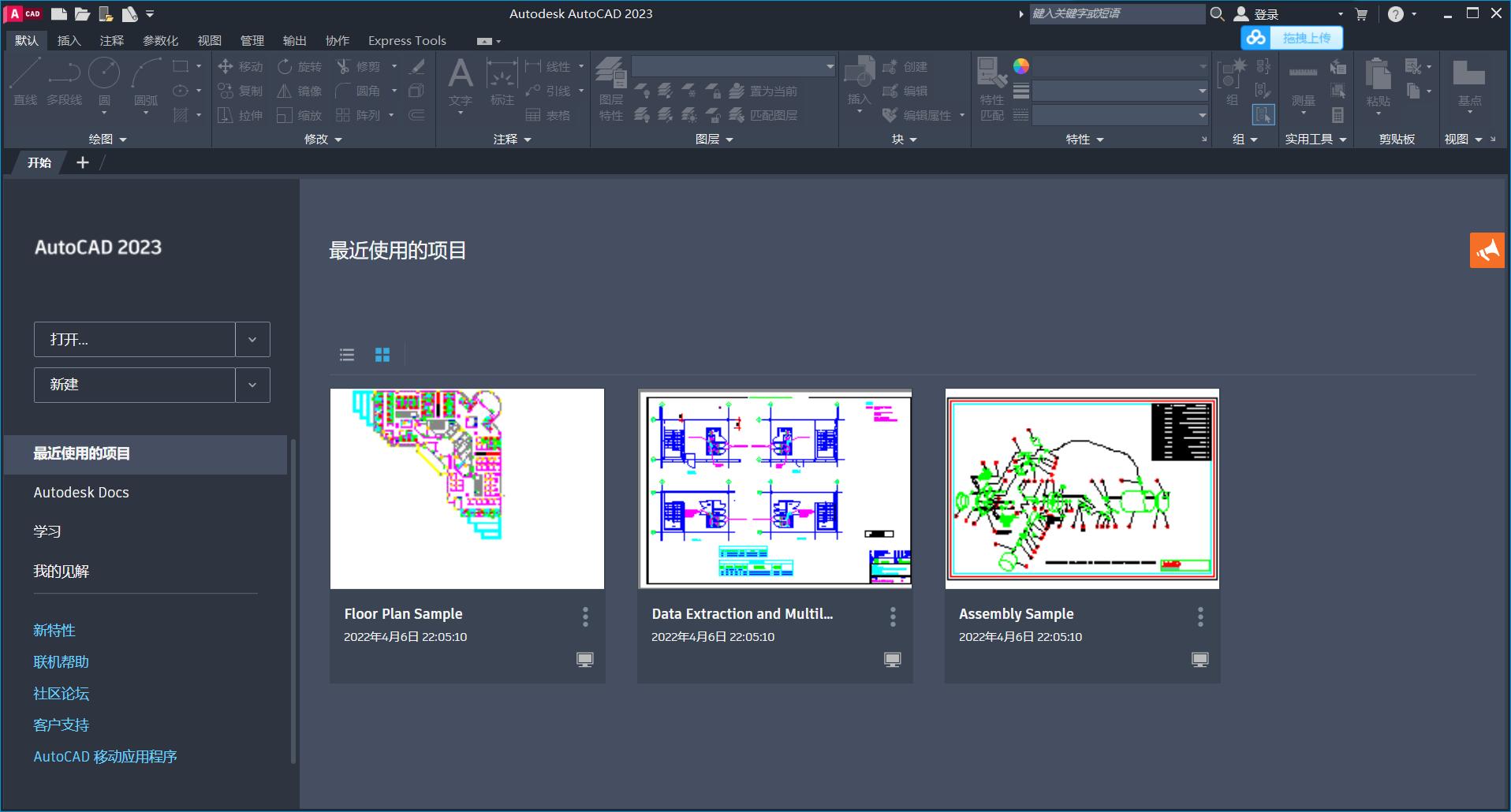
19.软件正常运行,安装完成

autocad2023安装包下载地址,autocadpdf转dwg怎么操作

注意:使用不同的解压软件,第一步展示内容可能略有不同。软件首次打开速度较慢,属于正常现象。

没有安装包的同学,可以给我私信2023

如果教程对你有帮助,别忘点赞评论转发哦!