↖戳上方 蓝字 “ PLC发烧友 ” 关注我们!
回复: 软件安装 ,领30个常用工控软件安装视频教程
在学习触摸屏时,必不可少需要把设计唯美的画面*载下**到实际的触摸屏当中去,这是苦恼的事情来了,如何*载下**?*载下**的时候需要注意什么?需要设置哪些参数?那么接下来就带大家学习如何*载下**?
01 准备设备
1.TK8071 IP威纶通触摸屏一款
2.网线一根
3.220V转24V开关电源一台
4.导线若干
5.插头一个
02 组态画面
第一步:(在桌面上找到Utility Manager快捷方式)

第二步:(鼠标双击打开Utility Manager快捷方式,进入软件启动对话框,鼠标点击EasyBuilder Pro进入软件界面)


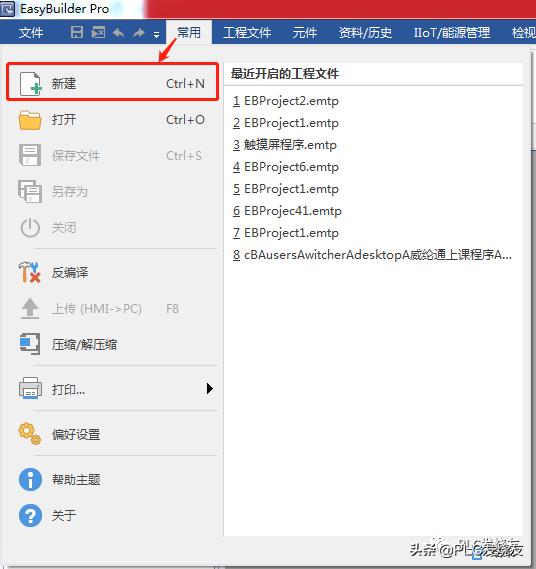
第三步:(新建一个画面,在左上角菜单栏—常用—新建。)
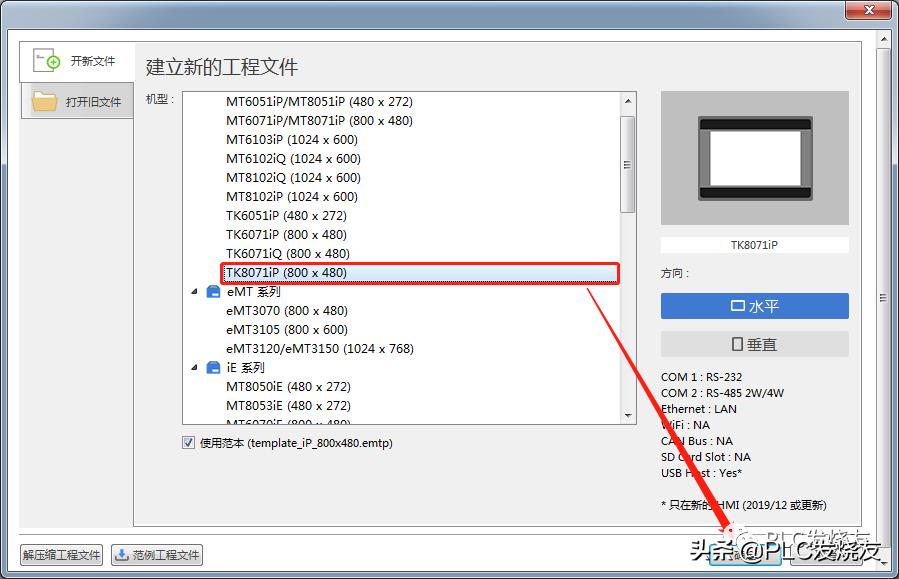
第四步:(选择实际触摸屏对应的型号,这里我是TK8071 IP这款型号,大家可以根据自己实际触摸屏型号来选择。)
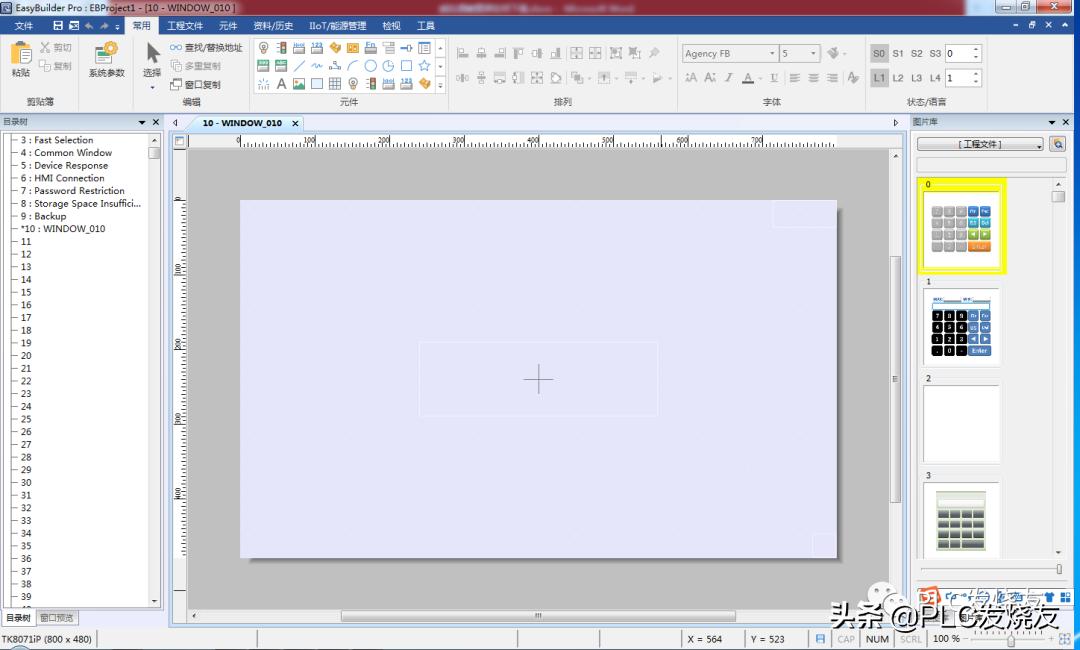
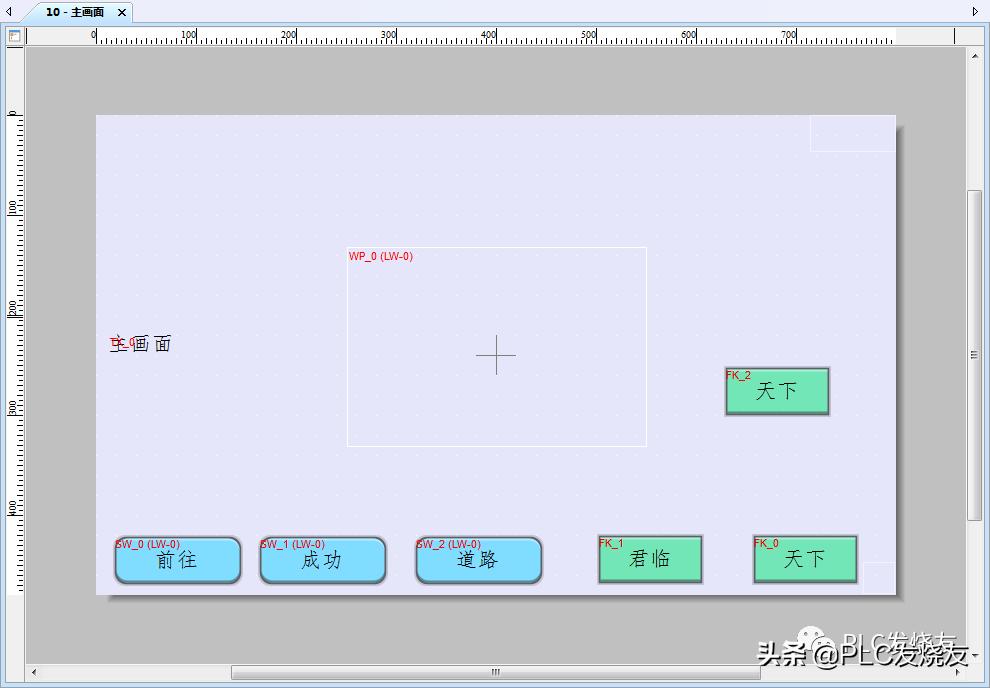
第五步:(设计一个画面)
03 设备连接
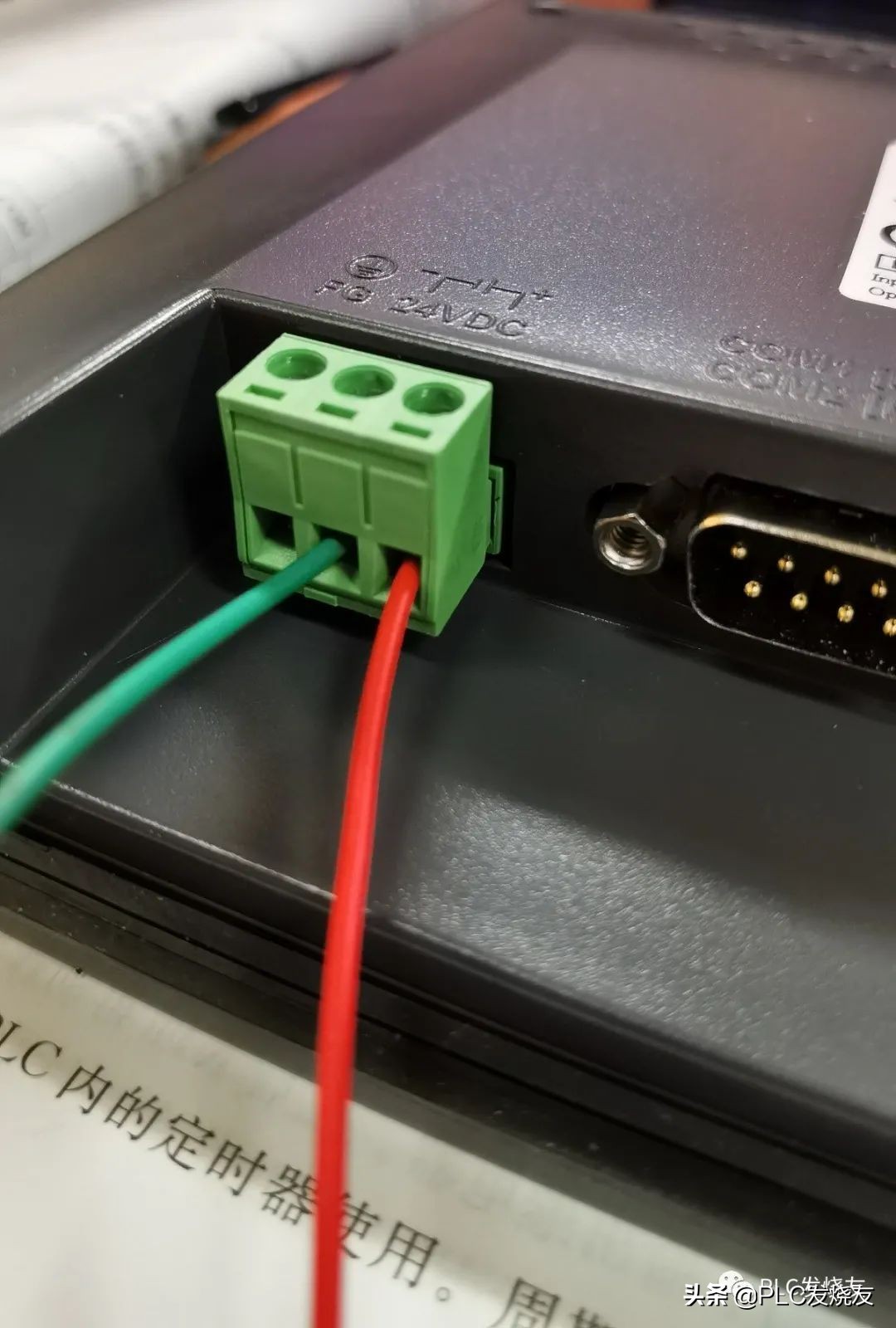
第一步:(开关电源接线)
L N接220电源进线,V+ V- 24V输出接触摸屏供电端即可。


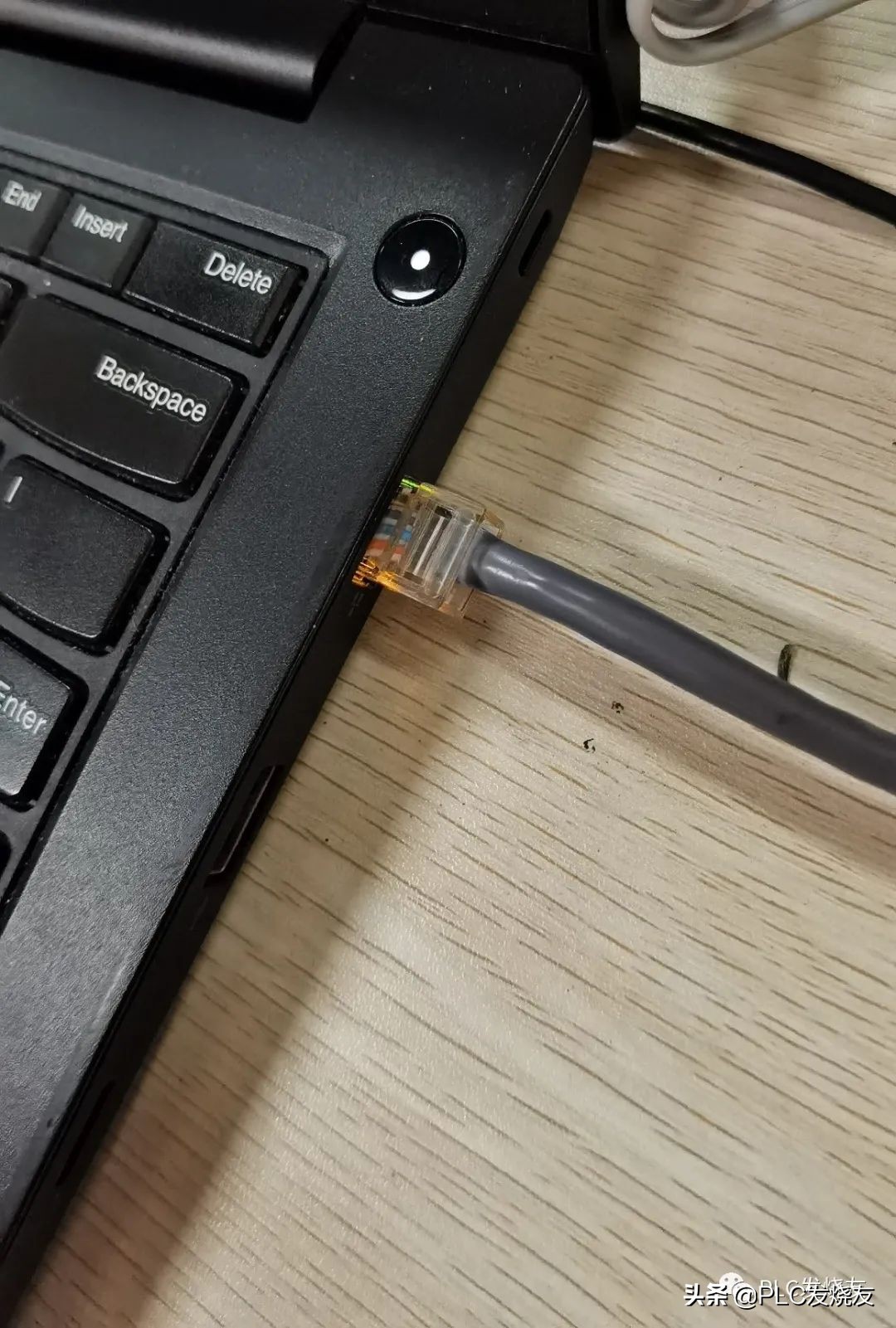
第二步:(连接网线)
将一个网线一头插入触摸屏网口,一头插入电脑网口即可。

04 *载下**画面
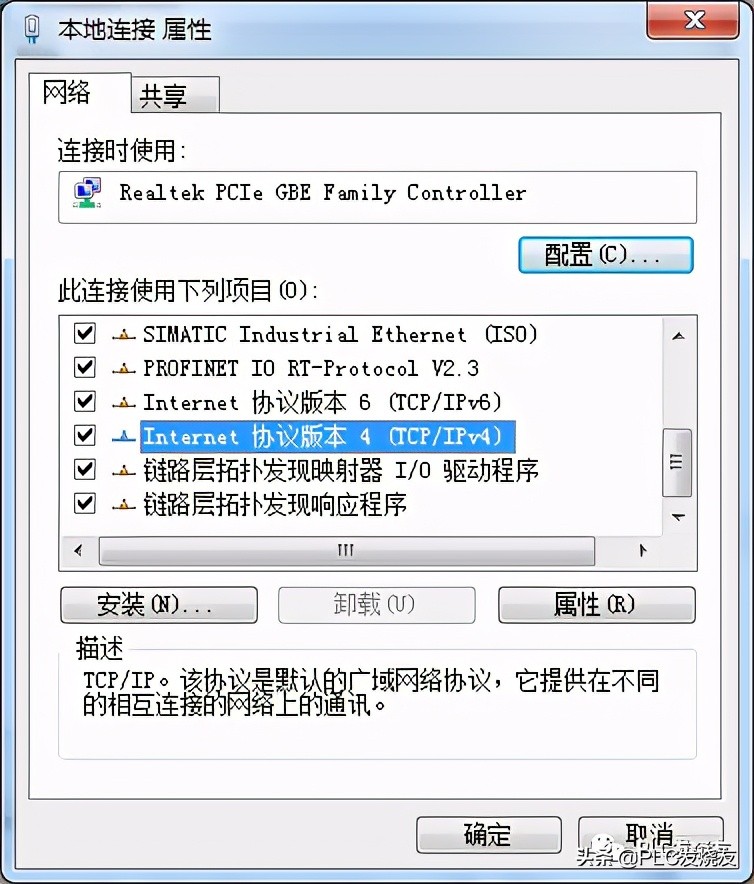
第一步:(设置电脑本地连接IP地址)
在电脑本地连接属性IPV4设置一下IP地址,如下图所示:


第二步:(在触摸屏设置IP地址)
1.点击威纶通触摸屏右下角一个方向往左的箭头
2.点击右下角齿轮设置图标(如下图所示)

3.选择使用下面的IP地址:
IP地址:192.168.0.150
子网掩码:255.255.255.0
其它不用设置,点击应用—OK即可。

第三步:(软件*载下**设置)
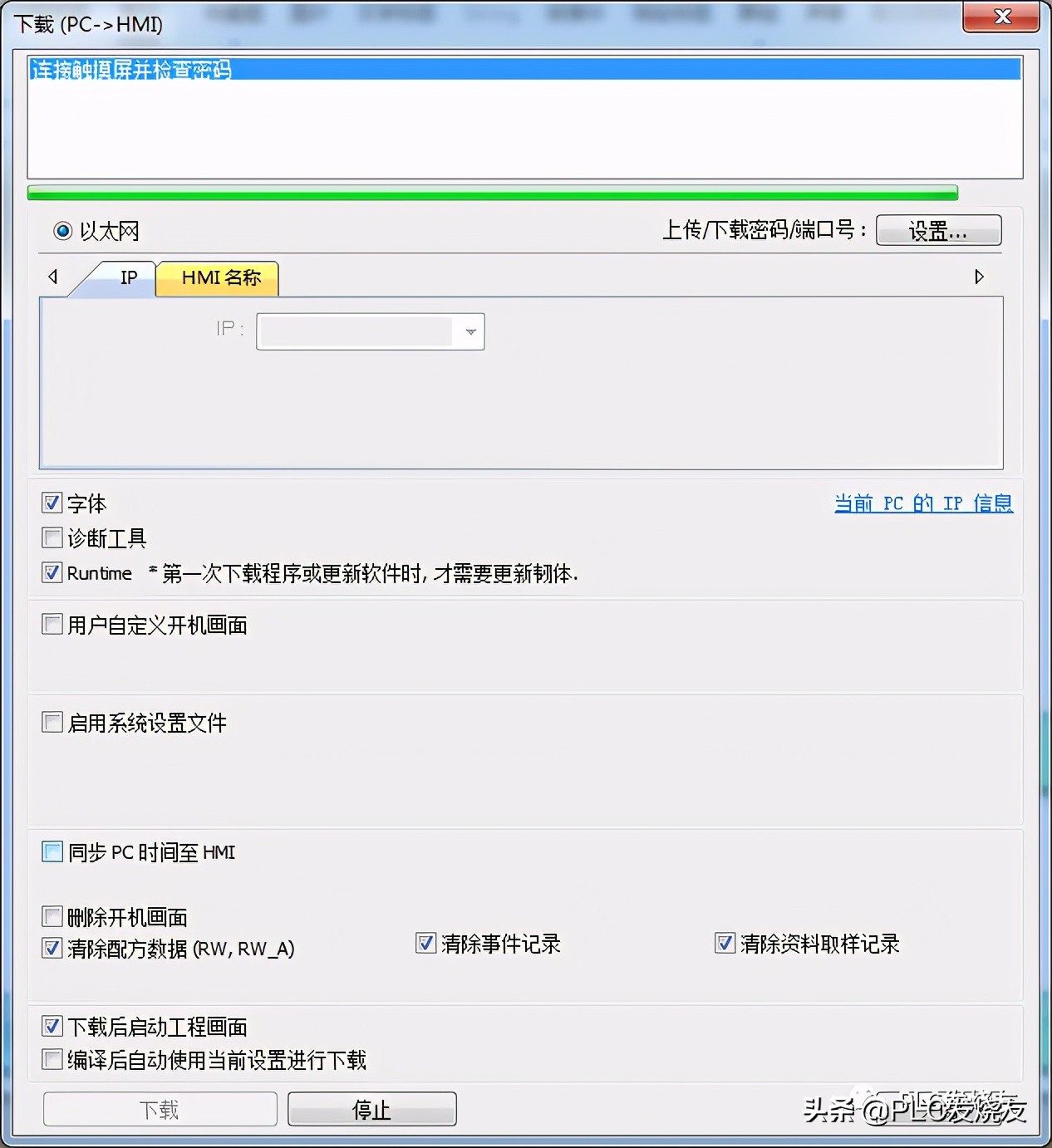
1.在左上角菜单栏工程文件—点击*载下**PC-HMI

2.填写IP地址,这里要注意,这里的IP地址一定要填写和触摸屏上设置的IP地址是一致的,否则*载下**会失败。

第四步:(点击*载下**按钮,开始*载下**。)
软件界面:

触摸屏画面:


第五步:(*载下**成功)
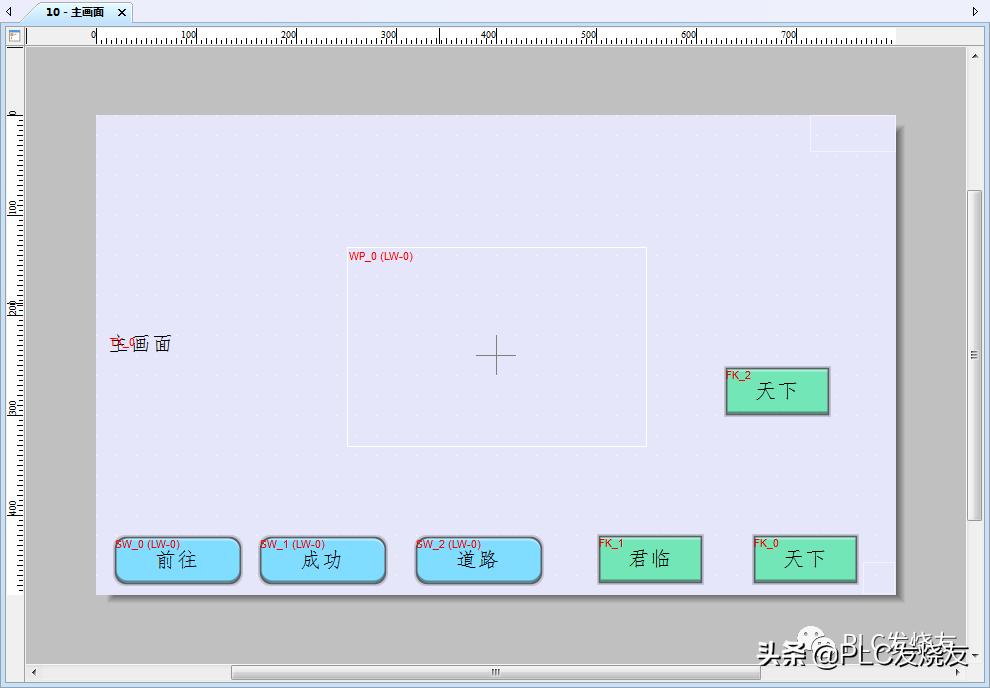
软件设计的画面如下图:
实际*载下**到触摸屏画面如下图:
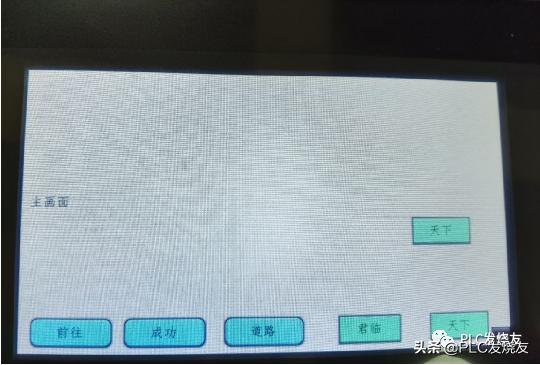
软件我们设计的画面和实际触摸屏画面是一致的,代表我们*载下**成功。
来源:技成培训网——PLC发烧友,作者:技成-徐陈爽,未经授权不得转载。留言处大家可以补充文章解释不对或欠缺的部分,这样下一个看到的人会学到更多,你知道的正是大家需要的。。。