大家好!今天空空给大家分享一下超好用的办公技巧—抠章功能。随着数字经济蓬勃发展,数字办公已经是常用场景,不管是电子政务、标书制作还是合同,都离不开电子印章支持,电子签章系统也大行其道。为了保证和实体章的对应,电子印章一般由透明印章图片和CA证书绑定进行使用。而透明印章图片,就需要使用软件对印章的扫描图片或者拍照图片进行抠章处理,下面就教大家抠印章的方法,一起来看看吧~
我们抠印章就跟抠图一样是需要使用专业工具的,对于很多新手来说是比较复杂的,自己上手很容易导致抠出来的印章缺失或者多出某一块区域,其实大家可以选择简单的抠图工具, 使用它只需要上传印章的图片就可以直接帮助我们抠出清晰完整的印章 ,还能将其保存为透明背景图留作使用, 空空在这里推荐大家使用悟空图像。
01
打开抠章工具
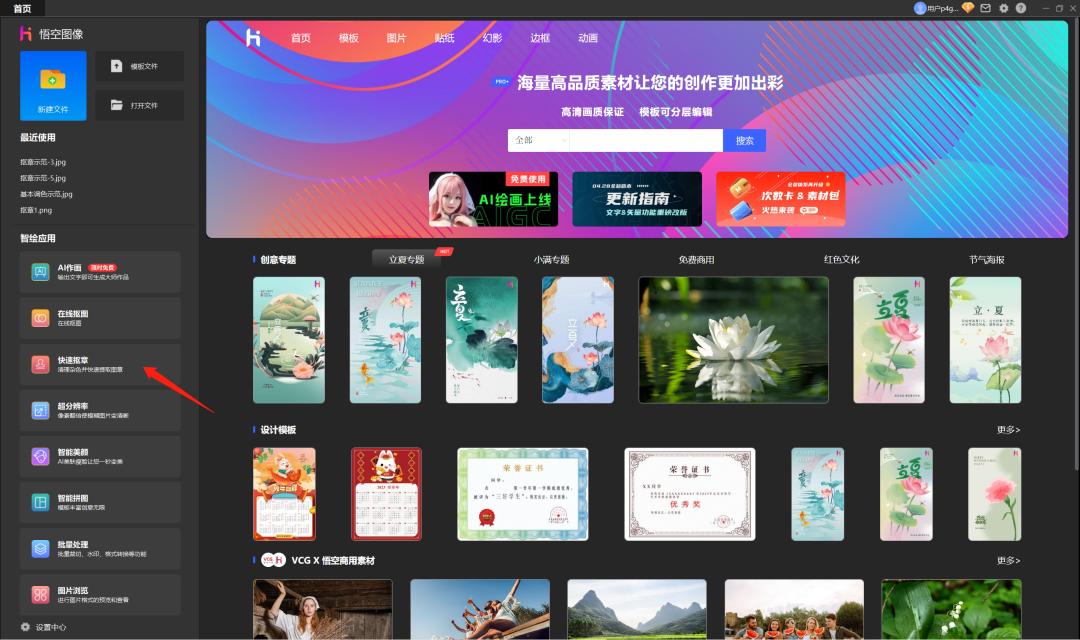
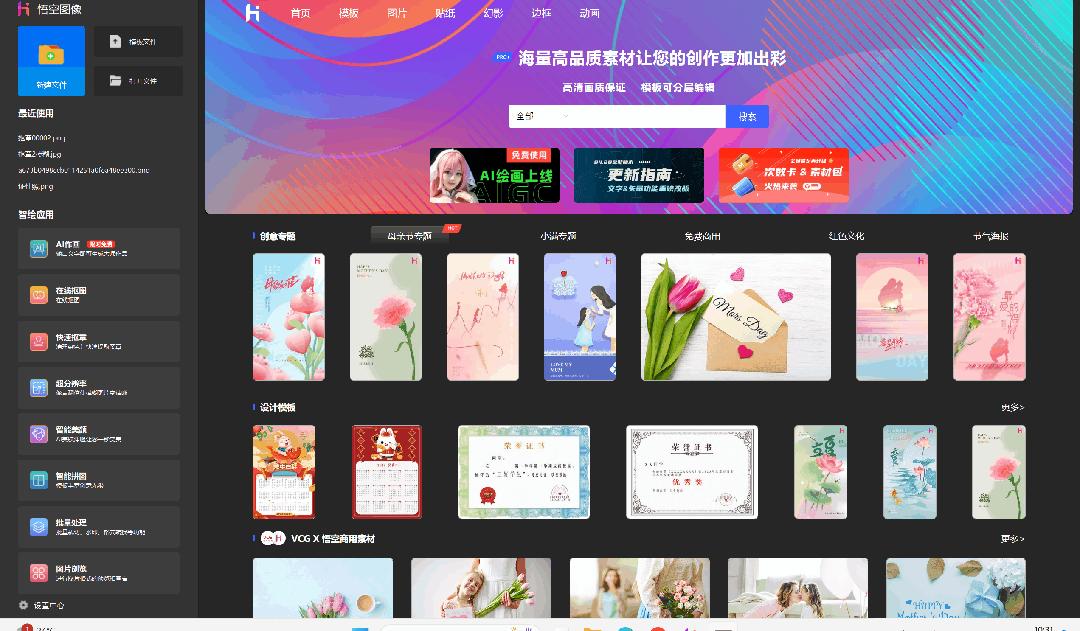
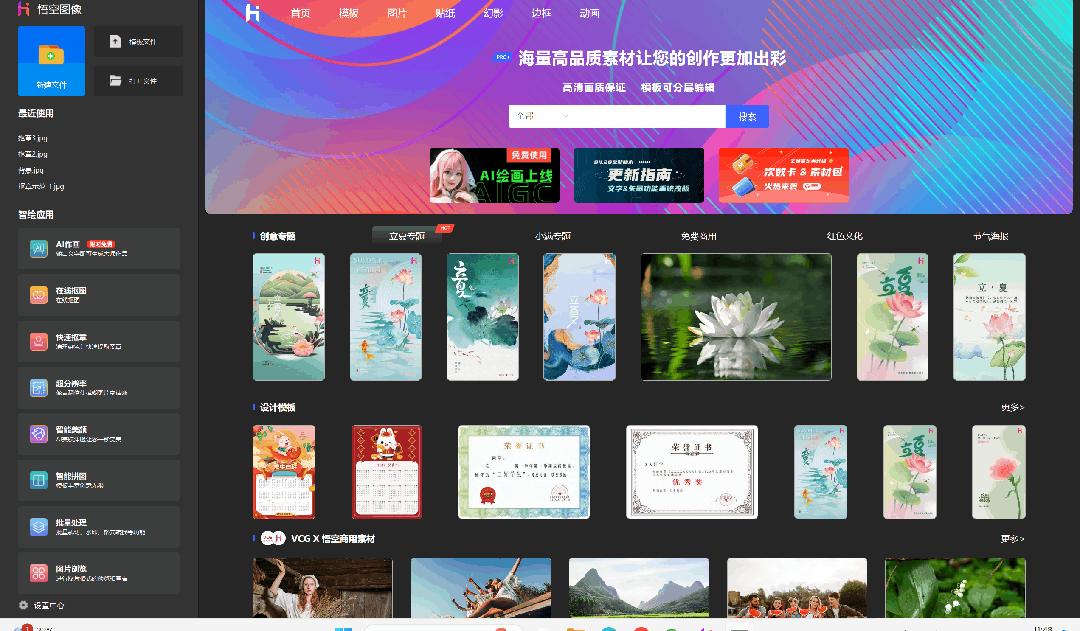
推荐使用首页打开抠章工具,我们可以在 悟空图像首页点击「快速抠章」 ,然后上传需要抠章的图片就可以快速帮你抠出清晰完整的印章。
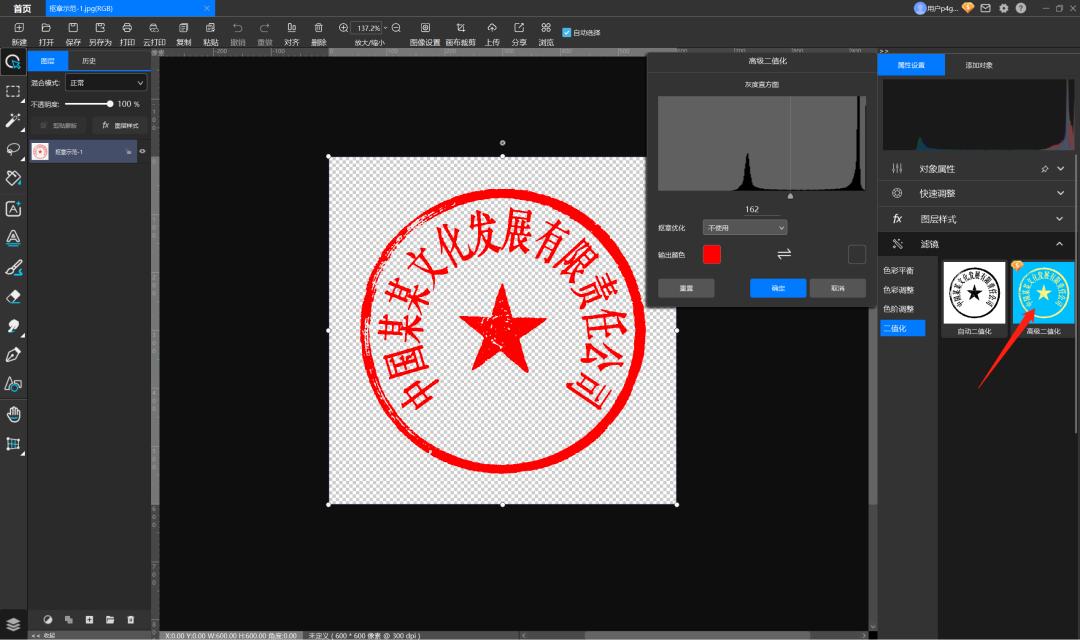
也可以在导入印章图片后,在 悟空图像里点击「滤镜」-「二值化」-「高级二值化」 来抠出印章。
下面空空再给大家演示一下抠不同印章的操作方法。
02
抠普通印章
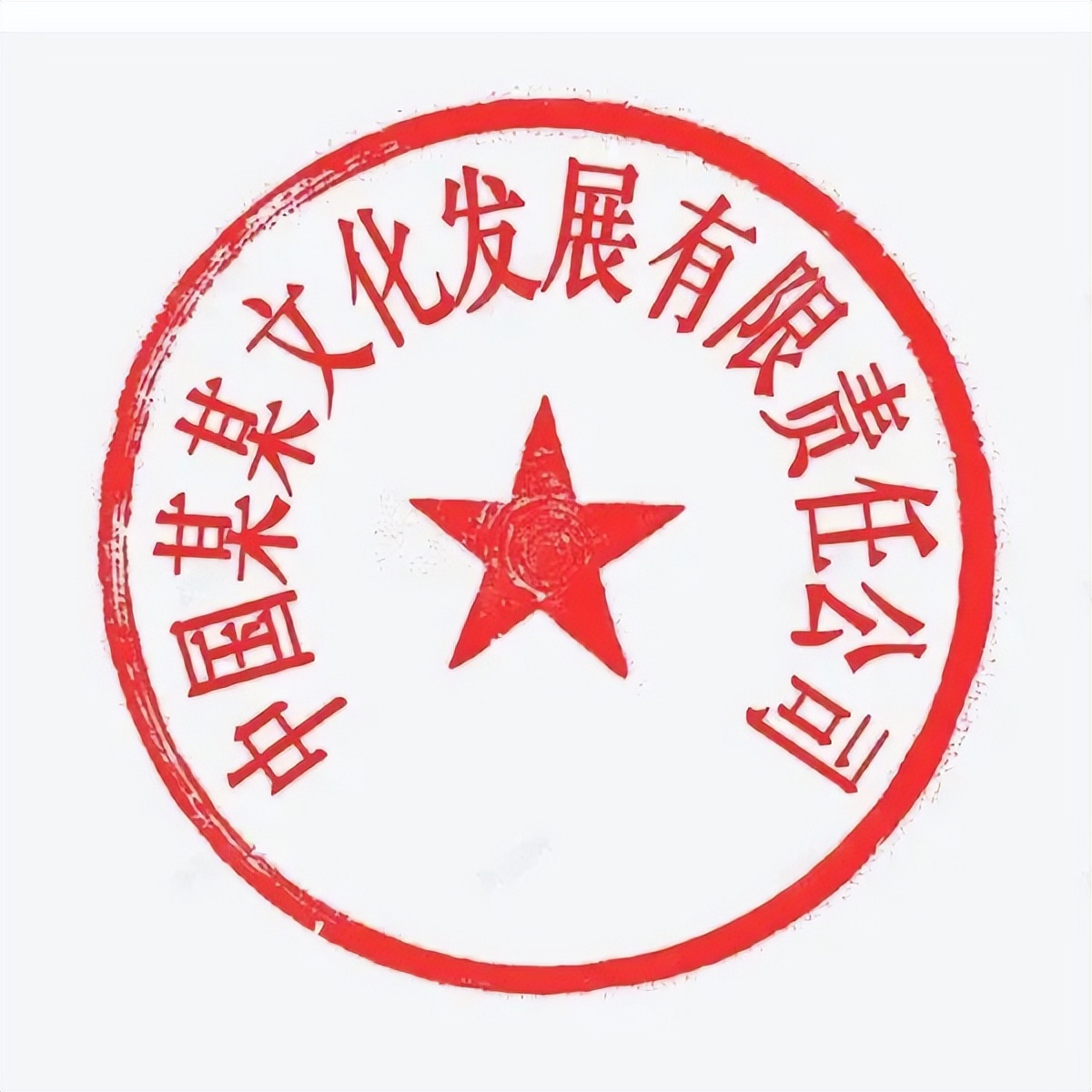
(原图)
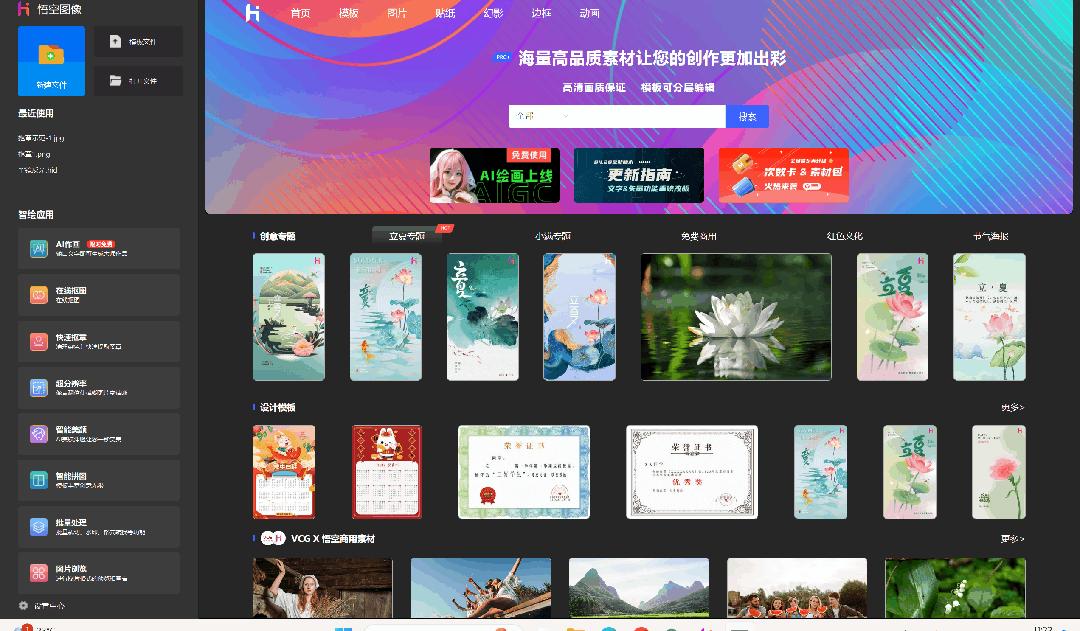
在首页点击「快速抠章」后,打开印章文件,移动滑块调整抠章精细度,满意后即可保存。
我们来看看实际抠章的效果,章不仅被完整抠出,放大看,细节也得到了很好的保留,而且没有多余的白边。
03
抠原图不清晰的印章
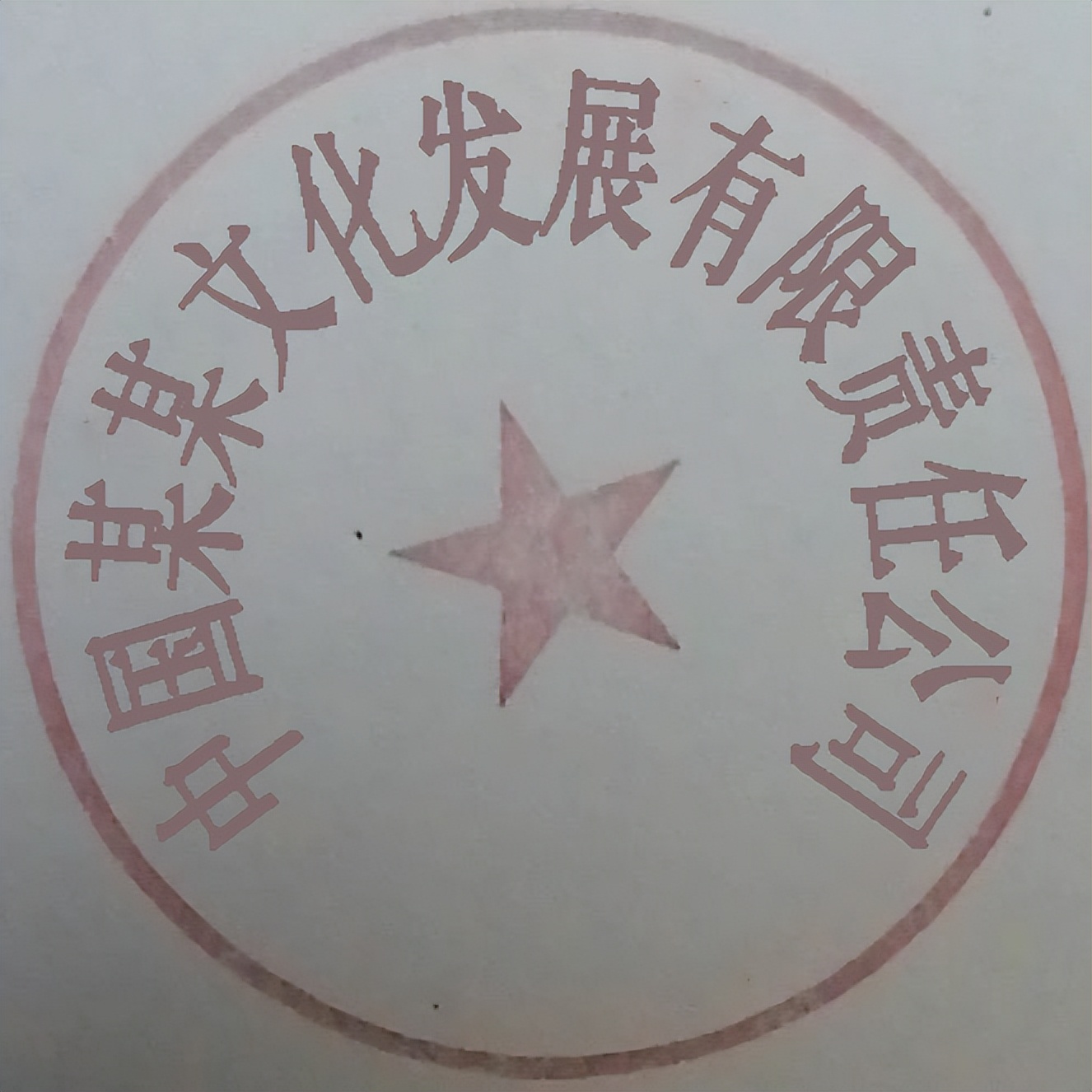
(原图)
原图阴影很明显,一般的抠章软件很难识别边缘,我们来看看悟空图像的表现吧。阴影范围太大,普通的抠章算法效果很差,幸亏悟空图像有抠章优化算法。
选择抠章优化中的「消除阴影」 ,再拉动滑块调整精细度,红章渐渐完整显现,调整过度时,会看到部分阴影残留,我们先确定一个可接受的精细度再进行调整。
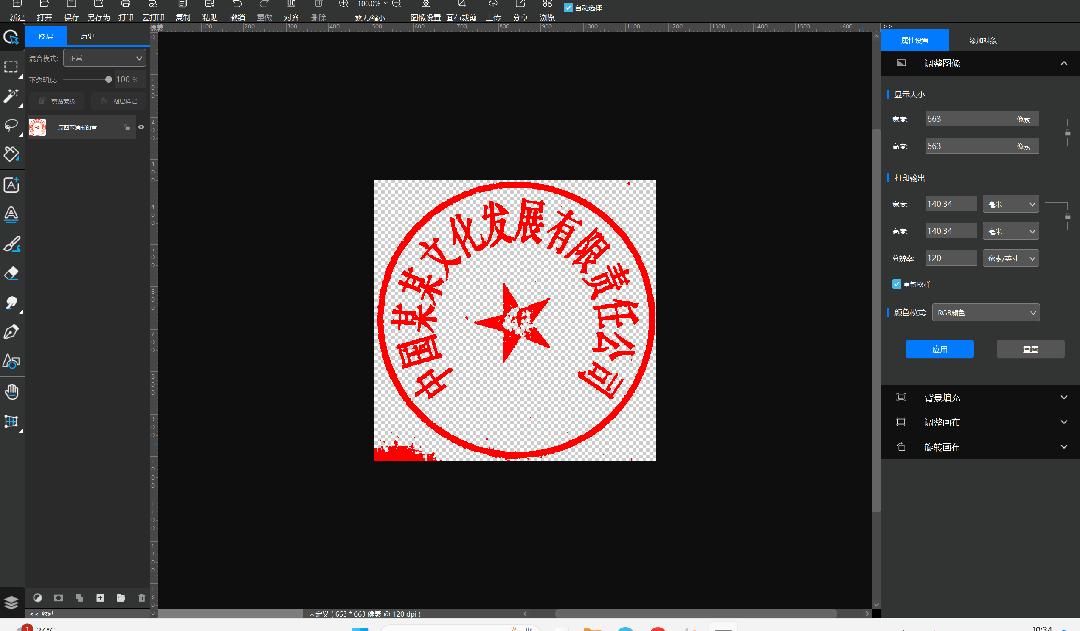
然后 使用橡皮擦工具将残留的部分擦除 。
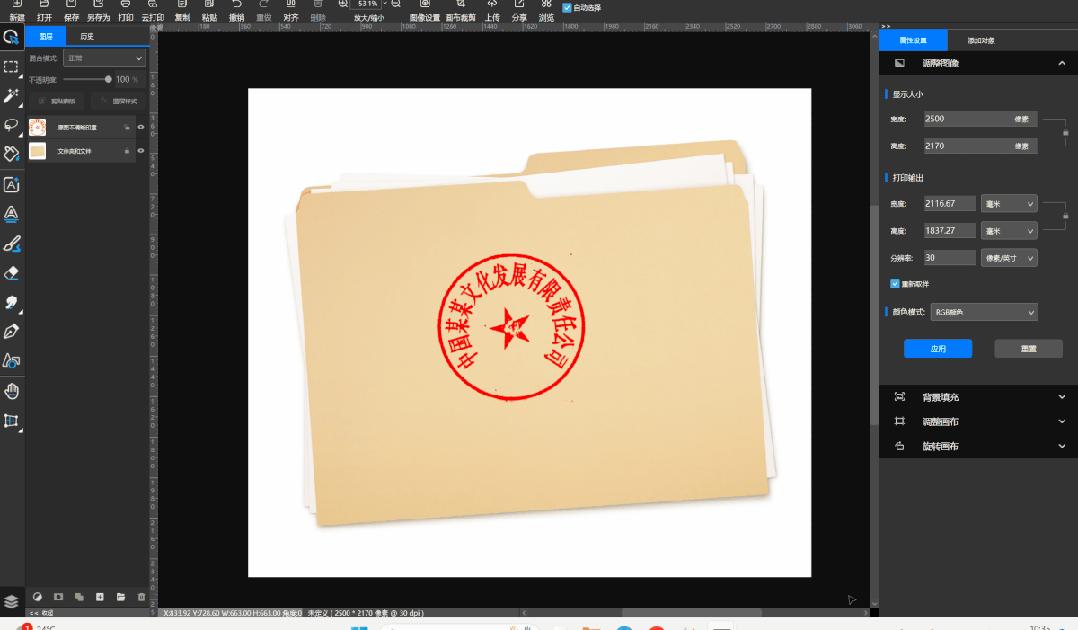
我们再来看看效果,红章细节保留依旧完美。
04
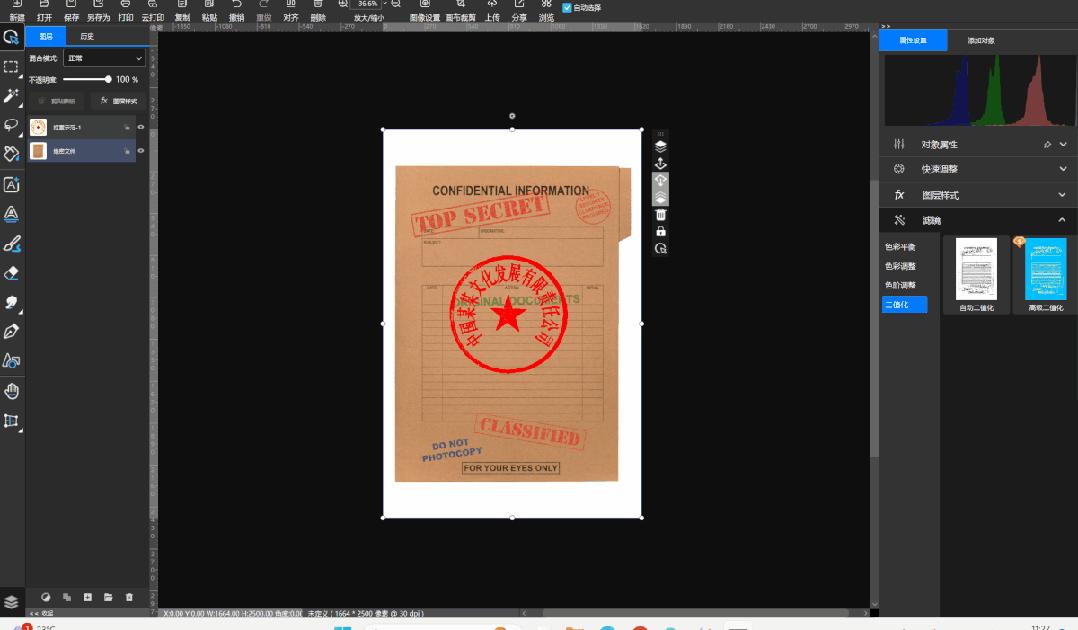
抠文字盖在图上的印章
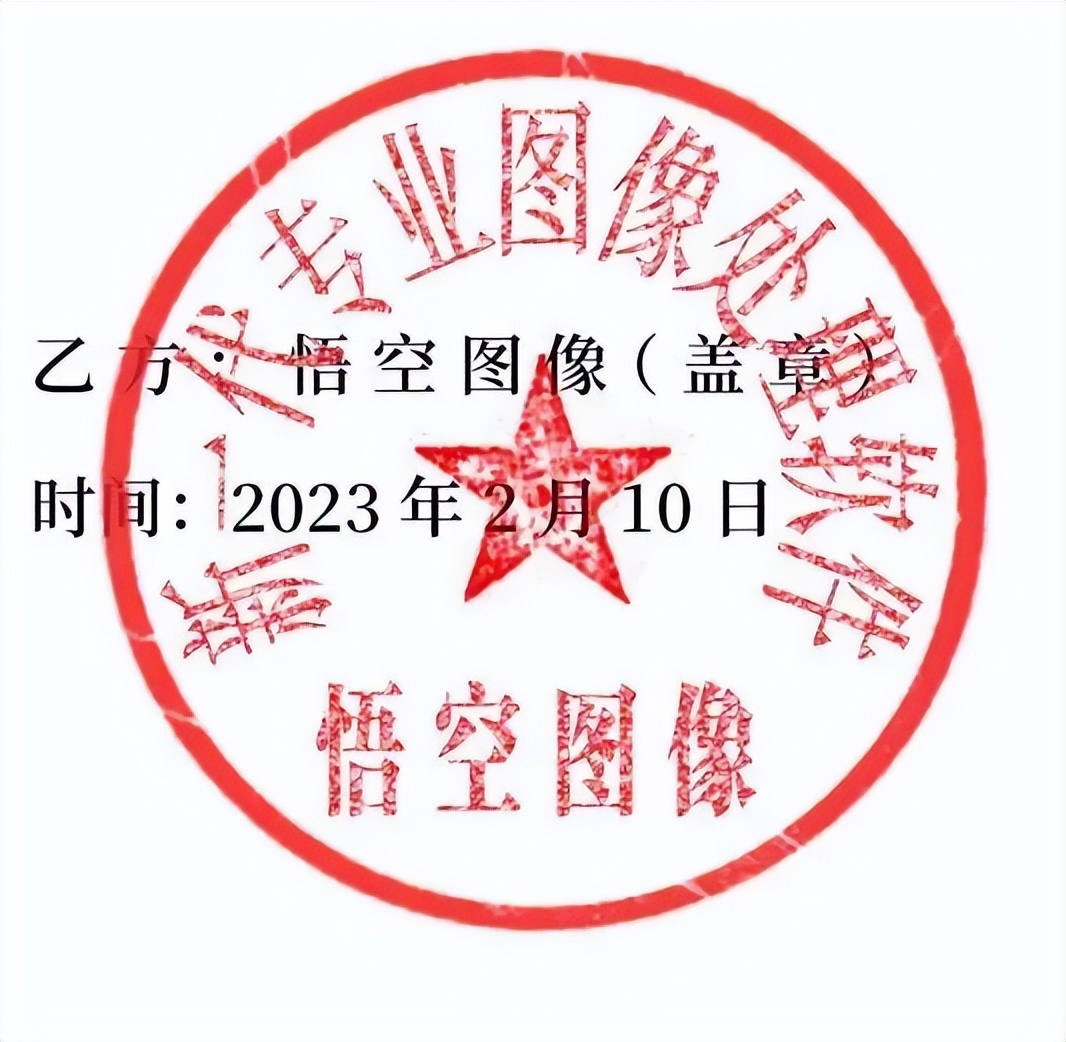
(原图)
文字盖在印章上,难度明显提升了很多,普通算法同样很难处理,我们可以在 抠章优化区点击「去除杂色」 来处理。
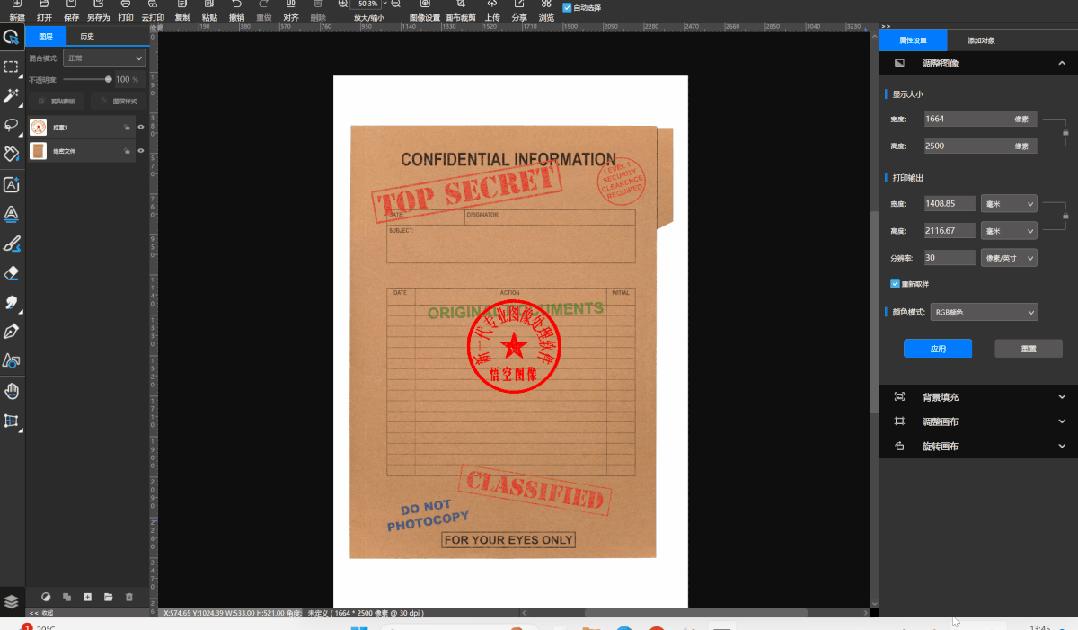
可以看到画面中只保留了红章的形状,一样完美。
以上就是抠不同印章的超简单方法,看完之后你学会了吗?有需要的小伙伴快使用悟空图像试试吧~
关于悟空图像
About PhotoSir
悟空图像是国内唯一一款可以全面替代Adobe PhotoShop的专业图像处理软件,采用全新的设计理念和人工智能算法,让每个用户都能快速上手、快速出图。悟空图像不仅是国内首款支持10亿像素级超大图片处理,双向兼容PS文件格式,更支持全平台运行。悟空图像提供海量素材与模板,让你的创作不再从“0”开始;多达一百多种各类画笔,让创意设计更加得心应手;超多种组合特色功能,能够准确高效地实现用户办公需求。悟空图像圆你一个“创意设计大师”的梦,即使“0”基础,也能创作出专业级的效果!