
写在前面
清单的学习与应用是一册笔记最近打算开启的一个新系列。
一册君曾在“高效达人都在使用的效率神器——清单工具”一文中简单介绍过“清单”,算是给这个系列起了头儿。
接下来我们会以“滴答清单”为例,深入的讨论如何在日常应用中更加有效的使用清单,诸如时间管理,项目计划等等。

当然,工具的选择因人而异,使用“滴答清单”仅仅是个人习惯而已,如果你已经有了一款熟悉的工具,用好它,就是你当前需要做好的事情。
6个特点
全平台可用
“滴答”全平台通用。
它还会以插件的形式,被安装在各大主流浏览器、Outlook,甚至是Apple Watch中。
多应用协作
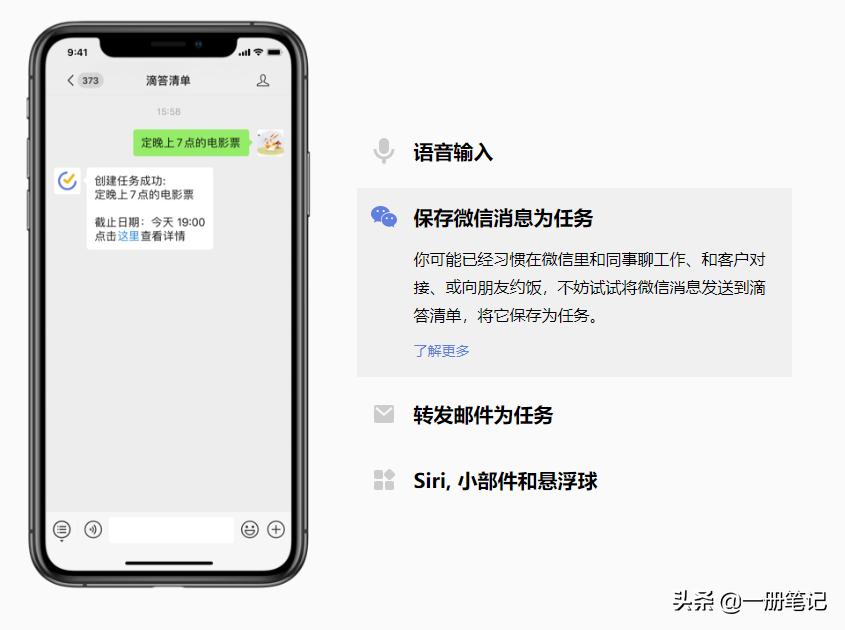
“滴答”可以保存微信信息为任务,转发邮件为任务。
基本上兼顾了生活中、工作中的任务转发需求。
多应用协作
多样的任务提醒模式
这里就很有意思。
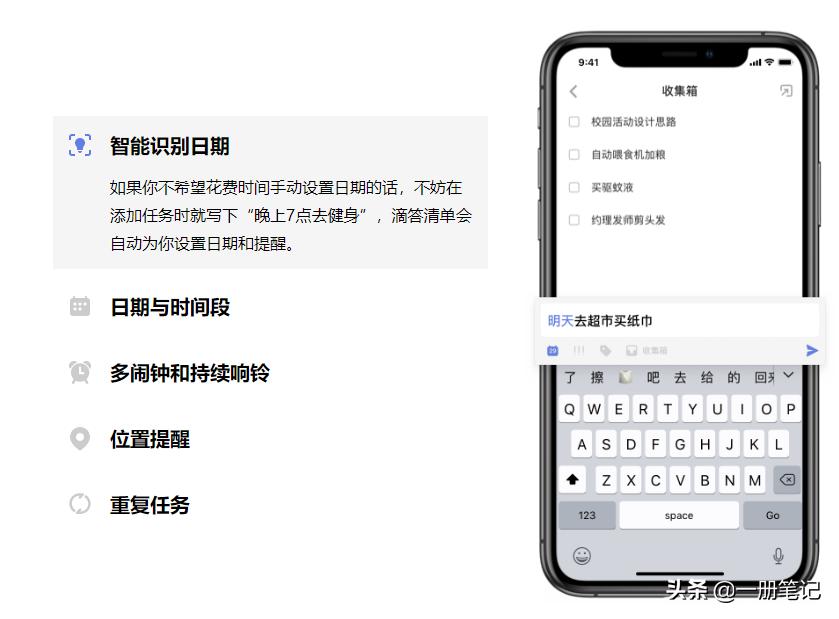
“滴答”可以识别任务中的时间,比如“后天8点起床”,“滴答”就会自动为我们设置日期和提醒。
还可以在地图中,添加位置提醒。当我们到达设定的位置时,“滴答”就会自动提醒我们。
多种提醒模式
任务分类
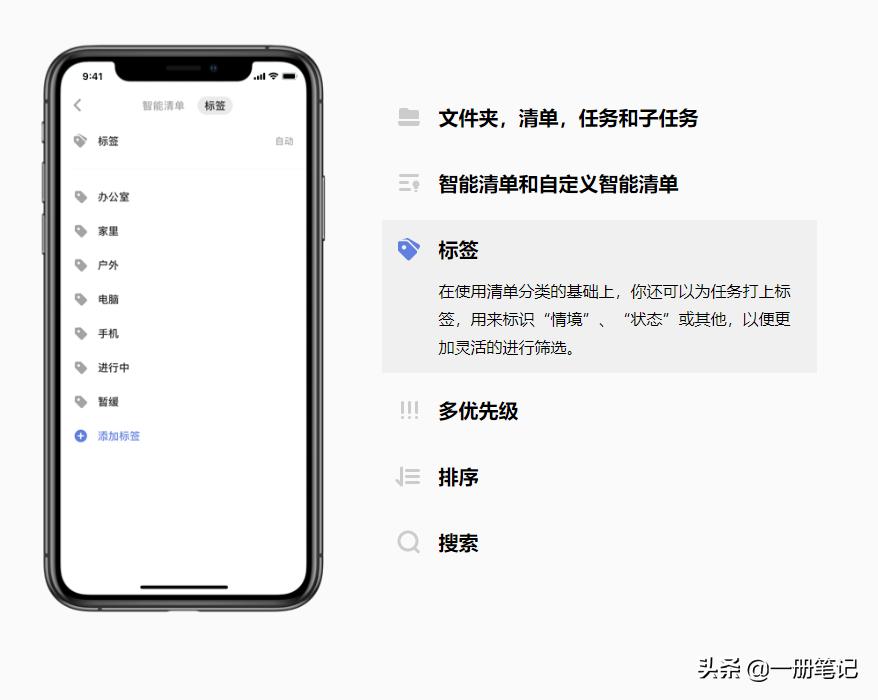
“滴答”对于任务的管理也给出了很多解决方案。
除了常用的诸如文件夹、子任务、标签、排序、搜索等等,还加入了“智能清单”。
任务分类
多种日历
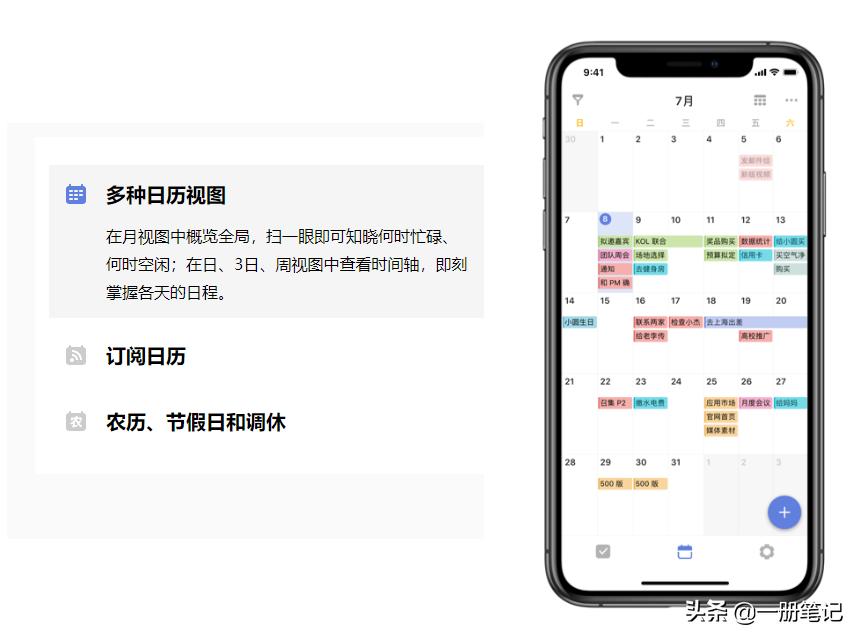
除了日视图、周视图、月视图外。还可以集成Google日历,集中管理日程并提醒。
多种日历
辅助功能
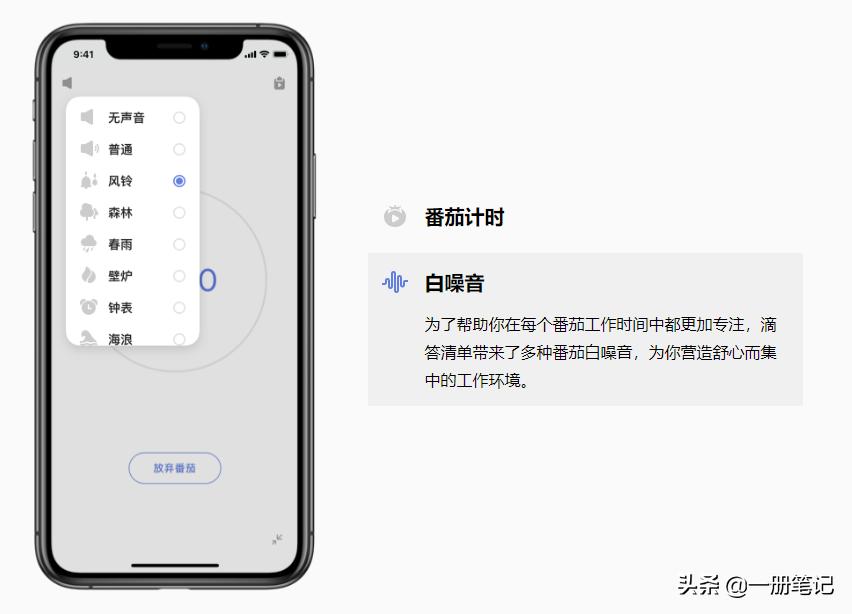
“滴答”在做好本职工作的同时,还提供了“番茄闹钟”与“白噪音”。也是非常贴心的设计。
辅助功能
第一次使用
了解“滴答”的特点后,如果你对它感兴趣,就可以在各大应用商店找到它,并*载下**了。
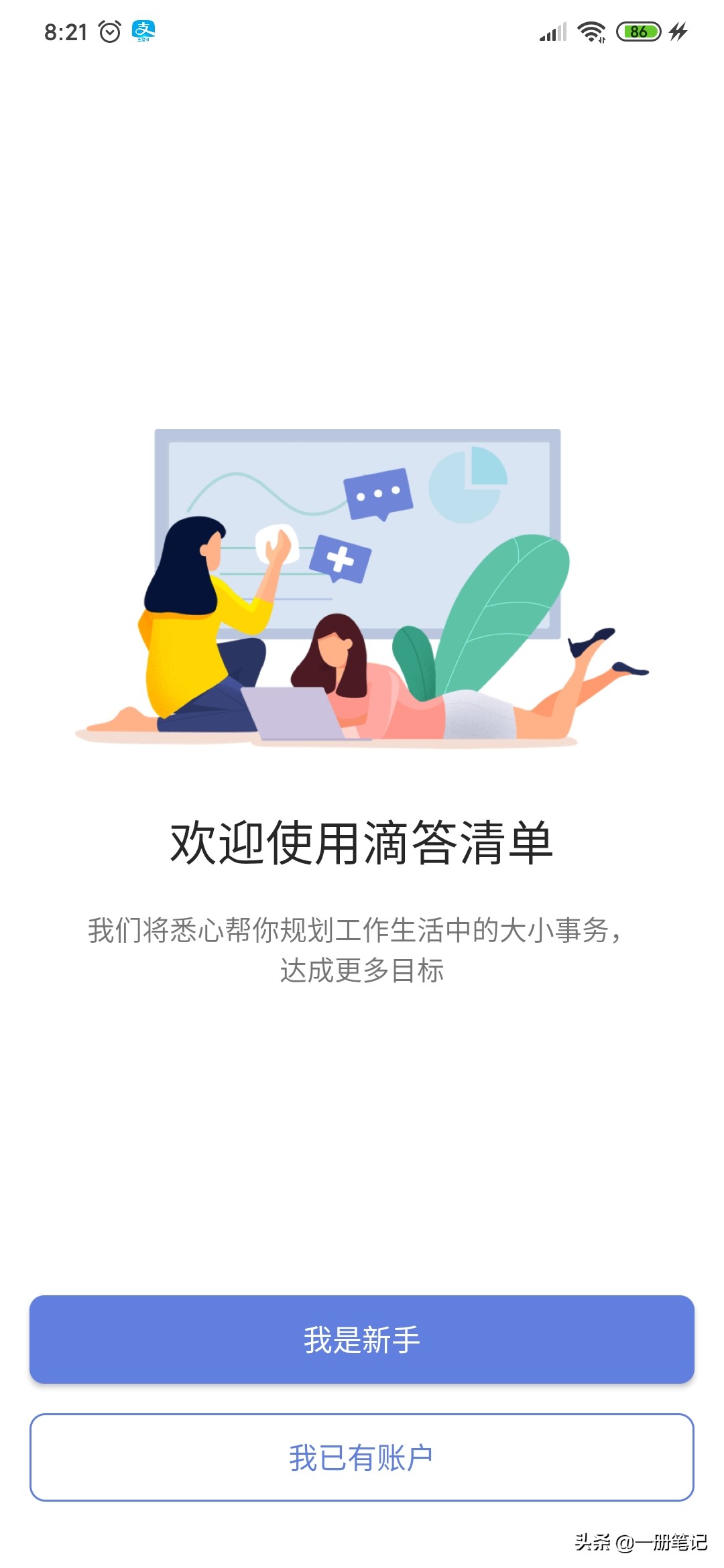
首次登录,会有两个选项,分别是“我是新手”和“我已有账户”。
第一次使用
如果不登录的话,任务和配置就无法多平台同步,但这并不影响主要功能的使用。
这里我们先点击“我是新手”,进入功能自定义环节。
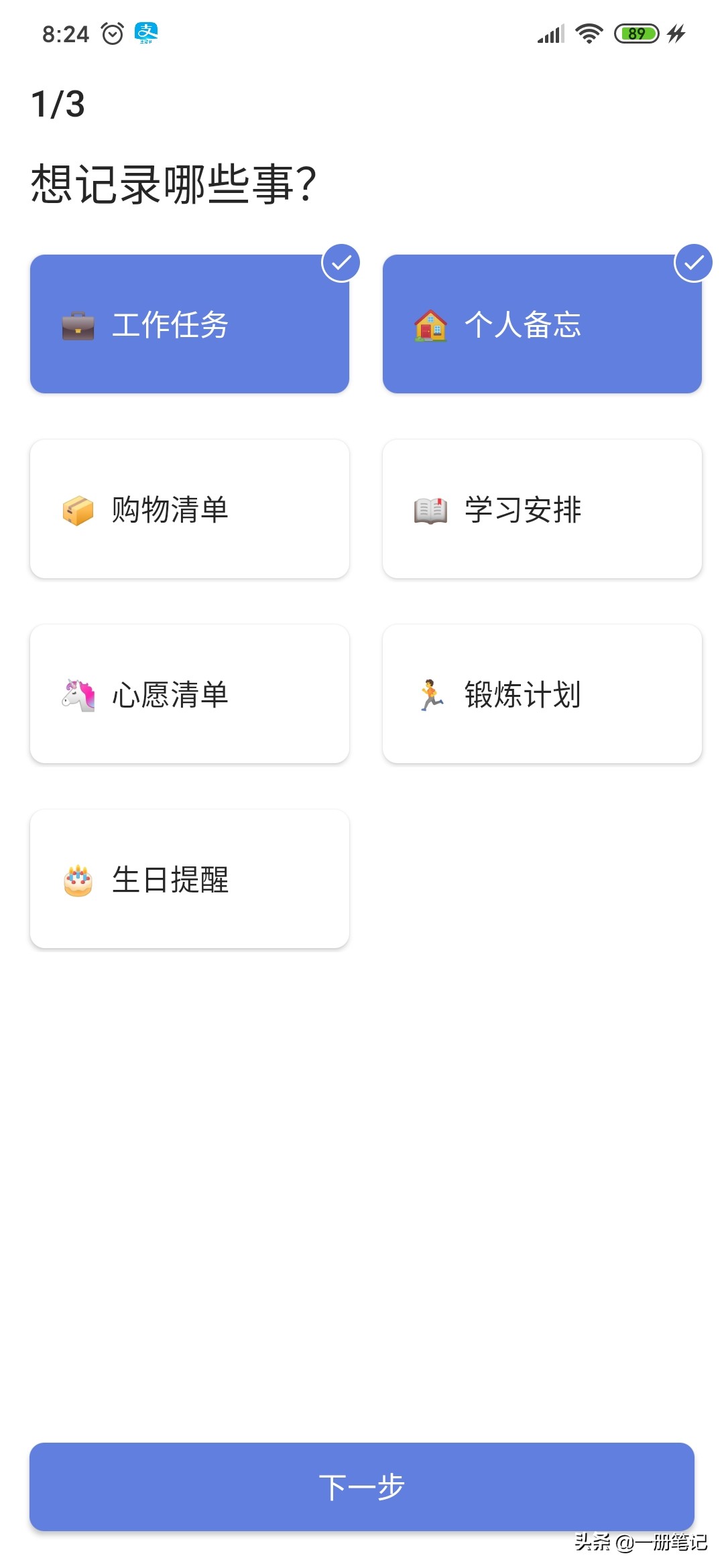
首先是选择“滴答”为我们提供的默认任务类型,这些在以后都是可以自定义的。
默认文件夹
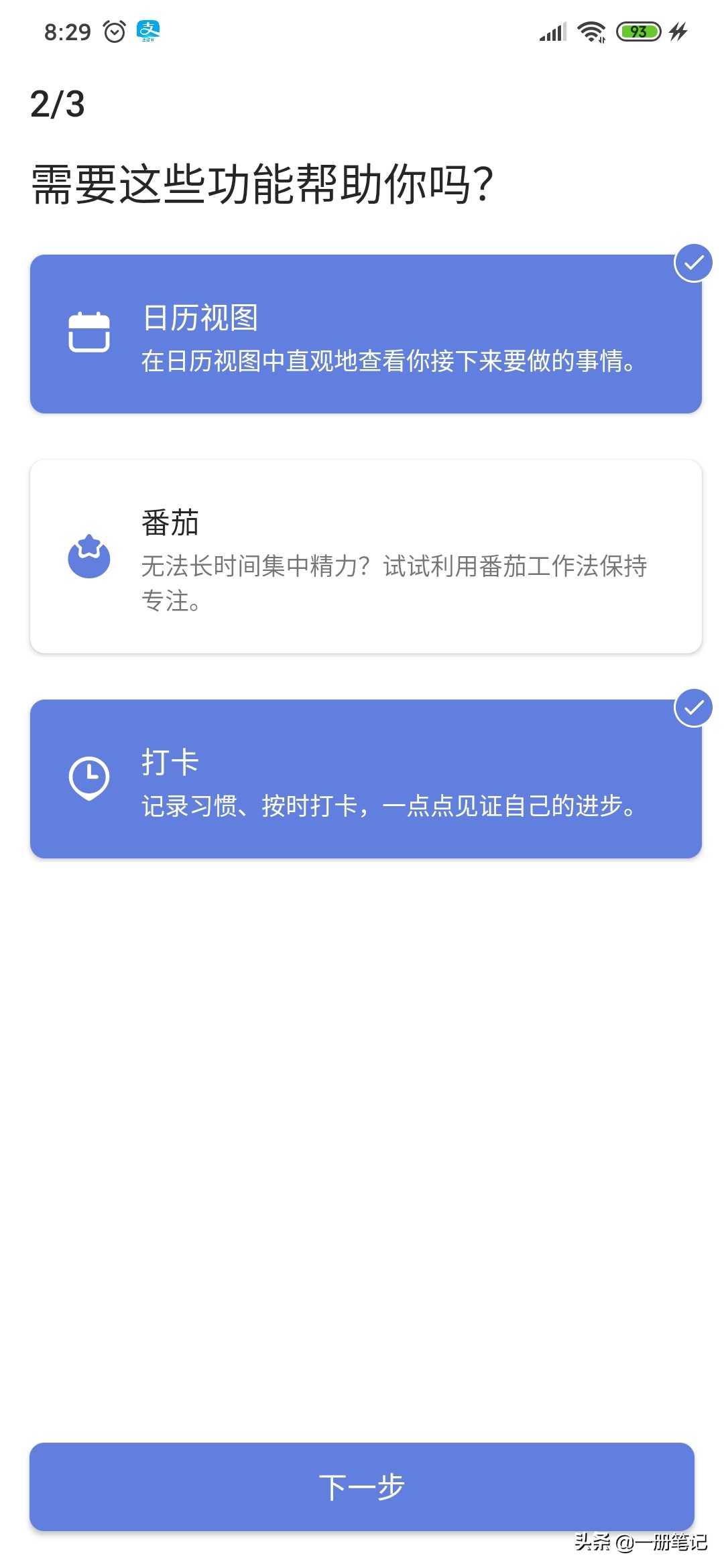
然后是功能。
勾选的功能,会直接显示在APP最下方,类似于手机桌面底部的Dock栏。
可以在设置中再次修改。
默认功能
最后选择一个自己喜欢的主题。
我们就可以开始使用了。
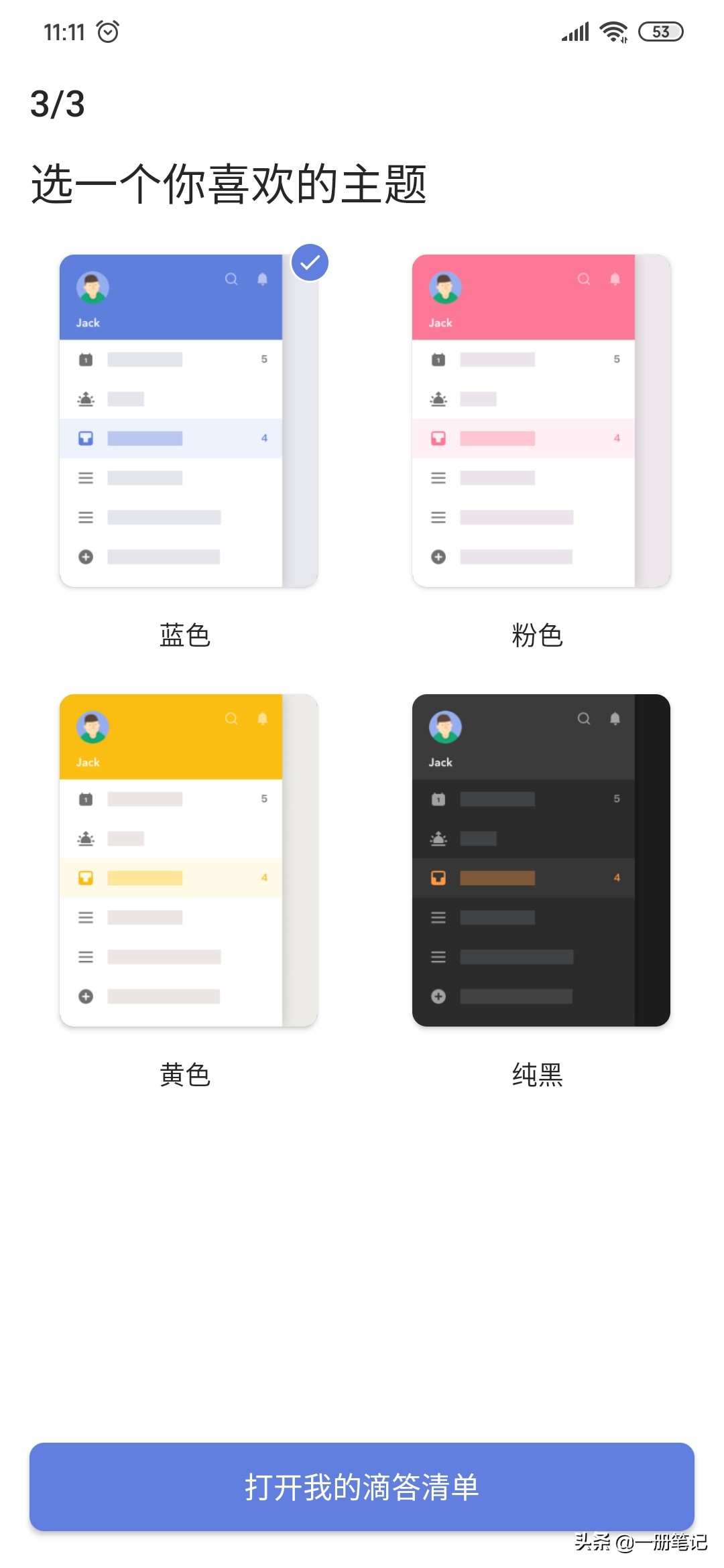
主题
进入主界面后,如果你发现APP界面是黑色的,并不符合自己选择的主题。
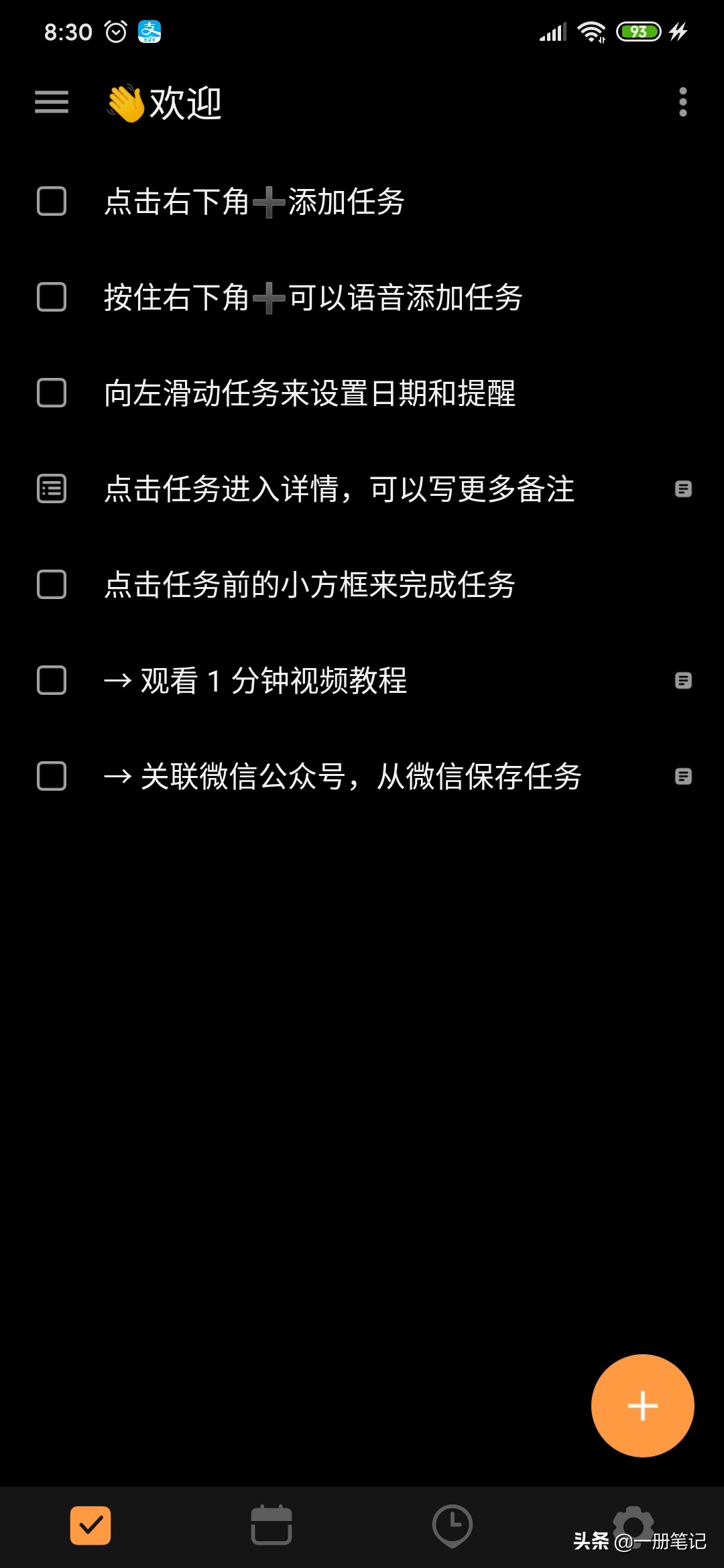
错误的主题
这可能是“滴答”启用了“跟随系统深色外观”这一模式。
我们可以在“设置 >> 主题”中找到这一配置,关闭即可。
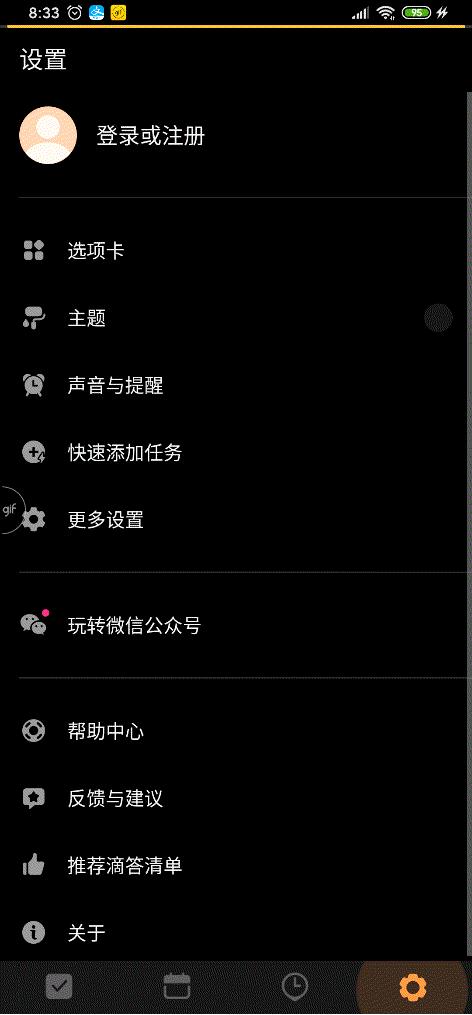
更改主题
再看APP底部的Dock栏,这里的功能也可以在“设置 >> 选项卡”中设置。
我们再添加一个“番茄时钟”好了。
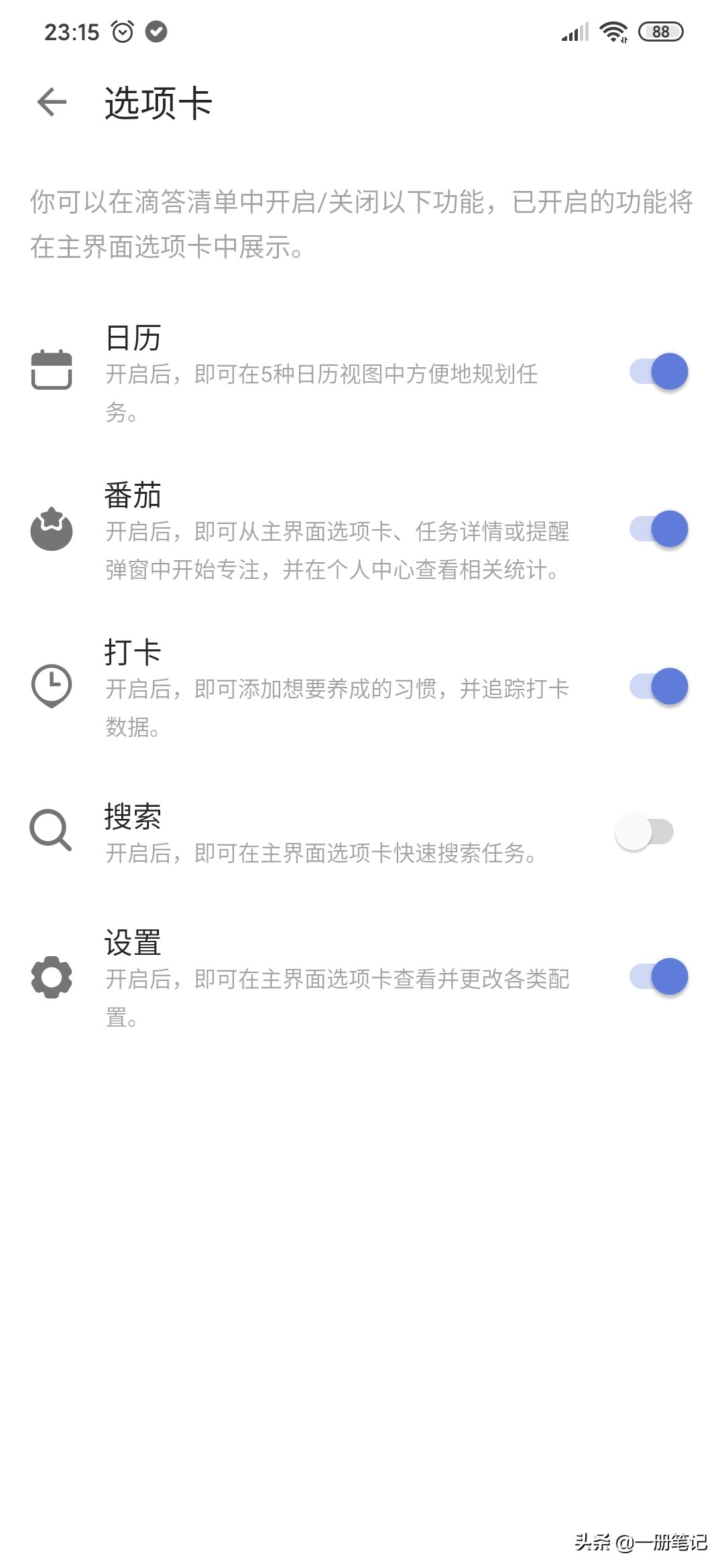
设置Dock栏
退出选项后,就可以看到Dock栏多了一个“番茄”选项了。
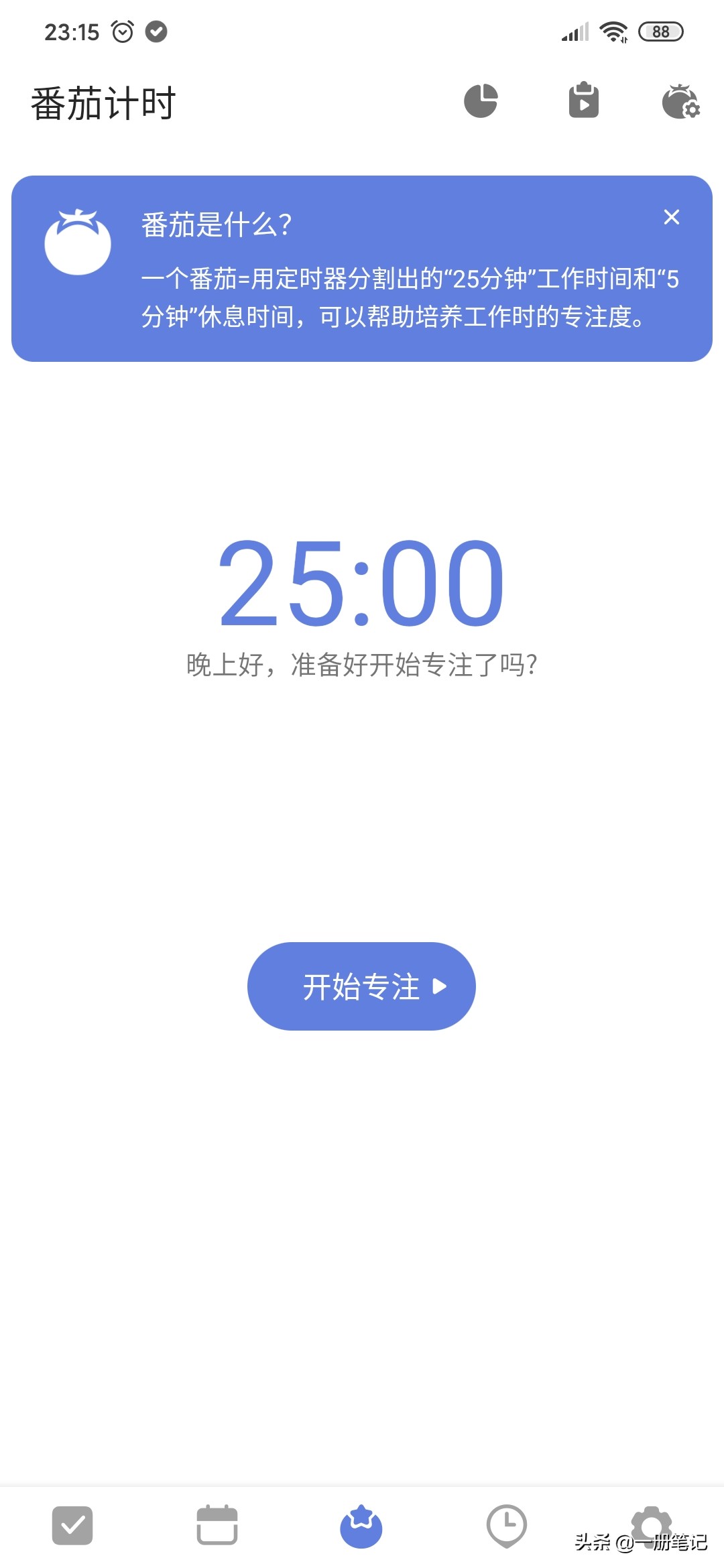
番茄时钟
两个步骤,创建第一个任务
“滴答清单”本身非常强大,也比较复杂。
但创建任务只需要两步。
首先,点击右下角的“+”,进入创建任务页。
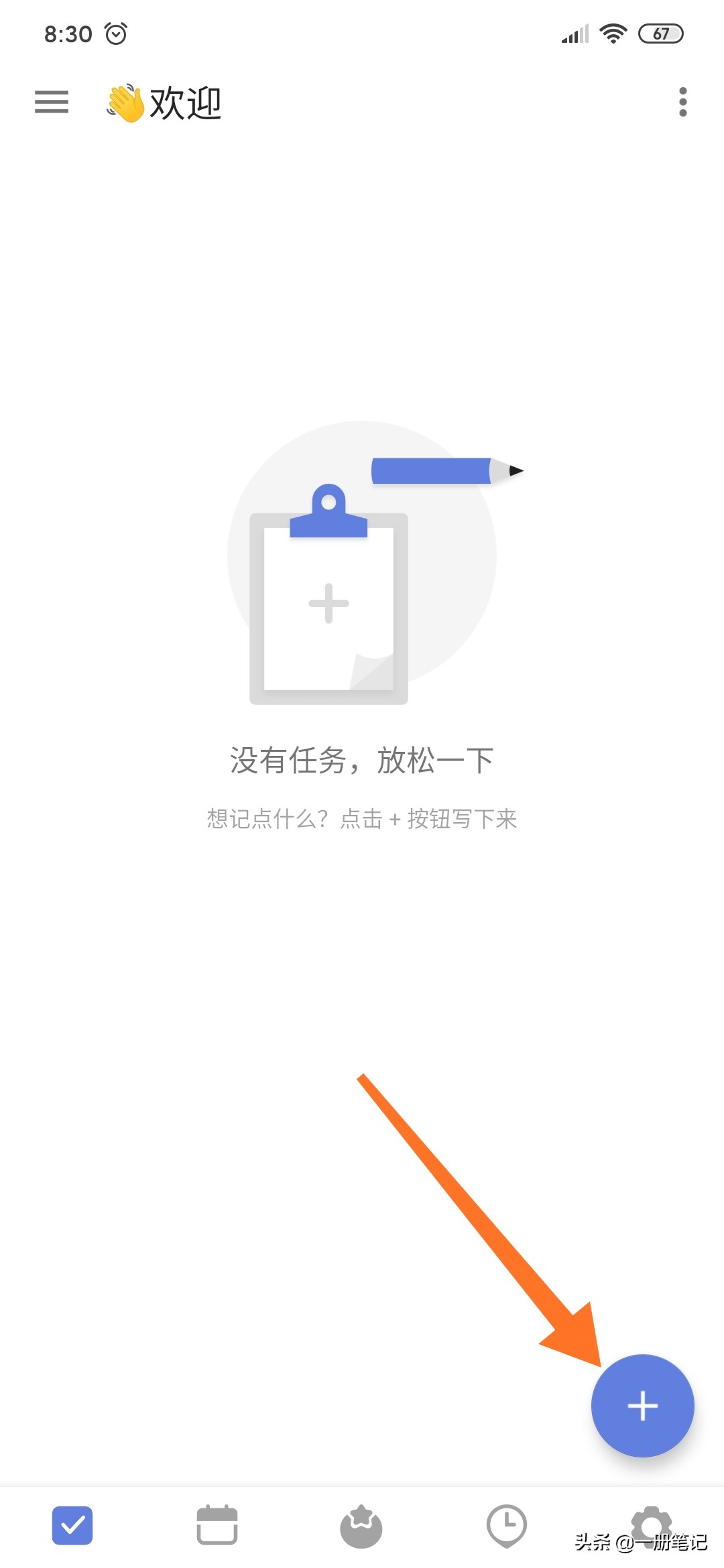
创建任务
该页面有四个功能键分别对应:“任务时间”、“优先级”、“标签”、“任务存储”位置。
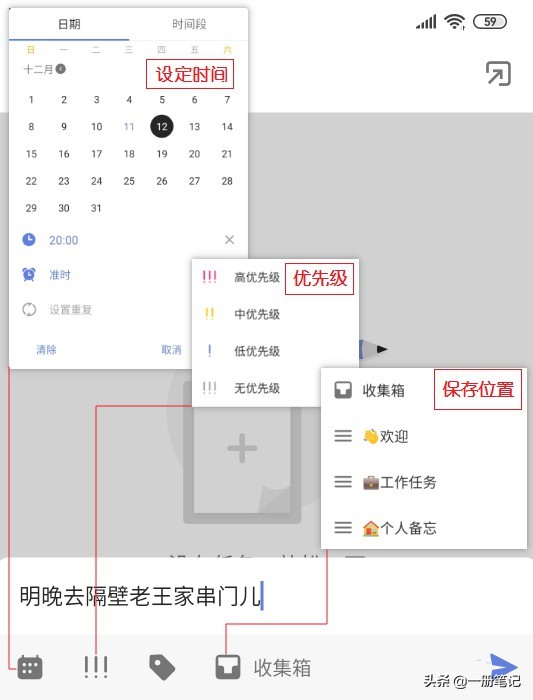
创建任务功能解析
然后,编辑任务。
一册君创建的任务提到了“明晚”,“滴答清单”就会自动识别,将任务时间设定为第二天的20:00,非常智能。
优先级这里先不考虑。
至于标签,因为我们是新用户,没有设定过标签,所以也忽略这里。
最后,任务保存位置,我们选择“个人备忘”。
点击右下角的“纸飞机”,“折叠”好这个任务,并进行保存。
第一个任务就这样创建好,是不是很简单?
我们可以点击左上角的三条横线,或者在任务界面用手指从左向右滑动,就可以唤出文件夹菜单。
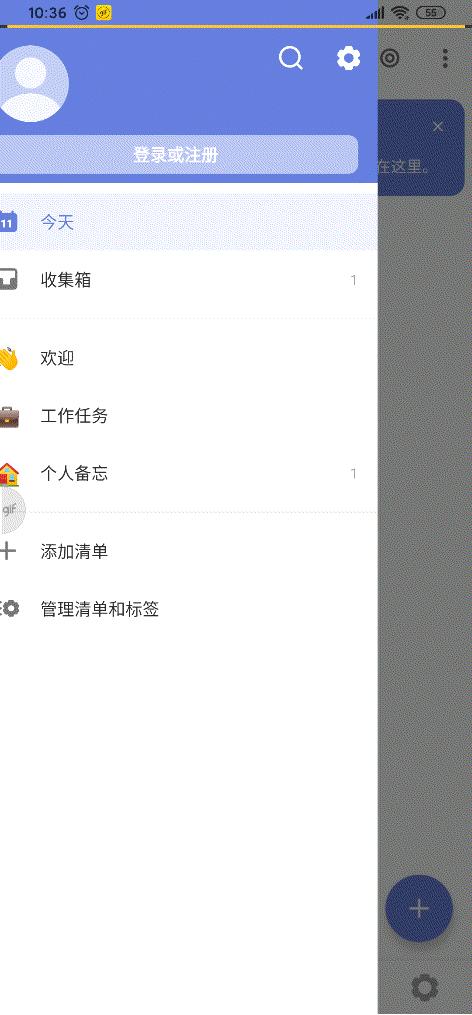
查看任务
选中“个人备忘”,就可以看到我们创建的任务了,任务下方还有时间提醒。
点击该任务,就可以编辑该任务的详细内容了。
总结
今天为大家简单介绍了“滴答清单”这款工具,总结如下:
- 6个特点:全平台可用、可与微信,邮件协作、多种任务提醒模式、任务分类、多种日历、番茄闹钟等辅助工具;
- 如何更改主题;
- 如何更改Dock栏功能;
- 创建任务的两个任务;
如果对“滴答清单”感兴趣的话,现在就可以拿起手机去应用商店*载下**,并创建自己的第一个任务了。
以上。
如果这篇笔记帮助到了你,请记得分享,点赞和关注。
未完待续。