近日受疫情影响,许多学生都开启了「在家上课」模式,电视上丰富的免费直播课和趣味动画课能够满足各年龄段孩子的学习需求,让孩子「宅」在家里用电视大屏也能轻松学习,但是怎么样才能让孩子健康科学地「看」电视,你真的知道吗?
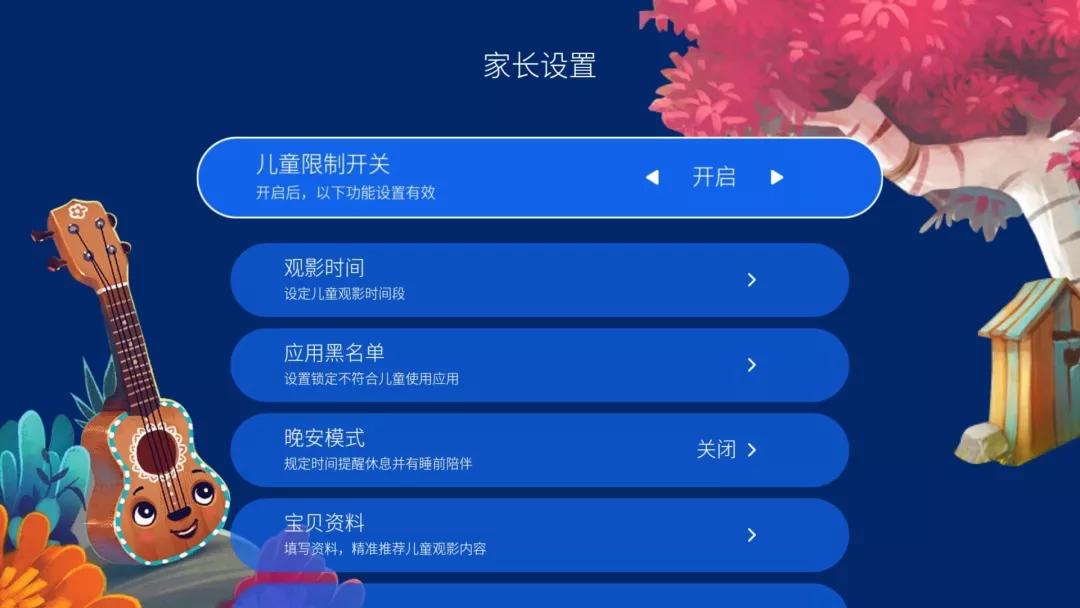
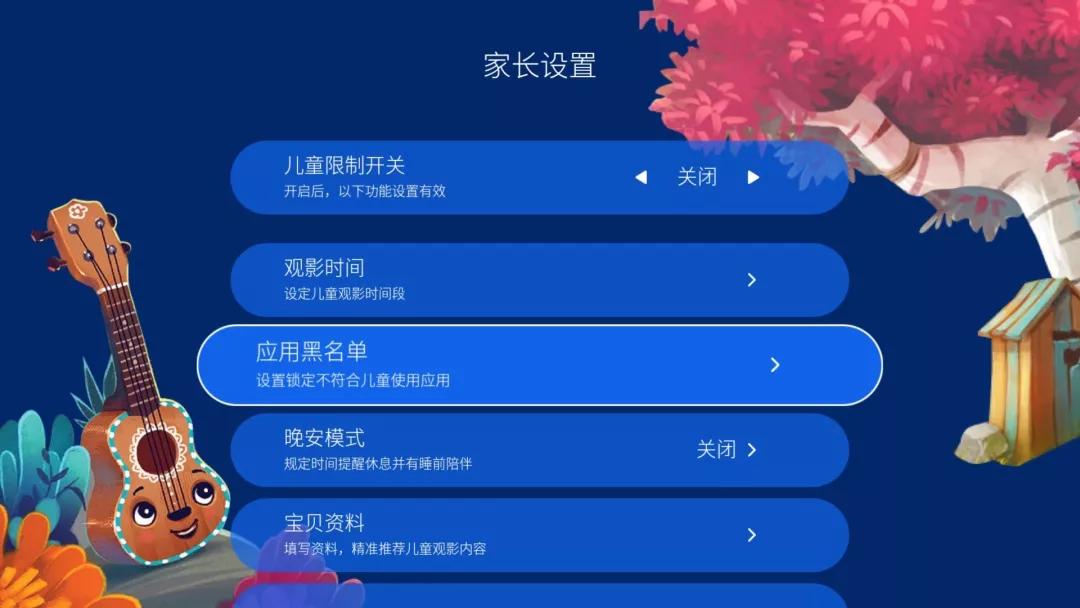
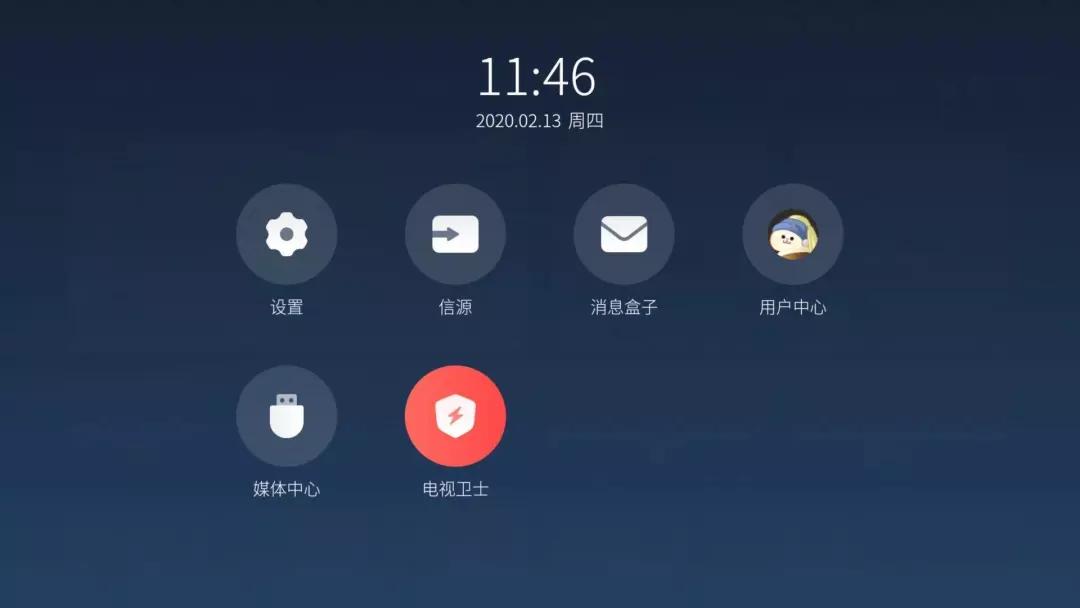
今天TCL电视君就来跟大家介绍下「家长模式」,打开电视上的「电视卫士」应用,点击「家长设置」,就可以设置家长模式啦。

在家长模式下,家长们可以自主设置孩子的观影时段,设置应用黑名单,锁定不符合孩子使用的应用,还能开启晚安提醒。
更多精彩功能,和TCL电视君一起来看看~
设定儿童观影时段
合理规划孩子观影时间
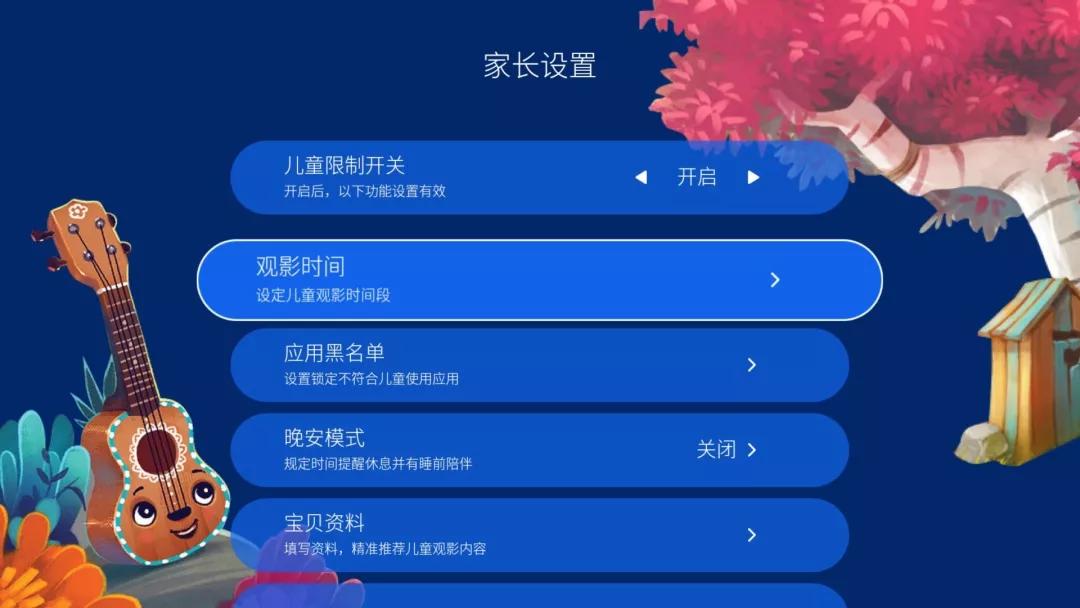
进入「家长设置」后, 点击「观影时间」,可以设定孩子观影时间段。
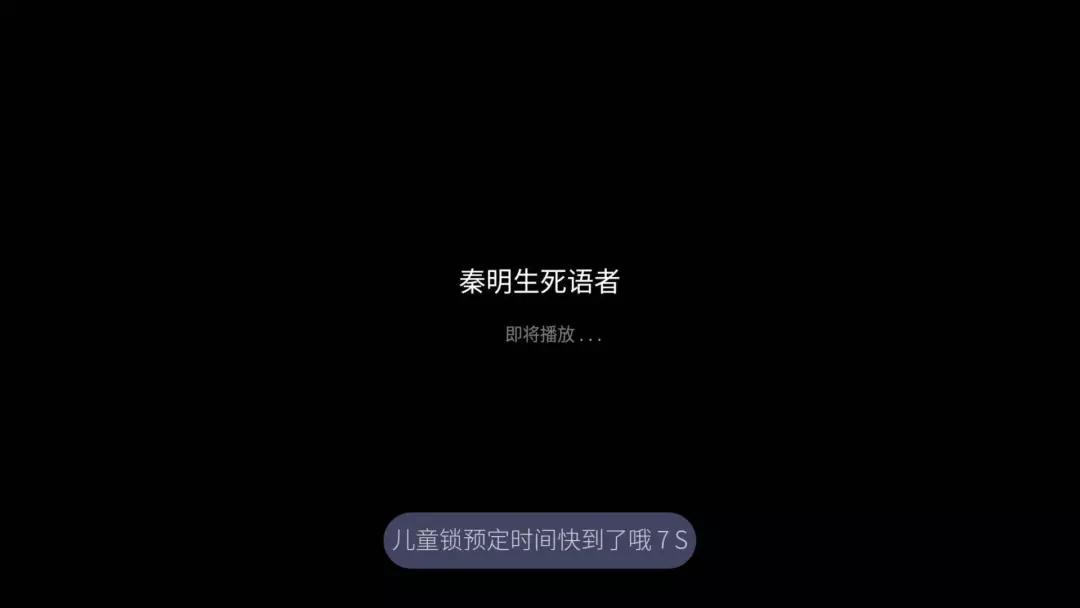
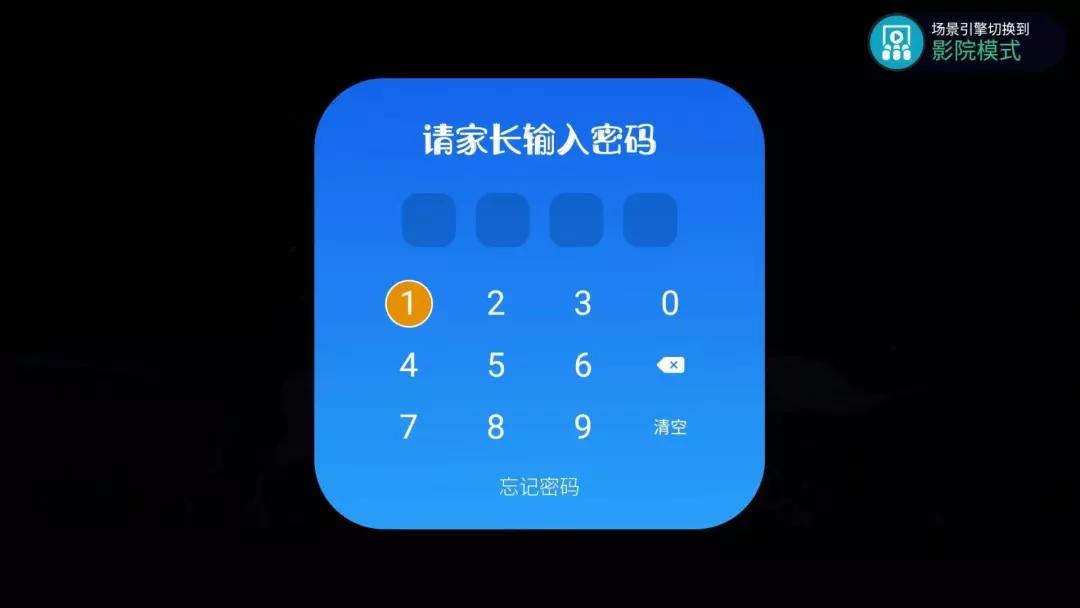
设置观影时间后,如果在设定时间内想要观看影视内容,需要输入密码才能解锁观看。
点击「新增时间」可设置多个观影时间,观影时段设置需要在打开状态下才能生效。

设置应用黑名单
规划属于孩子的应用清单
电视里有着丰富的游戏资源,担心孩子沉迷游戏忘记学习,可以试试设置「应用黑名单」,设置后可以锁住不符合孩子使用的应用。
进入「家长设置」,点击「应用黑名单」。
选择需要锁定的应用,按遥控器中的「OK/确认」键即可完成锁定。
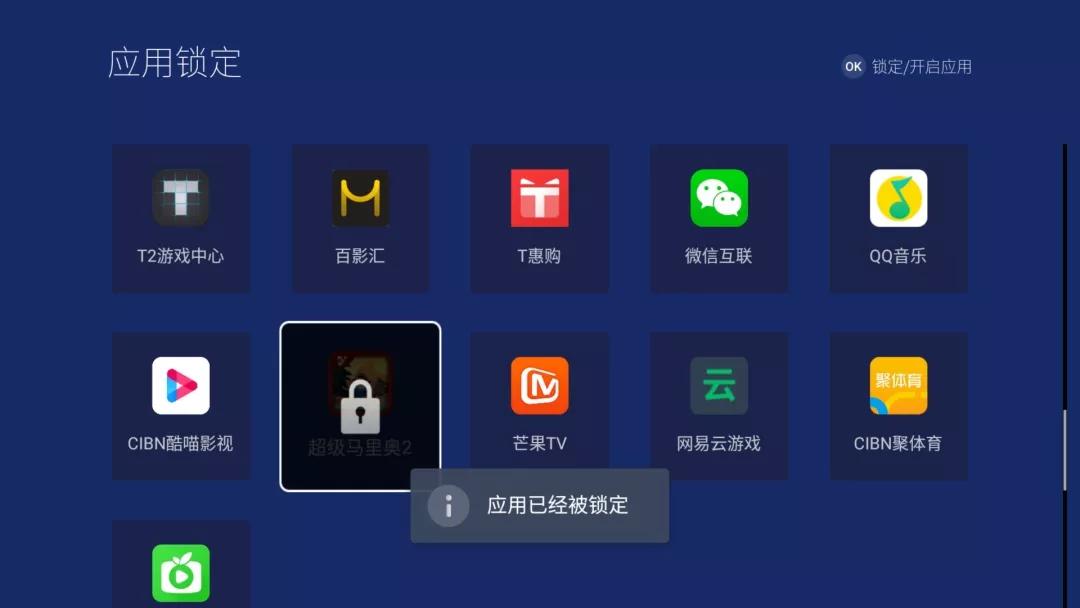
再次点击「OK/确认」键可解除锁定。

在应用锁定状态下,如需打开应用,同样要输入密码才能继续使用。

晚安提醒开启陪伴
量身定制专属电视
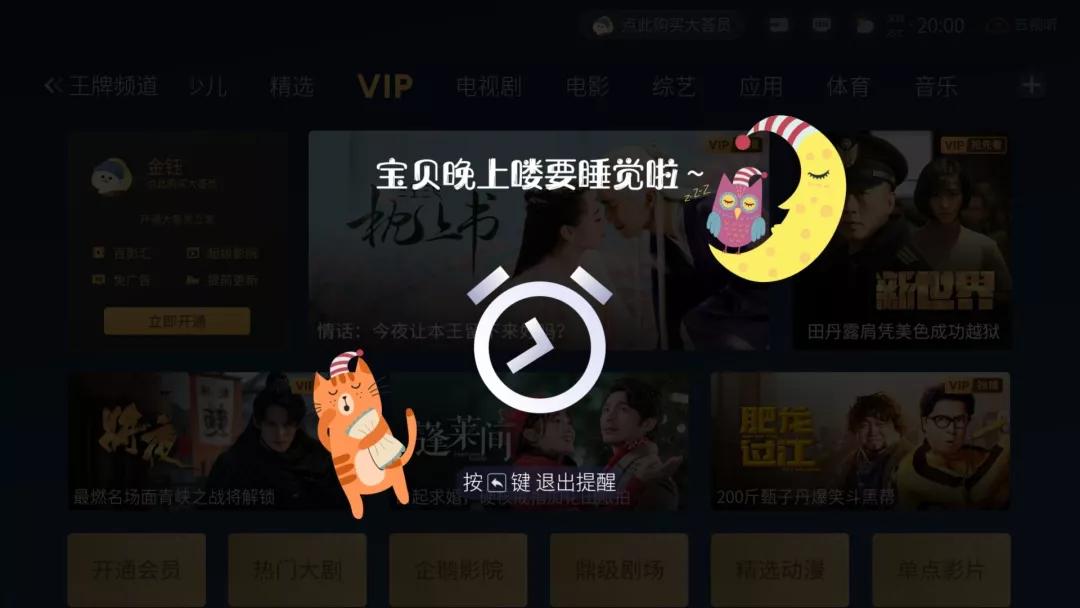
在「晚安模式」中可以设置孩子晚安休息提醒时间。

设置后,电视会在设定的时间开启休息陪伴,提醒孩子该睡觉了。
此外,电视还可根据孩子的年龄和敏感期,精准推荐适合儿童观影内容。
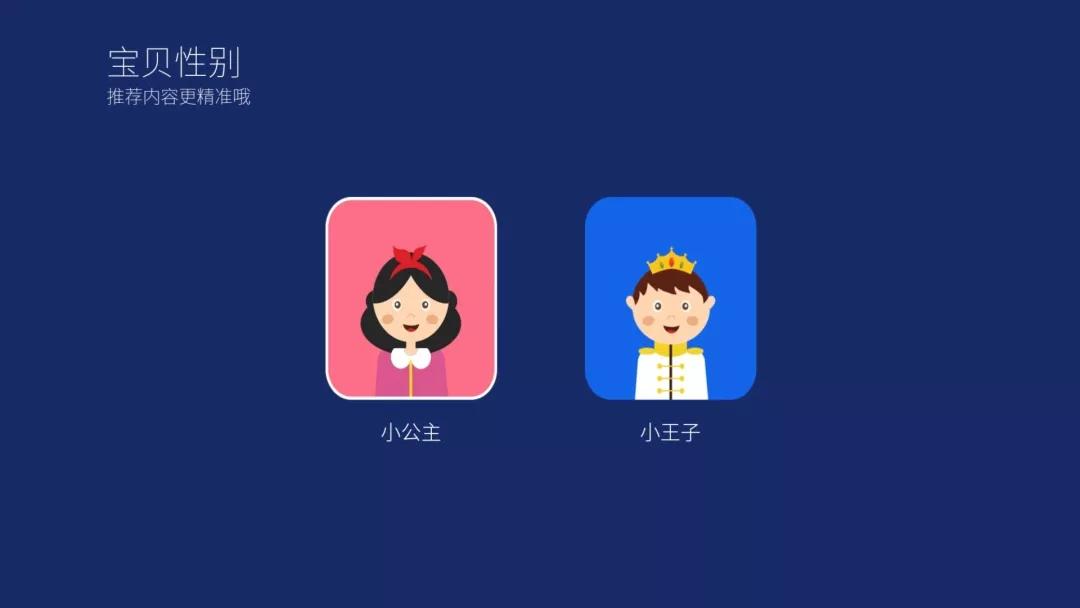
进入「宝贝性别」,设置孩子性别,推荐内容会更加准确。
填写「宝贝生日」,可以记录孩子成长,并科学推荐适龄内容。
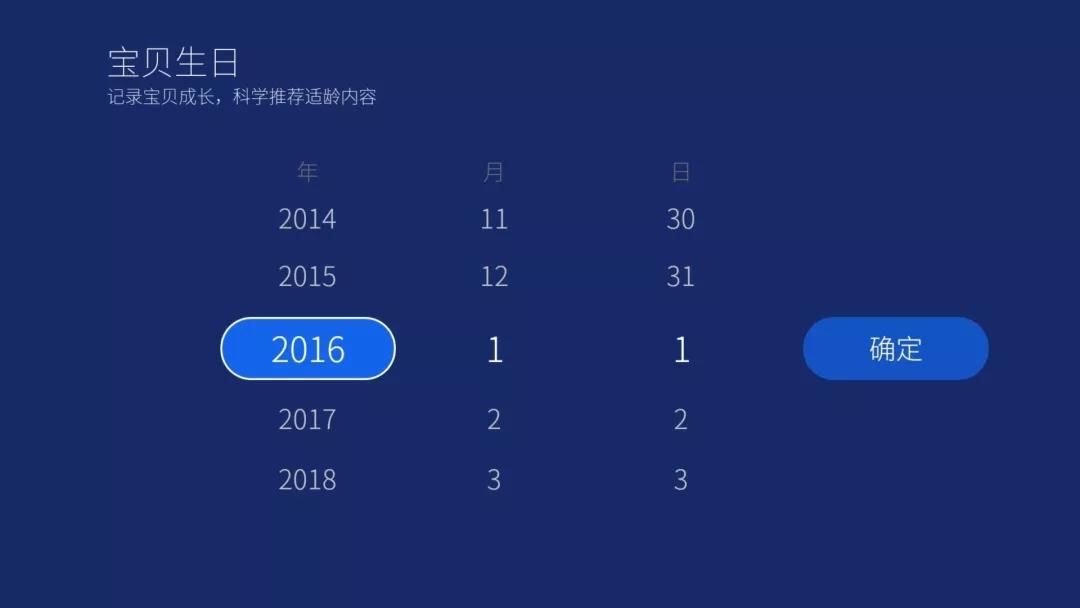
轻松玩转家长模式
这几点很重要
所有家长模式下的设置,需要在「开启家长模式」后才能生效。
进入「家长设置」,选择「儿童限制开关」,选择「开启」。

修改密码也很简单,进入「家长设置」后,选择「家长修改密码」。
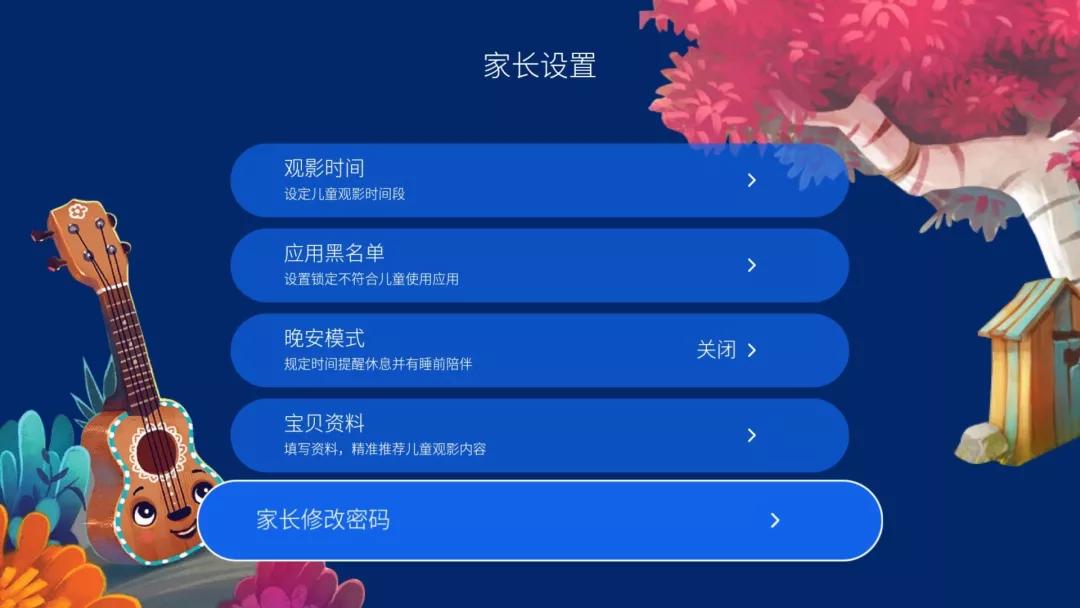
输入旧密码。

再设置新的密码即可。
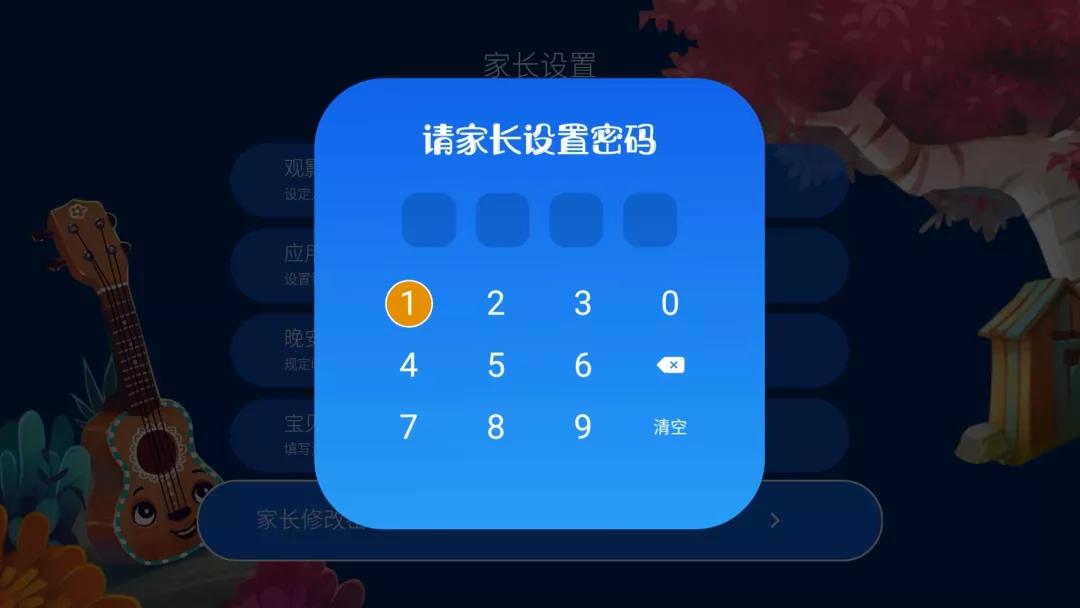
如果忘记密码了也没关系,在打开家长设置输入密码的界面,点击下方「忘记密码」。
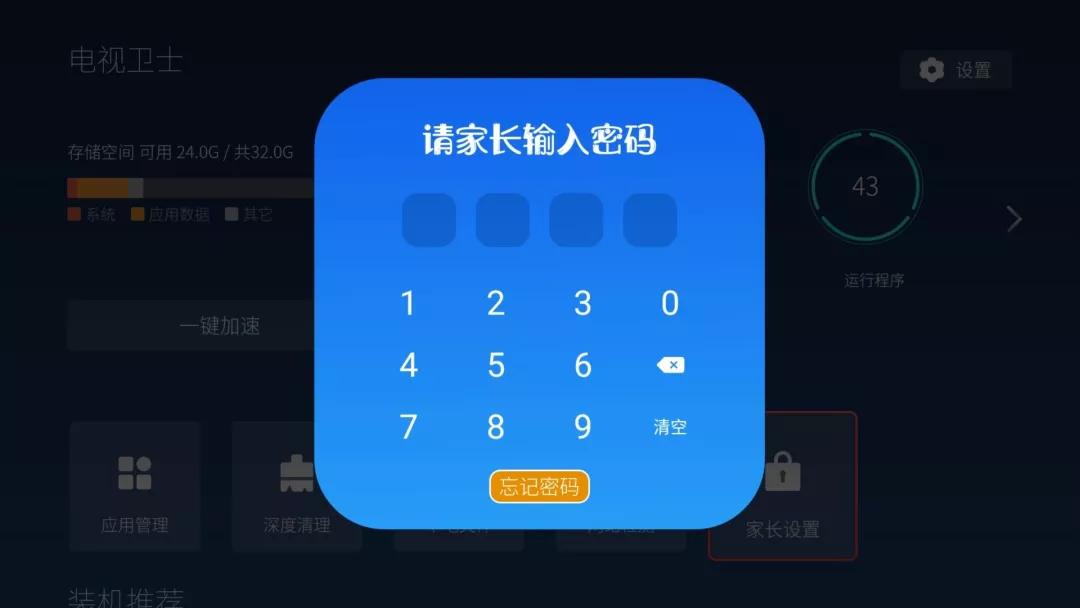
输入正确答案后即可解锁。

三种方法
简单开启 「家长模式」
方法一:精选 -> 我的应用 -> 电视卫士 -> 家长设置。

方法二:应用 -> 我的应用 -> 电视卫士 -> 家长设置。

方法三:点击遥控上键 -> 进入二楼。

点击电视卫士 -> 家长设置。
以上就是本次「家长模式」的介绍啦,开启家长模式,为孩子定制专属电视,你学会了吗~
还有什么想了解的功能,欢迎留言告诉TCL电视君,届时会一一为大家解答。