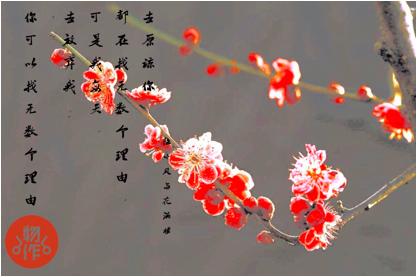
把手机里的照片,经过简单的几步修图,加上几行小字和印章,做成国画风格,是个不错的主意(如下图)。相面就跟大家分享一下具体操作步骤。
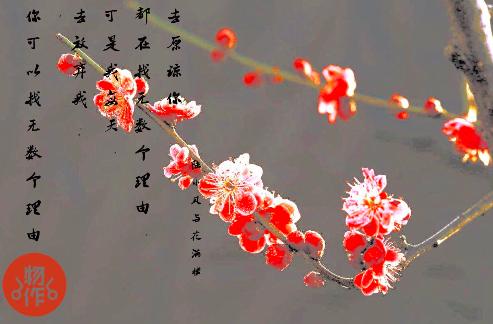
加字、加印章,国画风格的花朵,效果图:
原图:

操作方法:
首先介绍大家使用的软件是图曰(yue)app,应用商店可以免费*载下**。一款很好用的手机后期修图软件。它可以自动给图片添加上文字,印章,还能调整色温,饱和度,使用滤镜等等,小应用大功能。

制作步骤:
打开图曰,点击图片下方的加号,选择图配文。

选择一张图片,(当然是有国画风格倾向的风景、花朵照片更好)。

选择后,点击右下角的“确定”,就能自动识别图片,给图片添加文字了。
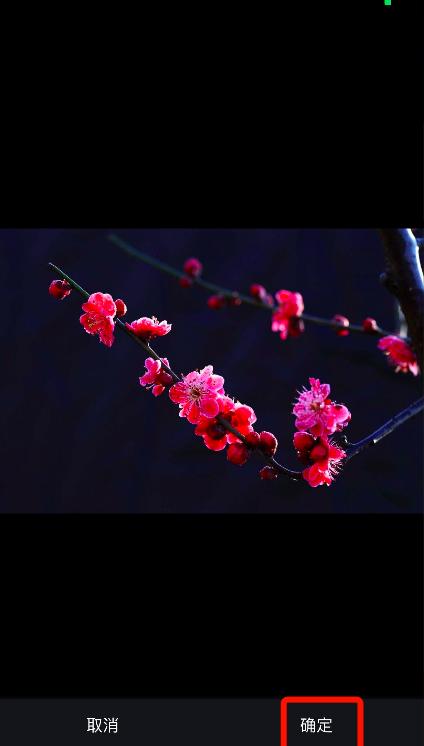
图片加字自动完成之后,点击下方的“图片”,选择“编辑图片”


然后点击下方滤镜,咱们先选择“玉蝴蝶”这个效果,如下图,选中点击右下角“√”确定。

然后点击下方的调整,“锐利”调整到70%到80%之间。
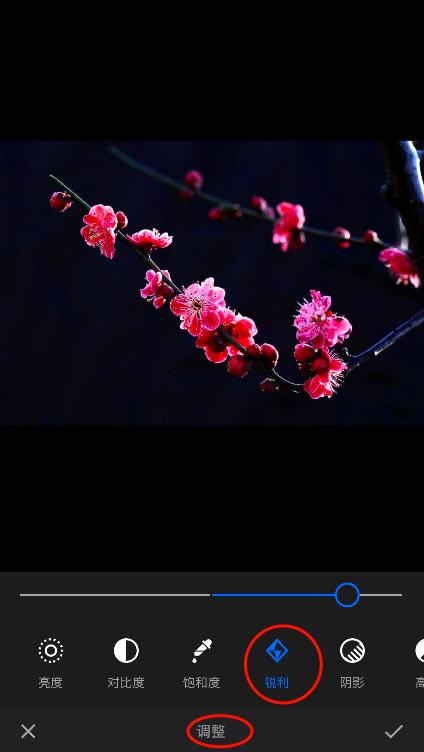
“阴影”调整到100%

曝光调整到60%到70%之间。

最后将色温调整到40%到50%之间哦,暖暖的效果。
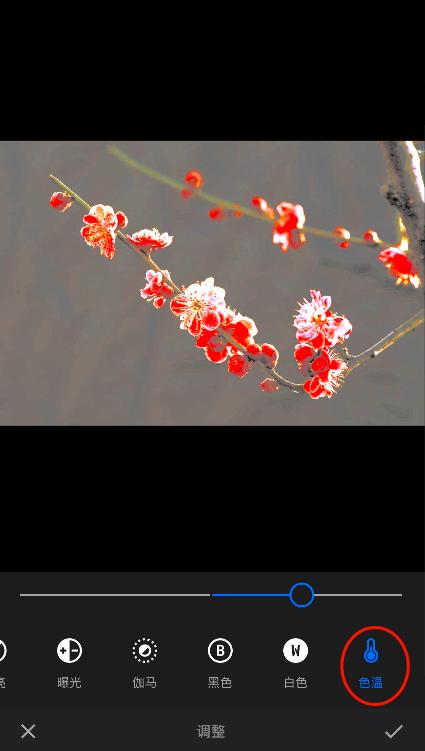
最后点击右下角"√"就保存了。
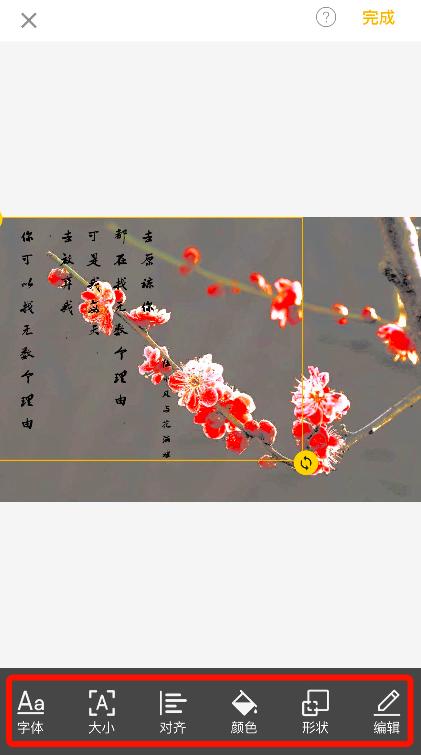
然后单击图片上的文字,就可以调整字体为行书,对齐方式为竖排了。
点击编辑还可以自定义文字的。
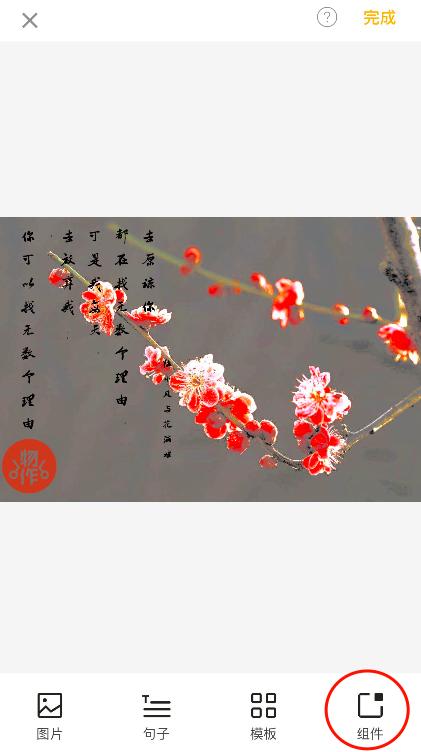
点击图片右下角的组件,还可以添加上印章,更有国画的味道。
最后点击右上角的保存就可以保存到本地了。
这款图曰(yue)app除了制作这种国画类的效果,还有更多的手机修图功能。平时可以很方便的处理手机中的照片。如果大家觉得有用就收藏吧!以后会经常跟大家分享类似的手机修图教程别忘了关注我哦。