做过视频剪辑的小伙伴应该都知道,在剪辑时不可避免地需要对一段长视频进行片段截取,下面就来介绍三种方法,能帮助简单快速截取出想要的片段,来一起看看吧~
一、清爽视频编辑
一款简单好用的手机视频剪辑软件,支持从多个方面进行视频编辑,一次性解决视频修剪、画面美化、视频处理等多种需求,不用再为了创作视频而东奔西走。
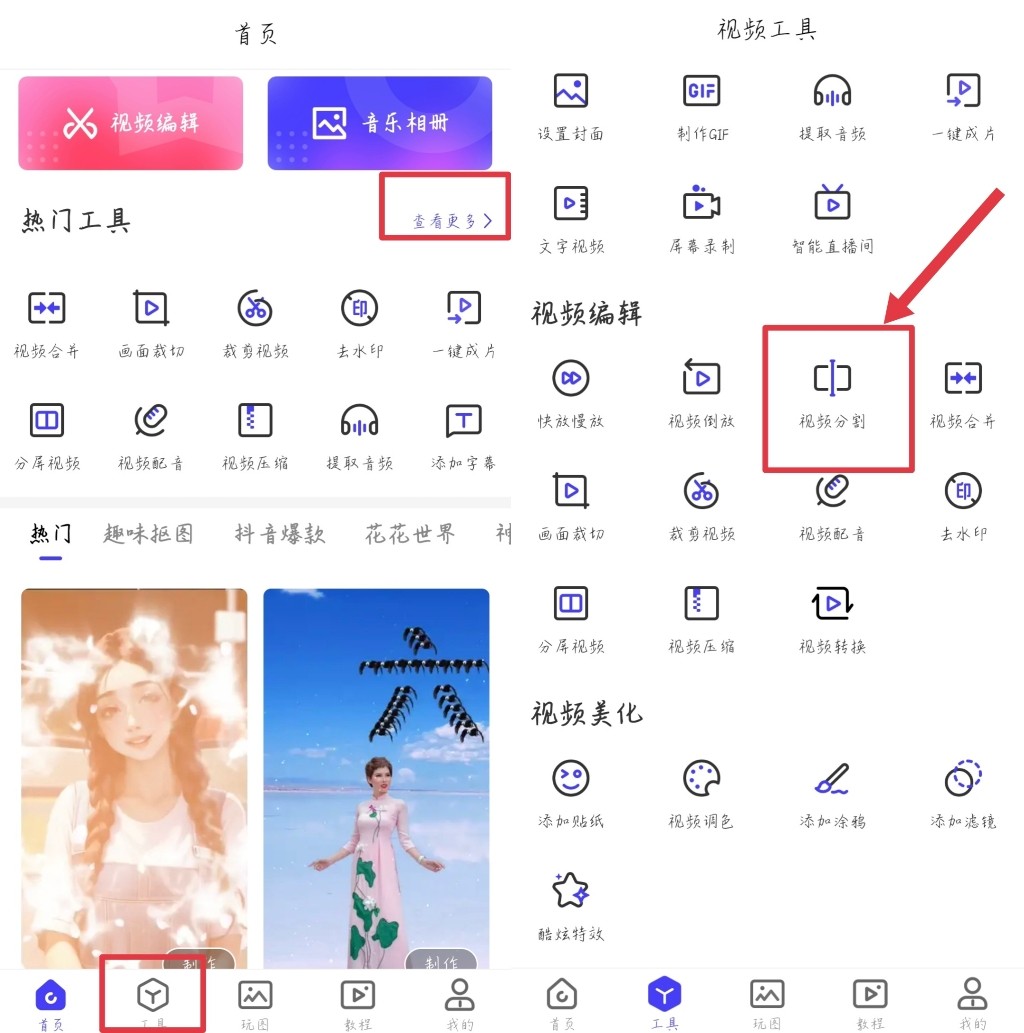
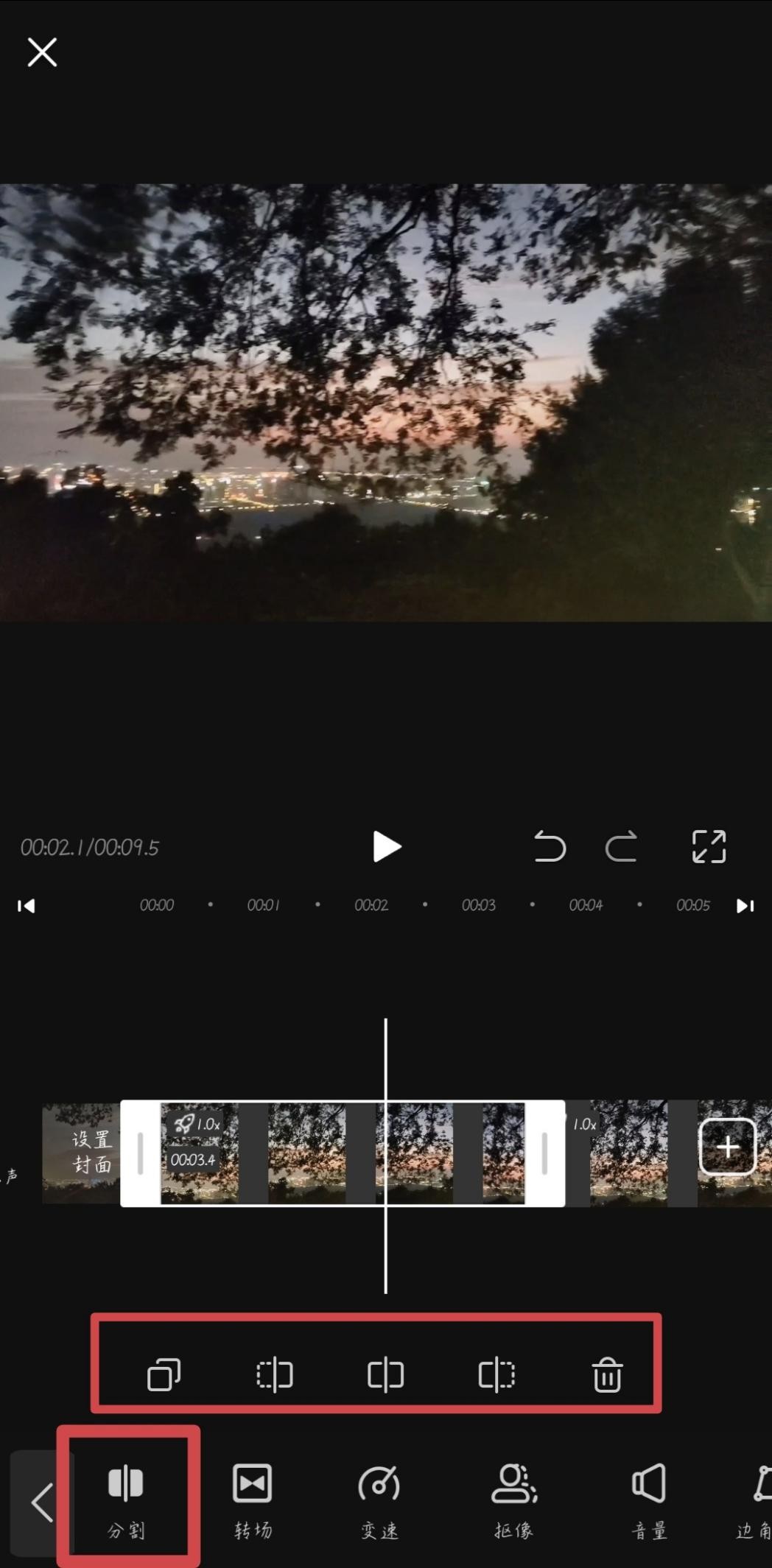
想要截取视频片段,打开软件后找到“工具”页面下的【视频分割】功能进行文件添加,内置四种分割模式,可任意滑动时间轴进行片段截取和查看。
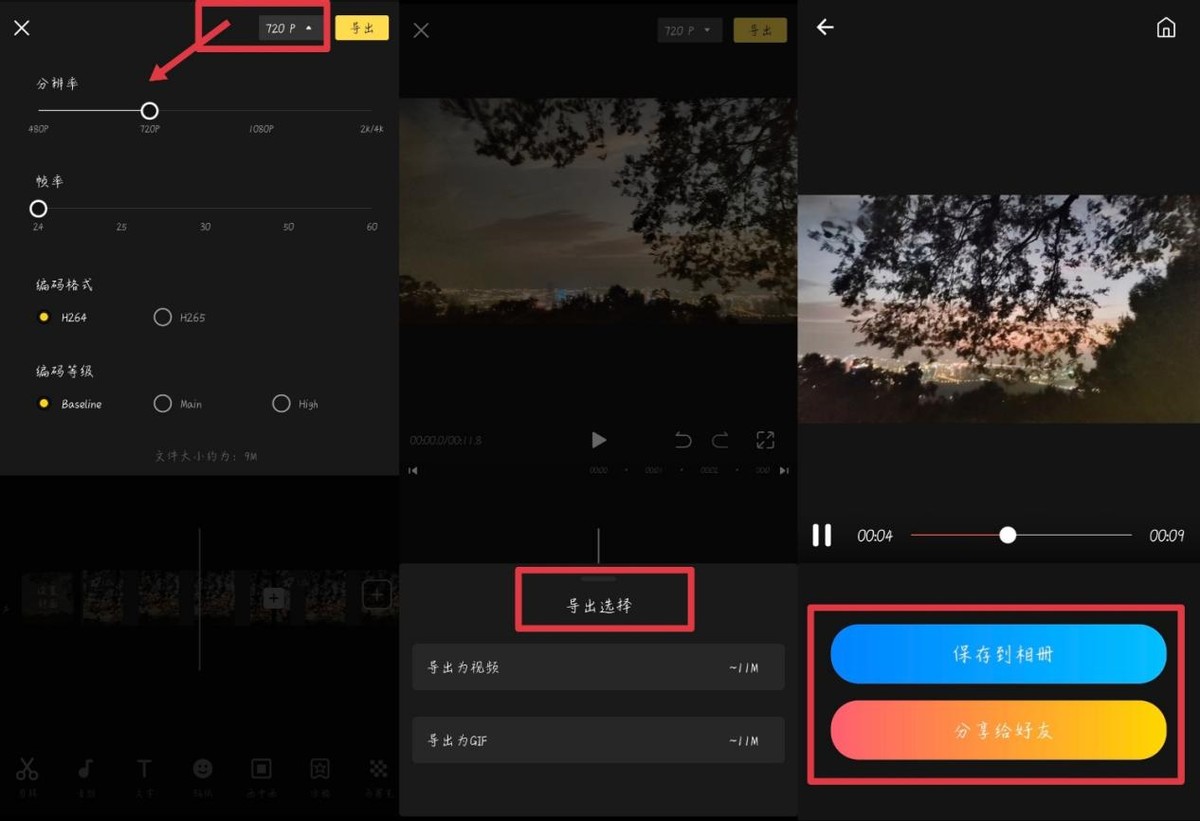
可对截取片段进行导出设置,包括分辨率、帧率、编码格式和等级,另外还可更改导出格式为视频或GIF,完成后支持保存和分享。
二、迅捷视频剪辑软件
一款很受欢迎且专业好用的视频剪辑软件,功能丰富且强大,支持多种剪辑处理和滤镜特效添加,能一站式满足各种视频剪辑需求。
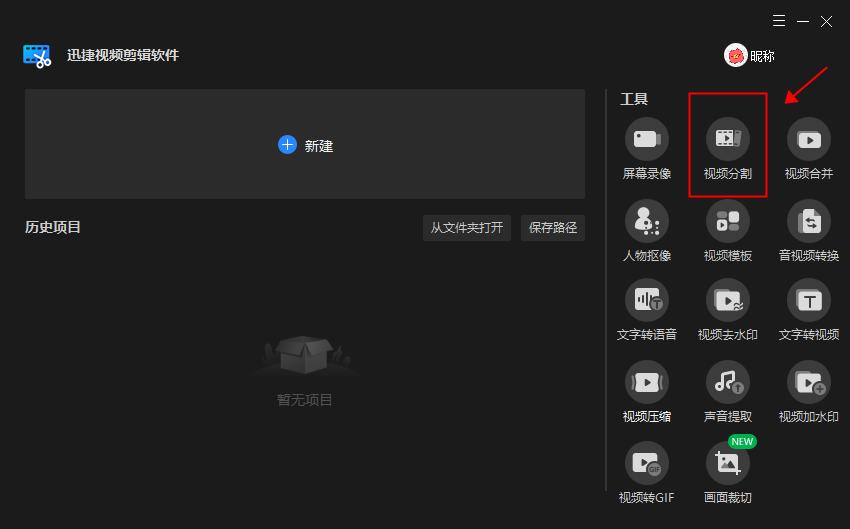
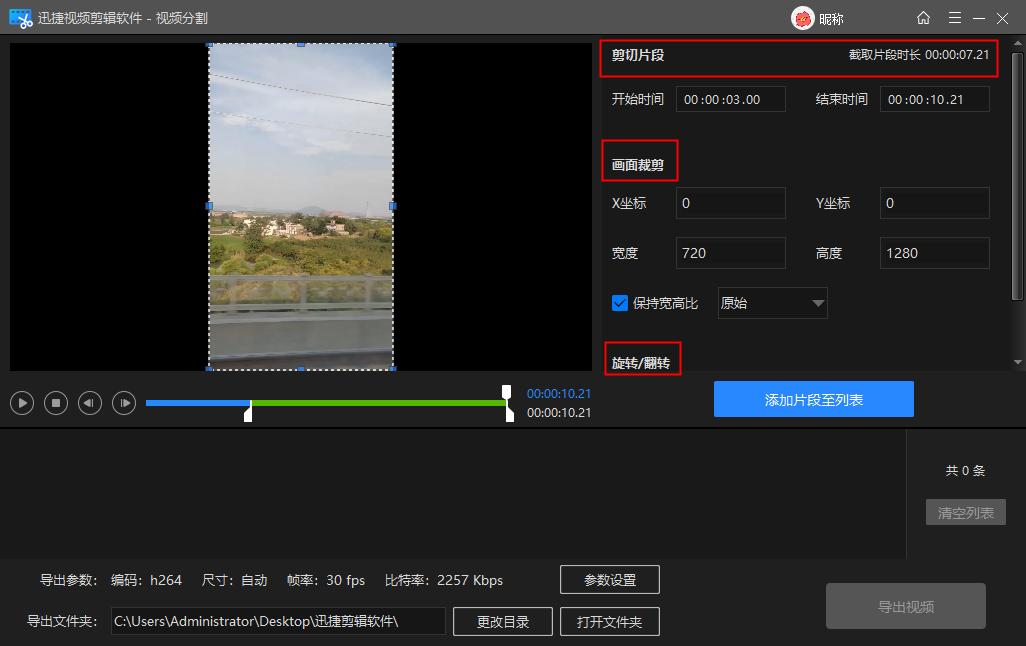
首先打开软件,点击首页右侧工具栏下的【视频分割】功能,在自动跳转的分割页面进行视频添加操作。
支持对剪切片段进行调整,可设置开始和结束时间,会自动显示截取片段时长,可对画面进行裁剪,包括坐标、宽度高度、宽高比以及旋转角度。
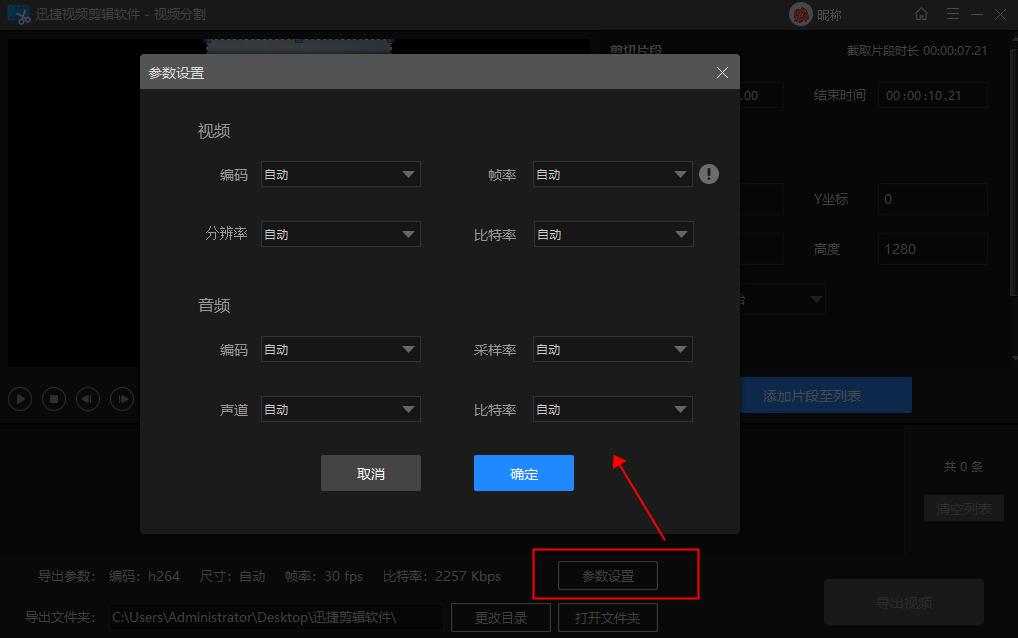
支持将视频片段分割成多段,可修改参数设置,包括视音频的编码、帧率、分辨率和比特率,按需选择就可以了。
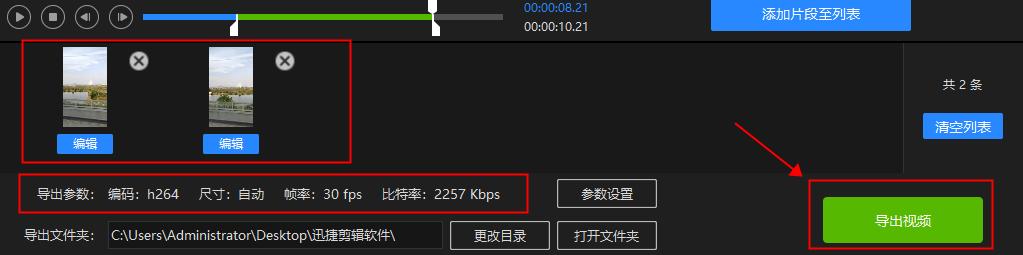
会直接显示调整后的参数设置,确定后点击“导出视频”,待显示“导出成功”即可打开文件夹进行查看了,能做到高清晰度输出。
三、迅捷视频转换器
一款多功能的视频格式转换器,支持多种主流音视频格式相互转换、裁剪和编辑,更配有视频分割合并、字幕、截图等功能,能一站式进行多样化的视频处理。
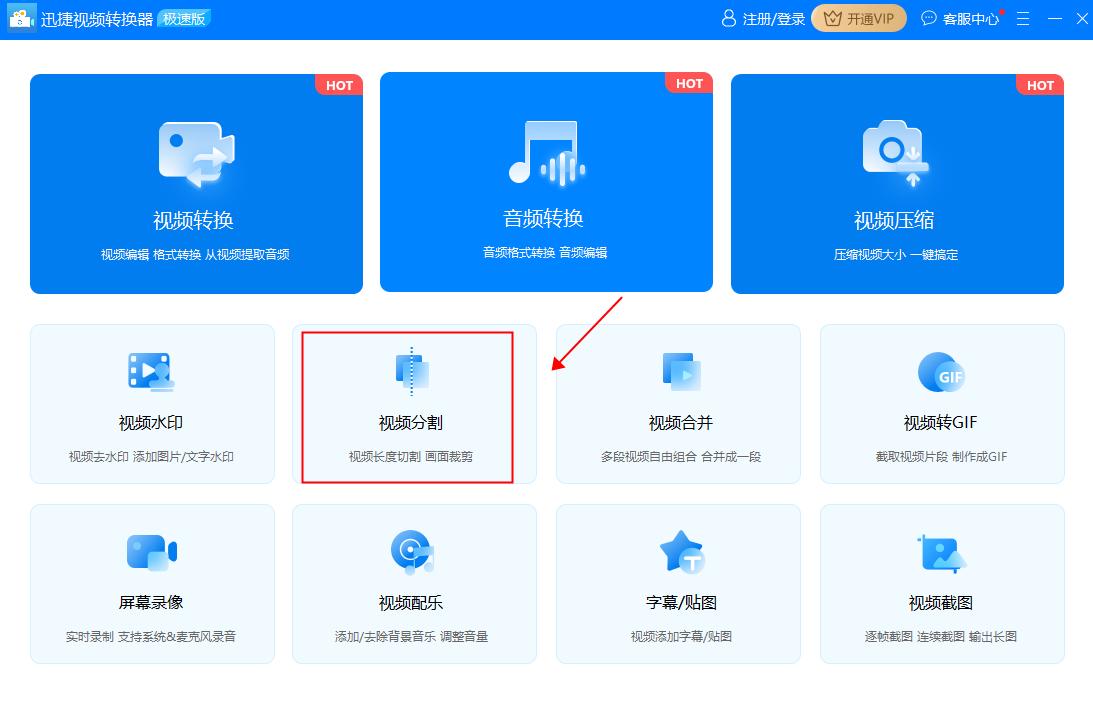
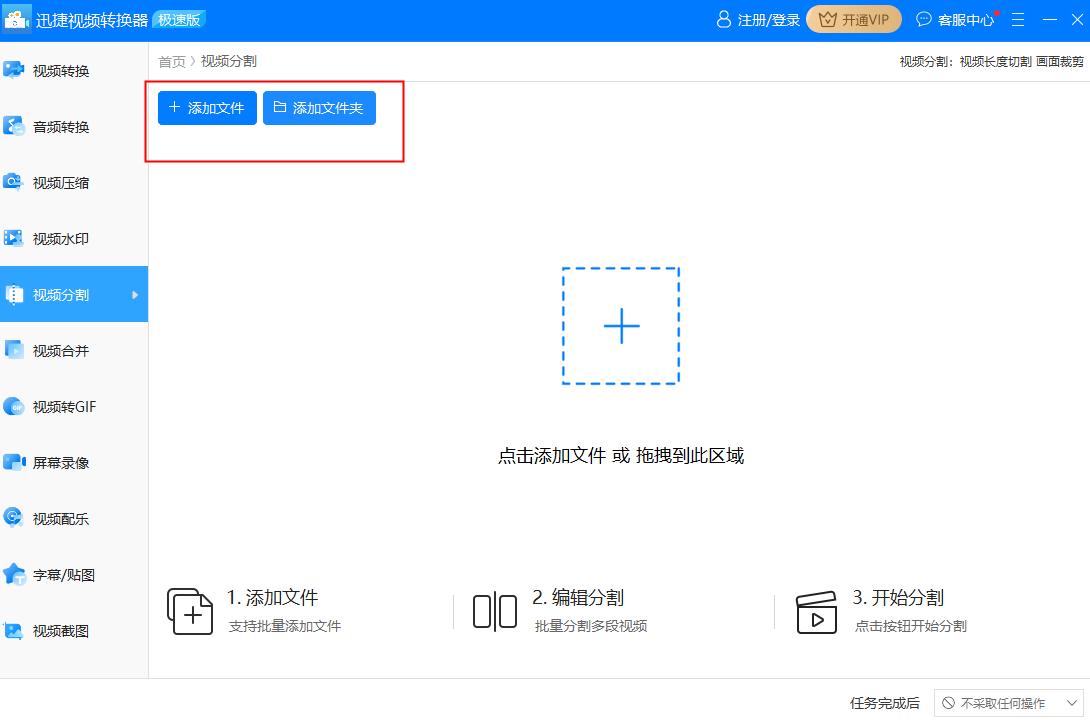
打开后点击首页的【视频分割】进行文件添加,支持批量操作,也可手动拖拽视频文件到页面的指定区域。
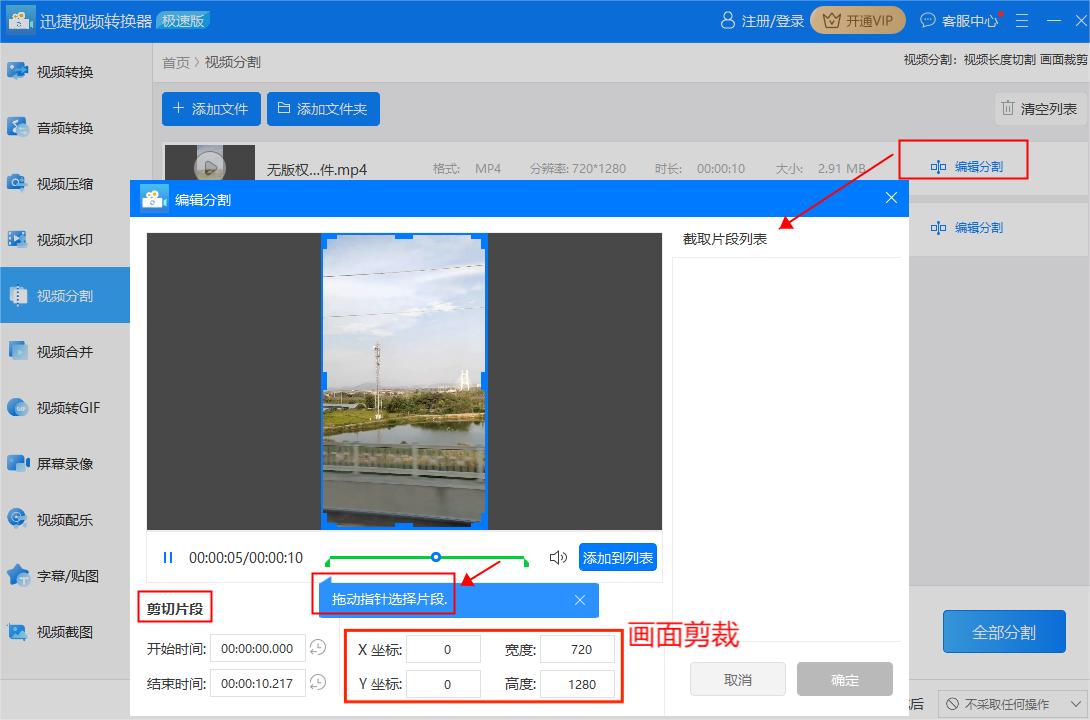
点击单个文件后的“编辑分割”进行具体操作,拖动视频画面下方的进度条可选择剪切片段,也支持直接设置开始和结束时间,还可调整画面剪裁的坐标和宽高。
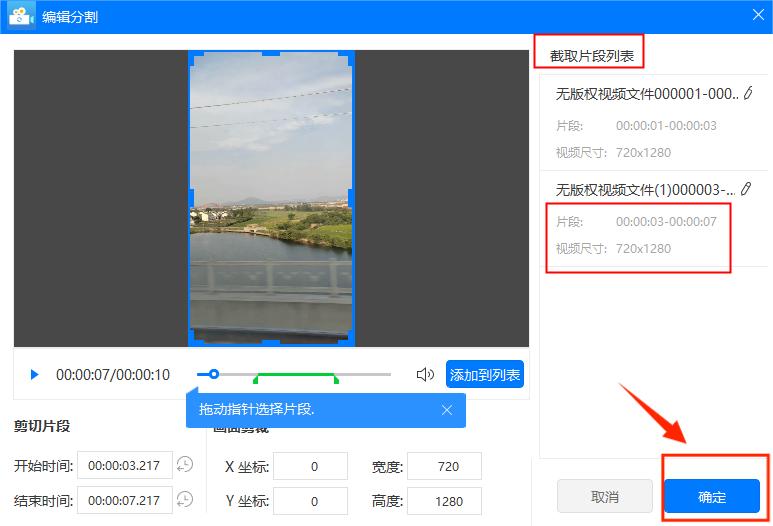
点击“添加到列表”就会直接显示在右侧的截取片段列表中了,包括该片段的时长和视频尺寸,完成后点击“确定”就会自动显示在视频分割的文件列表下方。
支持对视频文件的输出格式进行调整设置,可单独设置也可一键批量处理,包括视频、音频和设备,还可创建自定义参数模板进行添加。

支持对分割速度进行调整,闪电模式可在无损画质的同时提速70%,极速模式可提速30%-40%,完成后即可打开文件夹进行查看了,真正做到高效又快捷。

以上就是今天的全部内容分享了,有需要的都可以去试用看看,希望能有所帮助!