一、条件求和
对于条件求和问题,很多人会想到SUMIF函数,其实我们也可以用SUM函数。
1、单条件求和
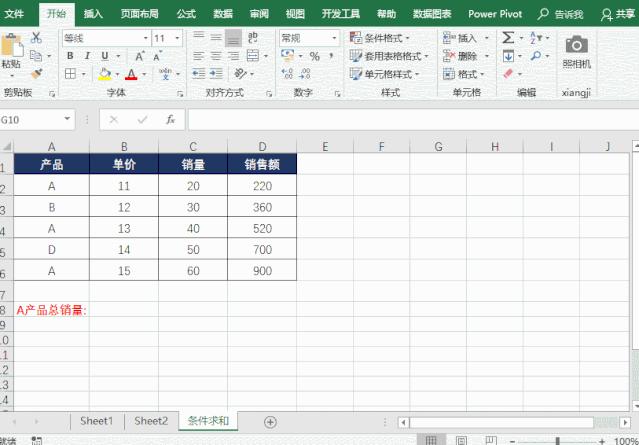
如下图,统计A产品的销量总和,输入公式:
=SUM((A2:A6="A")*(C2:C6)),按Ctrl+Shift+Enter组合键即可。
2、多条件求和
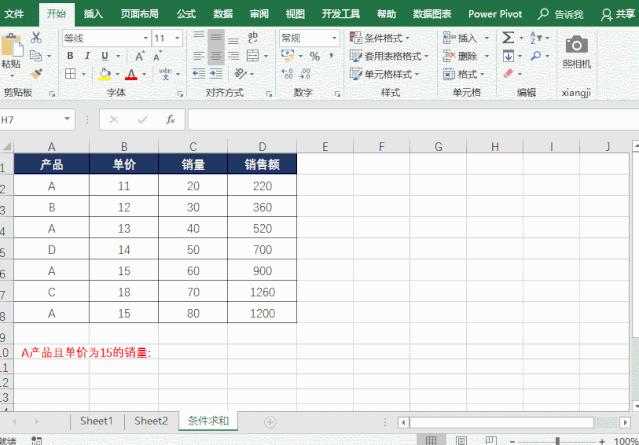
统计单价为15的A产品销量总和,输入公式:
=SUM((A2:A8="A")*(B2:B8=15)*(C2:C8)),按Ctrl+Shift+Enter组合键即可。
二、条件计数
条件计数,这里我们也不用COUNTIF函数,而是用SUM函数来解决问题。
1、单条件计数
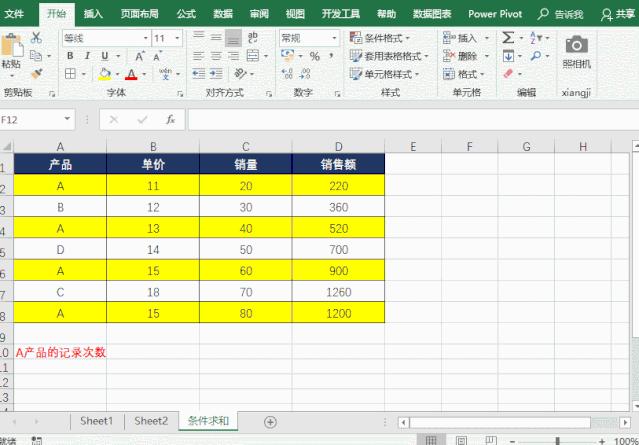
统计A产品在表格中出现的记录次数,输入公式:
=SUM((A2:A8="A")*1),按Ctrl+Shift+Enter组合键即可
2、多条件计数
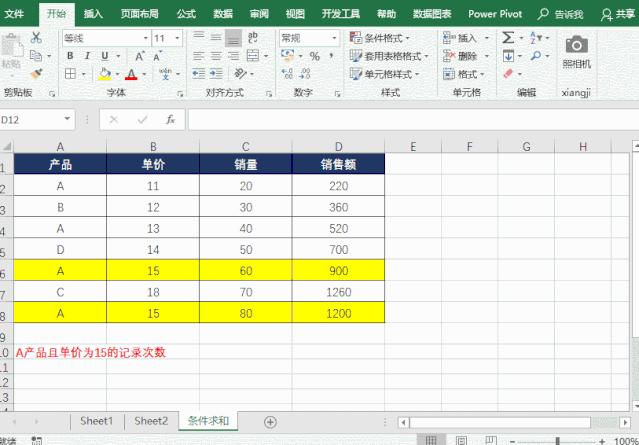
统计单价为15的A产品记录次数,输入公式:
=SUM((A2:A8="A")*(B2:B8=15)),按Ctrl+Shift+Enter组合键即可
三、合并单元格求和
SUM函数也能解决合并单元格求和问题。
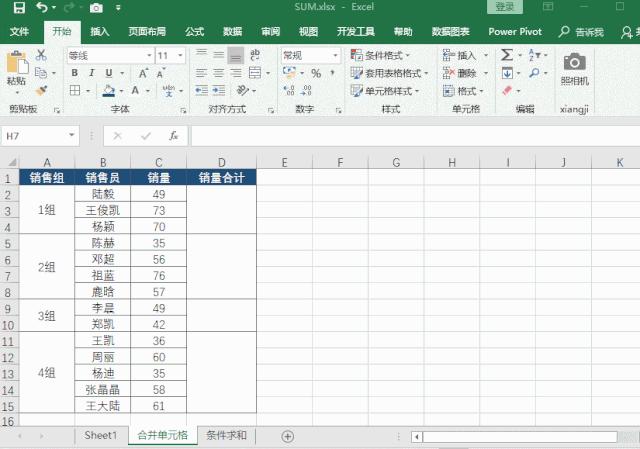
如下图,统计每个销售组的销量总和,选中合并单元格区域,输入公式:
=SUM(C2:C15)-SUM(D3:D15),按Ctrl+Enter组合键填充
四、合并单元格计数
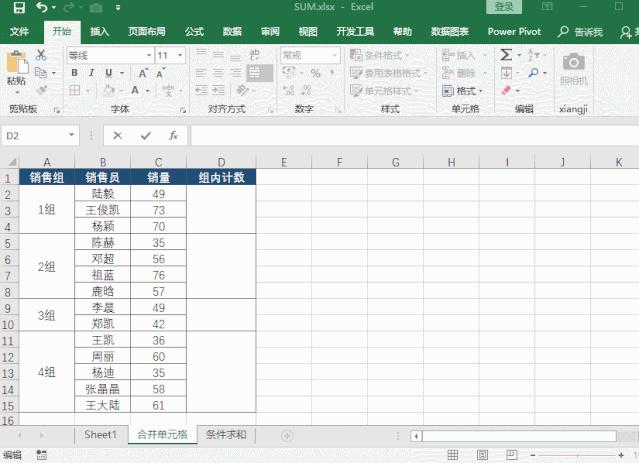
对合并单元格进行计数,需要结合SUM函数和COUNTA函数。比如我们要统计每个销售组内包含多少个销售员的销量,选中合并单元格区域,输入公式:
=COUNTA(C2:C15)-SUM(D3:D15),按Ctrl+Enter组合键填充
五、多表求和
如果多个工作表数据结构都一样,可以用SUM函数进行多表求和。
如下图,统计三个区域1~12月份销售额,输入公式:
=SUM('*'!C2),往下填充即可

喜欢我们的文章,可以留言哟,你的留言将是我不断创作的动力!
另外:关注后,私信回复【函数】
免费领取4300套高颜值商务图表+Excel函数数据分析课程【6节高清系列课程】