在日常的工作中,经常要遇到上传“证件照”的情况,比如:xx信息平台、xx登记表、先进个人报名表等。
但很多小伙伴都不会如何将自己的电子证件照调成要求的规格。今天,就来 教大家将电子证件照改成需要的规格 ,以后不再苦苦求别人了!
关于更改证件照底色,请看我们之前的视频:《两分钟更换证件照底色,精细到头发丝儿》。
今天重点来讲讲改尺寸和改大小的问题,也为大家录制了视频:
视频加载中...
文字说明
上面我发的两个视频都是使用“稿定ps”在线版来处理,但使用它需要关注“稿定设计”的公众号,无形中帮他进行了宣传,所以,本文末我给大家提供了ps7.0,只有11M,非常轻便。
下面,我给大家分享的是调整证件照的原理,不管是在线版还是软件版,都是相通的,大家要举一反三。
1.调整比例
不同的平台,要求的证件照尺寸不一样,如果有严格的尺寸要求,我们就需要先调整证件照的比例,因为你手上的证件照比例可能不符合它的要求。
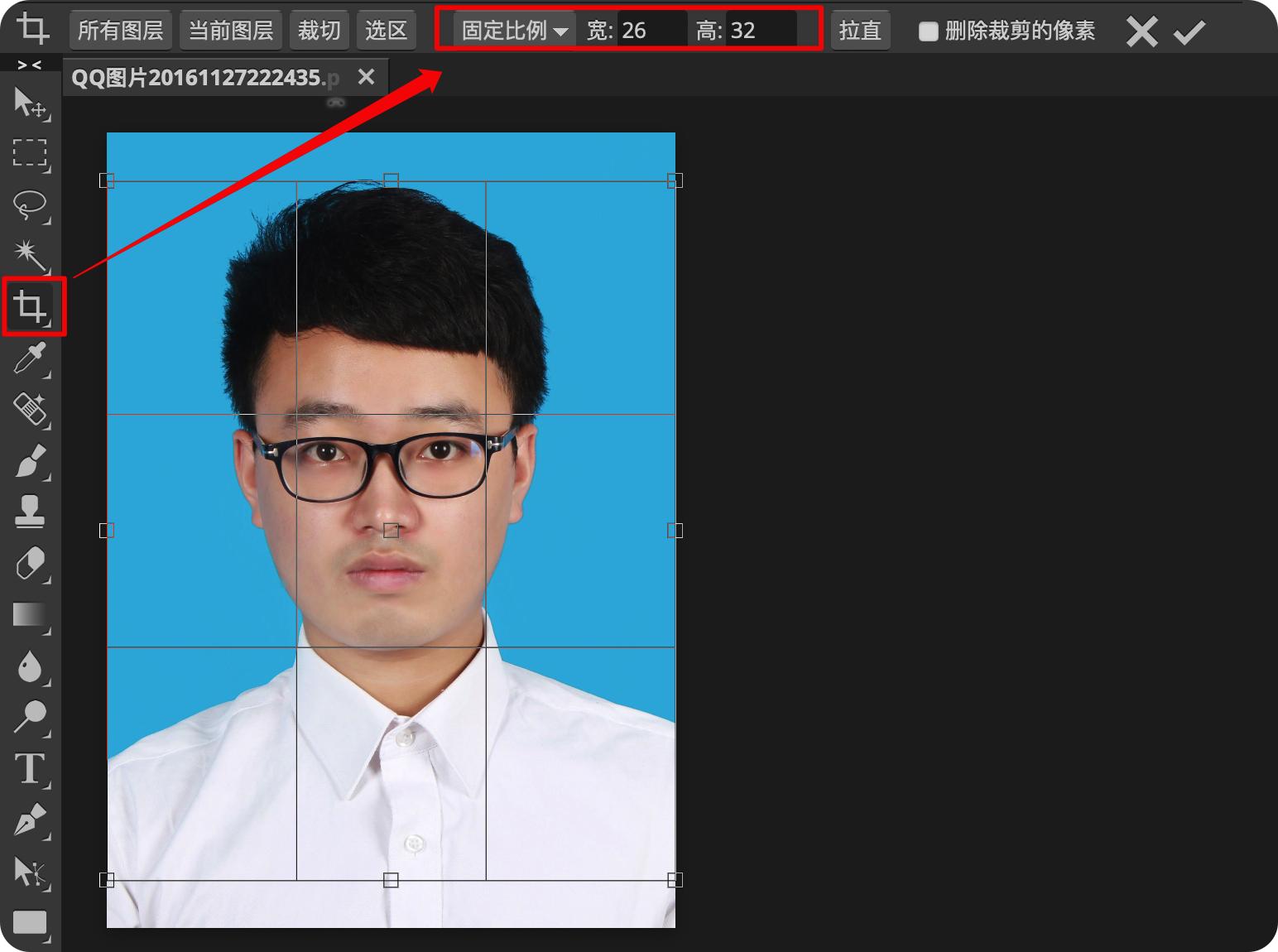
先选择 裁剪工具 ,然后选择“ 按比例裁剪 ”,输入官方要求的数字。比如:官方要求照片为 104x156,就在锁定比例里面输入104和156就行了。
调整照片上的选择框,确保裁剪后的区域是正常可用的,可别把重要部分裁剪掉了。
2.调整图像大小
刚刚不是裁剪过了吗?怎么还要调?
刚刚只是按比例裁剪了图片,但图片的尺寸可能还很大,现在才是真正调整为需要的尺寸。
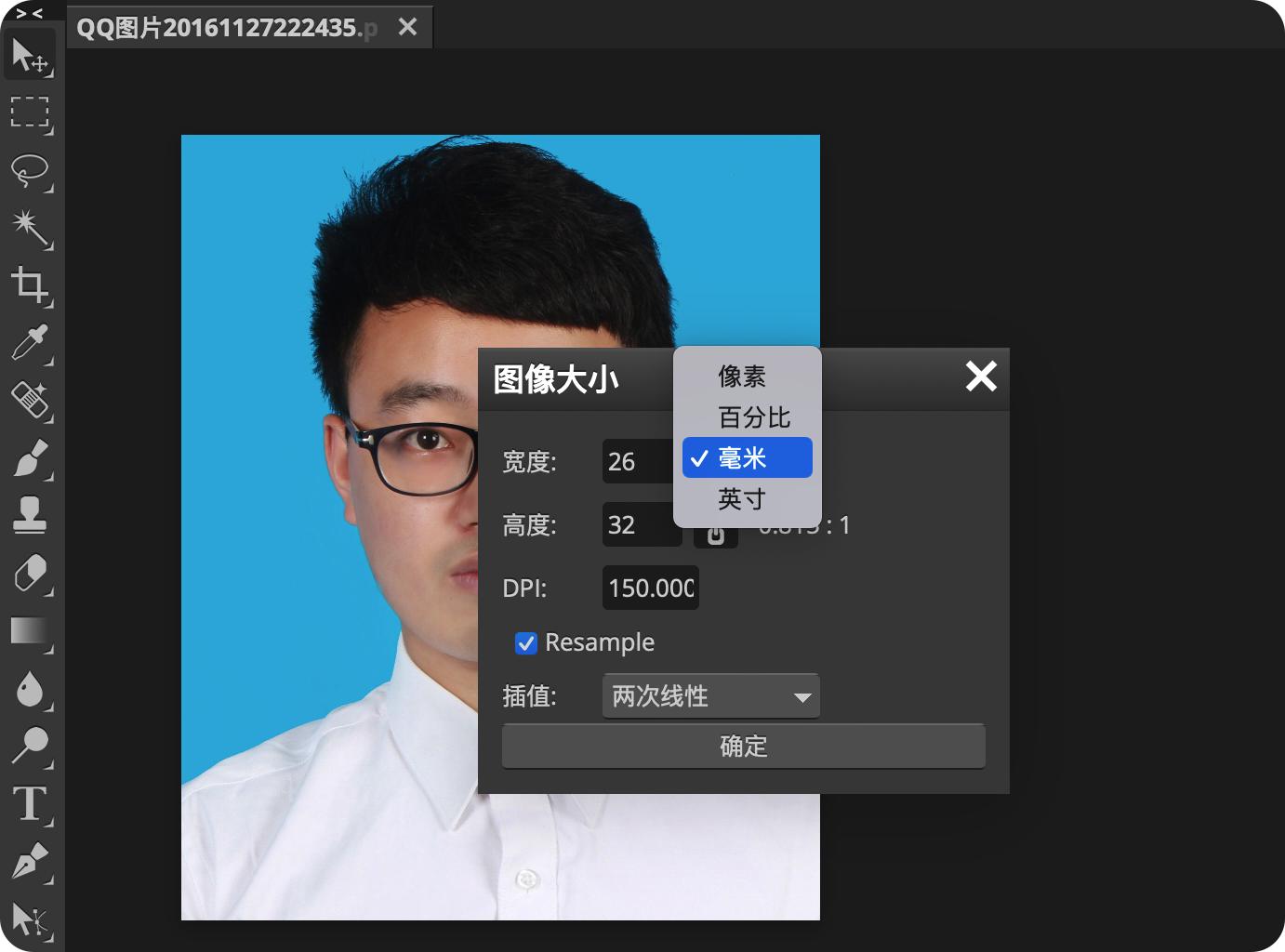
点击菜单栏的 图像 - 图像大小 ,这里面就能详细地设置图片的宽度、高度、分辨率(DPI)。
你需要看官方的要求,图片的尺寸是要以什么为单位,有的要求要“像素”,有的要“毫米”或“厘米”,注意在后面进行选择。
3.保存图片
调整的步骤完成后,就可以把图片进行保存了。
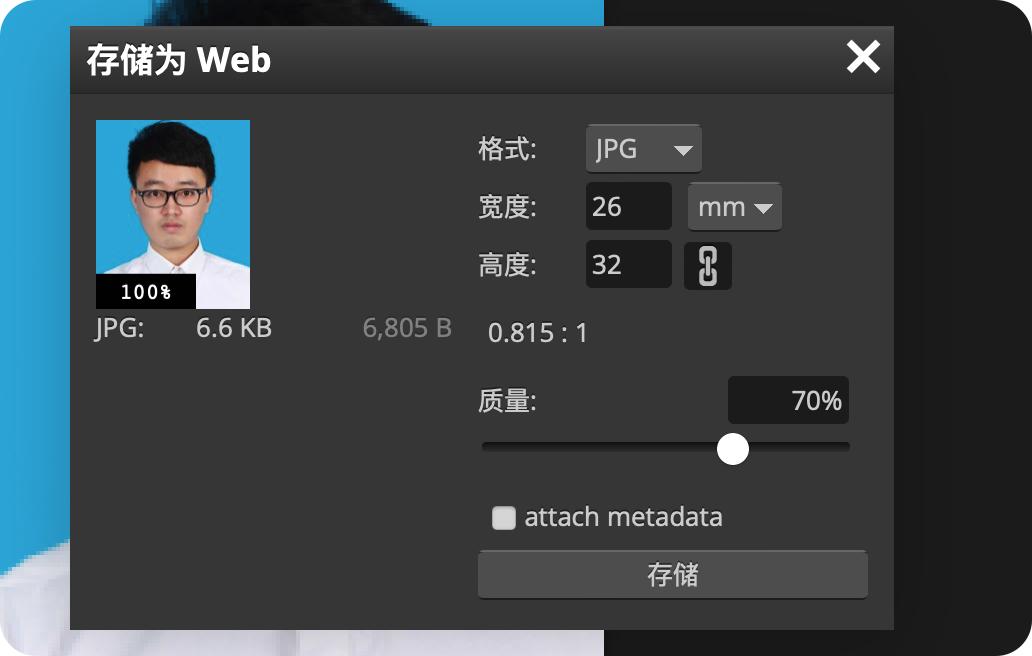
点击 文件 - 另存为 或 导出 ,选择导出为“.jpg”格式。
保存“.jpg”格式的图片,可以选择图片质量, 如果你修改后的图片老是太大传不上去,就可以通过降低质量来让文件体积变小。
ps 7.0 *载下**
ps 7.0虽然有点老了,但体积小、功能多,日常使用完全足够,老电脑也不卡。
私信给不坑老师发送关键词“ T95018 ”,即可免费*载下**!
*载下**后,先运行“ 绿色工具 ”:
好啦,其实这个操作是非常简单的,大家跟着做一遍,肯定没问题的!
- end -