通过此分步指南了解如何检查 Google 文档中的字数统计。使用简单的方法来跟踪文档的字数。
字数统计是衡量文档长度的一种方法。例如,许多专业营销或产品论文的字数在 2,500 到 6,000 字之间。博客文章的长度各不相同,但通常在 400 到 1,700 字之间。研讨会的描述和会议的演讲者简介通常不超过 100 字。
为了确保您的内容满足特定任务或项目的长度要求,最好不断检查文档中的字数。在本指南中,我们将介绍如何使用内置字数计数器获取整个 Google 文档文档、浏览器中选定的文本部分或 Android 和 iOS 版 Google 文档应用程序中的实时字数统计。
如何检查 Google 文档中的字数
Google 文档可以在浏览器以及适用于 Android 和 iOS 的 Google 文档应用程序中显示字数统计。要查看字数统计,请按照下列步骤操作。
在笔记本电脑或台式机上检查 Google 文档字数统计
- 在 Google Chrome 中打开您的 Google 文档。
- 选择工具。
- 选择字数统计。
或者,按 Ctrl+Shift+C,或者在 Apple 设备上按 Command+Shift+C。
在网络版 Chrome 中,系统提供了在键入时显示字数统计的选项,该选项将当前字数统计显示在浏览器窗口的左下部分(图 A)。
图A
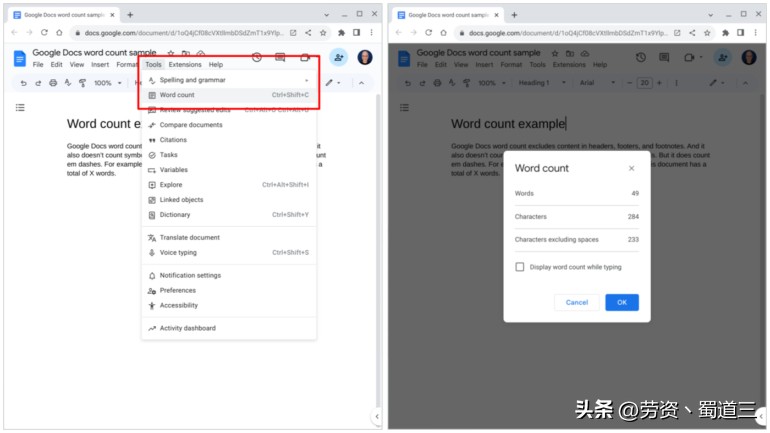
工具|字数统计菜单选项(左)显示网络版 Google 文档中的字数统计(右)。
检查 Android 上的 Google 文档字数
- 在 Google 文档应用中打开您的 Google 文档。
- 点击右上角的三点菜单。
- 点击字数统计(图 B)。
图B
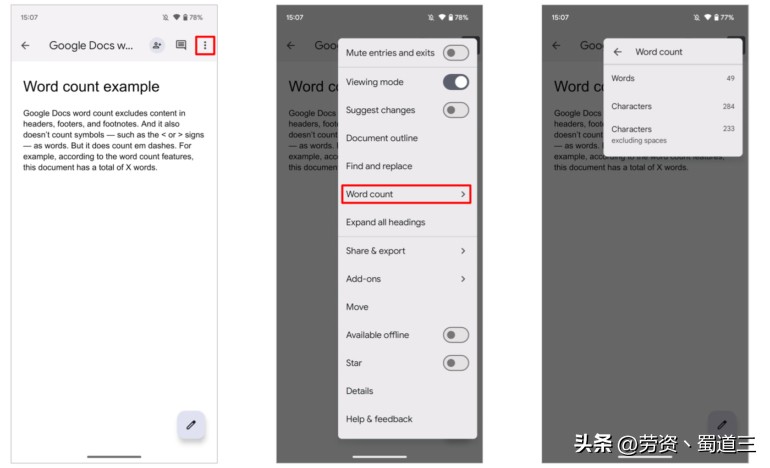
点击“更多”菜单(左),然后点击“字数统计”(中)以显示 Google 文档 Android 应用程序中的字数统计(右)。
在 iOS 或 iPadOS 上检查 Google 文档字数
- 在 Google 文档应用中打开您的 Google 文档。
- 点击右上角的三点菜单。
- 点击字数统计(图 C)。
图C

点击“更多”菜单(左),然后点击“字数统计”(中)以显示 Google 文档 iOS 和 iPadOS 应用程序中的字数统计(右)。
如何获取 Google 文档中所选文本的字数
您还可以选择检查文档部分的字数统计。为此,请在 Google 文档中选择一些文本,然后按照上述步骤访问字数统计。除了 Google 文档的总字数之外,系统还将显示您选择的字数(图 D)。
图D
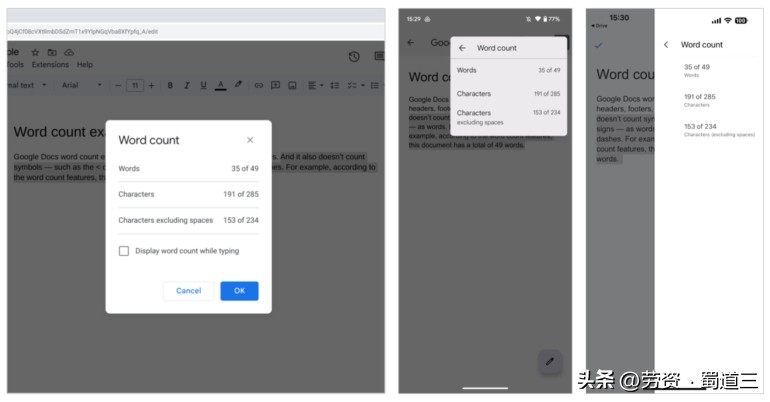
您可以获得所选文本部分的字数统计,如网络上的 Google 文档(左)以及 Google 文档 Android(中)和 iOS(右)应用程序中所示。
SEE:您还可以获取 Microsoft Word *特中**定短语的字数。
字数统计中包含和排除哪些内容?
Google Docs可以显示字数;总字符数,包括字母、符号、数字和空格的数量;和字符数,不包括空格。在桌面级浏览器中,它还会显示 Google 文档中的页数。
但是,Google 文档字数统计不包括页眉、页脚和脚注中的内容。它也不将符号(例如“<”或“>”符号)计为单词,尽管它确实将破折号计为单词。
Google 文档字数统计包括长链接(即 URL)中的一些单词。
如果您的文档包含大量完整显示的长链接,请注意系统的当前字数可能高于手动字数统计显示的字数。
根据字数估算阅读量
如果您检查文档的字数,那么您也许可以估计阅读时间。一般的估计规则是假设普通成年人每分钟阅读大约 250 个单词,因此,例如,阅读一份标准的 1,000 字文档可能需要大约四分钟的时间。
阅读速度可能因内容类型而异。阅读充满陌生术语的复杂技术文本通常比阅读标准简单信件需要更长的时间。根据您的受众和您正在使用的内容类型,您可以调整您的估计。对于困难的内容或经验不足的读者来说,每分钟 200 字是一个很好的估计,而对于简单的内容和熟练的读者来说,每分钟 300 字是一个合理的猜测。