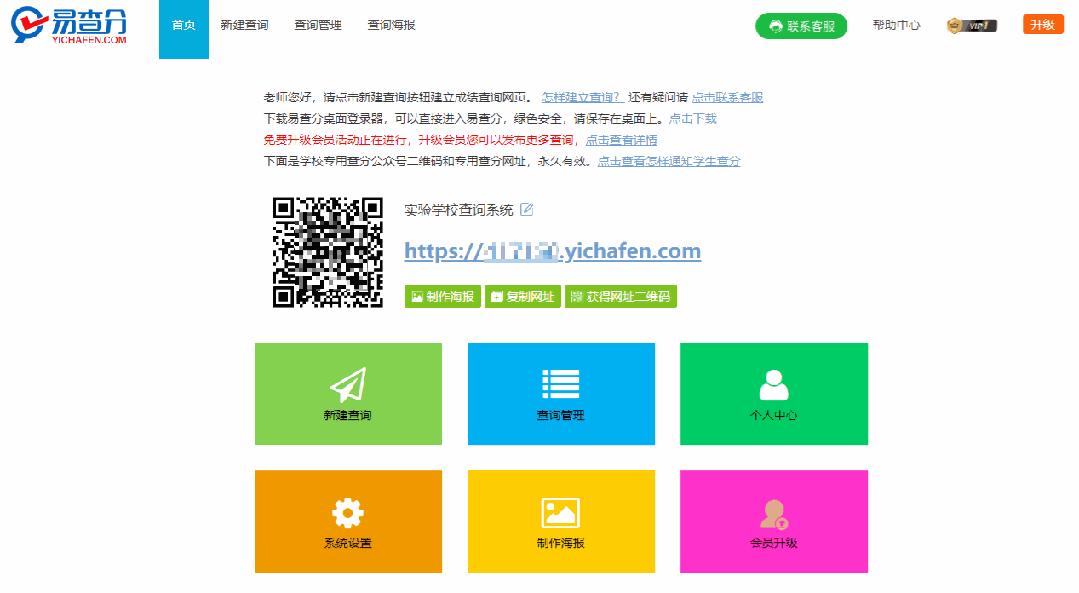
作为一名老师,我深知学生及家长们对于录取情况的关注和期待。因此,学校公布录取情况表是非常重要的一项工作。在这篇文章中,我将分享学校公布录取情况表的步骤和流程,帮助大家更好地了解录取情况。 老教师一般是使用易查分来让家长自己查询孩子录取情况的。首先登录易查分,把学生录取信息情况的表格上传到易查分,设置查询条件,比如学生姓名和报名号,系统这个时候会为你自动搭建一个专属查询系统,然后出现一个二维码和网址,这两个任意一个发到班级群中,学生家长只要输入自己孩子的查询条件就可以查询到录取情况啦,没用过易查分的老师们不妨去试试~先介绍下常规方法:
学校公布录取情况表的时间通常是在高考成绩公布之后的一周内。这是因为学校需要一定的时间来收集和整理考生的信息,以确保公布的录取情况表的准确性和完整性。学校会通过官方网站、校内通知和校园公告等多种形式来公布录取情况表的信息,以便考生和家长们能够方便地查询。
学校公布录取情况表的方式也有多种选择。一般来说,学校会在官方网站上发布录取情况表的电子版,考生和家长们可以通过在学校官网上输入自己的考生号或身份证号来查询自己的录取情况。此外,学校也会在校内公告栏和各个院系的办公室内张贴录取情况表的纸质版,方便考生和家长们在校园内查询自己的录取情况。
除此之外,学校还会通过短信、邮件和电话等方式通知考生和家长们录取情况的相关信息。这些通知方式的目的是确保所有考生和家长们都能够及时了解自己的录取情况,以便做好后续的学习和生活安排。
最后,学校公布录取情况表的内容也非常重要。一般来说,录取情况表会包含考生的姓名、考生号、专业名称、录取批次、录取状态等信息。学校会根据考生的成绩和志愿进行综合评估,确定每位考生的最终录取情况。因此,考生和家长们可以通过查询录取情况表来了解自己是否被录取,录取的专业和批次等信息。
其实如果是做一个录取查询系统的话,用易查分可以实现大部分需求了:
01
准备电子表格
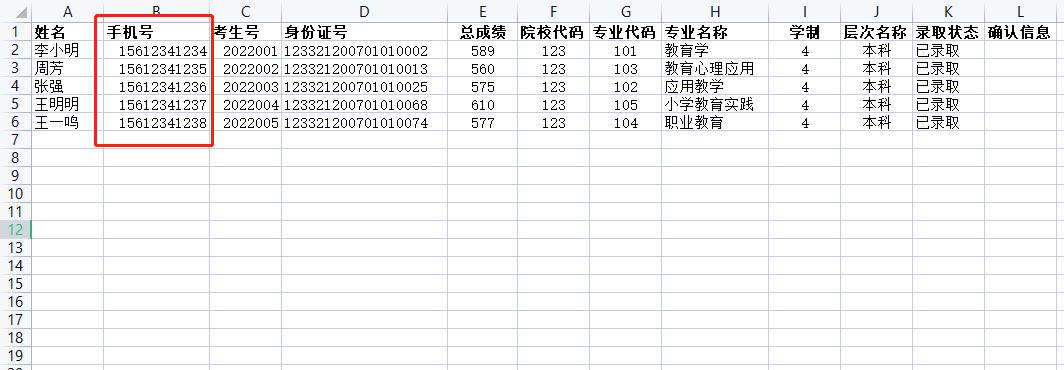
提前制作好录取名单电子表格(如下图);需要注意的是,如果要开启手机验证码功能,在制作表格时,表格中必须包含“手机号”这一列,并在设置查询条件时,需要将“手机号”作为查询条件(点击此次查看开启手机验证码功能详细教程);
02
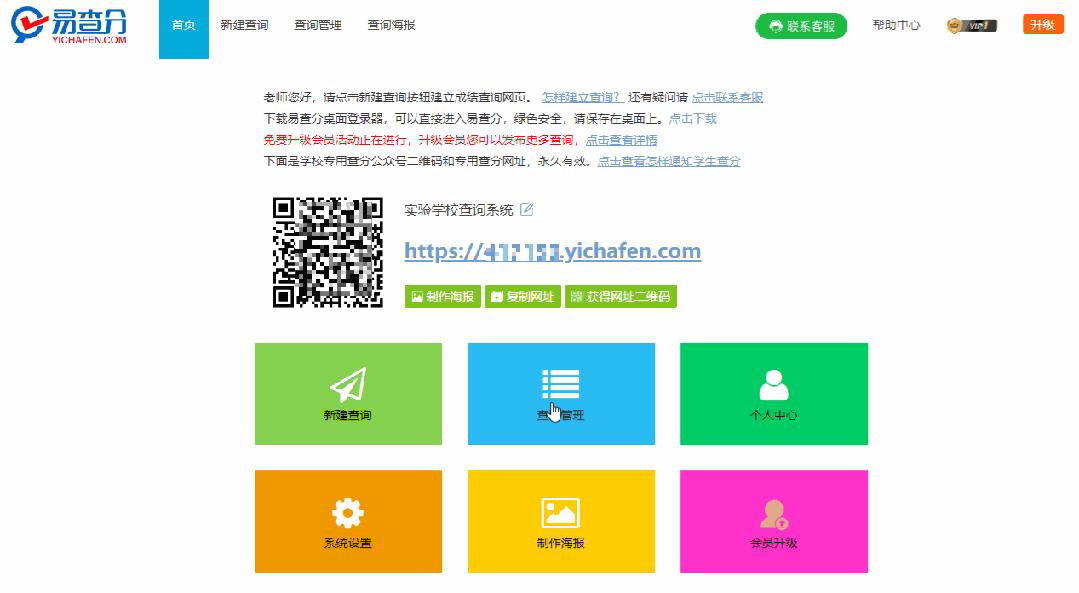
登录易查分
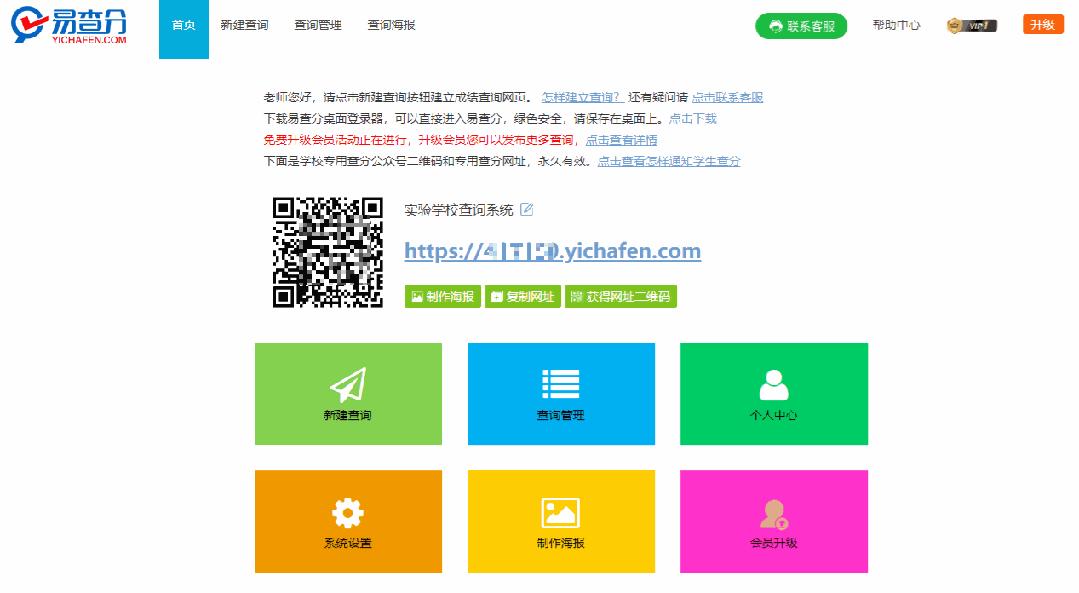
登录易查分 ,没有账号的老师可以扫描下方二维码,领一个易查分的发布账号~电脑上操作请进入网址:https://www.yichafen.com

03
新建查询
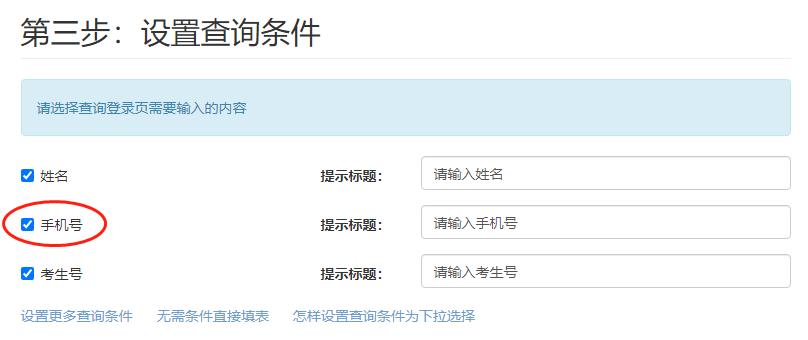
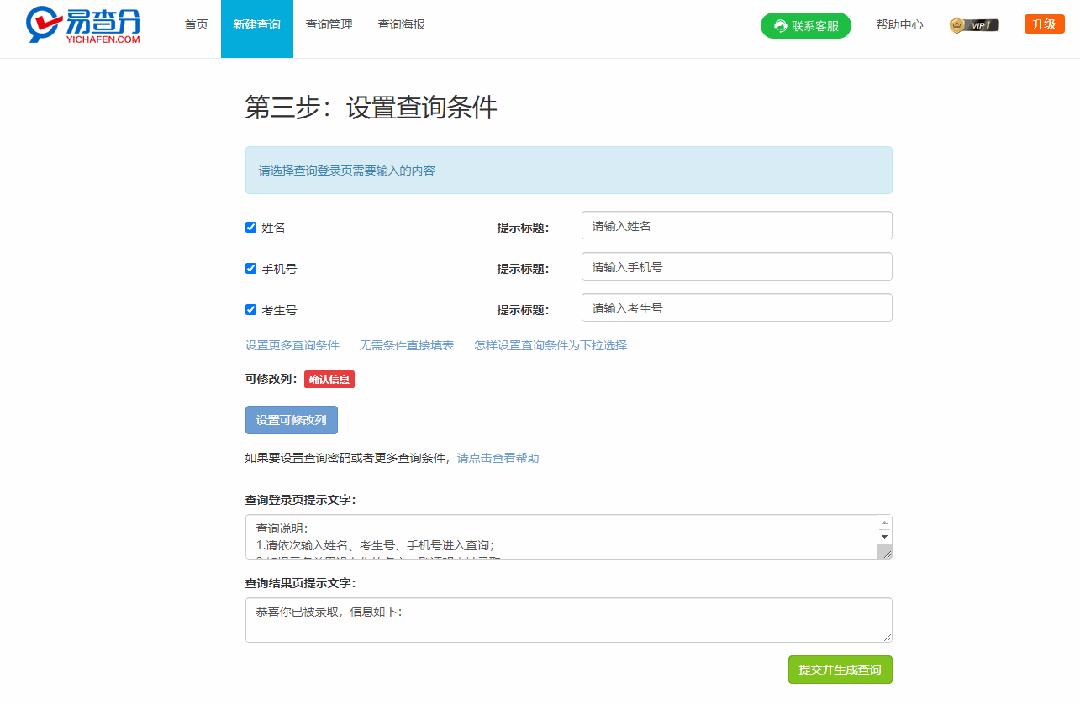
按照常规创建查询步骤新建查询,在 第三步 设置查询条件 环节,勾选需要考生验证的项目作为查询条件;如果需要开启手机验证码功能,查询条件必须确保至少有两个查询条件,其中一项必须是“ 手机号 ”;
04
设置可修改列
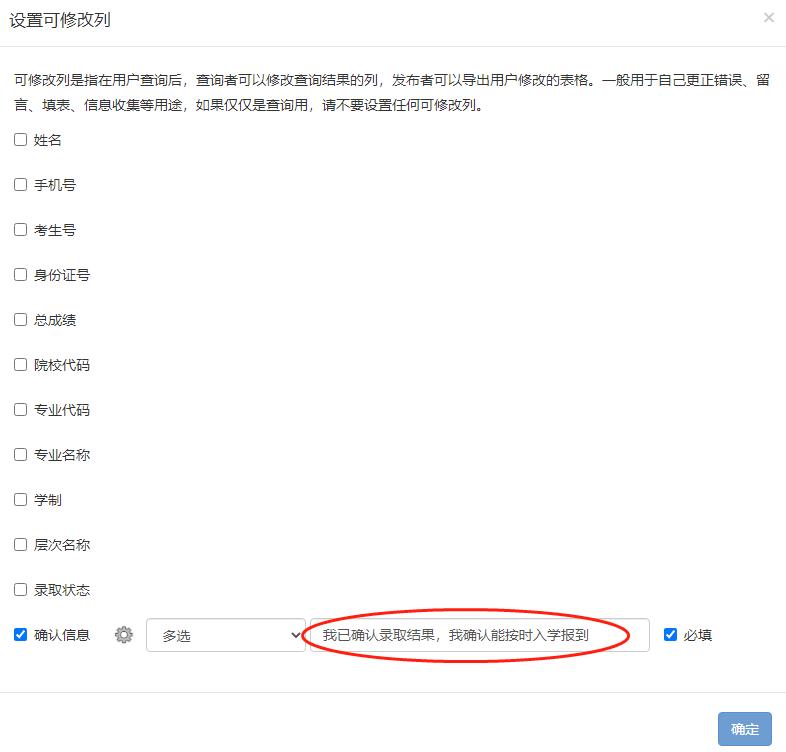
如果需要考生在完成查询后,对录取情况做录取确认反馈,可以在可修改列中进行设置,可修改列的输入类型包括 文本框、单选、多选、日期、手机号、身份证号、图片、预置数据分配、填写时间 9大设置选项;我们将“ 确认信息 ”项作为可修改列,并设置为多选类型,这样会在确认项目前出现对勾选择,也可以根据自己需求自定义设置输入类型。
05
设置查询提示
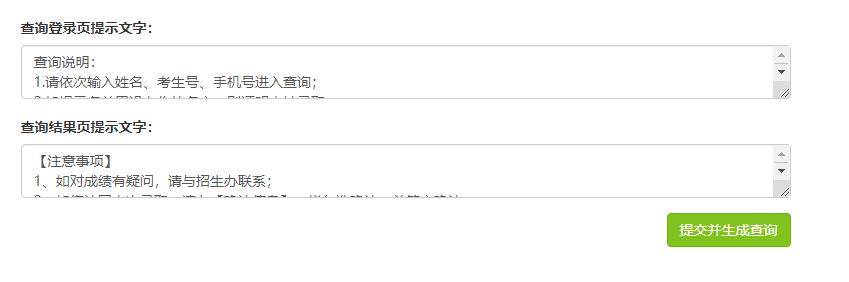
我们可以在【 查询登录页提示文字 】中输入查询提示,提示考生,如果输入信息后出现错误,应怎样解决?在【 查询结果页提示文字 】中,可以设置提醒考生确认录取情况、入学报到等注意事项(该步骤也可以在完成发布后,点击 查询管理-高级-查询结果 中进行更多设置);
06
生成查询
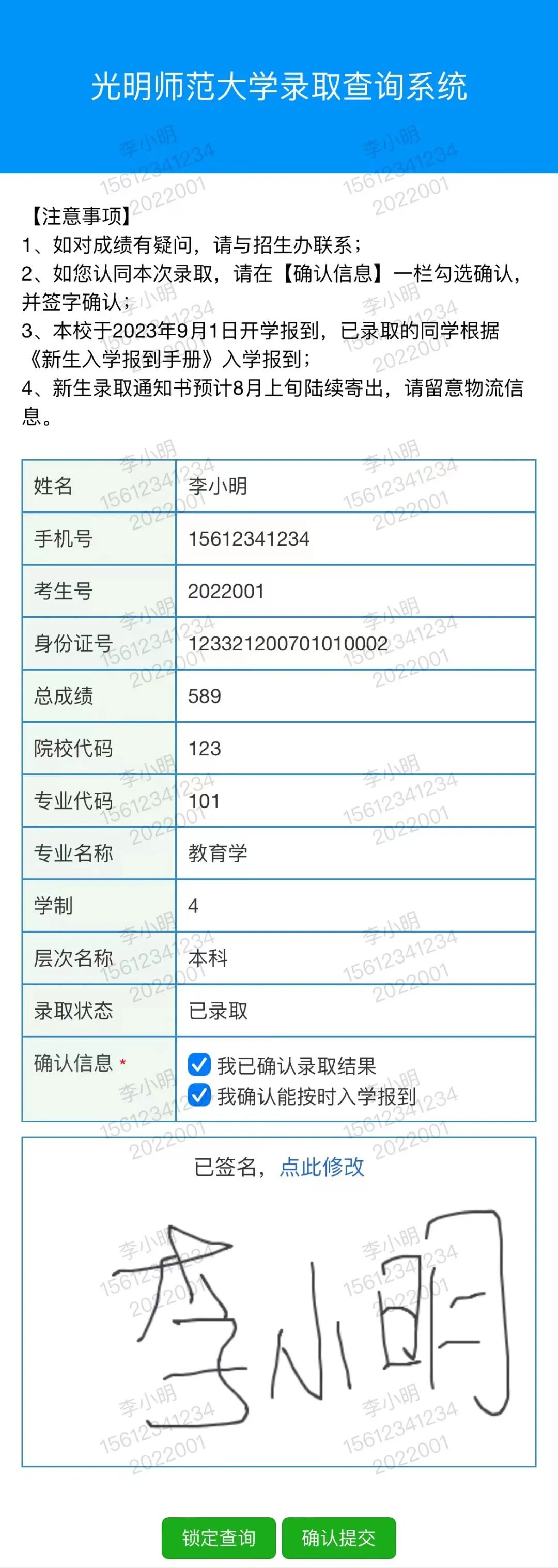
点击提交并生成查询,一个具备录取查询、录取结果反馈、手写签名确认的招生录取查询系统就制作好啦!复制生成页面的网址或二维码至学校官网、官方微信,考生即可进入查询自己的录取情况啦!
考生查询结果页面展示
★
查询结果页面设置
1、完成查询创建后,点击【查询管理】-【高级】-【查询结果】 ;
2、 查询结果页标题 :可以根据自己的需求自定义设置;如果不修改,默认会显示“ 查询结果 ”4个字;
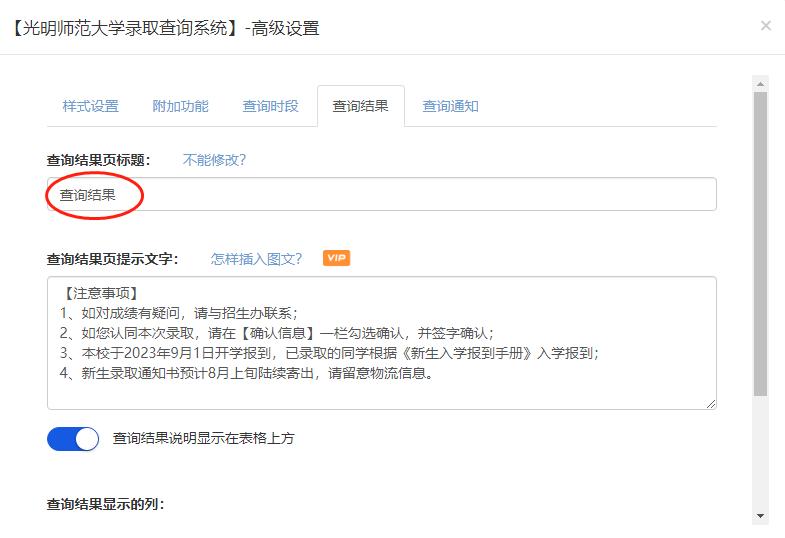
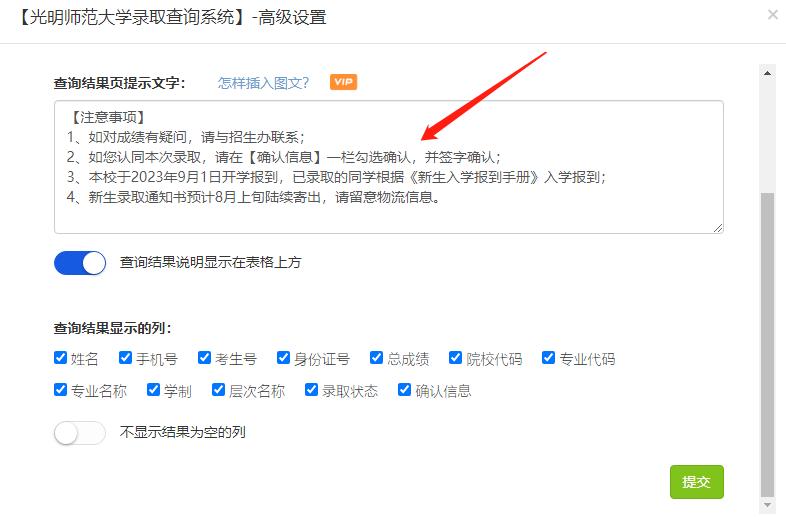
3、 查询结果页提示文字 :这里的内容就是新建查询时的 查询结果页提示文字 ,这里可以对录取结果注意事项内容进行修改、编辑;
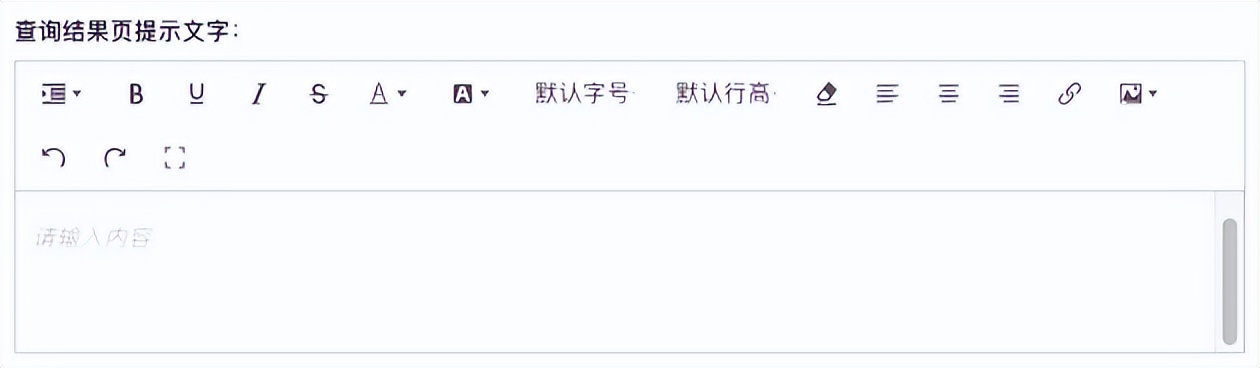
注:VIP3及以上会员,还可以使用富文本框编辑查询结果说明文字,包括 字体设置、颜色设置、对齐设置、超链接设置、图片上传等;
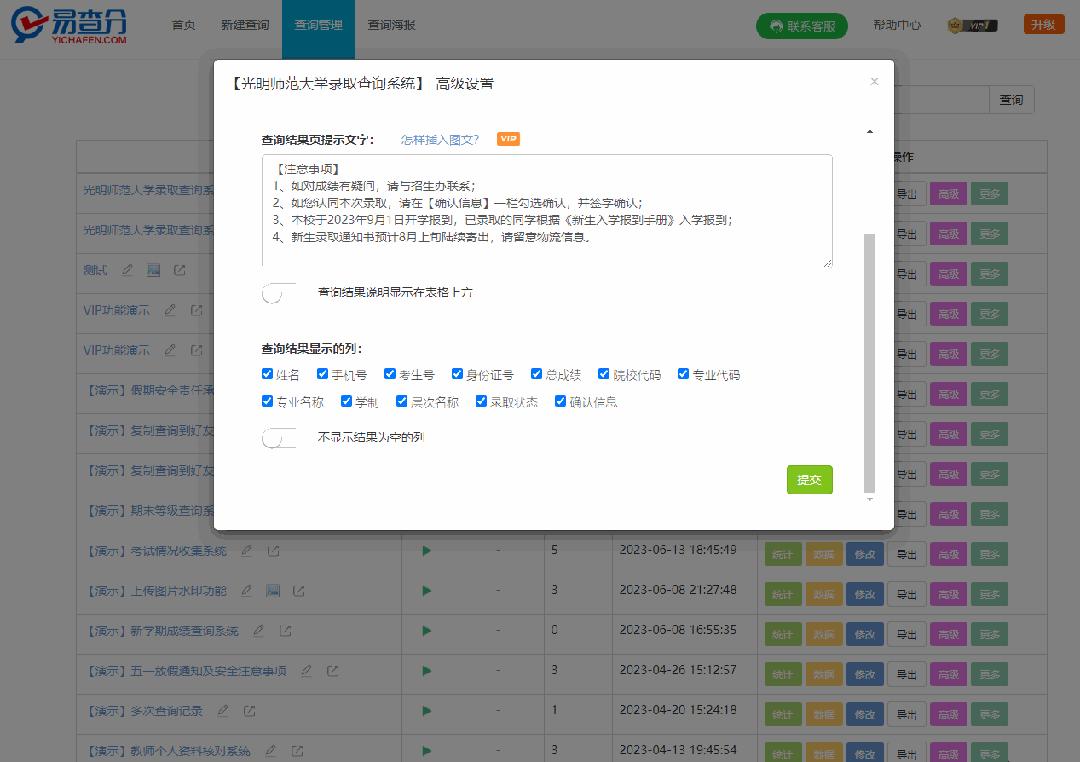
打开【 查询结果说明显示在表格上方 】开关,可以让查询结果页提示文字显示在表格上方,默认不开启则显示在表格下方,下图是打开和关闭这个选项的对比;
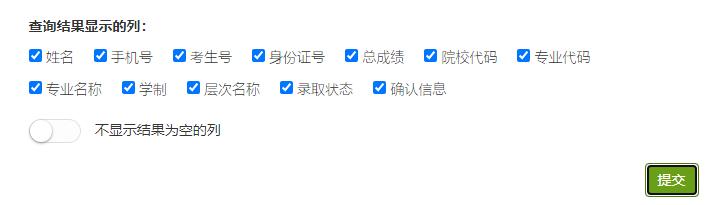
4、查询结果显示的列:根据需求,可以设置显示在查询结果页里面的列;以本次录取查询为 例,考生查看所有信息,则查询结果列全部勾选。
★
开启手写签名、查询结果水印、查询不到提示没有名字功能
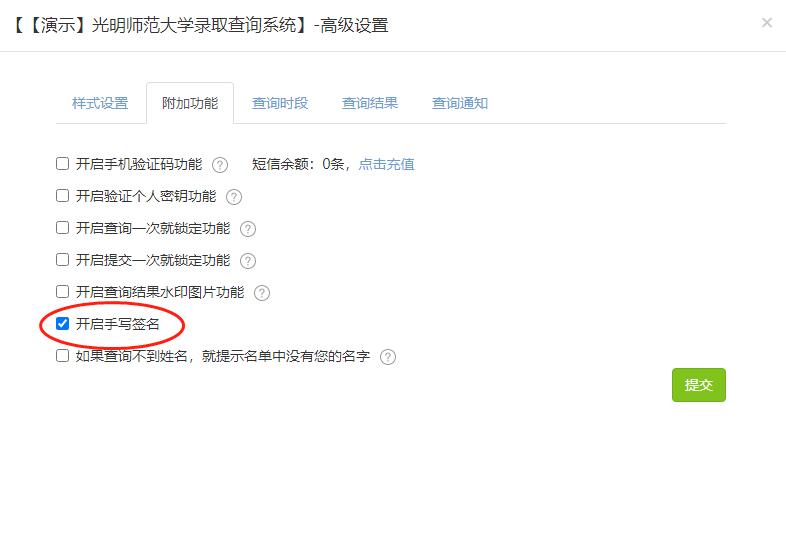
1.开启手写签名功能
完成查询创建后,点击【查询管理】-【高级】-【附加功能】-勾选【开启手写签名】,可以让考生在完成查询后,签字确认,以确保对本次录取确认信息负责;
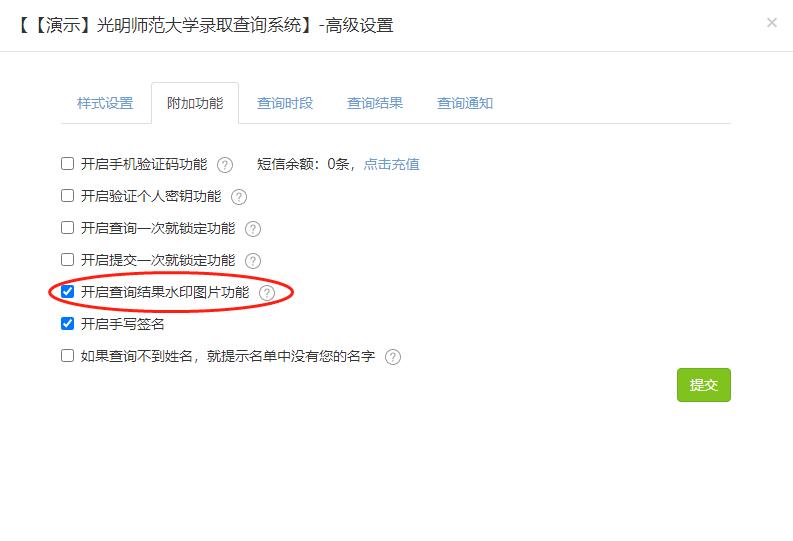
2.开启查询结果水印图片功能
通过【查询管理】-【高级】-【附加功能】,勾选【开启查询结果水印图片功能】,即可开启查询结果水印功能,防止因截屏导致信息外泄,让查询内容更安全;
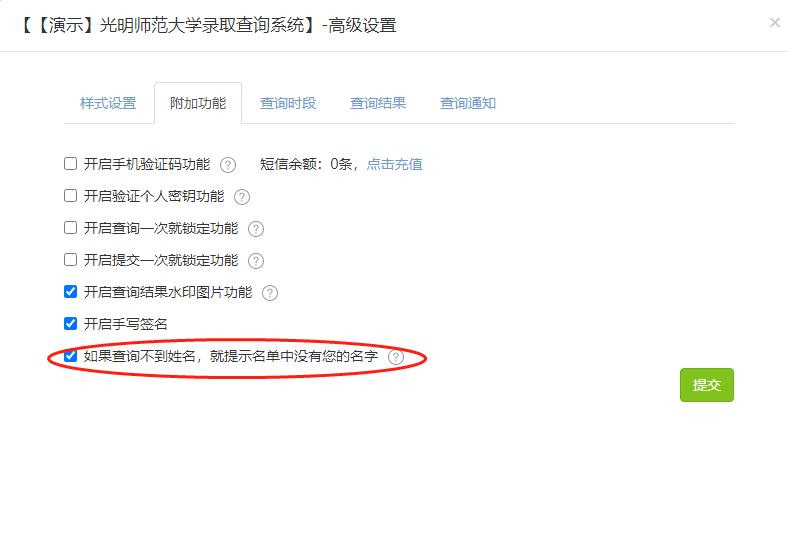
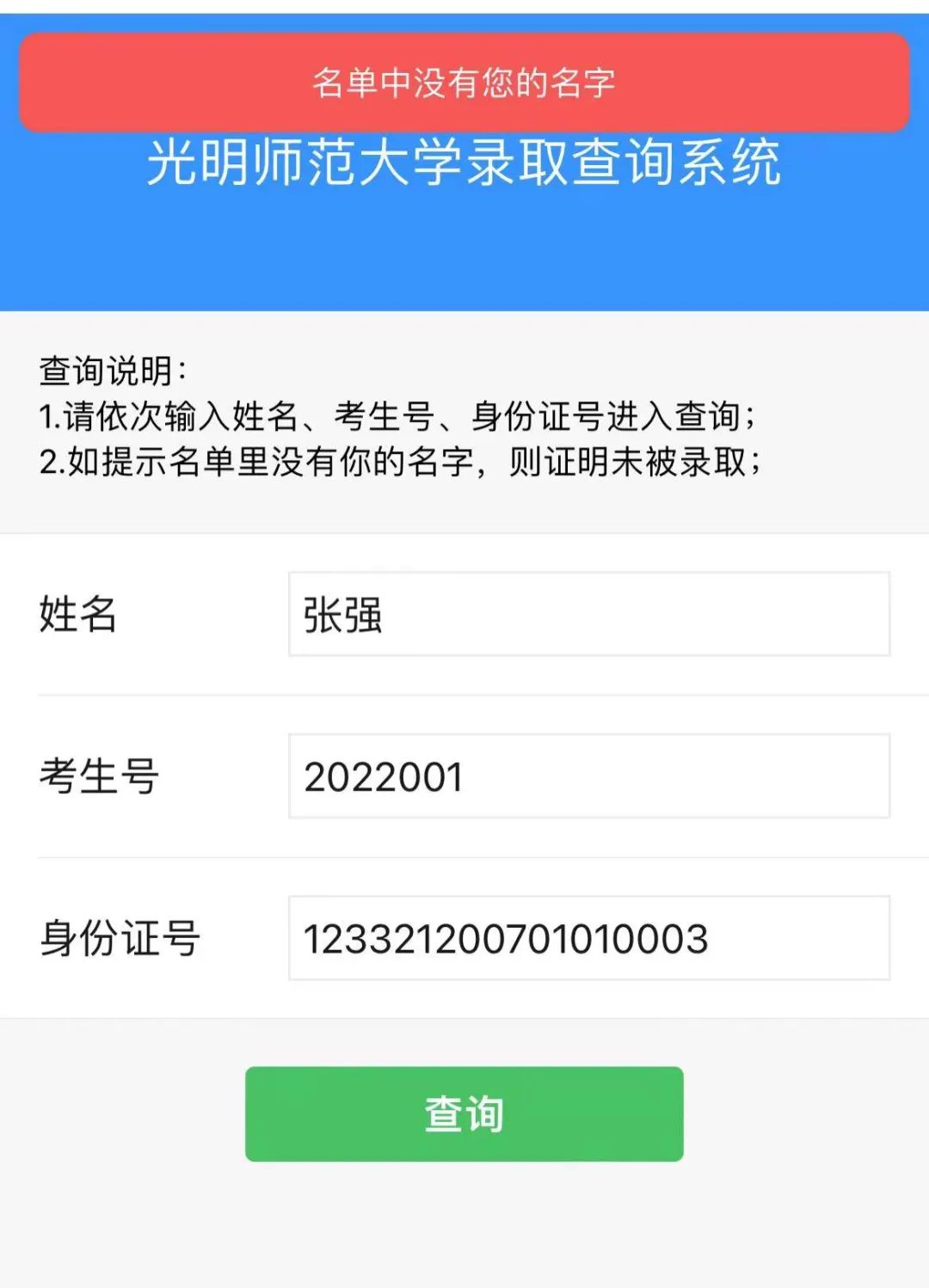
3.开启"如果查询不到姓名,就提示名单中没有您的名字"功能
通过勾选【如果查询不到姓名,就提示名单中没有您的名字】功能,可以在考生提交查询条件后,提示本次未录取,避免因为没有被录取而反复向学校进行咨询的困扰;
查询提示效果图
★
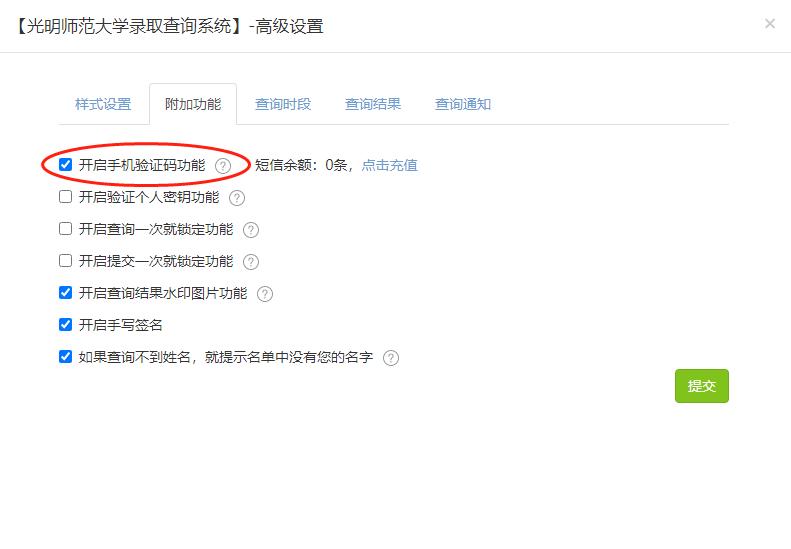
开启手机验证码功能
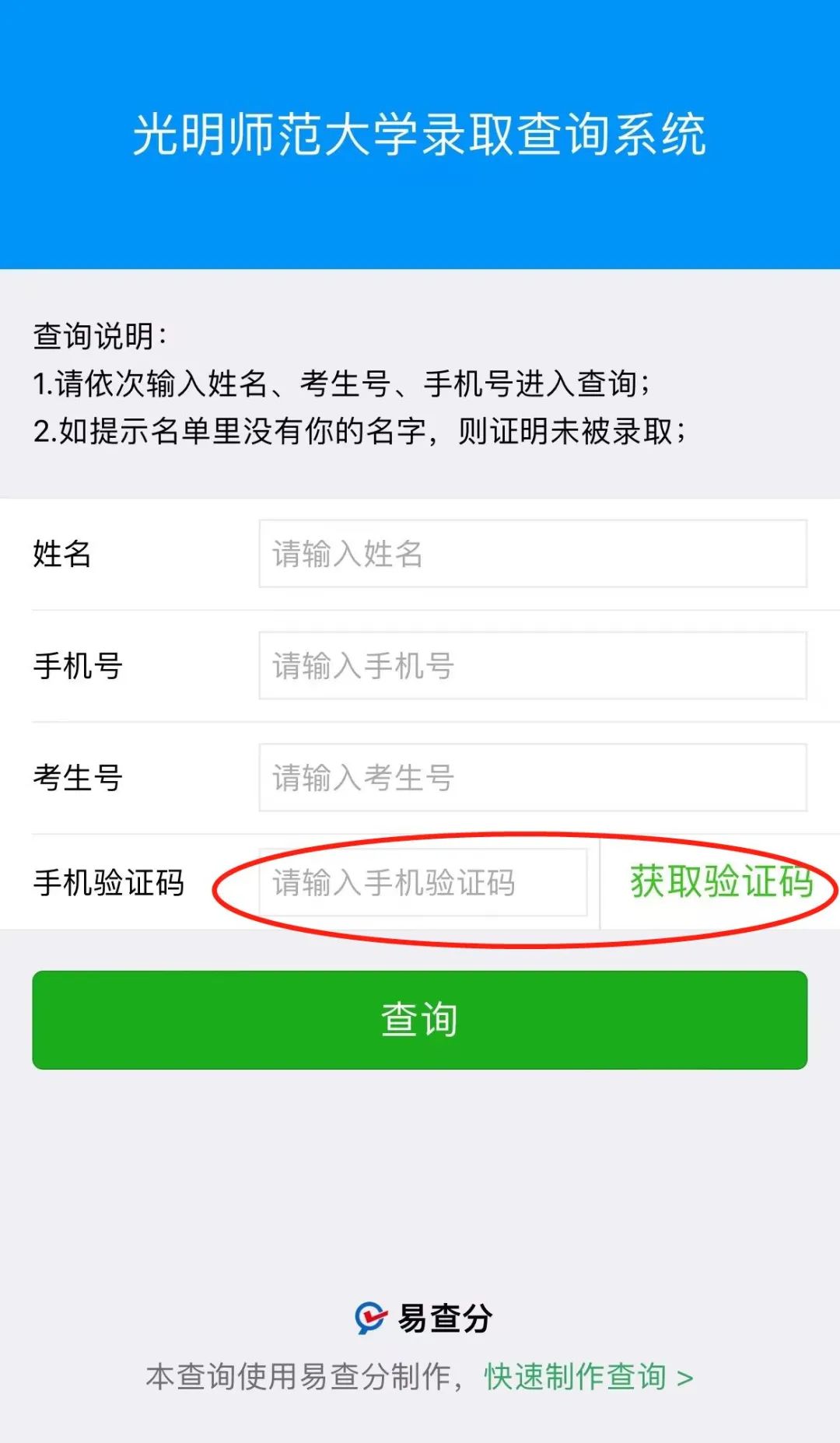
通过勾选【开启手机验证码功能】,可让考生在查询时需要验证手机号,才能进入查询;在设置手机验证码功能前,需要确保在制作查询时,查询条件中包含“手机号”,否则将无法开启(点此查询开启手机验证码功能详细教程);
开启手机验证码功能效果图
★
设置查询时间段
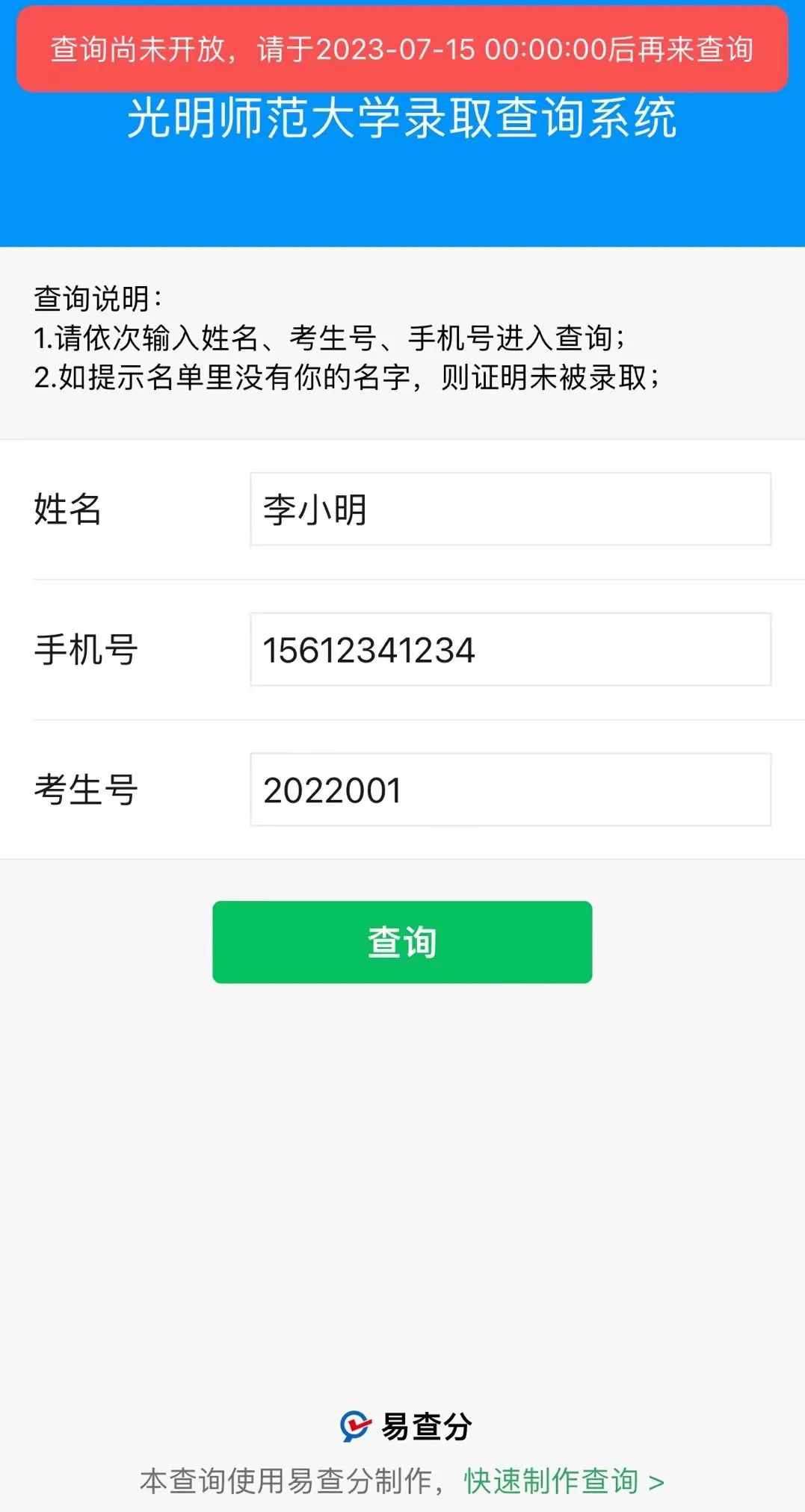
对于提前制作好录取查询系统,又想考生们在指定时段进入查询,可以通过易查分的 【查询时段】 功能, 设置查询的开始和结束时间,提前做好筹备工作 ,考生即可在规定时间进入查询;如未到查询时间,则会提示 “查询尚未开放” 以及开放查询时间(如下图);
提示效果图
如何设置?
点击【 查询管理】 ,找到需要设置的查询,并点击 【高级】-【查询时段】 ,即可进入设置;
★
开启公告栏功能
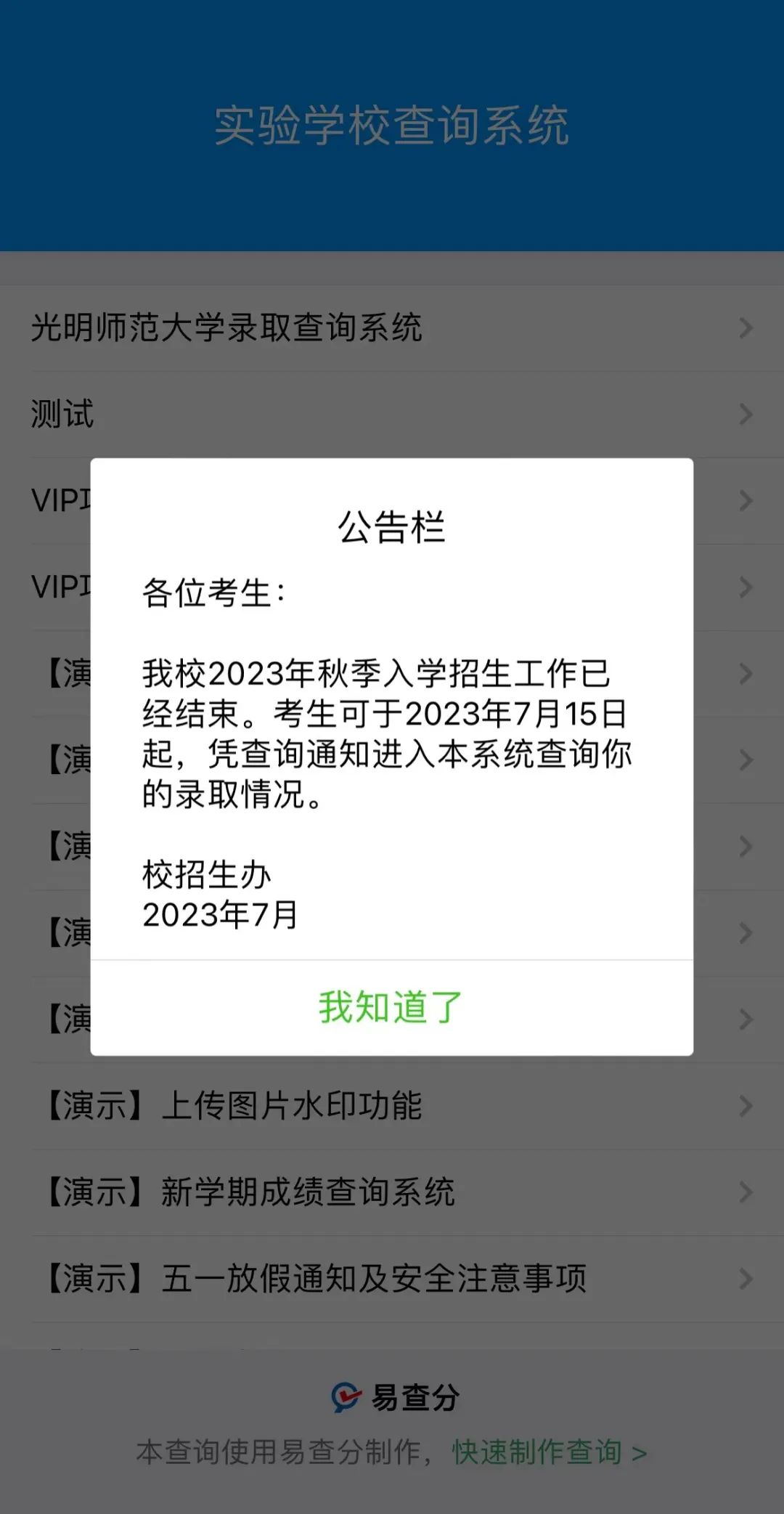
录取查询公布之前,我们可以利用易查分的【公告栏】功能,发布查询公告,公布开始查询时间及具体查询事项,避*考免**生进入查询主页后,发现未发布任何查询,不断进行咨询。
公告栏效果图
如何设置?
登录易查分后,点击首页【 系统设置】-【公告栏】 ,进入设置页面;然后,根据自己的需求,在 “输入公告内容” 框内设置需要发布的公告消息;点击 【开启公告栏】开关,使开关处于打开状态,点击提交按钮 ,即可完成公告栏的设置和发布。