GIF动图是怎么制作的,利用什么工具实现

不管是视频还是有趣的表情包,现在越来越多的人喜欢自己动手制作了,也是自己动手丰衣足食。如果自身有这个本领的话,还是自主动手的好,既不麻烦别人也掌握了一门基本技能。

GIF制作方式有很多种,最常见的就是直接将视频转成或录制成GIF动图,也可以将多张同样尺寸大小的静态图片拼接在一起,制作成动态GIF。如果对GIF制作比较感兴趣的小伙伴,那么下面的介绍就一定要来瞧瞧了,绝对是新手的福音,分分钟就能制作出简单的GIF动图,一起来看看吧!
推荐使用:闪电GIF制作软件
制作GIF有三种方式,第一种是添加静态图片或者动态图片,第二种是以录屏的方式将视频录制成gif,最后一种则是新建一个画布,自己绘制一个GIF;
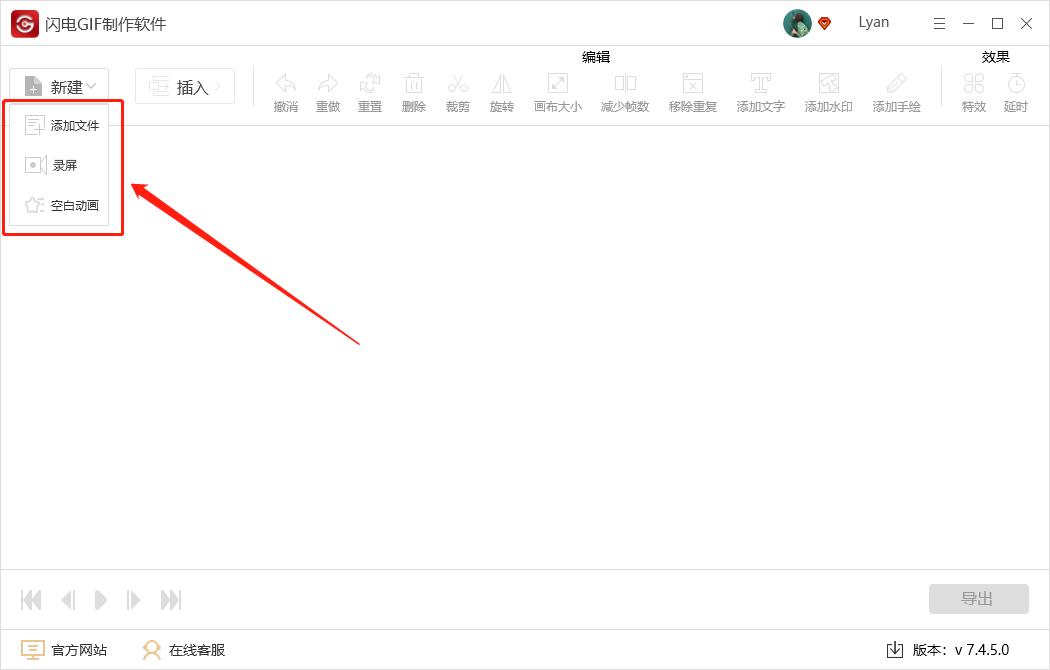
本文以最简单的编辑原有的GIF为例,介绍下软件给大家。
GIF与视频不一样,它的画面*放播**速度比较快,一个GIF能展示的文字和内容有限,所以在添加文字、涂鸦等内容时,建议选多几个图像处理;按住Ctrl键即可多选图像;
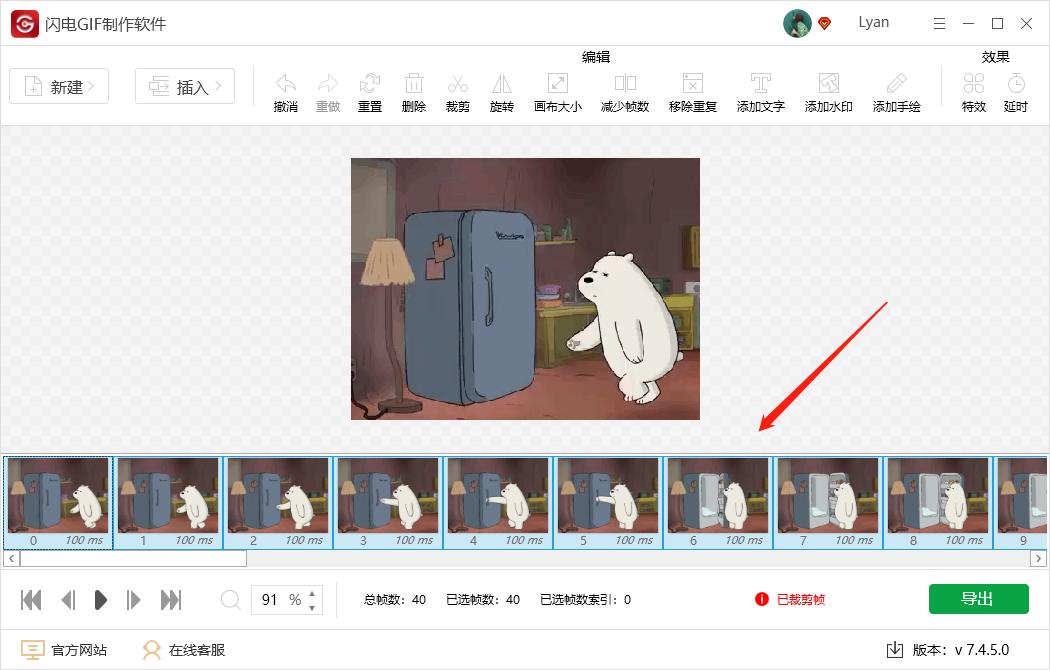
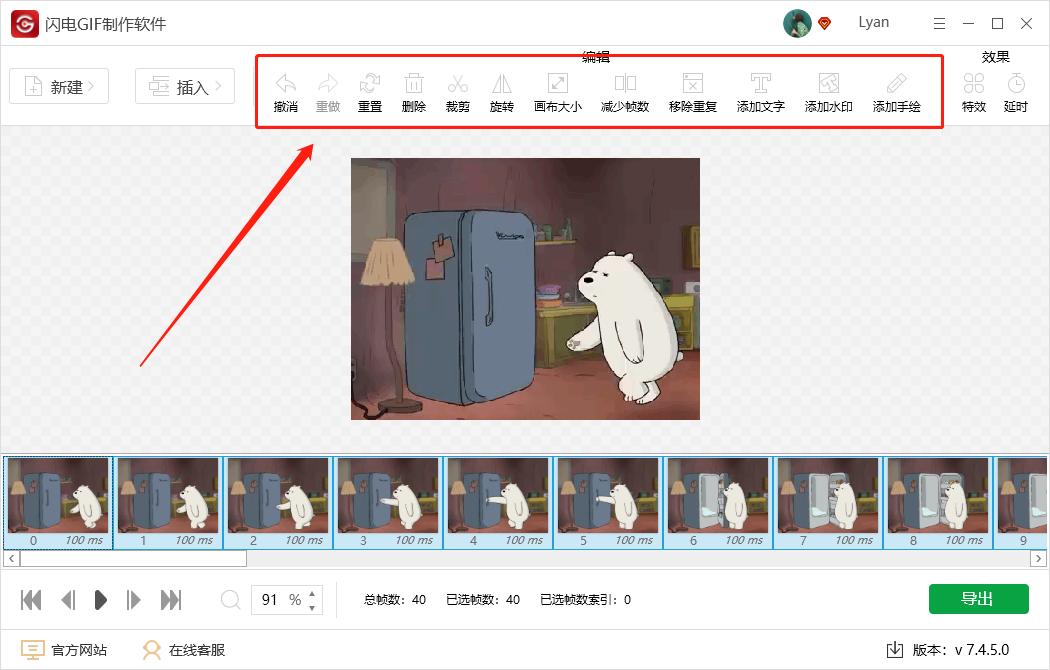
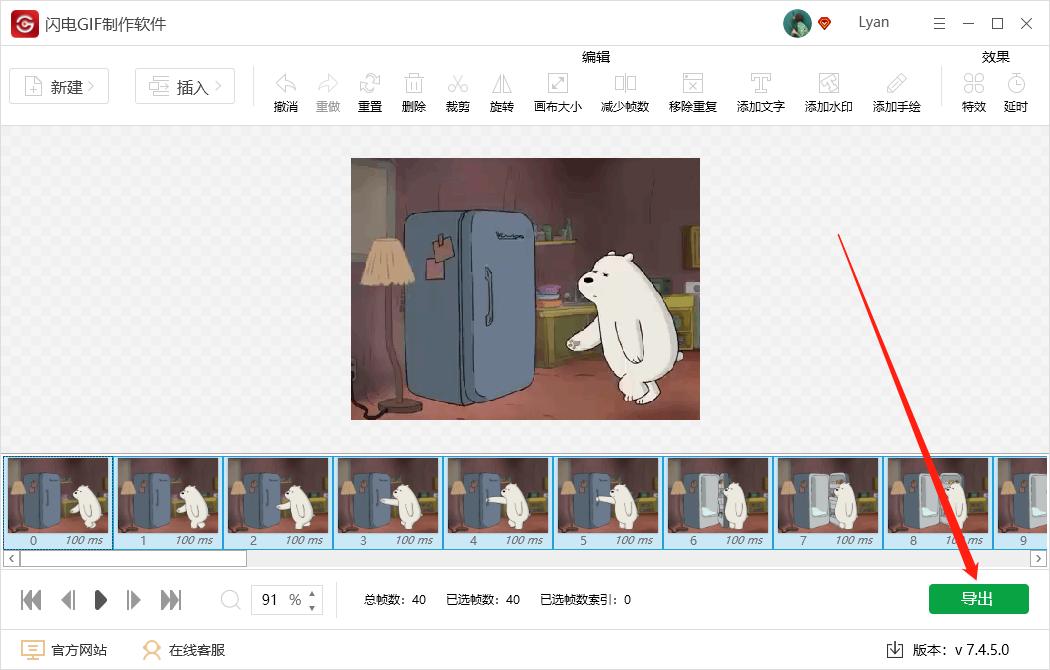
这里提供了多种编辑功能,可以任意的对GIF进行处理,操作方法都很简单;
完成编辑后,点击下方的“导出”;
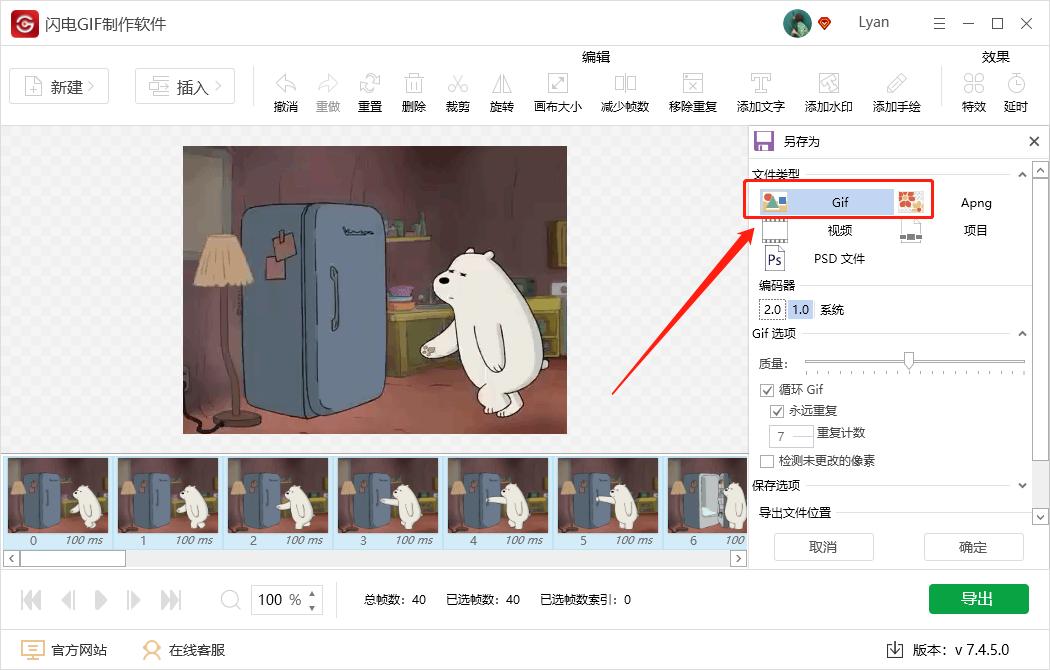
默认情况下,导出的文件类型为GIF格式,其他格式可根据自己的需要进行选择;
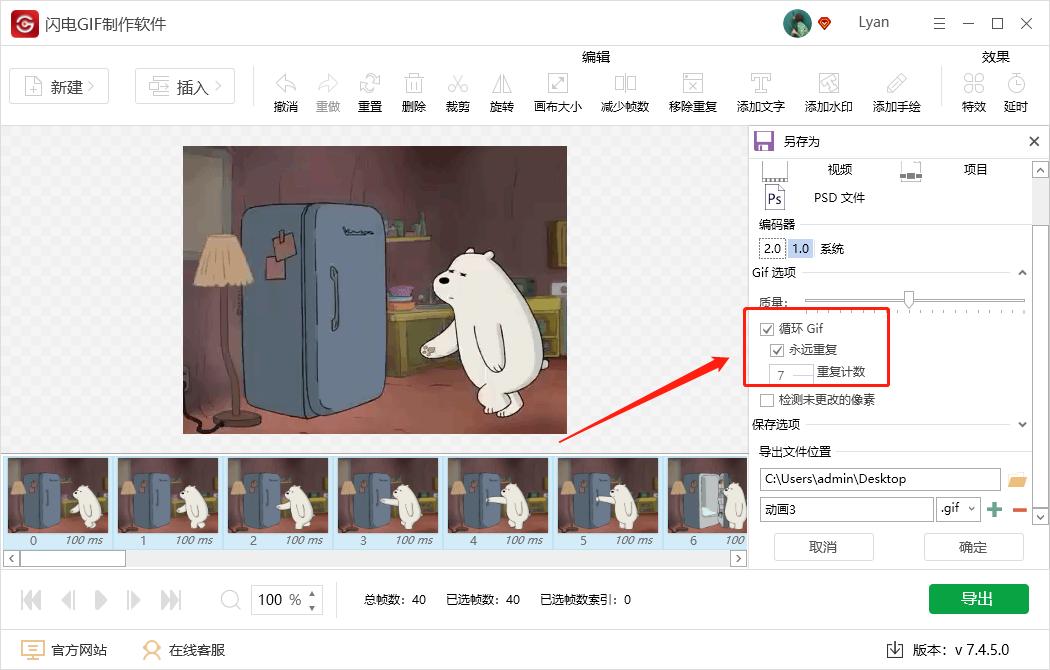
最常见的GIF*放播**形式都是循环*放播**,或者只*放播**一次,由下图可知,*放播**次数也是可以自定义设置的;
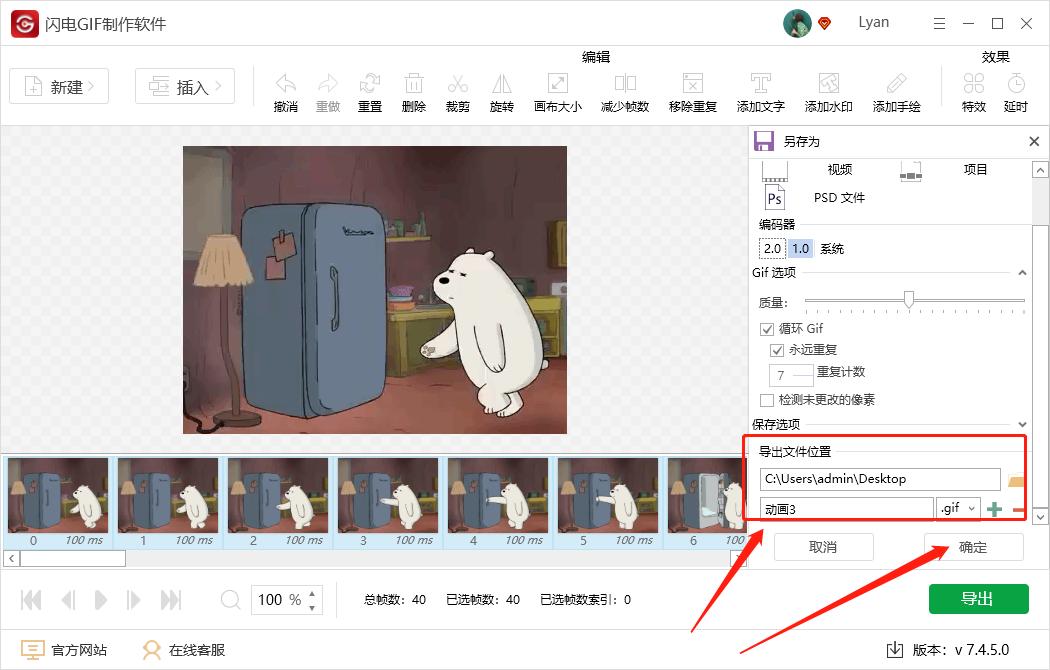
最后一步,选择文件导出位置和命名后点击“确定”就可以了;
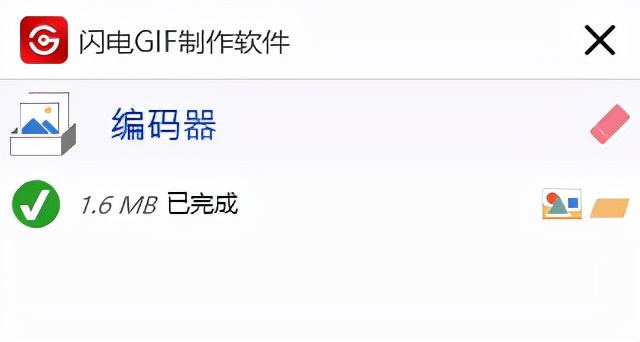
导出成功后,选择打开文件查看就行啦,整体上操作还算是简单易懂的!
来源:江下科技产品中心