在工程的设计、规划等应用场景中,我们常常会用到面积测量功能,可以直观的在手簿上显示测区的范围、图形以及测区的面积和周长。
了解更多工程测量、仪器知识,关注”CORS测绘服务商“VX公众号
了解更多工程测量、仪器知识,关注”CORS测绘服务商“VX公众号
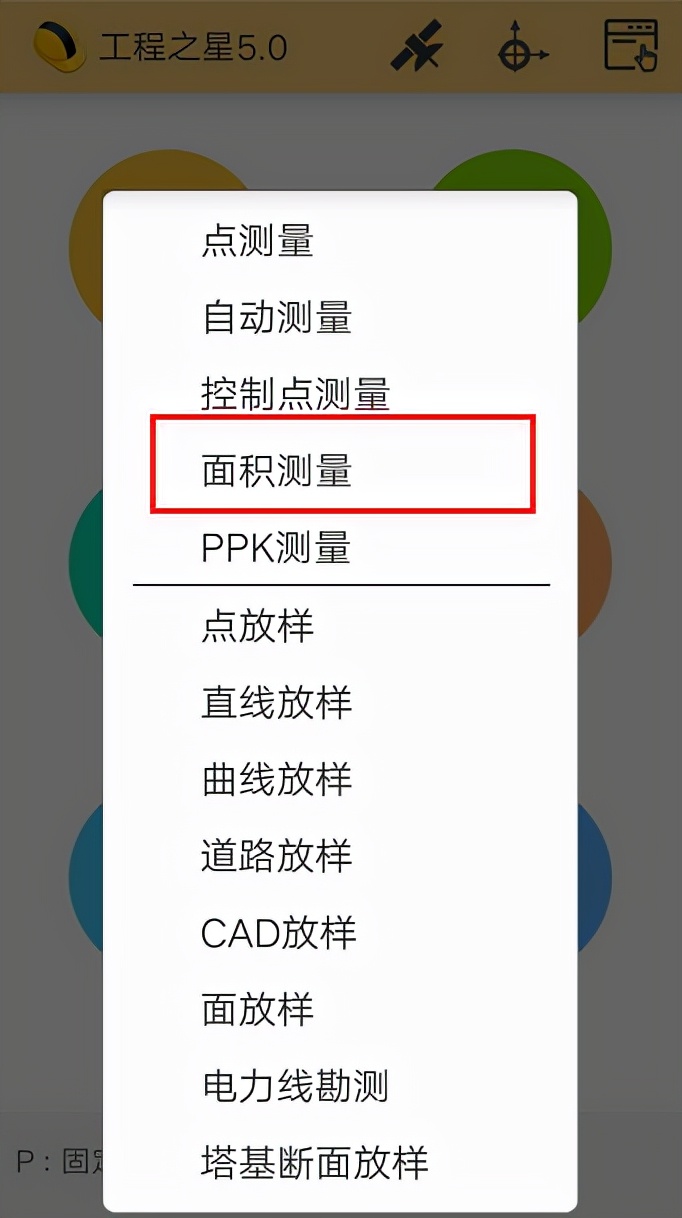
1、首先打开科力达工程之星的主界面,点击“ 测量 ”,选择“ 面积测量 ”,进入面积测量界面。
了解更多工程测量、仪器知识,关注”CORS测绘服务商“VX公众号
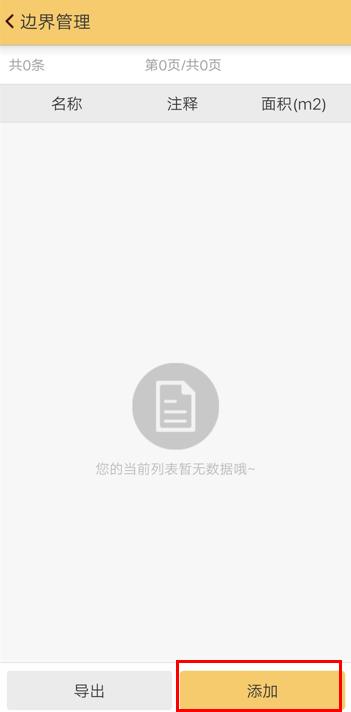
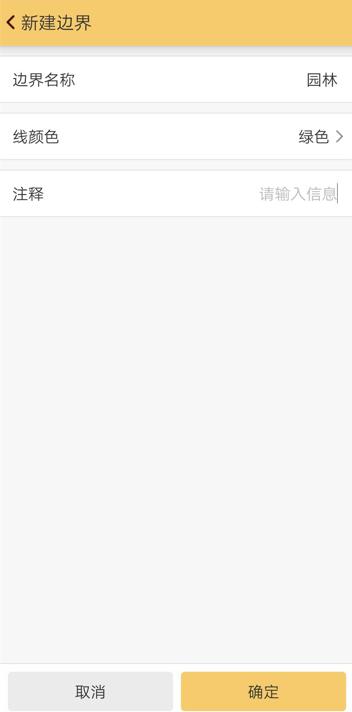
2、点击正下方“ 目标 ”,进入边界管理界面,点击下方“ 添加 ”,进入新建边界界面,在此界面自定义输入“ 边界名称 ”和修改边界线的“ 线颜色 ”,还可添加“ 注释 ”。编辑好之后点击下方“ 确定 ”,新建边界即可在列表中显示,我们以边界名称“园林”为例。
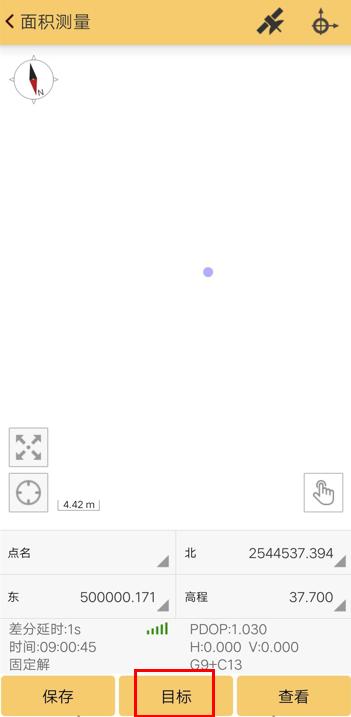
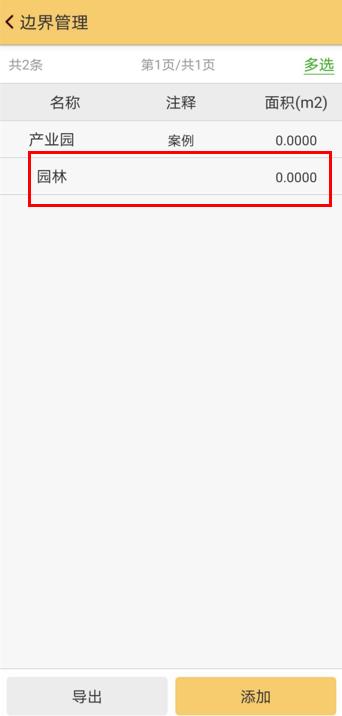
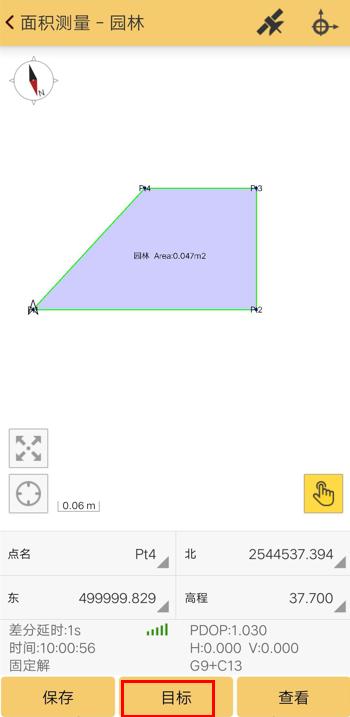
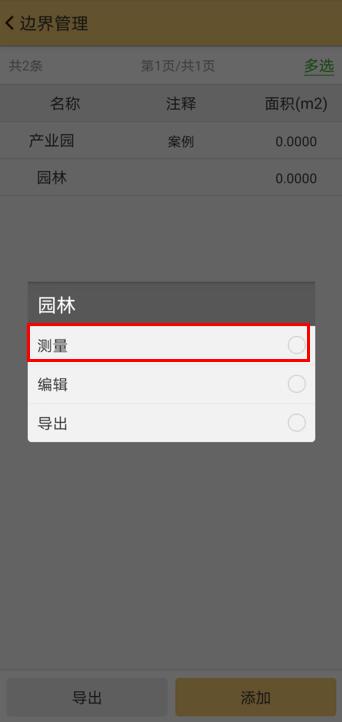
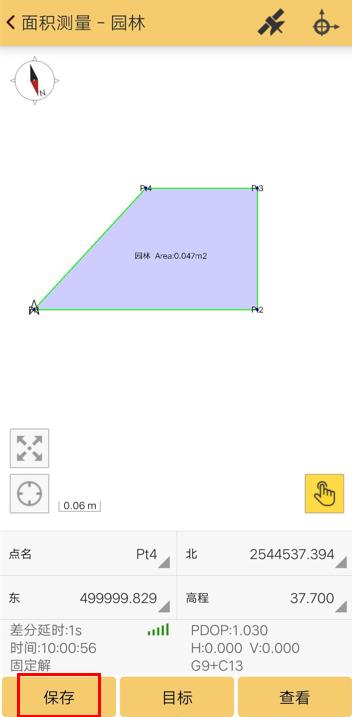
3、进入“ 边界管理界面 ”,选择编辑好的点信息,例如点击列表里的“园林”,弹出菜单,选择“ 测量 ”,进入面积测量界面。移动站放到要保存的边界点上,点击左下角“ 保存 ”,进行边界点坐标的采集,按照边界点位置顺序,顺时针或逆时针依次采集完所有边界点。
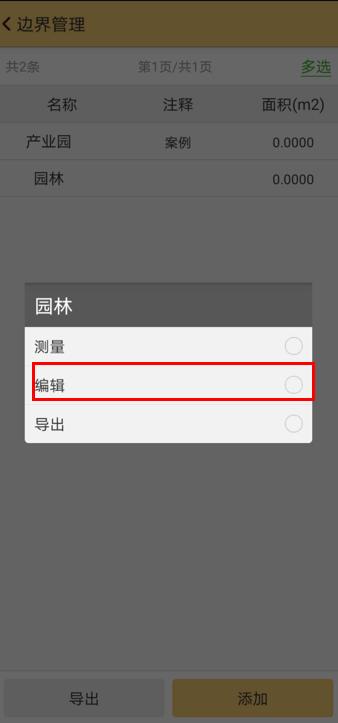
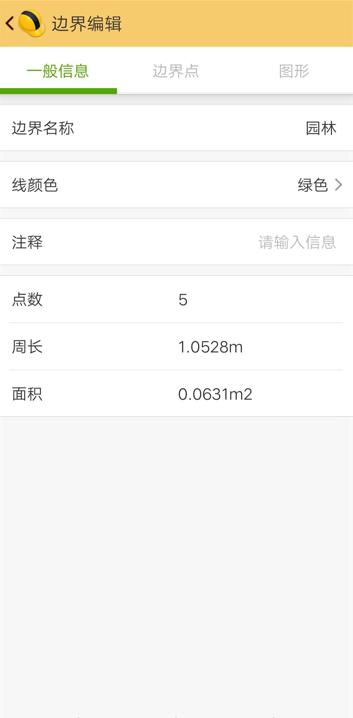
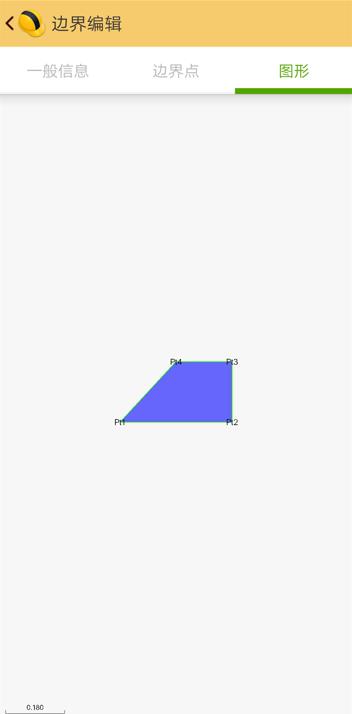
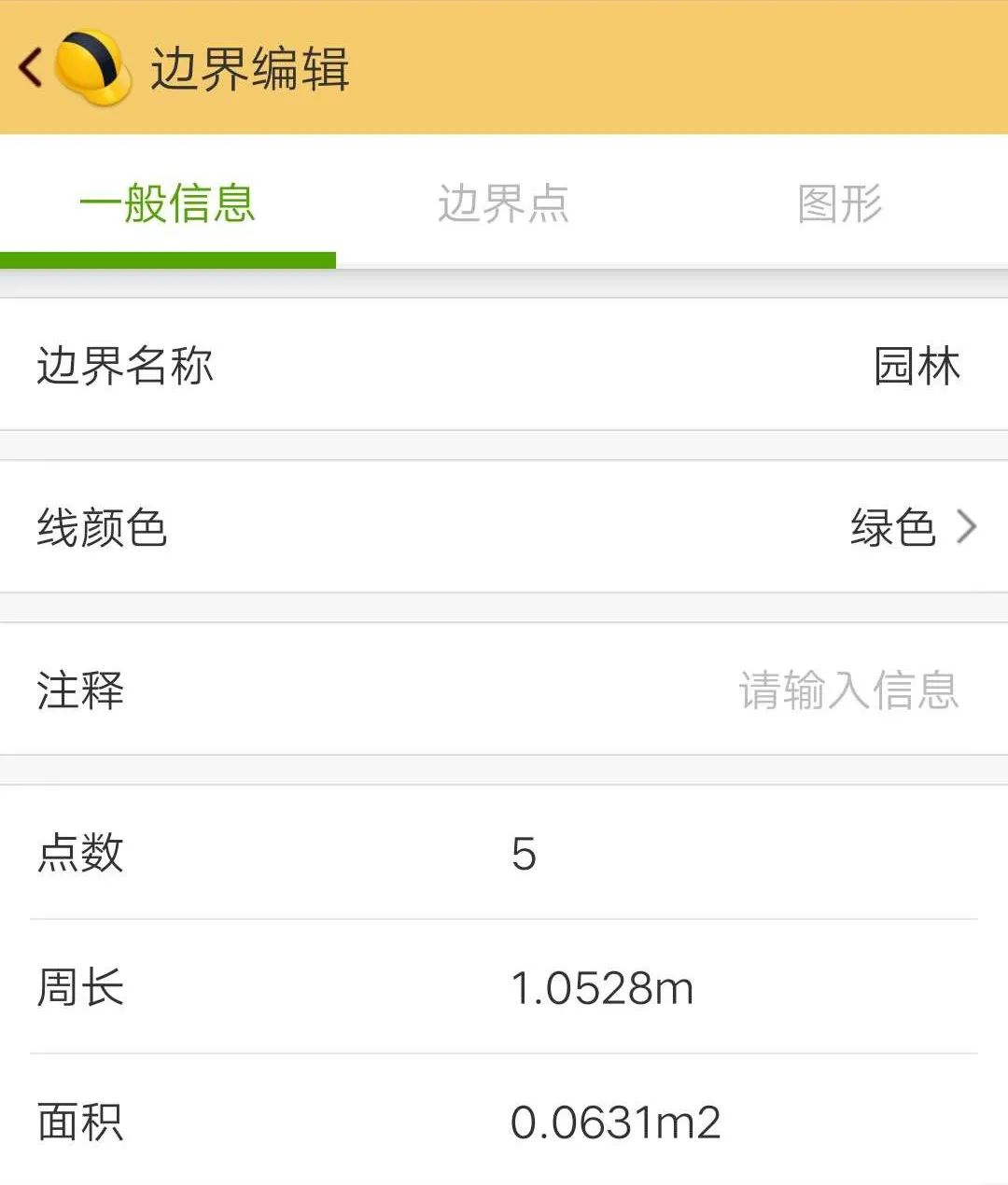
4、测量完所有边界点之后,点击面积测量界面中的“ 目标 ”,在列表中选中“ 园林 ”,弹出菜单后,选择“ 编辑 ”,即可进入信息查看界面,查看一般信息、边界点数据和图形等信息。