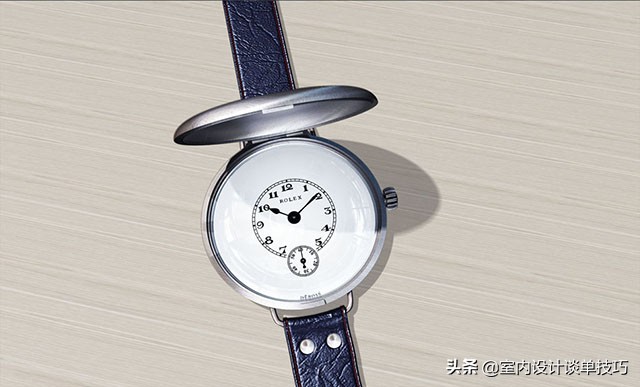
最终效果:
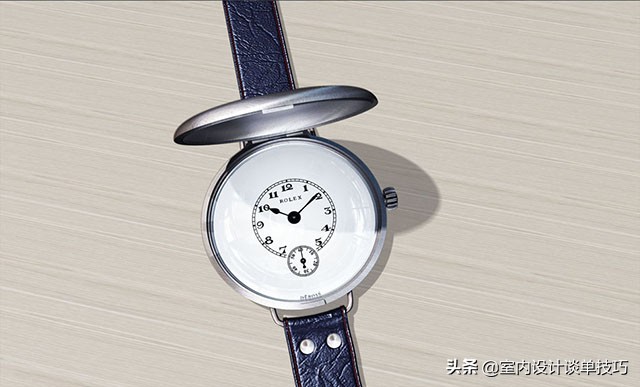
1.模型制作:
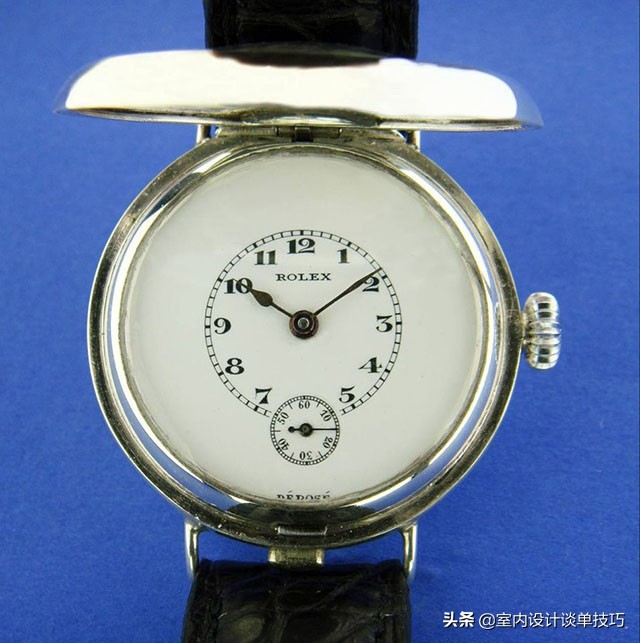
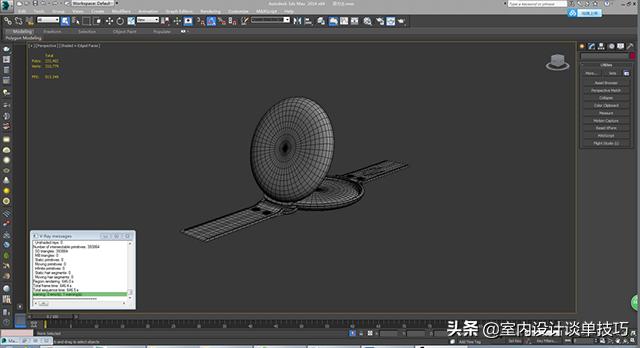
这部分不是本文讲解重点,基本就是参考原图制作,制作模型看项目需求,严格来讲应该按照原图各部件的比例大小,位置100%还原。但这里只是练习,只需要最后一个渲染效果,所以对模型没有太严格要求(建模基本的常识还是要体现的)。
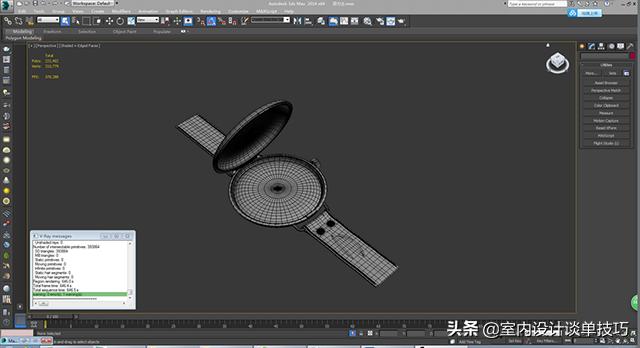
建模完成效果图如图:
2.设置场景:
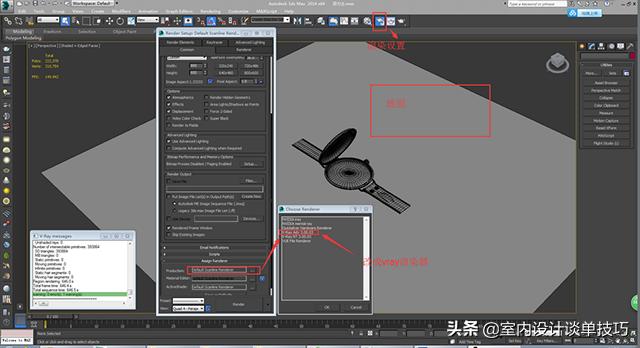
创建地面,将默认渲染器改为vray 渲染器。如图:
3.材质调节:
可以将参考图分为以下几类材质,如图:

皮质材质:
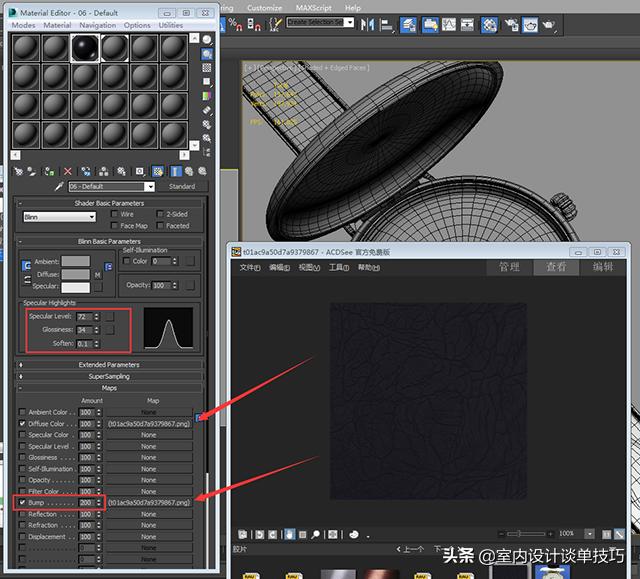
将选好的皮革贴图贴到标准材质球的Diffuse通道和Bump通道,Bump通道值设为200,这样让表带凹凸的效果比较明显;
设置表带高光:Specular Level: 72;Glossiness:34。如图:
金属表壳材质:
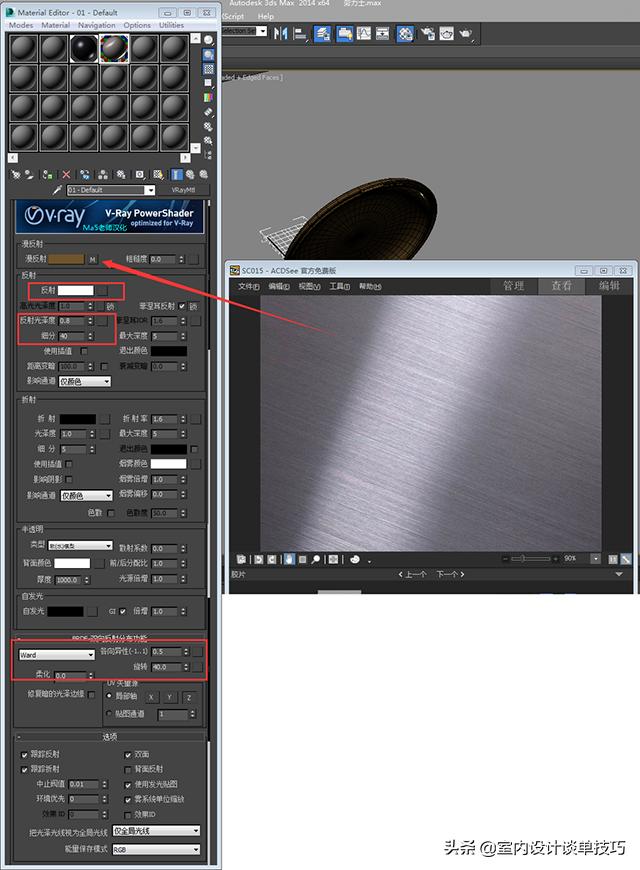
从材质库中选择vray 的标准材质球VrayMtl,漫反射通道贴上一张银色拉丝金贴图,
反射颜色设置为:255,255,255 白色;反射光泽度设置为0.8; 反射细分设置为40;
各向异性(-1..-1) 设置为0.5; 旋转设置为40; 勾选跟踪反射,折射;
如图:
玻璃材质:
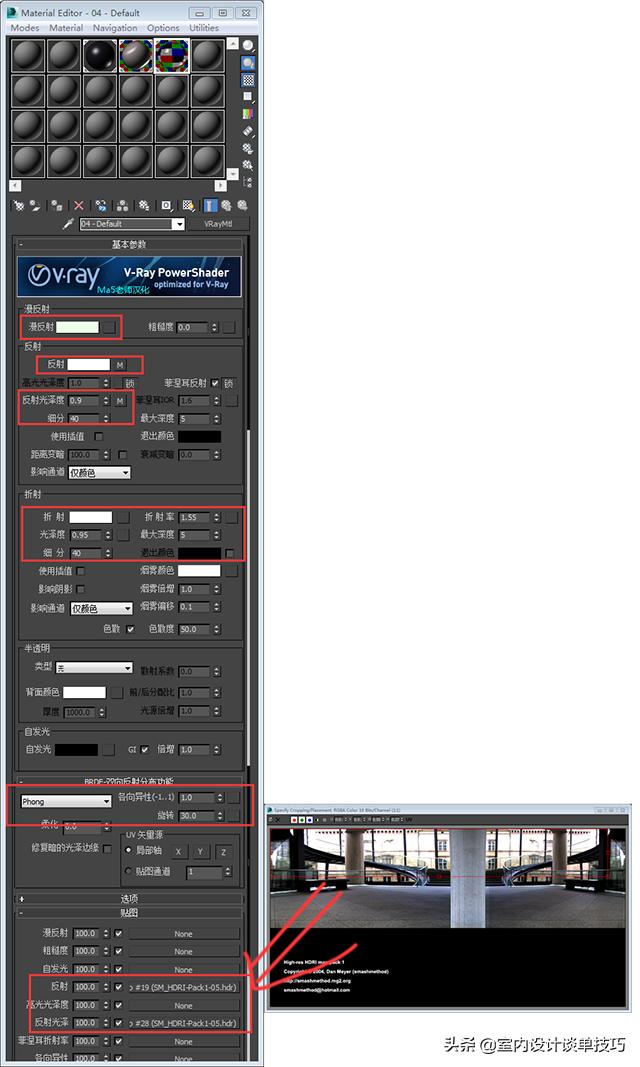
从材质库中选择vray 的标准材质球VrayMtl
调节漫反射颜色为236,255,233; 反射颜色为255,255,255白色;
反射光泽度为0.9; 反射细分为40; 折射颜色为255,255,255 白色;
光泽度为0.95; 折射细分为40; 反射分布功能中着色方法改为phong 各向异(-1..-)改为1;旋转为30;
贴图中将反射通道和反射光泽通道贴上一张环境贴图 ,用来模拟反射的环境。
如图:
黑金属材质:
将表壳材质复制一份重命名,漫反射通道贴一张重色金属贴图,其他参数不变即可。
表带上针脚线的材质:标准材质球Diffuse 调一个暗红色37,0,0; Specular Level 60,Glossiness26;其他不变。
这样表的一些材质就调好了。
4.打灯光:
打灯的原则基本是必须保证一盏为主灯,辅灯个数视场景而定。本场景为一盏主灯两盏辅灯。
如图
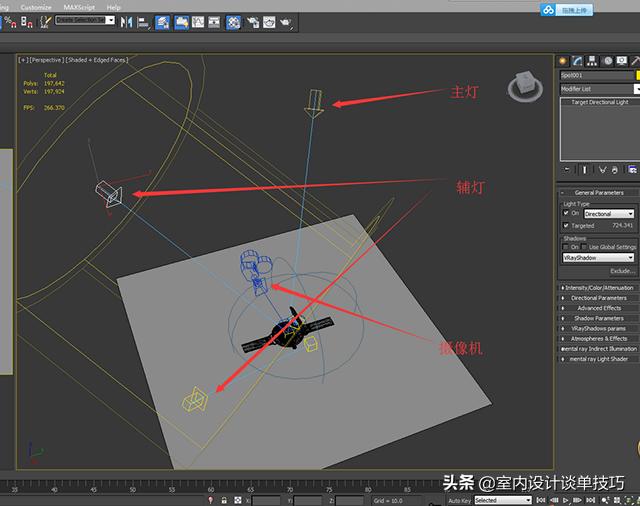
主灯设置参数为如图:
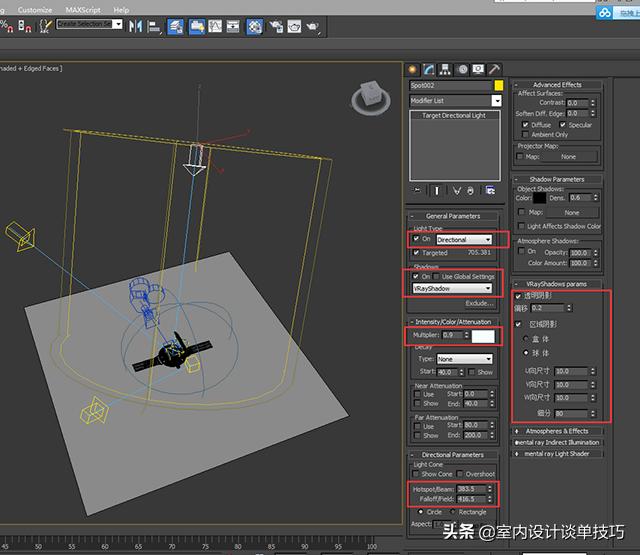
因为辅灯只是起到照亮暗部的作用,所以辅灯光线的强度Multiplier(倍增)要比主灯要小。而辅灯其他设置参数与主灯基本是一致的。并且其他的参数都是可以根据场景任意调节的。摄像机创建根据自己需求,创建摄像机的快捷键是Ctrl+。
5.渲染设置:
快捷键是F10,具体参数选项调节如下图:
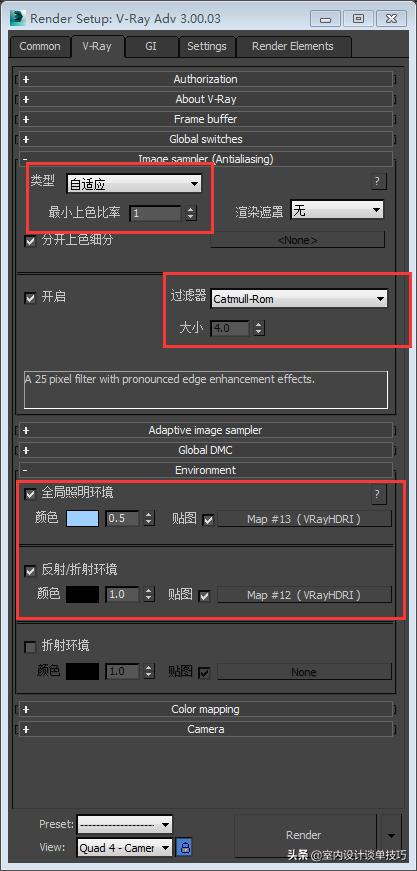
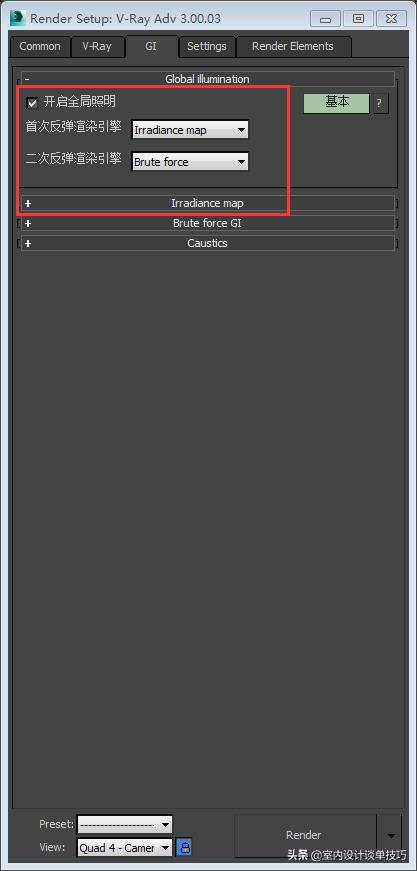
在全局照明环境和反射折射环境通道中加入了一张HDRI贴图,目的是让手表加入一些真实的光照以及反射真实的自然环境,这样渲染出来更舒服一些。
6.分层渲染
可以根据需求同时添加要渲染的模型,投影,高光 等等,这样分层渲染方便ps后期调节。如图:
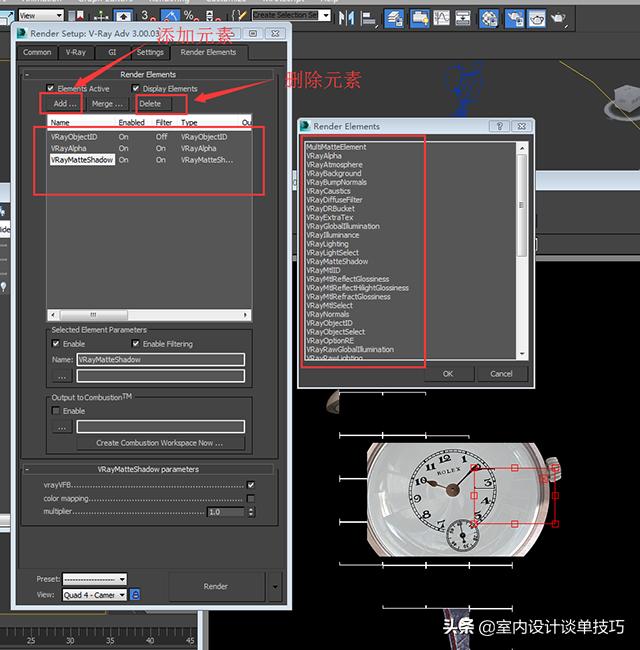
7.如果做静帧将渲染好的模型导入ps校色即可,也可以后期软件。
如图:
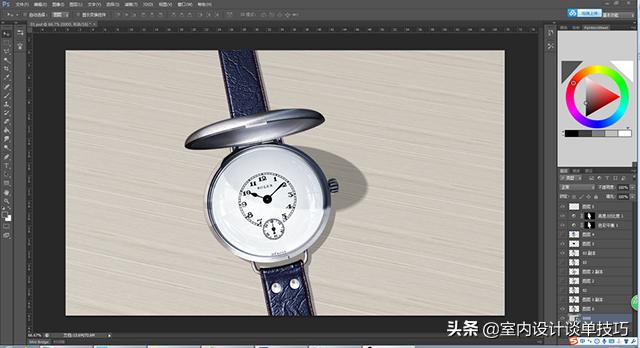
最终如图: