分享生活小妙招,共享科技新生活!大家好,欢迎来到今天的知识分享!我是你们的好朋友小俊!
我们在刷微信朋友圈的时候,经常会发现大部分好友都是发送大量广告的,这让我们非常的烦恼,那么今天就教大家三种方法彻底屏蔽好友朋友圈,解决这个烦恼,具体怎么操作一起来看看!
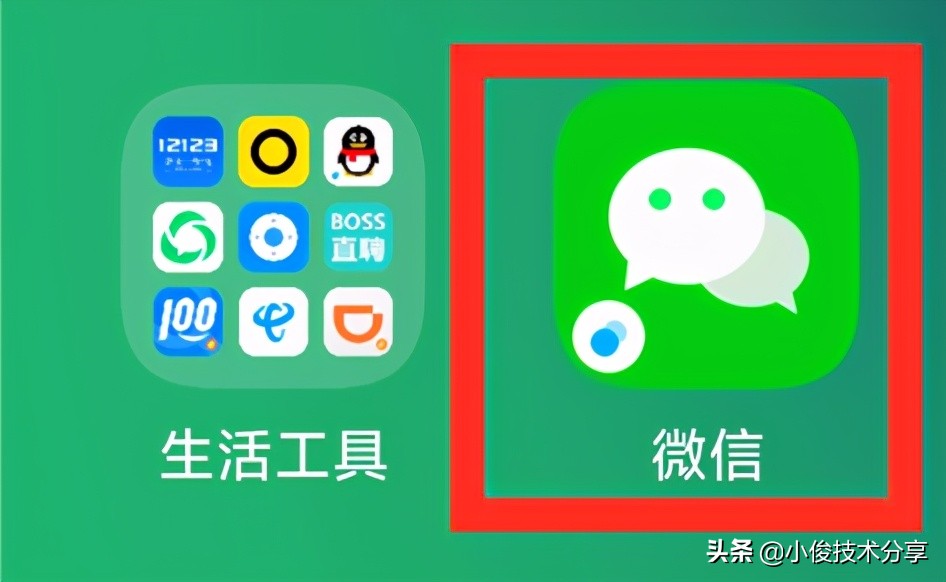
一、我们首先打开微信
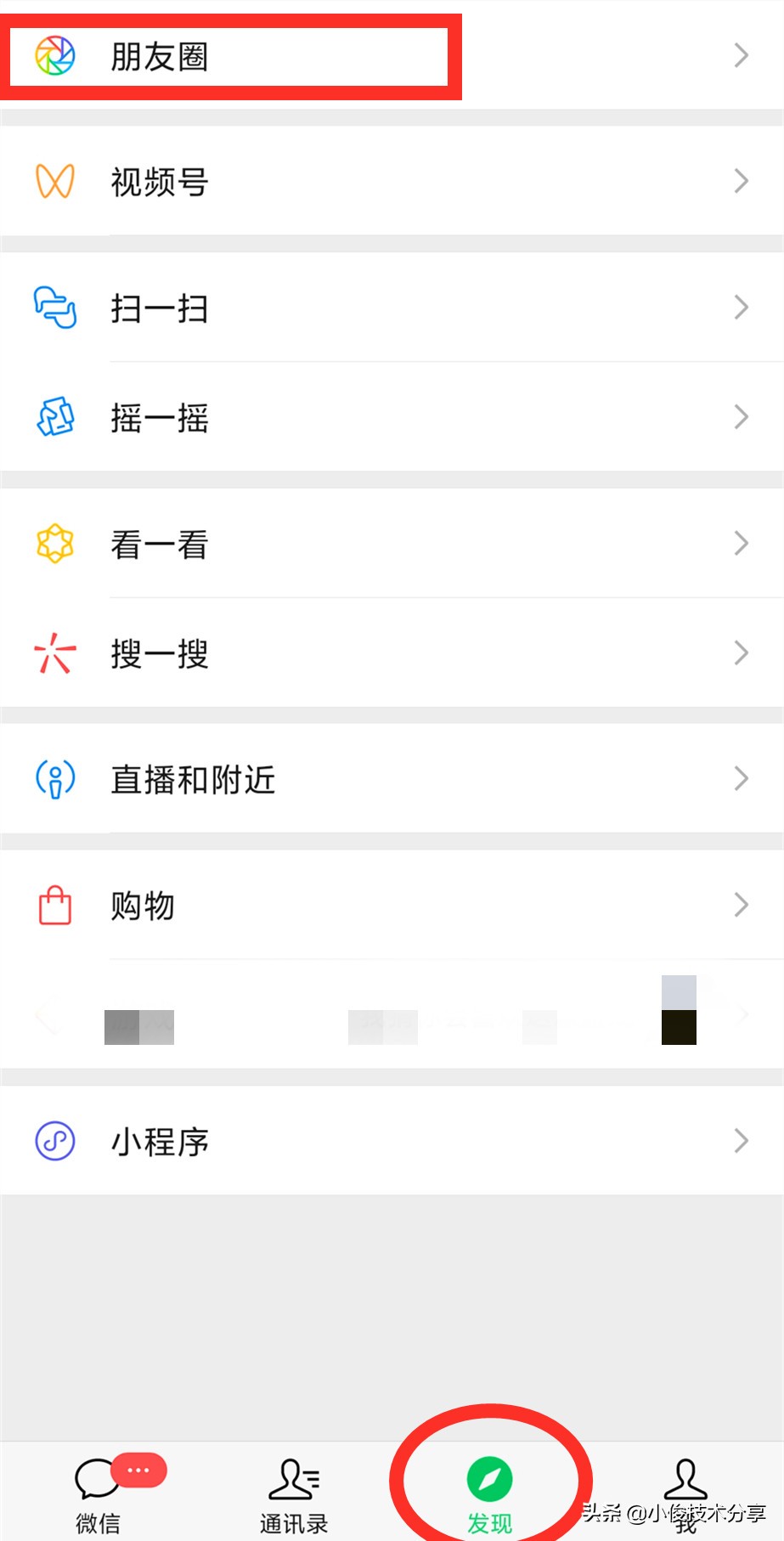
打开后点击【 发现 】找到【 朋友圈 】
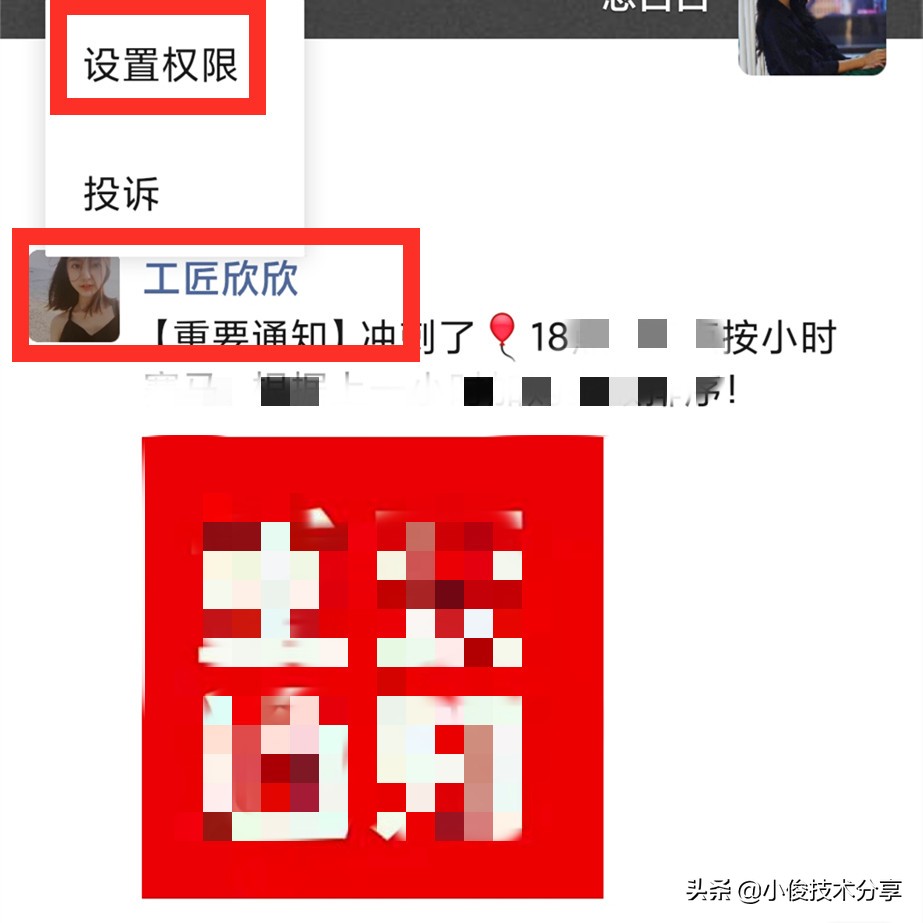
打开朋友圈之后,就可以看到好友发布的动态了!比如说我们不想看这个好友的动态,那么只需要长按这个好友头像2秒,接着就会跳出【 设置权限 】
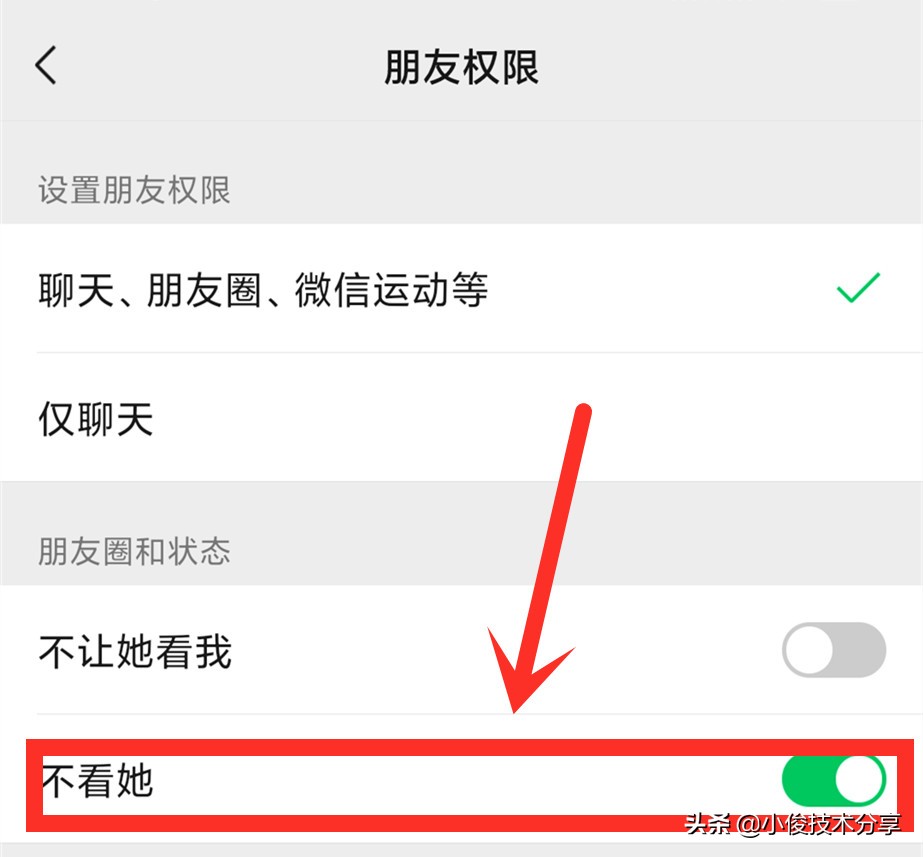
我们在【 设置权限 】中选择【 不看他 】,此时呢我们再次打开朋友圈就不会看到这个好友的【朋友圈动态了】!
二、我们打开微信,选择左下角的【微信】
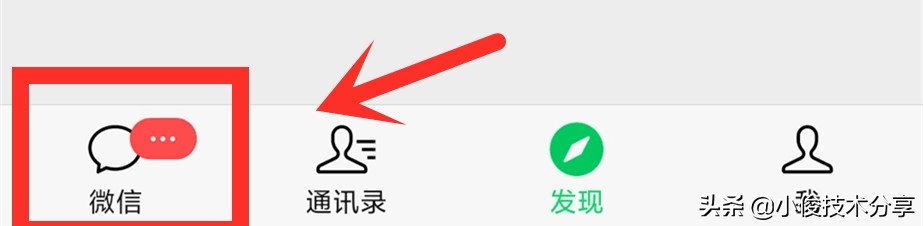
进入【 聊天列表 】在列表中,比如说我们不想看【 这个好友 】,那么我们就点击【 这个好友 】
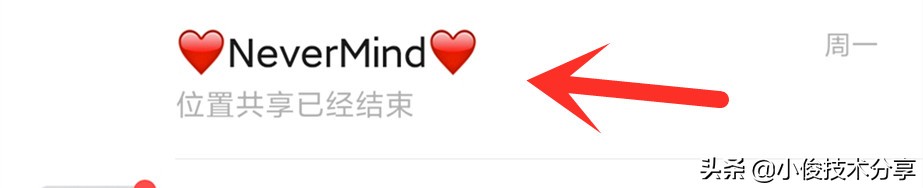
点进去之后【 选择三个小点 】
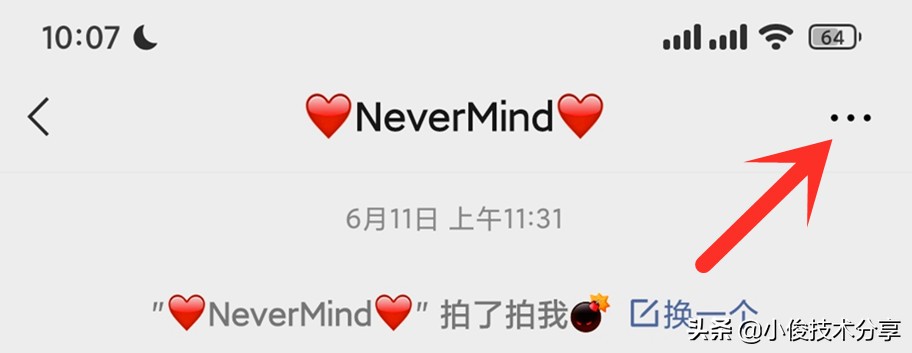
然后点击【 这个头像 】
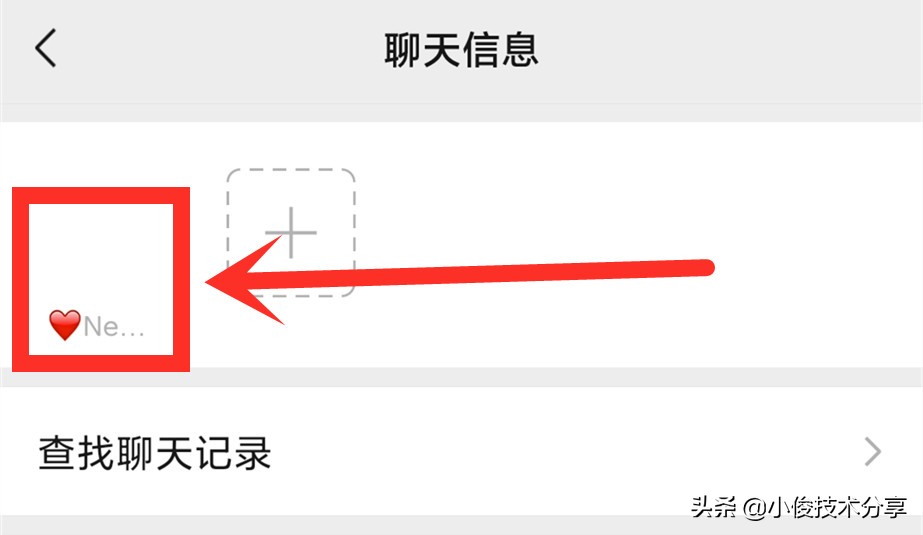
这时呢,就会看到【 朋友权限 】
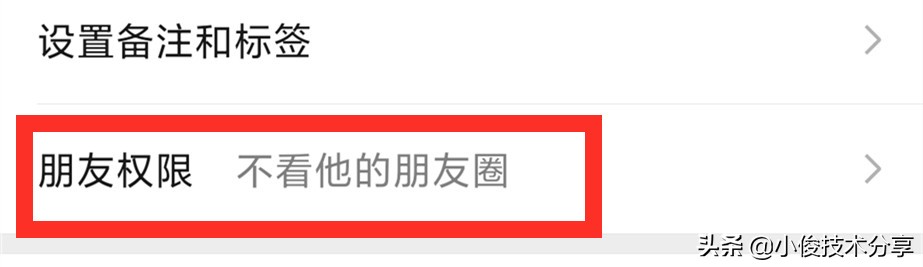
我们打开【 朋友权限 】在里边选择【 不看他 】
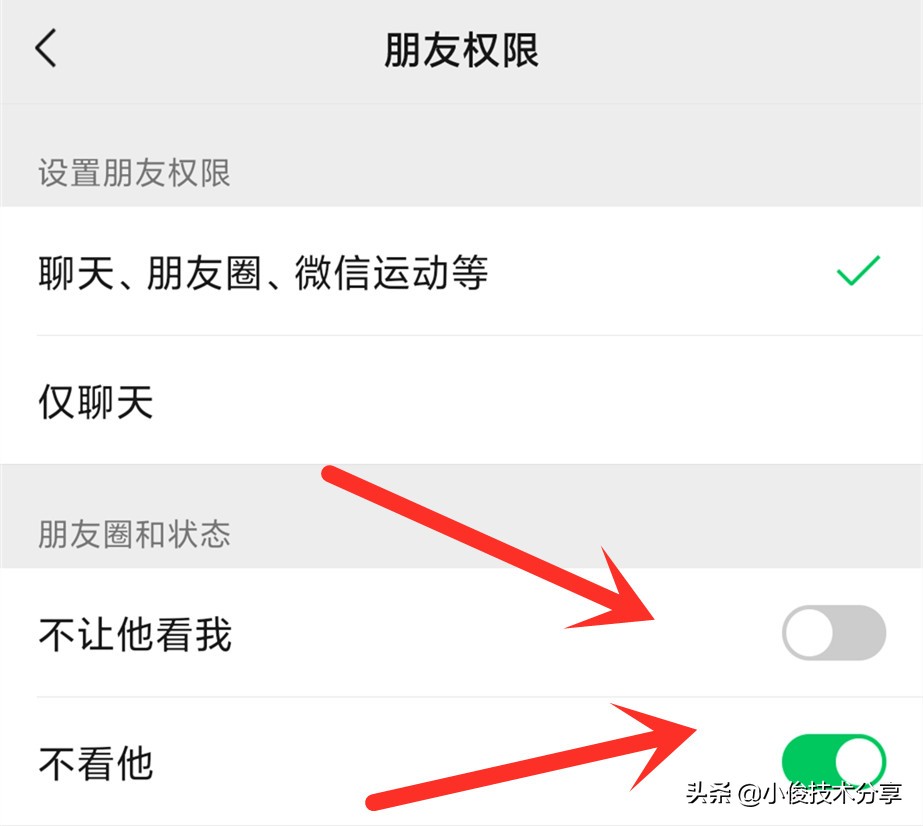
这样呢也可以实现 屏蔽 这个【 好友朋友圈 】广告的效果!
三、打开微信,找到【设置】
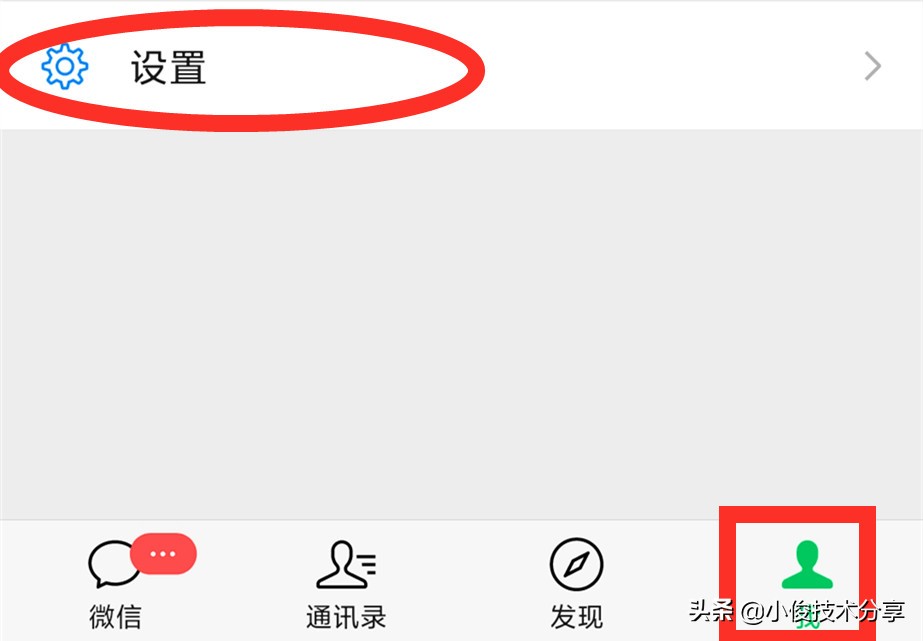
在设置中找到【 隐私 】
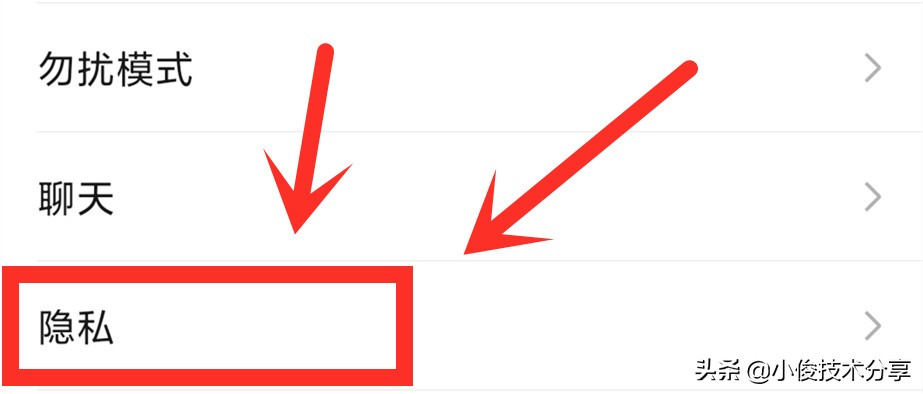
打开【 隐私 】往下边找到【 朋友圈 】并打开
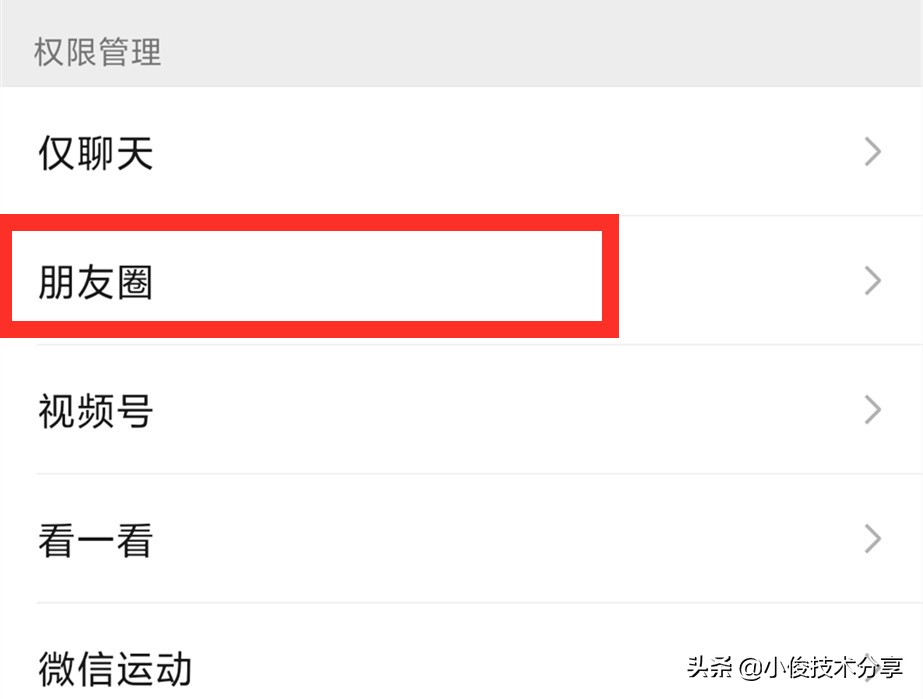
打开之后,就会跳出 朋友圈权限 界面,我们选择【 不看他 】
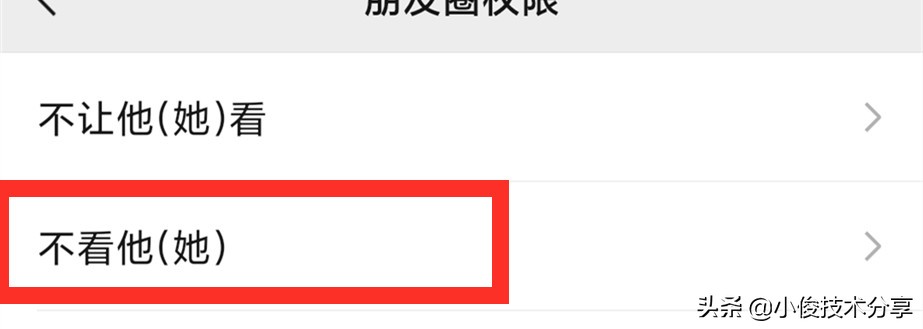
接着就会跳出 添加页面
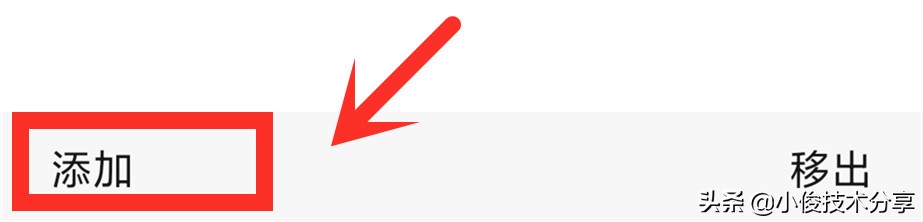
点击【添加】选择【 通讯录 】
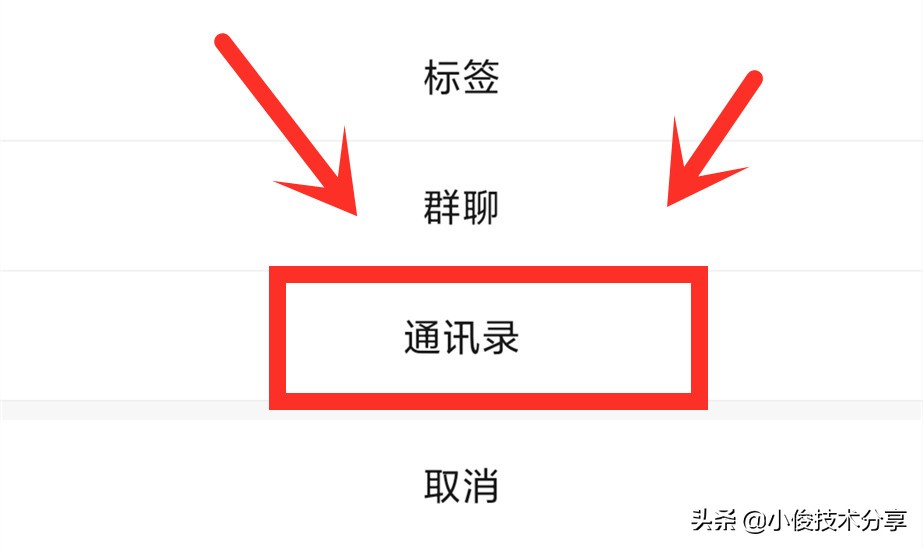
在【 通讯录 】页面就我们就可以选择那个经常发广告的好友,选择好之后点击【 完成 】
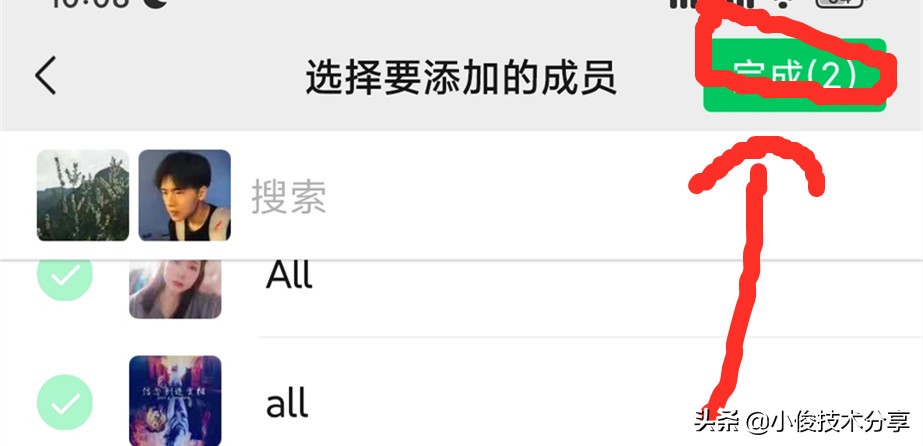
这样操作之后呢,我们就不会看到这些好友的朋友圈动态了!这种方法呢可以同时批量添加需要屏蔽的好友!
那么以上这3个呢就是快速屏蔽我们好友朋友圈的方法了,希望呢可以帮到大家!
今天的知识就分享到这边,如果有不懂的地方可以留言评论,我会为大家解答!喜欢就【点个赞】吧!如有不同意见,欢迎发表【评论】。同时,欢迎【关注】我,观看更多精彩内容。