
——word2016系列教程之"保存字体与副本"
在自己电脑上编辑好的文档,发给老板看,比老板臭骂一顿,你排的什么版,字体格式一塌糊涂,你满脑子郁闷,咋地了,在我的电脑上不是用的这个字体呀?

这是字体丢失造成的,相信很多小伙伴们也遇到过这种现象!怎样将文档中使用的字体,在文档保存时一并保存在文档中,使得文档在其他电脑也能正常打开呢?今天小编就来告诉你,一起来学习吧!
1."打包字体",让字体随文档一起保存
1)设置保存文档时就保存特殊字体
具体操作:打开word文档——单击"文件"——单击"选项"命令——打开"Word选项"对话框——选择"保存"选项——在"将字体嵌入文件"栏中——勾选"仅嵌入文档中使用的字符"选项——单击"确定"按钮,如图。
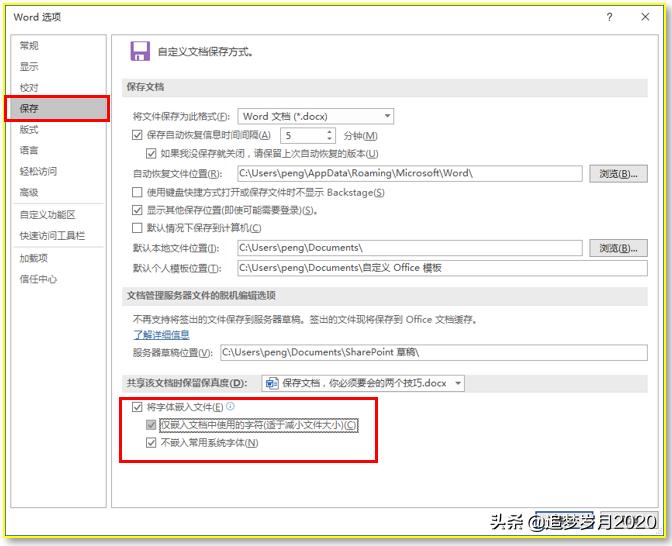
特别说明:为了减少文档的大小,建议勾选 "不嵌入常用系统字体"项。
2)设置仅需要保存特殊字体的文档,保存字体
具体操作:
第一步:打开"需要保存字体"的word文档——单击"文件"——单击"另存为"命令——打开"另存为"对话框——单击"工具"按钮——在弹出的列表中单击"保存选项",如图

第二步:打开"Word选项"对话框——选择"保存"选项——在"将字体嵌入文件"栏中——勾选"仅嵌入文档中使用的字符"选项——单击"确定"按钮。
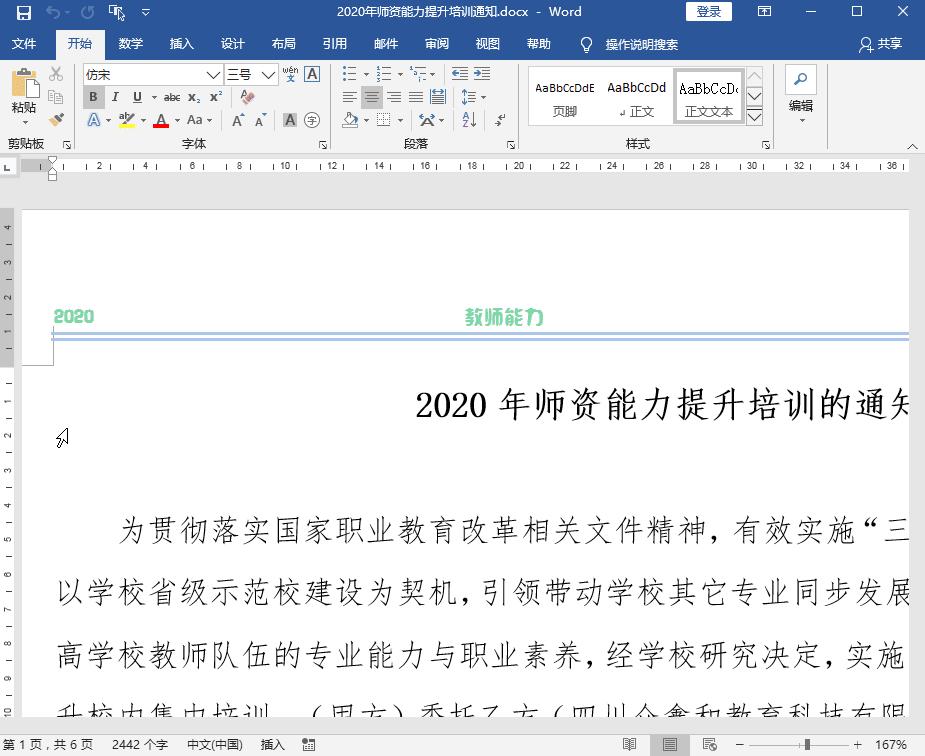
实操演练:
2."保存副本",防止文档损坏或丢掉
在使用Word编辑文档时,你可能遇到,因为各种原因导致文档丢失或者损坏的现象,从而还要把之前的工作重新做一遍,工作效率受到严重影响。今天就介绍一下在word中防止文档丢失的方法。
具体操作:
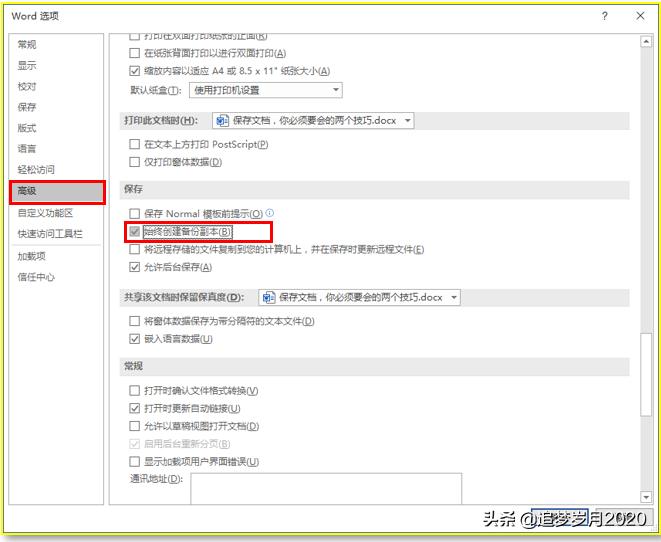
第一步:选择"文件"——单击"选项"命令——打开"Word选项"对话框——选择"高级"选项——在右侧的"保存"栏中——勾选"始终创建备份副本" 选项——单击"确定"按钮,如图。
第二步(查看备份文件):打开文件保存路径,即可看到“自动创建的备份”文档,如图。

今天的知识就是这些,各位小伙伴,自己去探索吧!如果你有任何问题,关注我评论留言,小编看到,会在第一时间回复你。
思维决定命运,方法决定效率!
更多Word操作技巧,将陆续更新,请关注!!