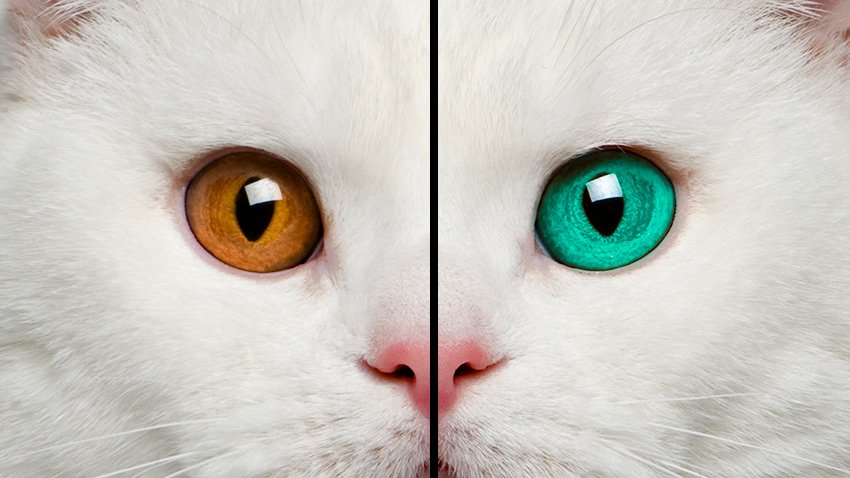
你想看看你用不同颜色的眼睛会是什么样子吗?在本教程中,我将向您展示如何在 Photoshop 中更改眼睛颜色。使用我的方法,您将能够使眼睛更亮、更暗,并改变它们的色调,无论它们当前有多亮或多暗。您不仅会学习如何彻底重新着色眼睛,还会学习如何在 Photoshop 中增强眼睛颜色(如果这是您的偏好)
您将在本教程中了解在 Photoshop 中更改眼睛颜色的内容
- 如何在 Photoshop 中编辑眼睛颜色
- 如何在 Photoshop 中增强眼睛颜色
- 如何在Photoshop中提亮眼睛
- 如何在Photoshop中使眼睛流行
- 如何改变照片中的眼睛颜色
第1步
打开你的照片。按 W ,移至上方栏,然后单击 Select and Mask 。

第2步
使用 画笔工具 (B) ,将画笔大小调整为虹膜的大小,并在其上绘画。
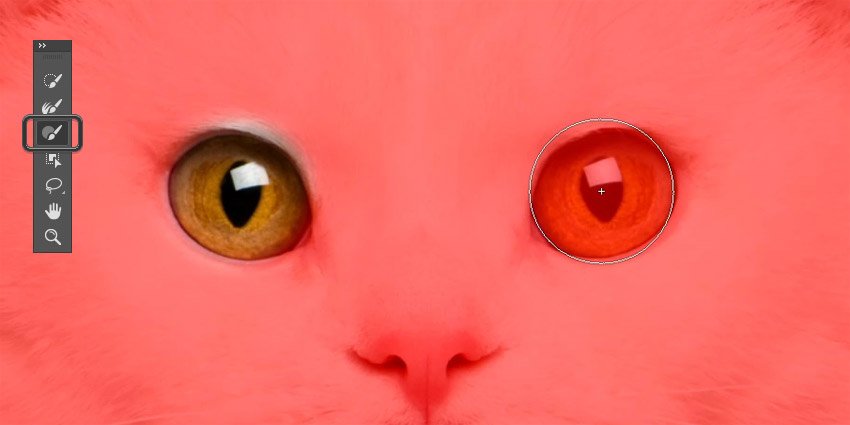
第 3 步
然后按住 Alt 键并在不应该属于选择的区域上绘画,例如眼睑和睫毛。这个选择不一定是完美的——我们稍后会有机会调整它。
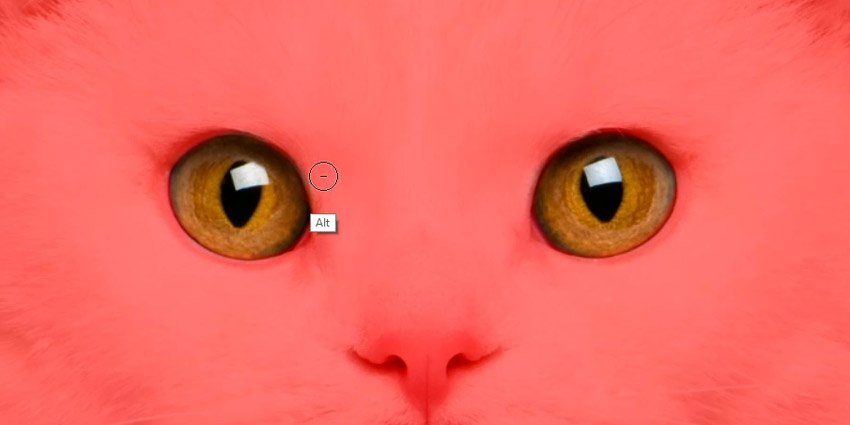
第4步
在按住 Alt 键的同时,将画笔变小并在瞳孔上绘画。如果你看不到学生,试着猜他们在哪里。

第 5 步
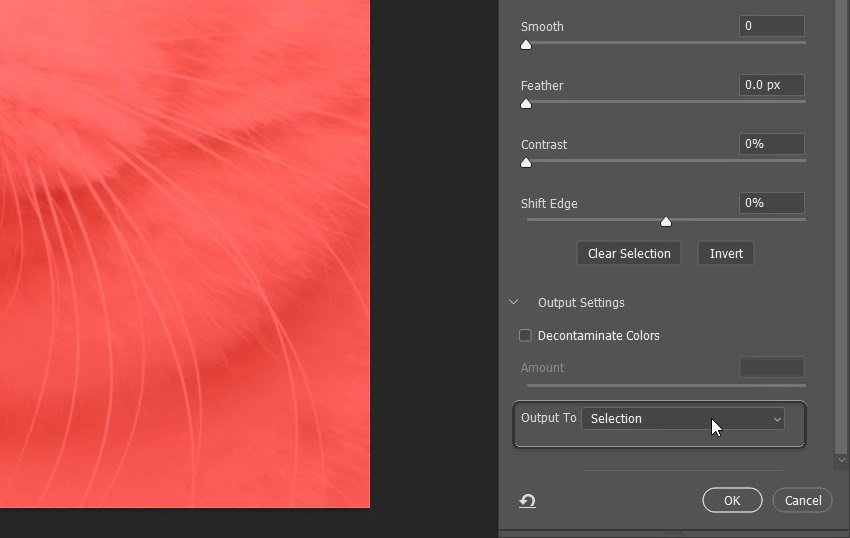
将 输出 设置为 选择 并单击 确定 。
第 6 步
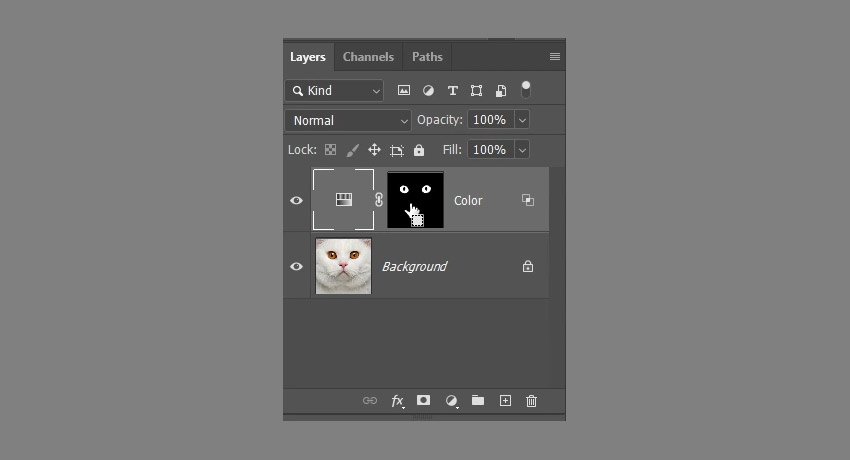
添加 色相/饱和度 调整图层。它将自动使用选区作为其蒙版。将图层命名为 Color 。

第 7 步
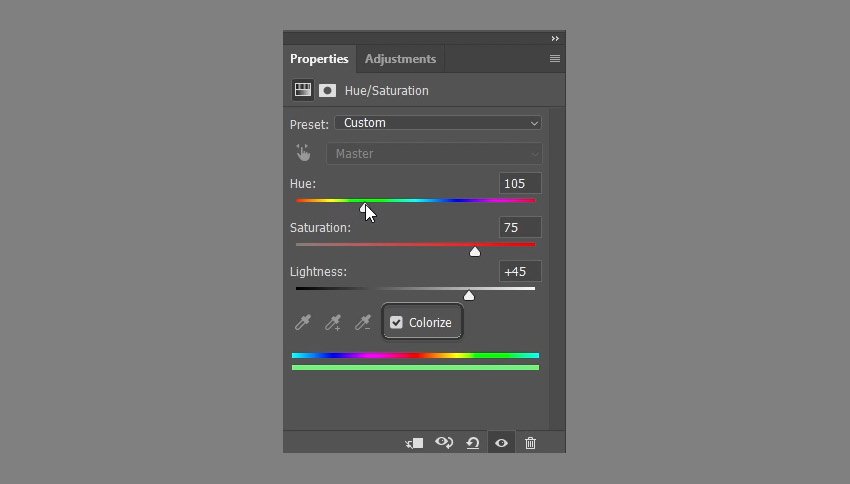
选中 Colorize 并赋予眼睛明亮、强烈的颜色。检查颜色是否太远或没有覆盖整个虹膜。如果是这种情况,请在图层蒙版上绘画以修复它——用黑色绘画来消除效果,用白色来添加它。尝试不同的颜色——有些颜色不那么宽容。
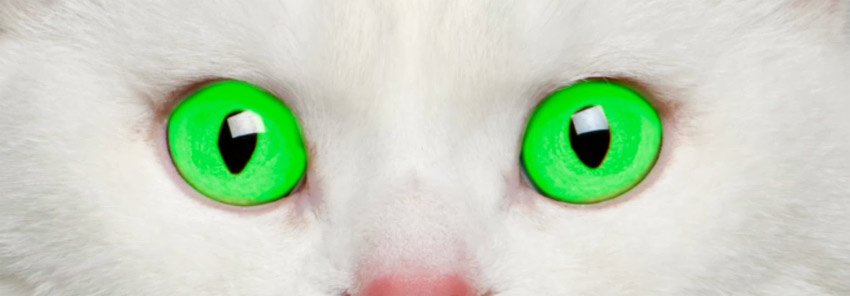
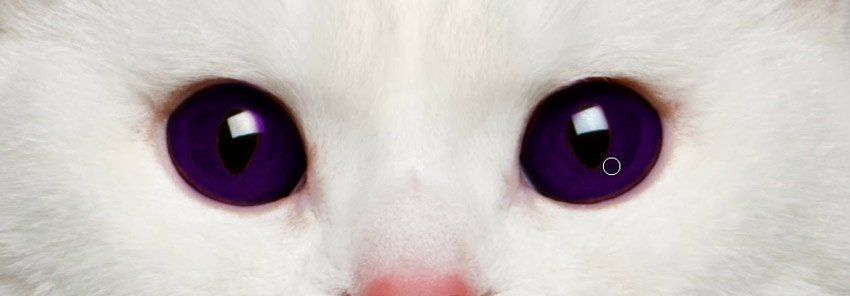
确保在明亮和黑暗的颜色上测试您的选择
第 8 步
眼睛现在可能缺乏细节,尤其是当您试图使它们变亮时。要解决此问题,请 双击 图层并转到 Blend If 部分。抓住下方的深色标记并将其向右拖动 - 这将消除照片深色部分的效果。
拖动时按住 Alt 键可拆分标记并使效果更渐进。预期颜色越亮,您可以将标记移动得越远。您也可以稍后调整此设置。

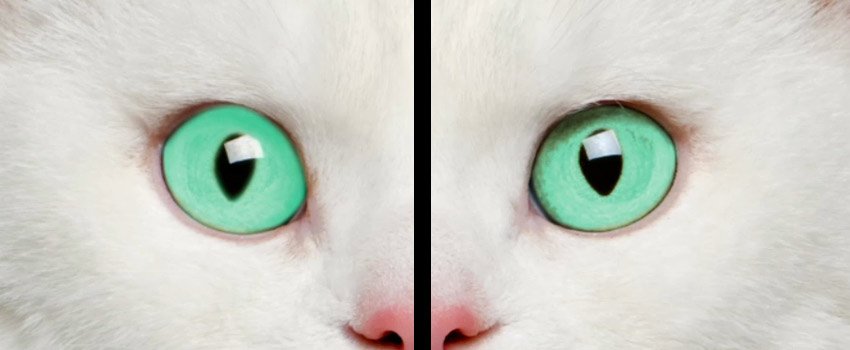
这个技巧可以让你在不失去阴影的情况下显着提亮眼睛
步骤 9
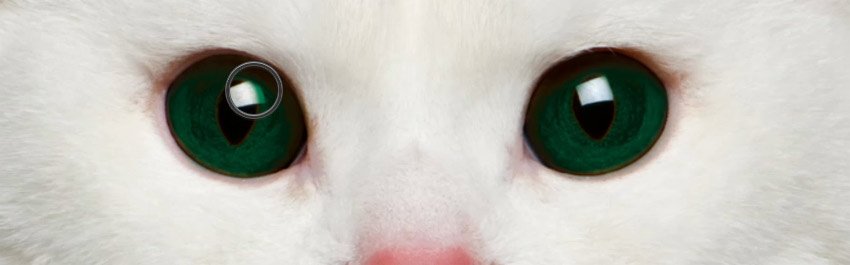
如果您尝试使眼睛变暗,您会注意到虹膜上的光泽也会变暗。要解决此问题,请按住 Ctrl 键并单击图层蒙版以创建选区。
第 10 步
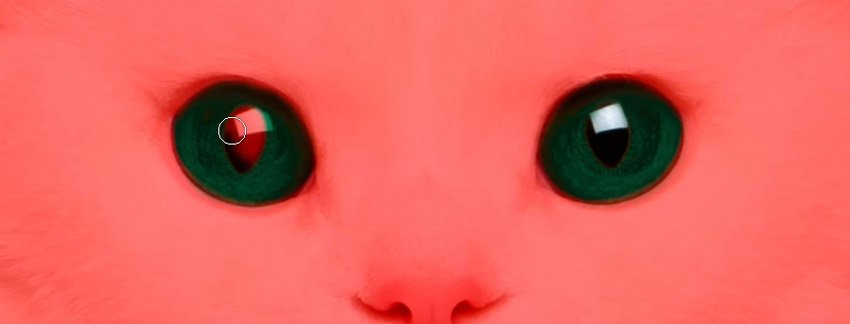
按 Q 并在瞳孔上涂上白色以将它们从选择中删除。然后再次按 Q。
第 11 步
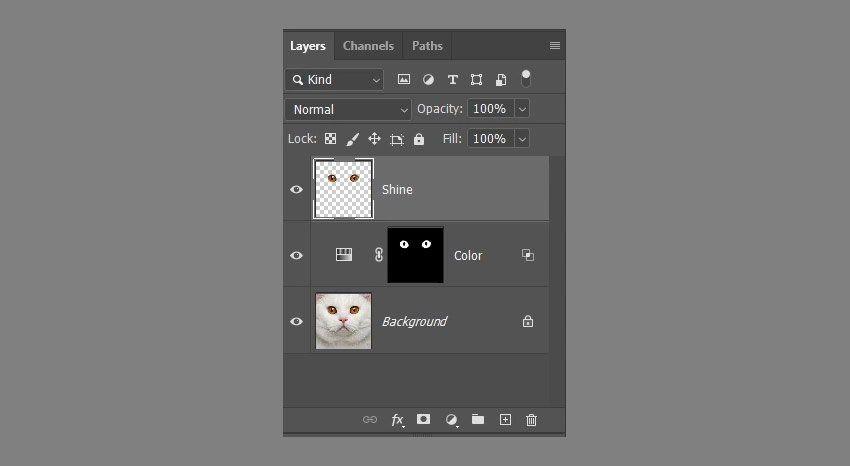
返回 背景 图层并按 Ctrl-J 复制所选部分。将其 拖到 顶部并将其命名为 Shine 。
第 12 步
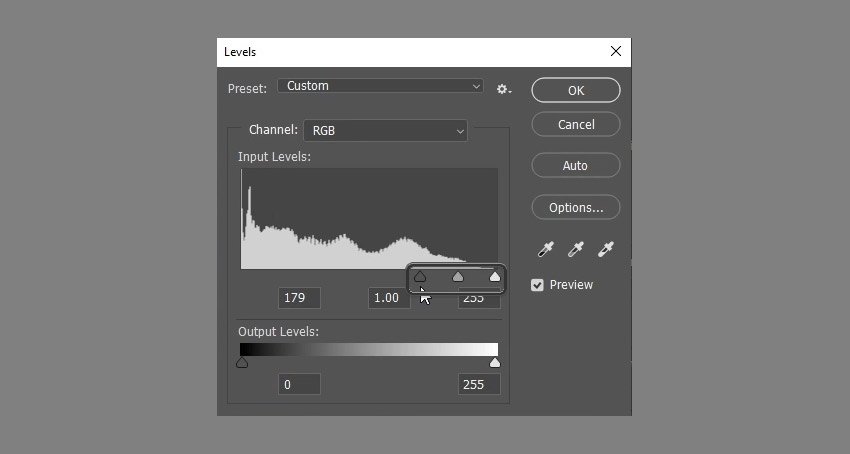
按 Ctrl--L 。将黑色标记向右拖动,直到眼睛变黑发亮。然后单击 确定 。

第 13 步
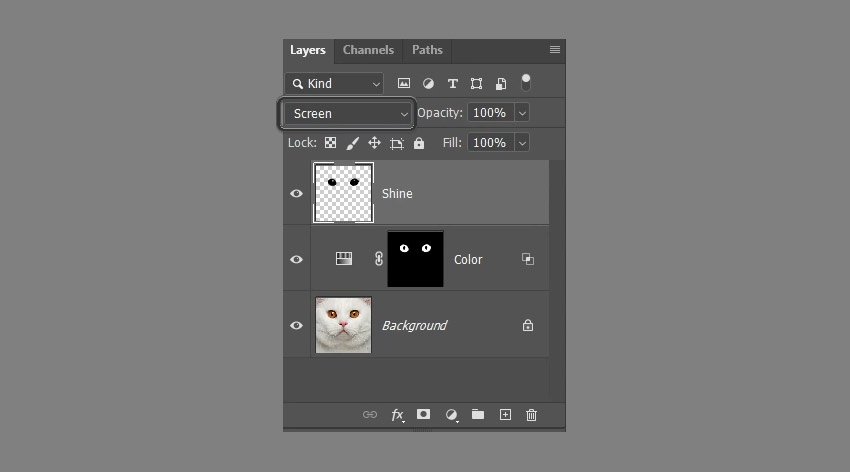
将 混合 模式 设置为 Screen 。现在,无论下面的颜色如何,光泽都会保持白色!
第 14 步
现在我们已经解决了所有问题,您可以随意将眼睛更改为您想要的任何颜色!您还可以通过复制图层或降低其 不透明度 来调整效果的强度。

现在您知道如何用 Photoshop 为您的眼睛涂上不同的颜色了吧!