在本教程中,我将向您展示如何创建狼獾样式效果。我们将通过各种照片处理技术,包括混合,修饰,大量绘画,调整颜色,创造照明效果等。
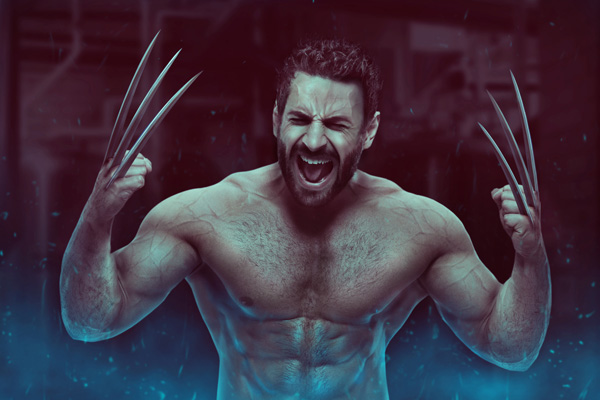
狼獾最终效果图
1.添加背景
步骤1
在Adobe Photoshop中使用给定的设置创建一个新的1500 x 1000 px文档:
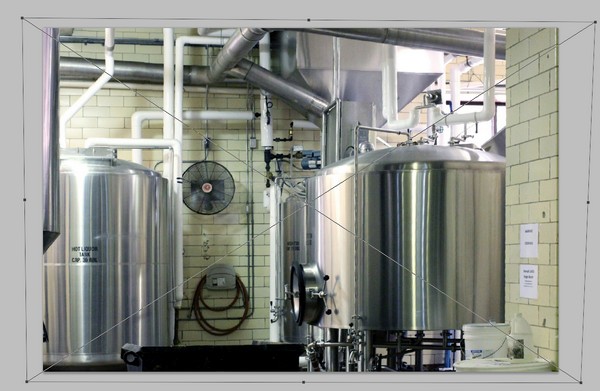
打开工厂图片。使用移动工具(V)将此图像拖入白色画布 。激活自由变换工具(Control-T)来调整其视角,如下所示:
步骤3
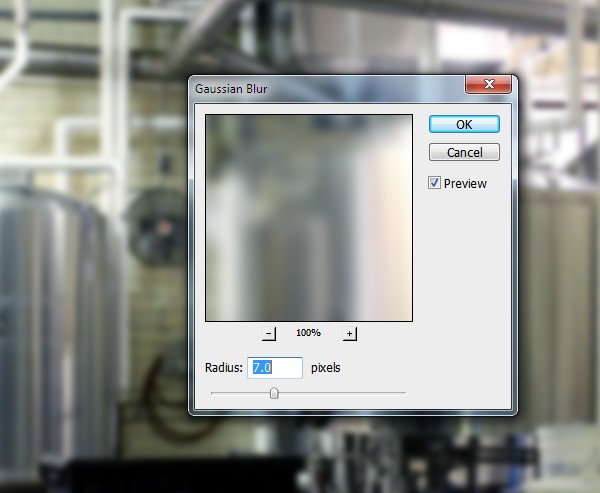
转到过滤器>模糊>高斯模糊并将Radius更改为7像素:
这一步是为现场添加一些深度。
步骤4
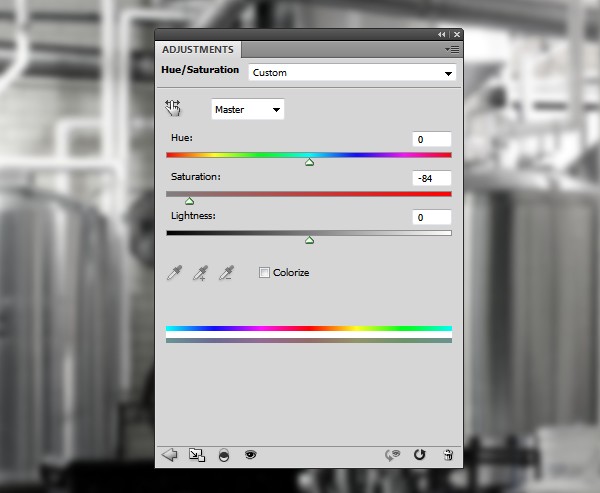
使用调整图层并将其设置为剪辑蒙版以使背景饱和。选择图层>新建调整图层>色调/饱和度 ,并将饱和度值降至-84:
步骤5
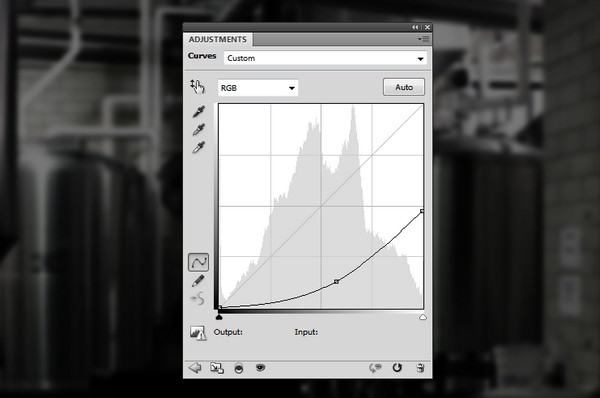
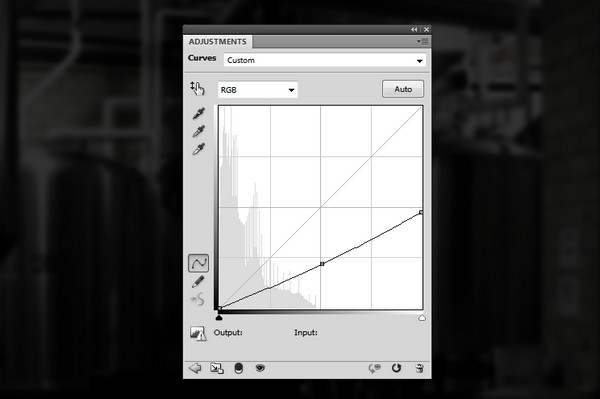
制作两个曲线调整图层(设置为剪辑蒙版)使背景变暗。
2.准备模型
步骤1
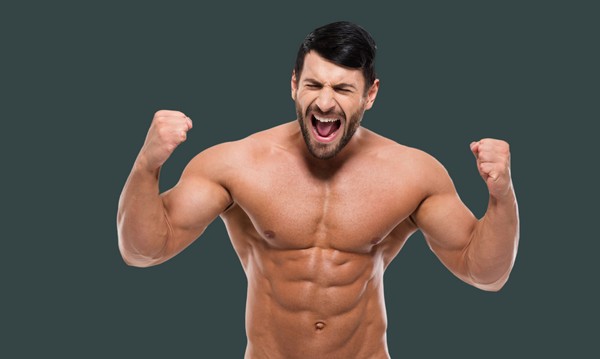
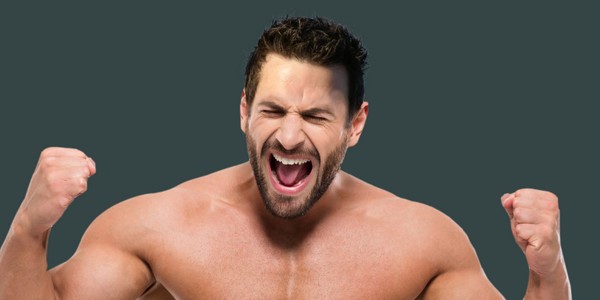
使用您熟悉的方法从背景中分离模型图像。我发现一个男人的形象,这个教程完美的姿势,但随意使用自己的肌肉! 在背景和提取的模型之间创建填充颜色的新图层,并填充任何中等深色。
第2步
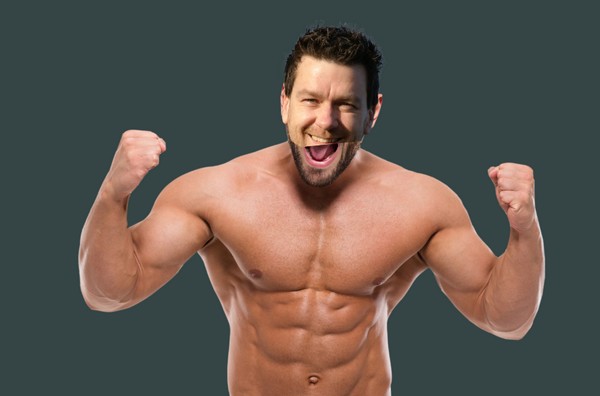
我注意到这个男人的发型并不适合我们创作的角色,所以我会用另一种发型使用图像来修复它。打开头发图像,并使用您最喜欢的方法隔离头部。
将此图像拖动到第一个文档中,并使用变换工具(Control-T)旋转头部以适应现有的文件
步骤3
单击“ 图层”面板底部的第二个图标,向该图层添加蒙版。使用柔软的圆刷用黑色(黑色软刷子)清除硬盘边缘和混合额头和头发与现有的头。刷牙前后降低毛刷不透明度,使混合面积平滑自然。
步骤4
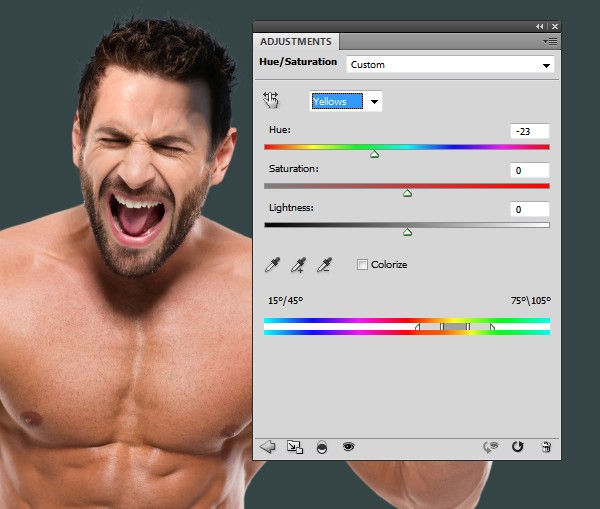
使用色相/饱和度 调整图层使前额颜色和头发与现有颜色匹配。将黄色的色调值更改为-23:
步骤5
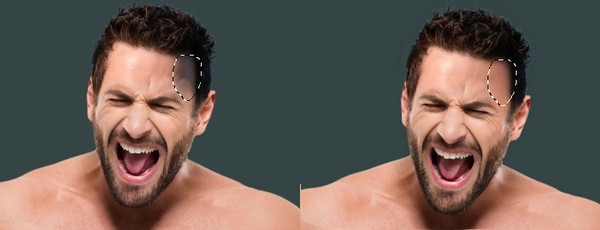
你可以看到第二个头部上的光线和阴影不符合第一个头部。在第一张图像中,头上的光从上面直接出来,而在第二个图像中,它来自左边,并在右边形成一个阴影。制作一个新图层,并使用克隆工具(S)来纠正这个皮肤区域。
好的,明日小编再为大家带来第二节,请关注小编哦