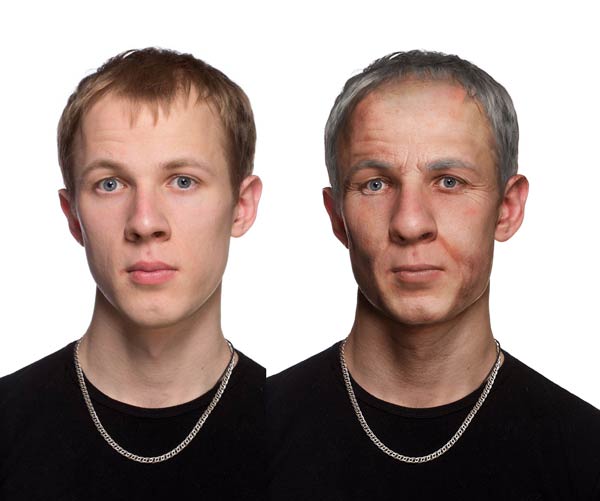
青春流逝,容颜消退。随着年龄的增长,眼睛,额头和嘴巴周围会形成皱纹。皮肤变黑,出现斑点。最终不再像以前那么紧绷。眼睛倾向于向内陷入眼窝中,头发稀疏,后退并逐渐变白。
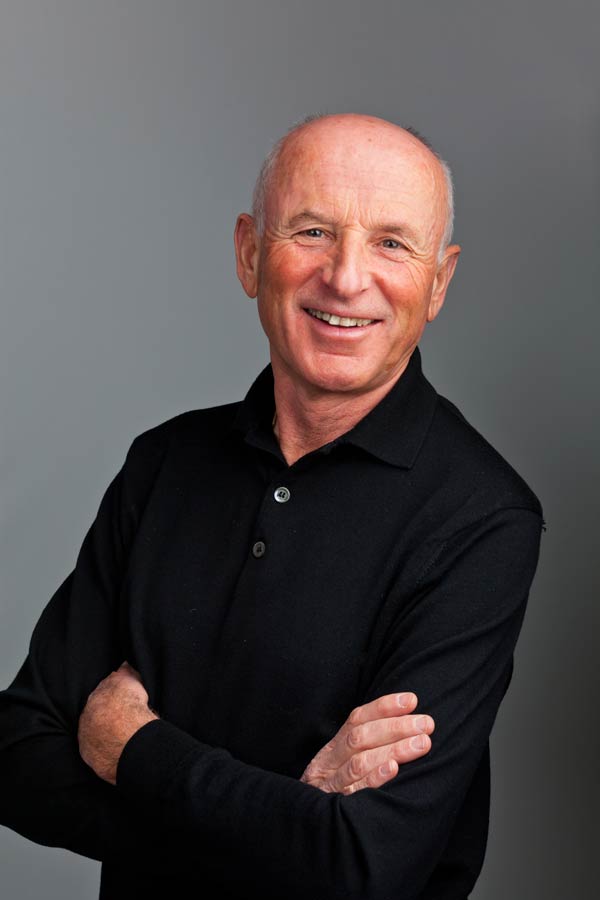
除了需要一张年轻小伙子的照片,我们还需要一张老年人的照片做素材。
步骤1
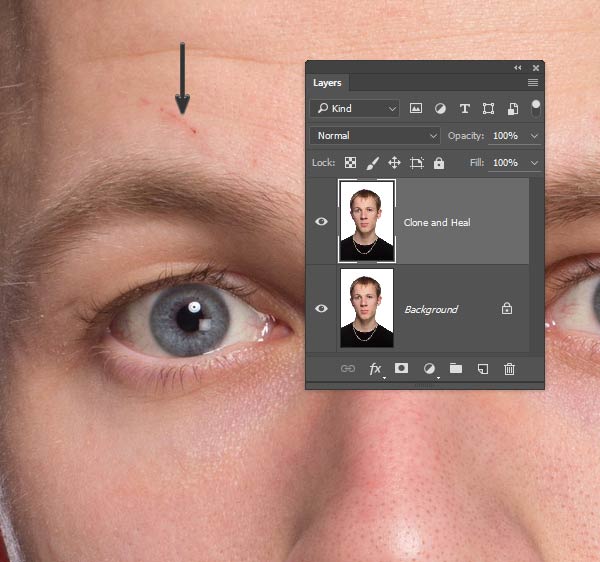
打开年轻人的照片。我们不想直接在背景图层上进行编辑,因此请转到“ 图层”>“新建”>“通过复制复制图层”(Control-J) 创建一个副本。
步骤2
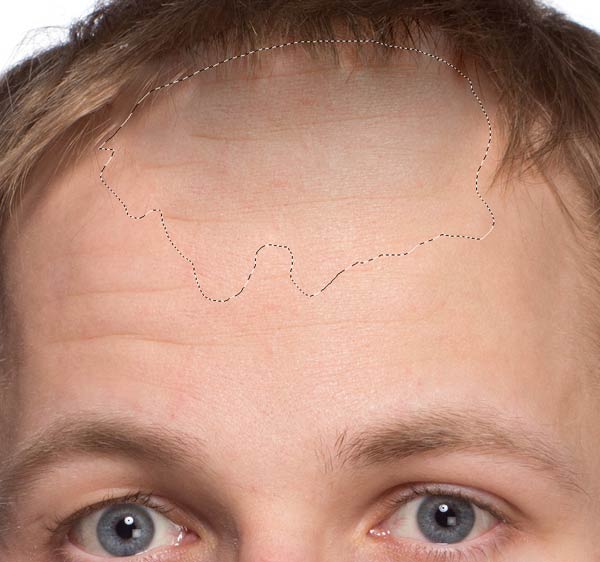
要将发际线后退,需要将其额头上的头发去除。使用 套索工具(L) 在刘海周围粗略选择。然后使用 补丁工具(J) 。将所选区域直接向下拖动到前额区域,从皮肤中采样去除头发。
如果您对第一次尝试不满意,请尝试选区小一点多次操作,然后继续使用 Patch Tool, 直到获得所需的结果。
时间改变我们的面孔,不仅仅是皱纹,也有细微的结构变化。耳朵和鼻子更明显,眼睛凹陷,脖子与下颚的比例降低,所有皮肤都表现出重力作用。在 Photoshop中 模拟这些效果的最佳方法是使用 液化 滤镜。
步骤3
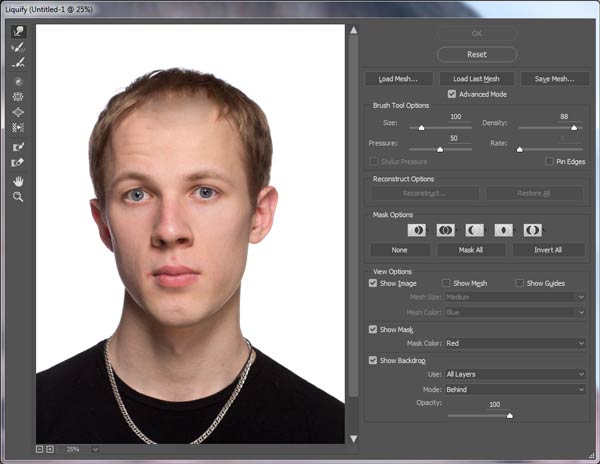
液化 有很多工作要做,不要指望一次性就做到完美。转到 图层>智能对象>转换为智能对象 。然后转到“ 过滤器”>“液化” 以启动液化功能,并检查“ 高级模式” 选项。
步骤4
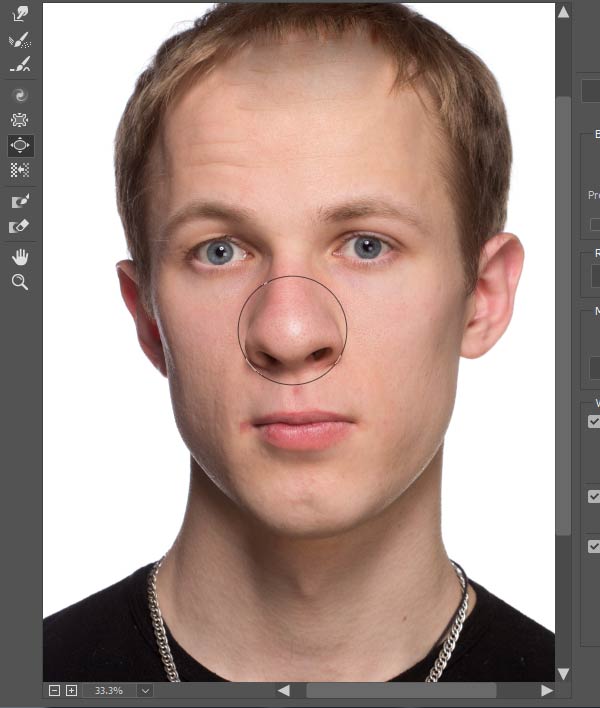
使用 膨胀工具(B) 并将画笔大小设置为刚好小于鼻子的尖端。只需单击几下,即可在鼻子上轻轻地形成球形。
步骤5
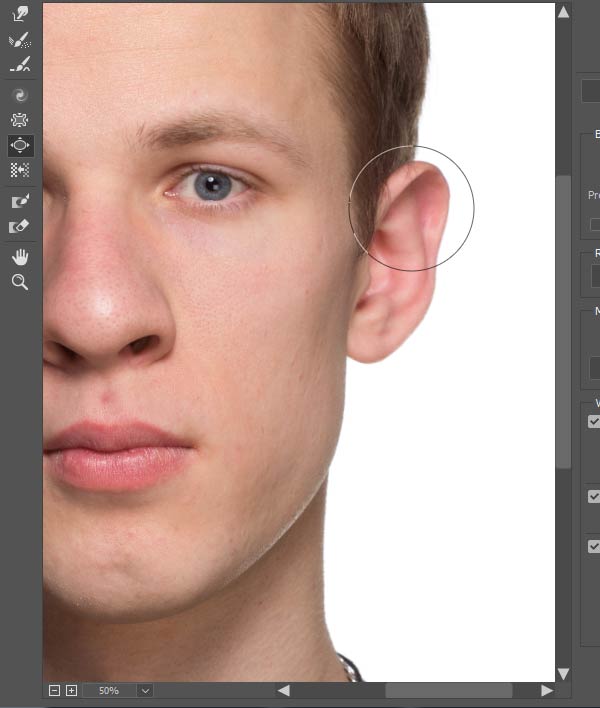
稍微减小笔刷的大小,并稍微 鼓起 耳朵,尤其是左耳,因为它更明显。注意不要使得头部侧面产生扭曲。所以请花些时间小心工作。
步骤6
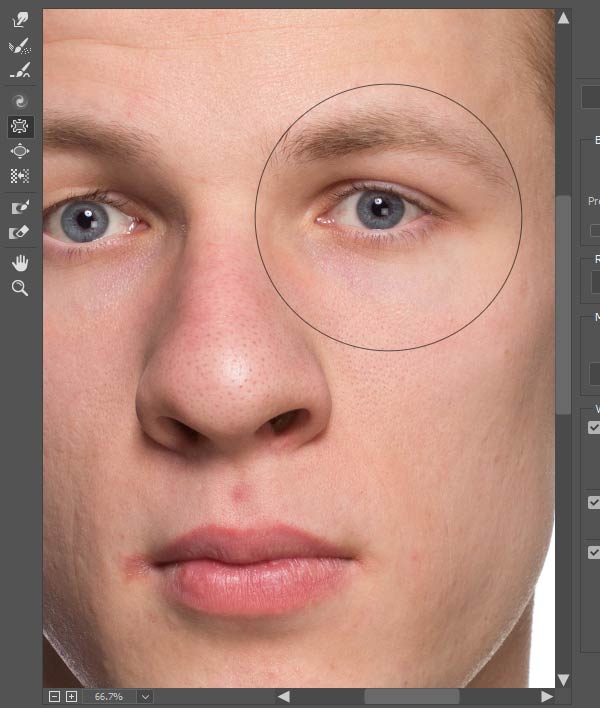
现在切换到 起皱工具 (S), 并增加画笔大小以匹配眼孔。只需在每只眼睛上单击几下即可减小眼睛的大小。这将有助于使它们看起来更凹陷。
步骤7
切换到 正向变形工具(W) ,并将画笔减小到嘴巴大小的三分之一。然后通过向下压上唇的脊并向上推下唇的下边缘来收紧嘴唇。如果变形看起来太不规则,请使用“ 平滑” 工具来帮助消除变形。
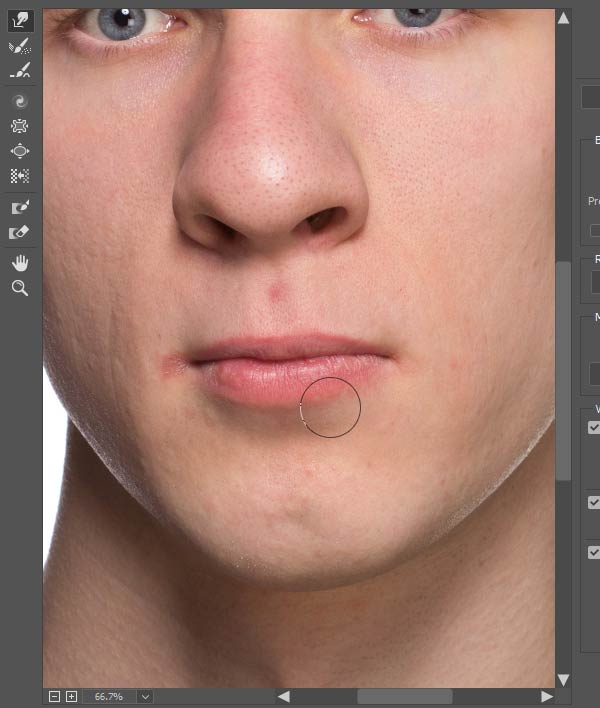
步骤8
增大 正向变形工具(W) 的画笔大小,并向下拉下颌的“角”以使脸部形状变直。然后推出在脖子的边缘使它稍微变粗。请记住在必要时进行 平滑处理 。
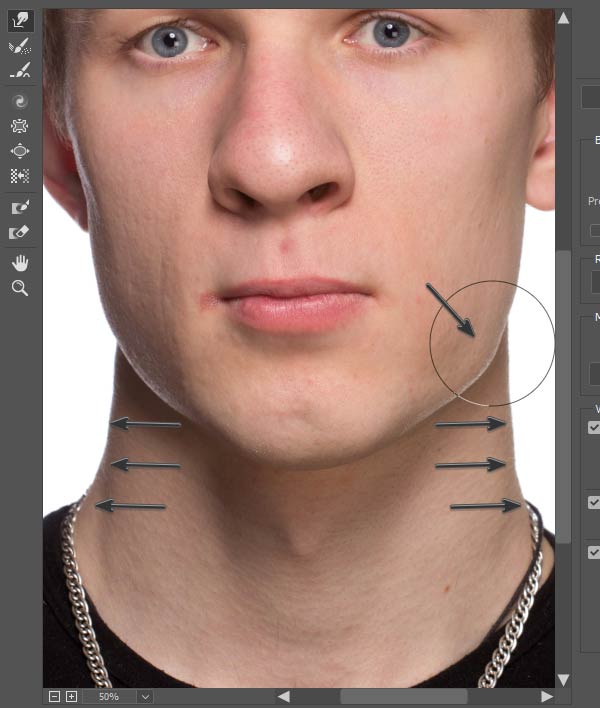
步骤9
现在,抓住眼睛下方的脸颊大而肉的部位,然后将其轻轻拉下。这是易于松弛的区域,并形成独特的折痕,将嘴巴的边缘连接到鼻子的两侧。
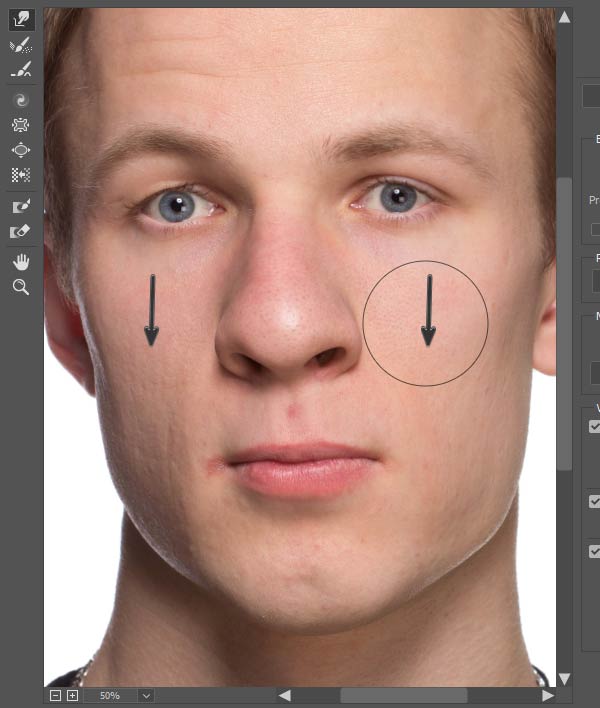
步骤10
要让发际线后移,需要将头发与前额相交的线向外推,同时将向背景的头*轮发**廓向内推。
使用 左推工具(O) 完成此操作。该工具的工作方式是,在向上移动工具时将照片向左推,而在向下移动工具时将照片向右推。因此,对于内部发际线,请从左下角开始,然后向右追溯。对于外侧边缘,请朝相反方向移动。
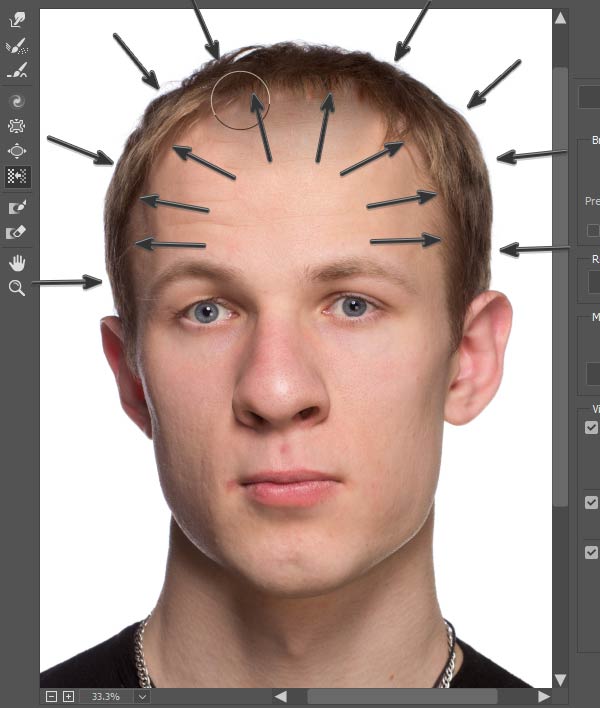
单击 确定 以应用 液化滤镜 。这些许多小的变化共同构成了一张已经看起来相当老的面孔。这是 液化 工作前后图像的比较。
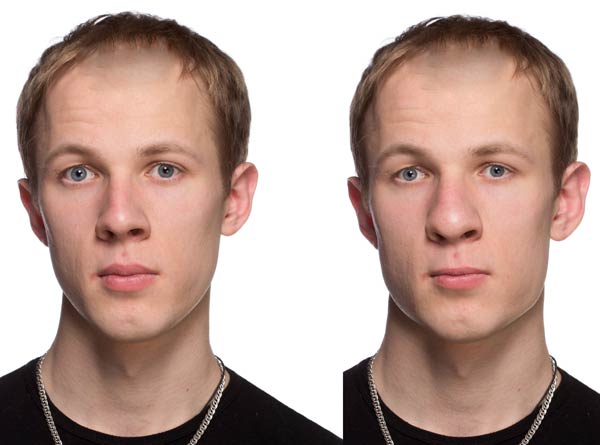
完成结构更改后,该将注意力转移到头发和皮肤上了。随着人们年龄的增长,天气的累积影响开始改变其特征的颜色。深色头发变浅,浅色皮肤变黑。这是令人着迷的色调平衡行为。
步骤11
转到 选择>颜色范围, 然后将 选择 选项更改为 肤色 。将“ 模糊度” 设置为 50 ,然后按 OK 。Photoshop根据皮肤的颜色创建选择。该选择可以作为坚实的起点。
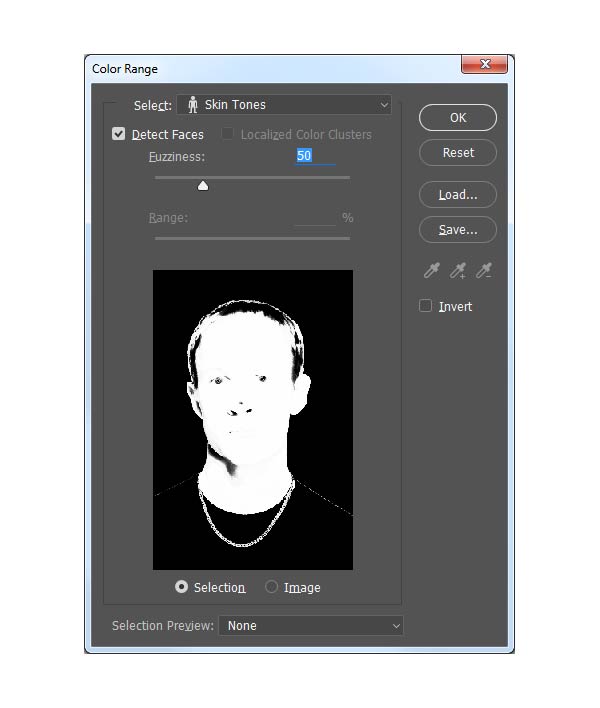
步骤12
添加一个 色相/饱和度 调整图层。Photoshop会自动使用当前选择作为调整层的遮罩。选中“ 着色” 选项,并将“ 色相” 设置为 23 ,“ 饱和度”设置 为 30 ,“ 亮度”设置 为 30 。然后将调整层的混合模式更改为“ 乘” ,并将“ 不透明度” 减小为 70% 。
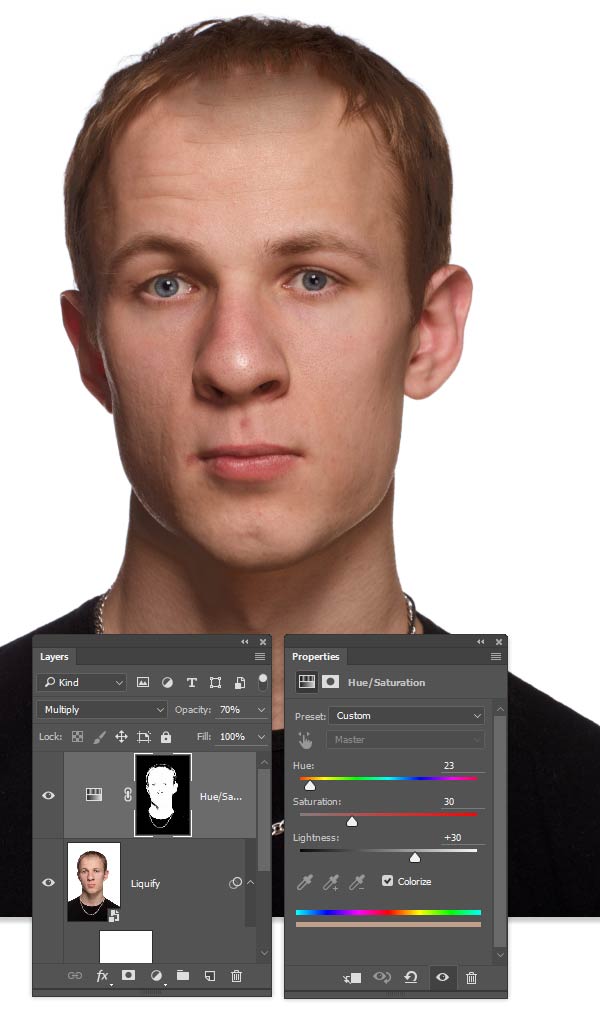
步骤13
单击图层蒙版的缩略图以确保它没有锁定,然后使用“ 软圆形笔刷” 清理蒙版。用 黑色 油漆在诸如项链,他的头发领域,他的眼睛,除去那些色相/饱和度效果。然后使用 白色 油漆将效果添加到下巴下方的阴影中。
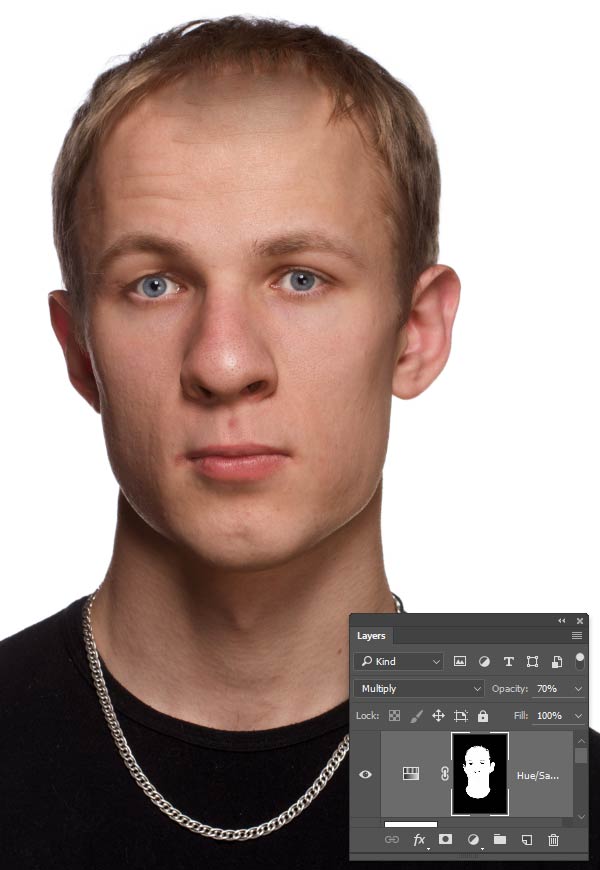
步骤14
着色使他的嘴唇看起来更红,而实际上年龄会使它们不那么饱和。使用 快速选择工具(W) 在他的嘴唇周围创建一个选择。添加另一个“ 色相/饱和度” 调整层,然后使用屏幕上的调整工具采样和调整嘴唇的饱和度。
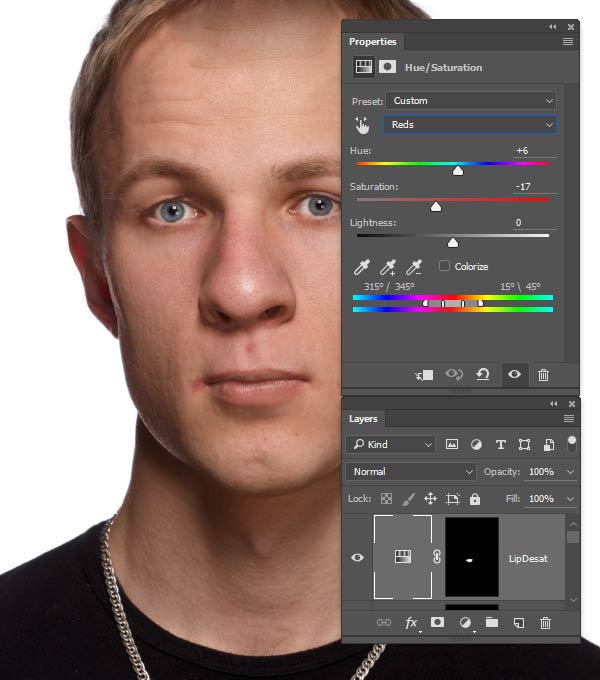
步骤15
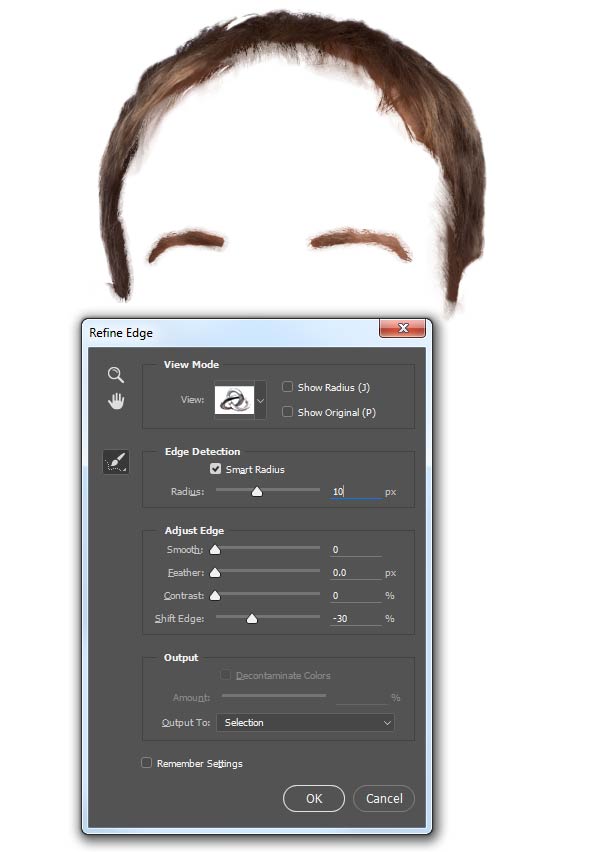
使用 快速选择工具(W) 在他的头发和眉毛周围创建一个选区。然后按“ 优化边缘” 按钮并检查“ 智能半径” 选项。将 Radius 设置为 10 px ,将 Shift Edge设置 为 -30% 。
步骤16
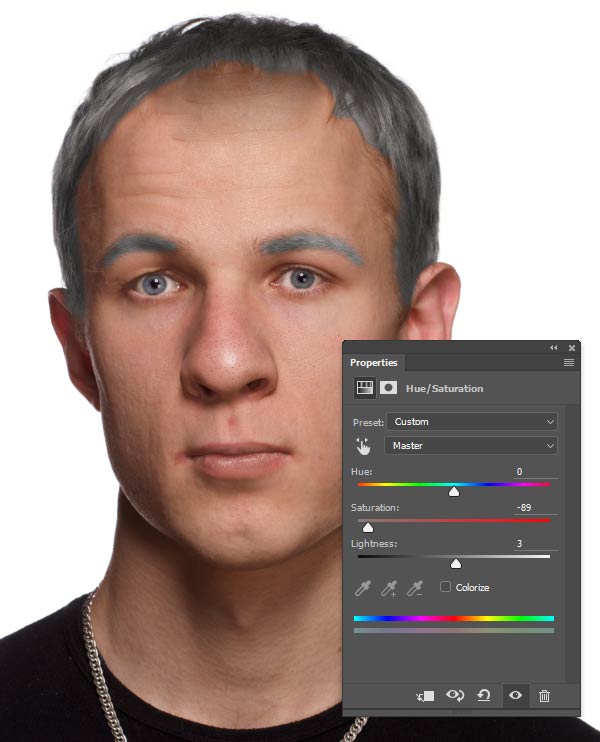
添加另一个 色相/饱和度 调整图层。所选内容将自动添加为图层蒙版。然后将 饱和度 设置为 -89 ,将 亮度设置 为 3 。这会将头发变成浅灰色。
步骤17
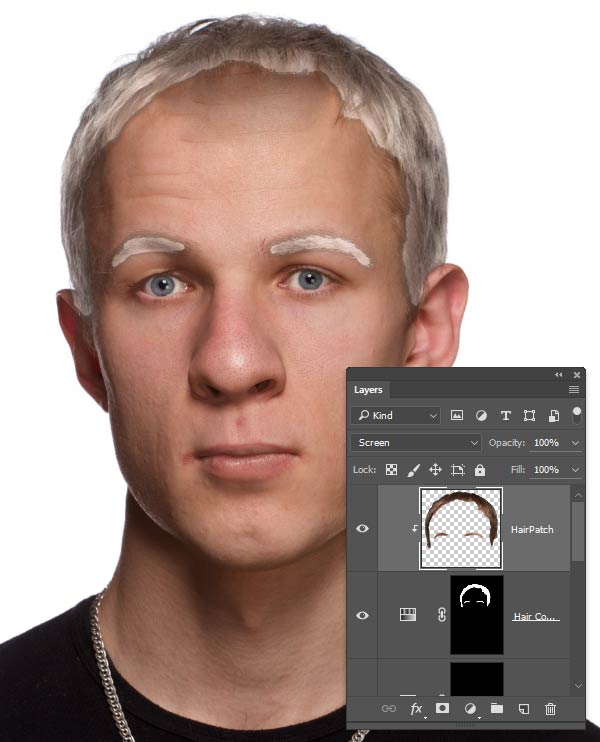
按住Control键并单击 蒙版以重新选择头发区域。然后转到“ 液化” 层,然后使用“ 层”>“新建”>“通过复制复制层”(Control-J) 来创建他头发的一层。将此层移到顶部,并将混合模式设置为 Screen 。然后使用“ 图层”>“创建剪贴蒙版”(Alt-Control-G)将其裁剪 到工作层。
步骤18
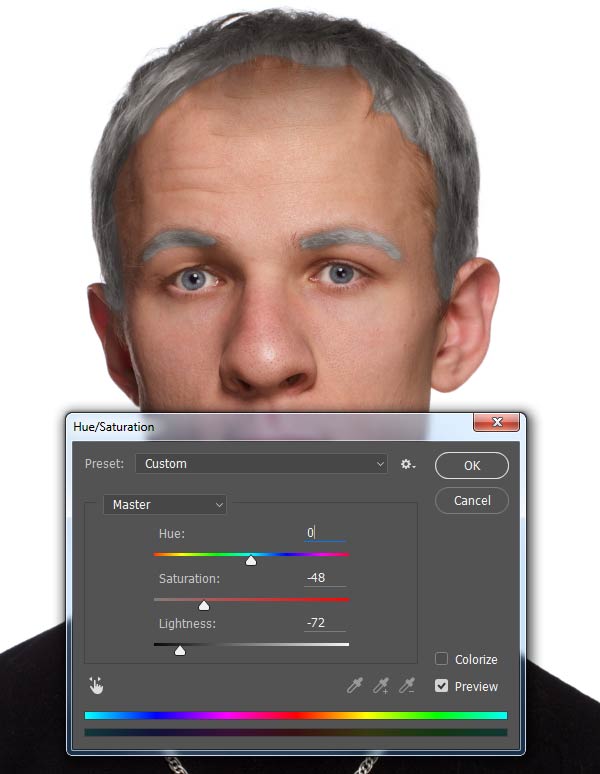
通过转到 图像>调整>色相/饱和度(Control-U) 来 调整 头发的颜色和亮度。将 饱和度 设置为 -48 ,将 亮度设置 为 -72 。
步骤19
返回到头发颜色调整层上的遮罩。使用小的 柔软的圆形刷子 小心地抚平边缘,这样过渡到白发的过程就不会那么突然了。为了获得逼真的效果,请使用小刷子沿单个头发的长度(而不是整个头发)进行绘画。
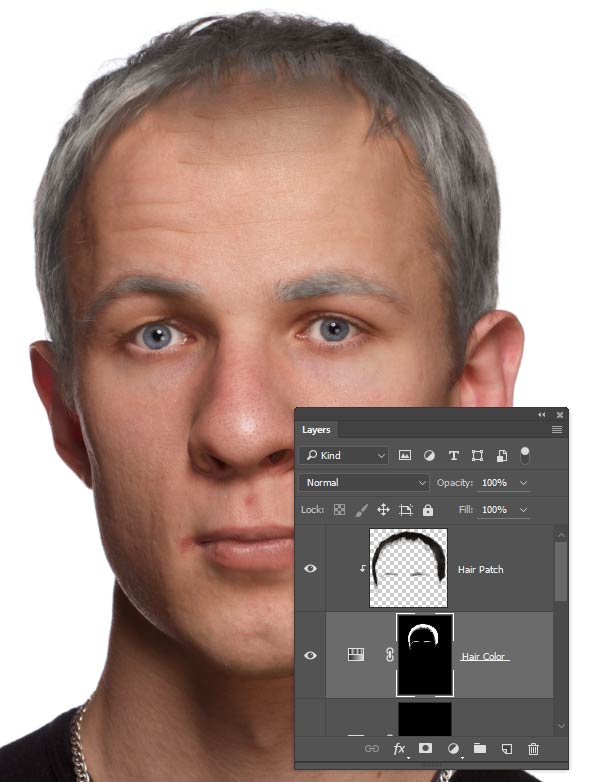
此时,图像应该看起来像这样。他已经看起来年纪大了,但我们甚至还没有开始增加皱纹或老年斑!
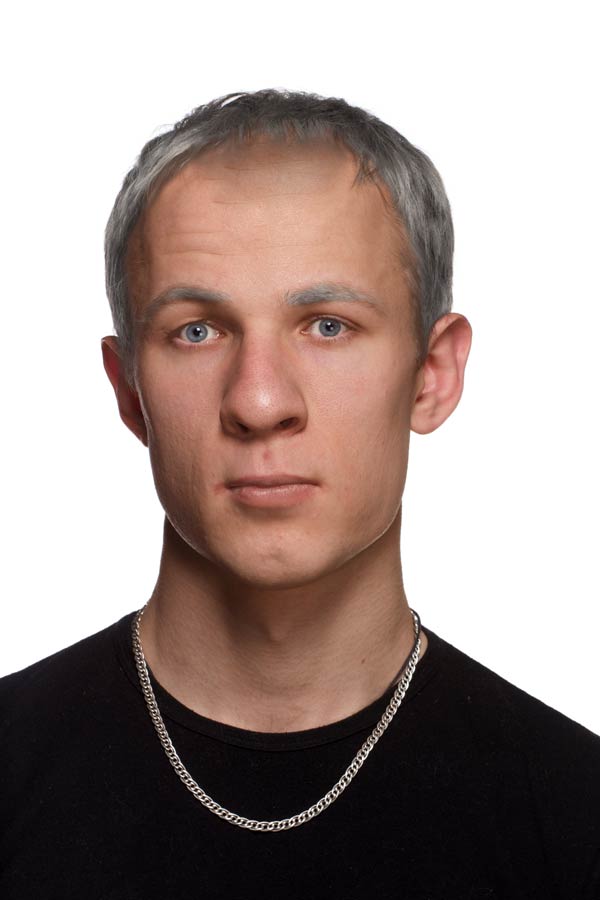
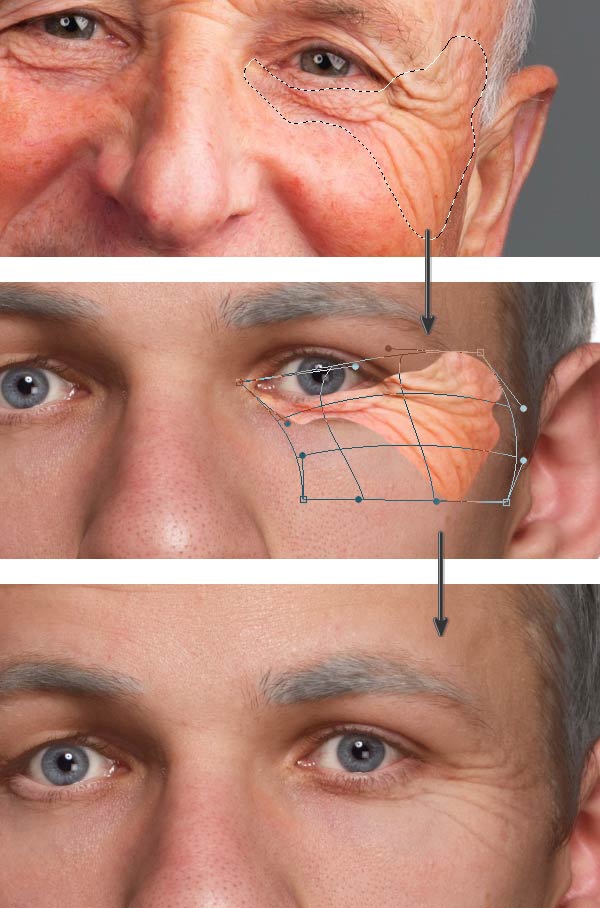
皮肤皱纹是已经出现几年的脸上最明显的迹象。它们出现在重复出现的面部肌肉运动引起皮肤收缩的地方。这往往在眼睛和额头的外部最为明显。
步骤20
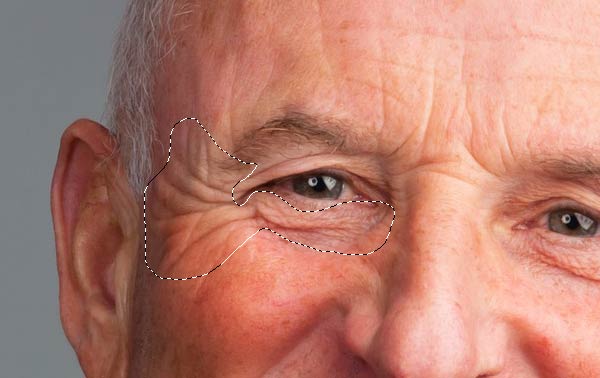
打开老人的肖像, 并使用 套索工具(Lasso) 在该人的眼睛旁边和下方的皱纹周围进行选择。转到 编辑>复制(Control-C) 。
步骤21
切换回年轻人的肖像,然后转到“ 编辑”>“粘贴”(控制-V) ,将所选区域粘贴为新图层。将零件移动到位,然后转到“ 编辑”>“变换”>“变形”, 然后变形零件以适合新面的轮廓。
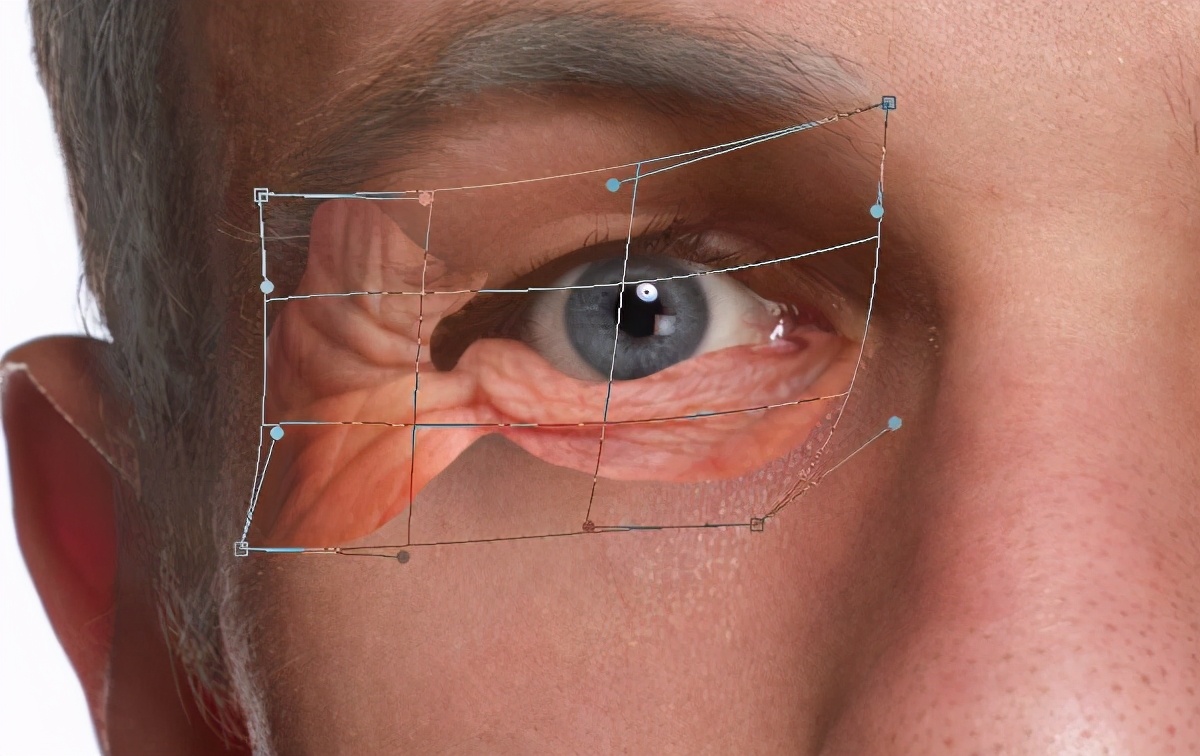
步骤22
转到 图像>调整>饱和度降低(Control-Shift-U), 以除去皱纹层的颜色。然后将混合模式更改为 柔光 (“ 叠加” 模式也可以正常工作)。
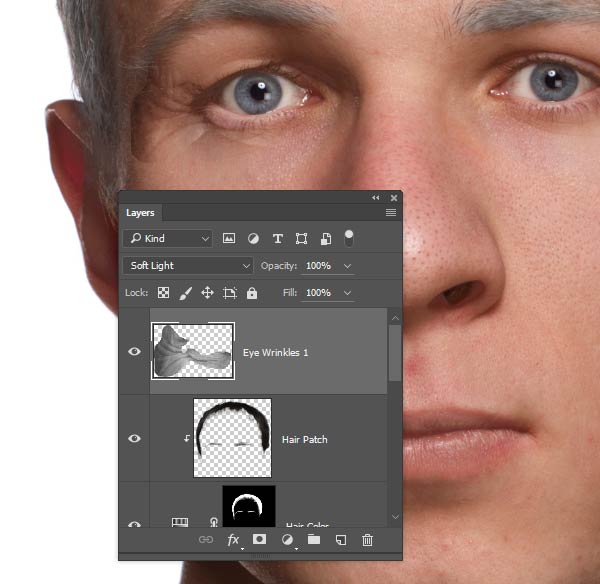
步骤23
要使肤色匹配,请转到“ 图像”>“调整”>“色阶” ,然后向内拉动外部手柄以适应直方图。而且,更重要的是,调整手柄。将它们拉向中间,直到皱纹的高光和阴影区域与年轻肖像的皮肤匹配。
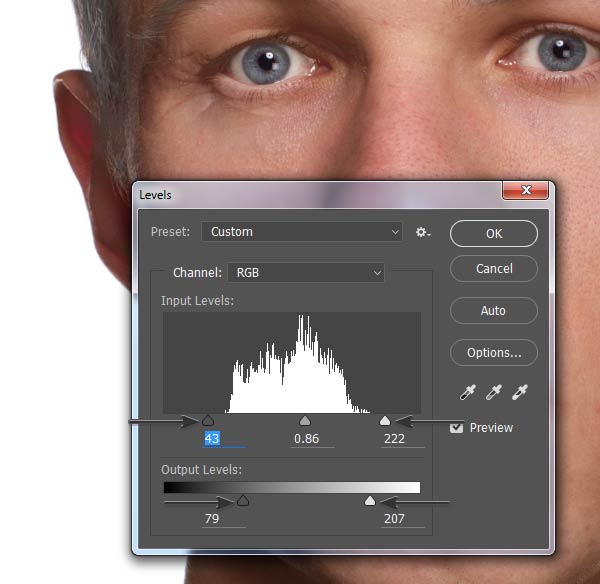
步骤24
使用“ 图层”>“图层蒙版”>“全部显示” 添加一个图层蒙版。然后,使用在面罩上涂 有 黑色 油漆的 柔软圆形刷子 轻轻涂掉任何明显的接缝或其他伪像。
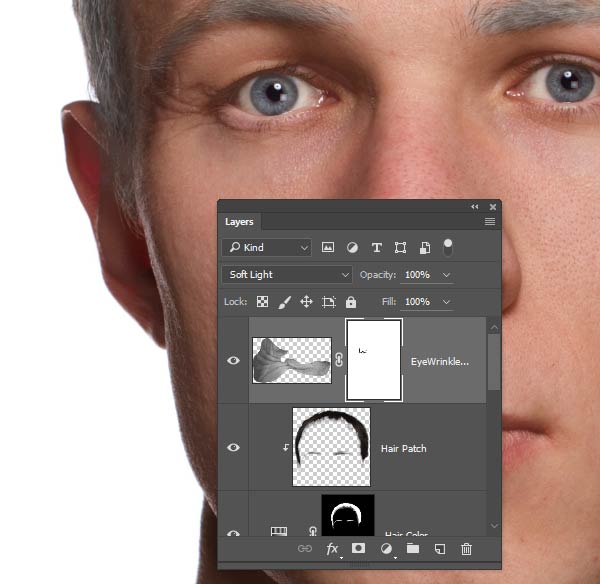
步骤25
使用相同的步骤在另一只眼睛的角处添加皱纹。
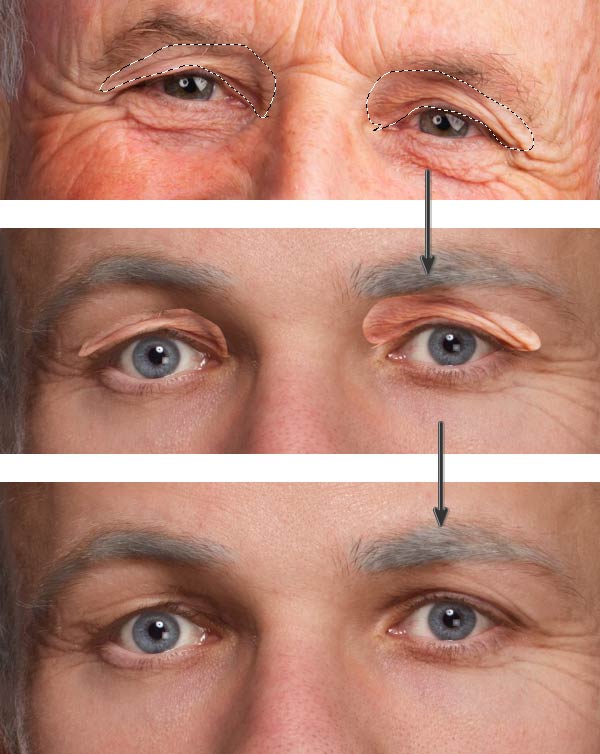
步骤26
接下来,以相同方式处理眼皮。混合起皱的小块时,请注意不要遮住睫毛。
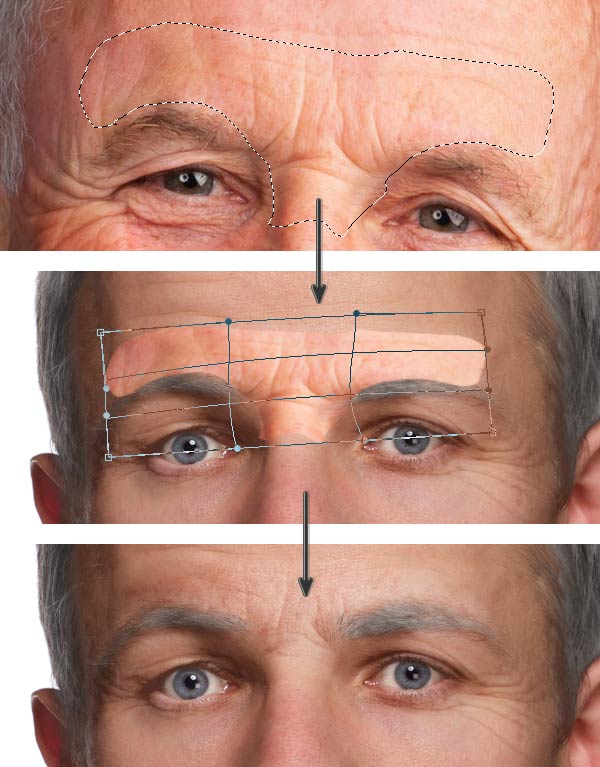
步骤27
使用相同的过程在鼻梁和眉毛上产生皱纹。如果选择似乎不合适,请随意将其分解为两个不同的选择。
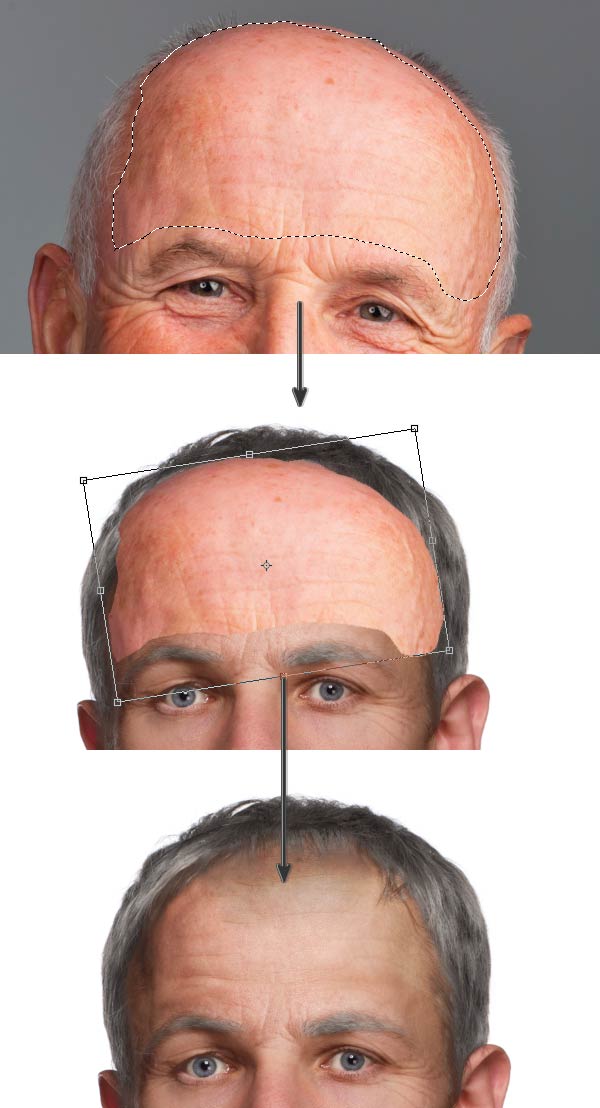
步骤28
前额是产生皱纹效果的下一个目标。可以大块地完成此操作以创建秃顶的额头。
步骤29
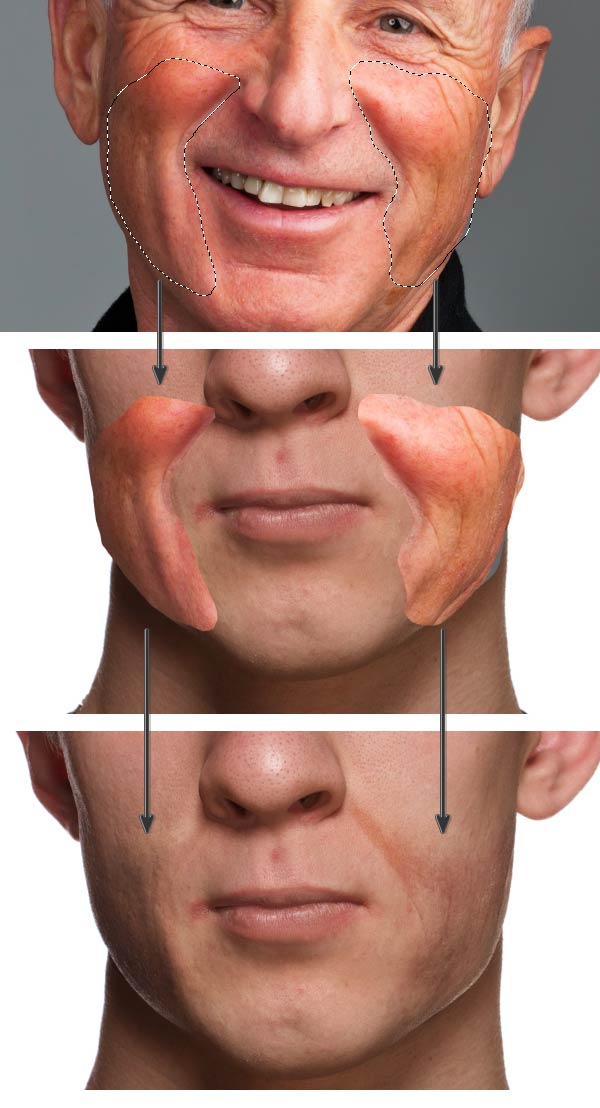
脸颊,也为它们创造皱纹效果。
步骤30
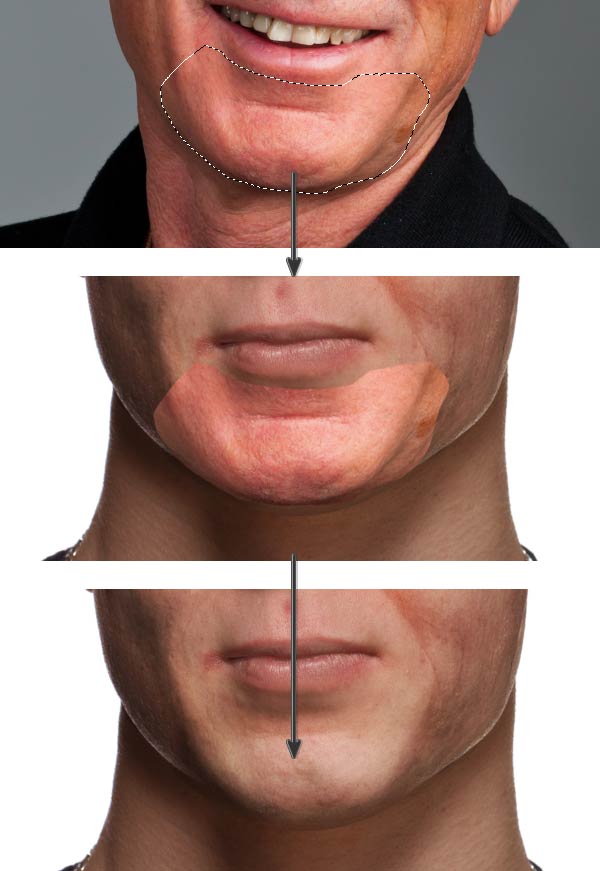
移至下巴,并将皱纹的皮肤也添加到该区域。
步骤31
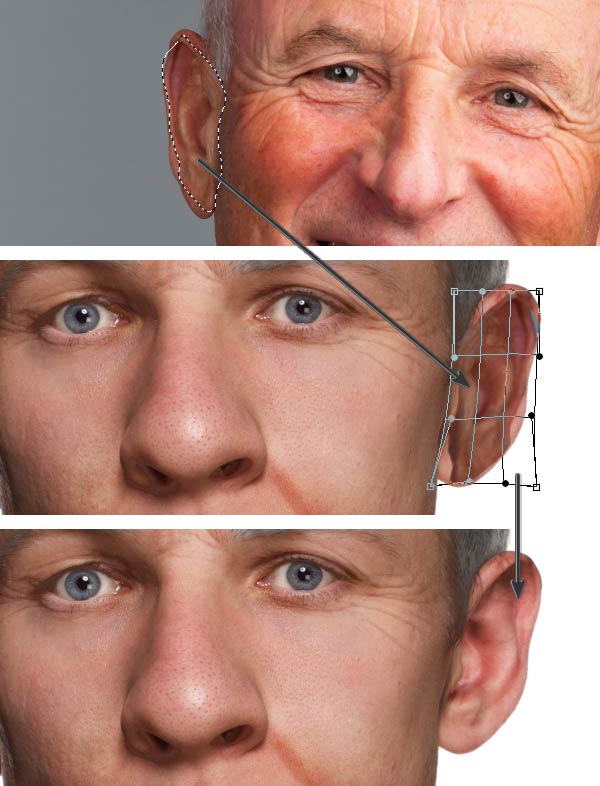
尽管耳朵没有太多皱纹显,皮肤却具有明显的年龄结构。在参考照片中,是另一只耳朵提供了最佳复制区域,因此需要水平翻转。
步骤32
接下来是脖子区域。脖子没有皱纹,没有皮肤松弛和粗鲁的迹象。
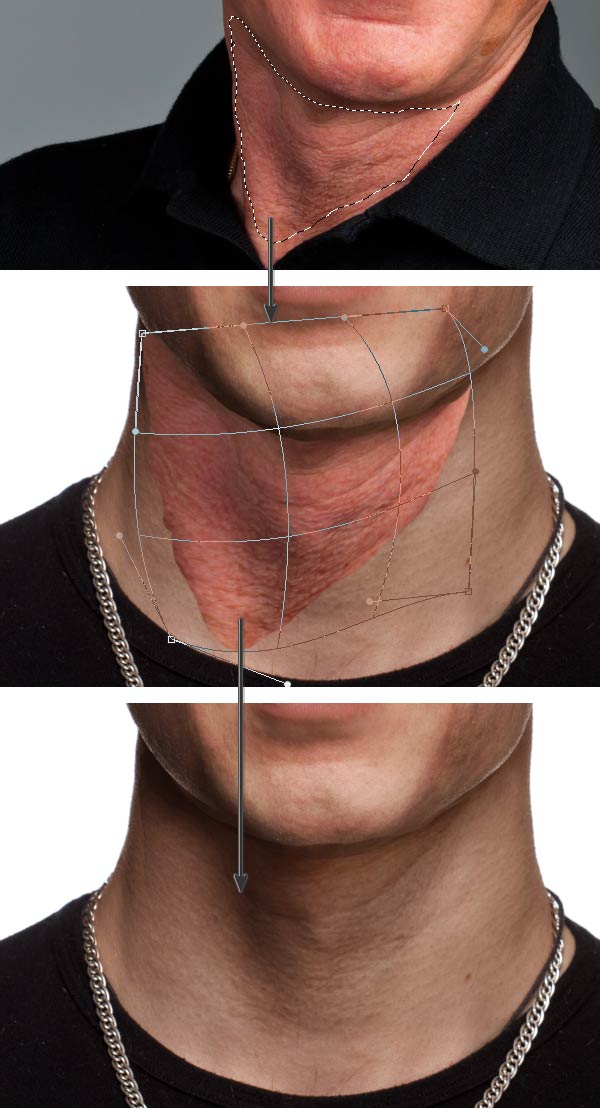
因此,在完成所有皮肤修补之后,您的图像应该看起来与此相似。
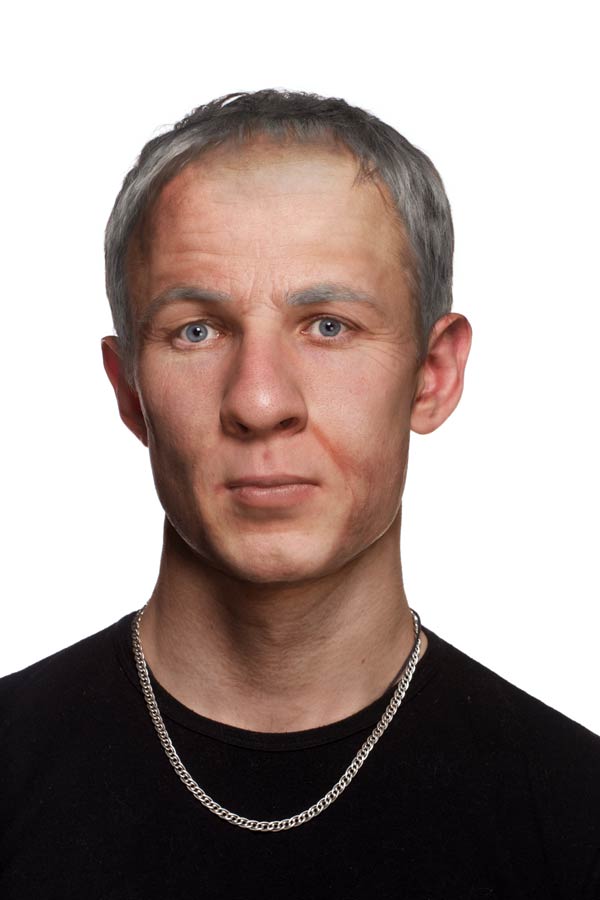
在这一点上,肖像看起来更加老了。但是,我们进一步推动它。
步骤33
添加一个新图层,然后转到“ 编辑”>“填充”(Shift-F5) 。将 内容 设置为 50%灰色 ,然后按 确定 。然后将混合模式更改为“ 叠加” 并将 不透明度 降低到 50% 。使用 加深工具(O) 沿着皱纹的深层褶皱进行追踪,并使用 减淡工具(O) 减轻皱纹。
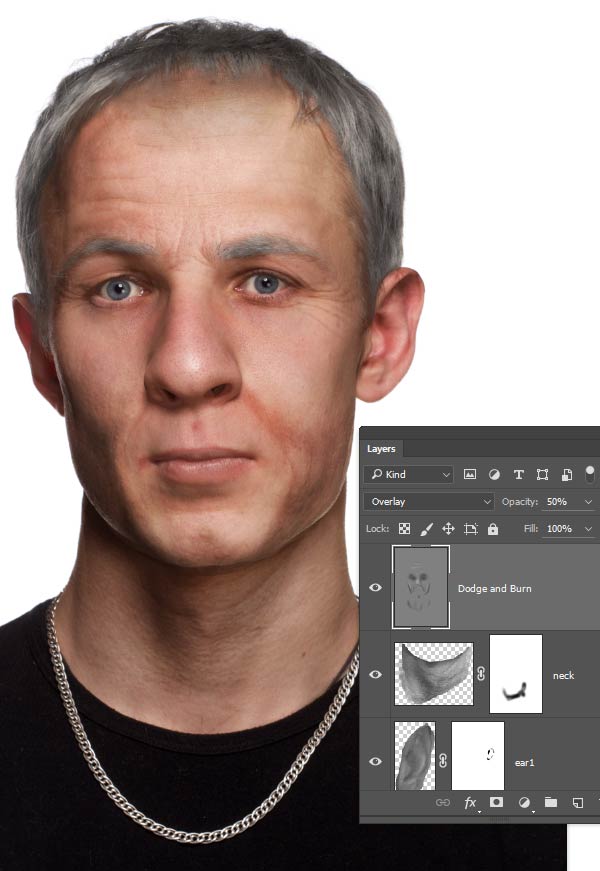
步骤34
从老人的额头上复制另一个选择,以集中精力在年轻人的皮肤上增加老年斑。这次,使用“ 变暗”(Darken) 混合模式和图层蒙版来绘制图层中不需要的区域。
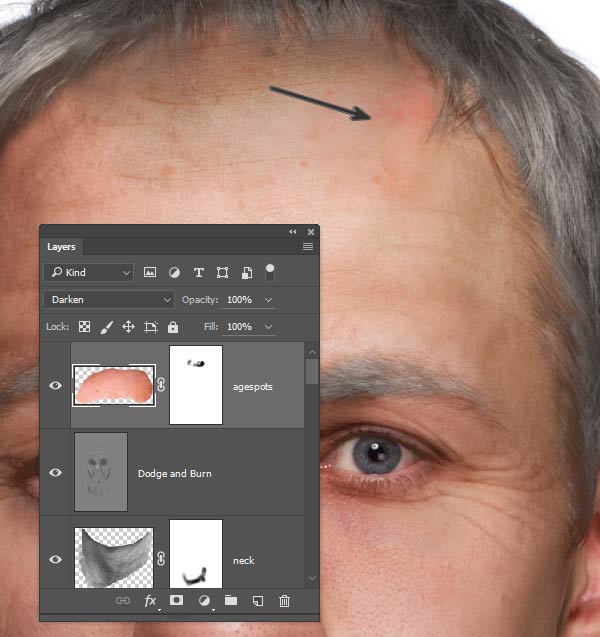
步骤35
同样,在他的眼睛下方沿着脸颊的脊部增加老年斑。
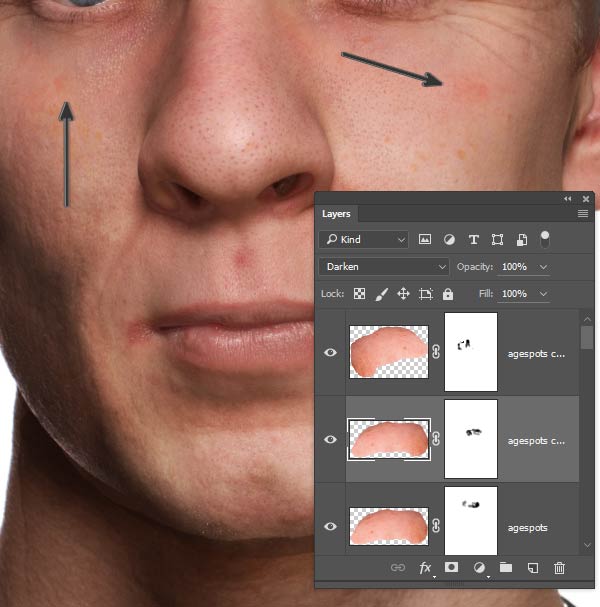
步骤36
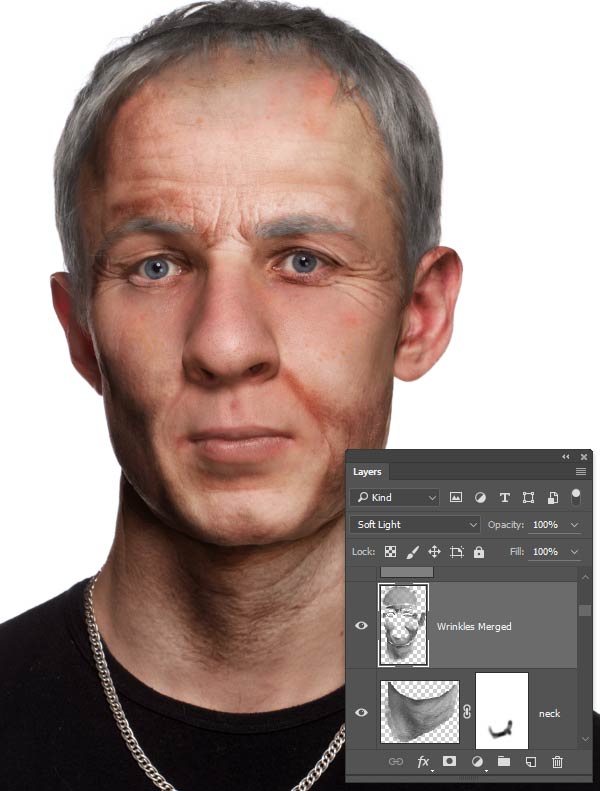
Shift-选择 所有单个皱纹层。然后按住 Alt 键,同时转到“ 图层”>“合并图层”(Control-E) 以创建皱纹的合并图层。将此图层的混合模式设置为“ 柔光” 。这会产生非常剧烈的皱纹/老化皮肤效果。
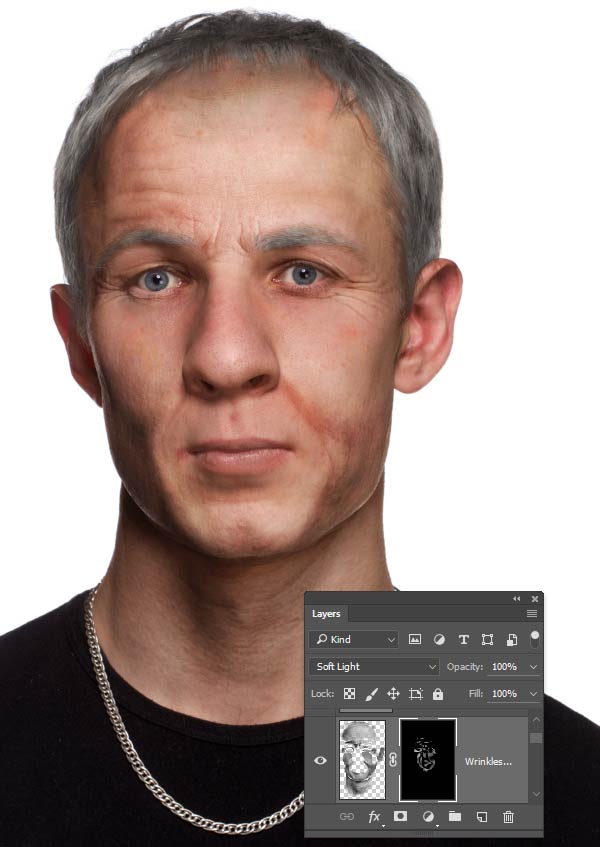
怎么样?一张未来的你就出现了!