[微风]文末有往期CAE文章汇总,有需要可以看呦~
今天通过ADAMS Machinery模块中的Bearing建立轴承,让大家了解如何在ADAMS中创建轴承。
其创建步骤如下所示:
步骤一
打开ADAMS View,新建一个文件,并且定义好路径和命名,在用户操作窗口界面创建两个Marker点,坐标分别为(-150,0,0),(150,0,0),在两个Marker点之间创建一条线,同时,在坐标为(-50,60,0)的位置创建一个质量为10KG的质量点,如图1所示。

图1 前期准备
步骤二
在Machinery模块找到Bearing,点击如图2所示的图标。

图2 打开轴承创建对话框
步骤三
弹出轴承创建的对话框,修改轴承创建方法为详细法,如图3所示,点击下一步。
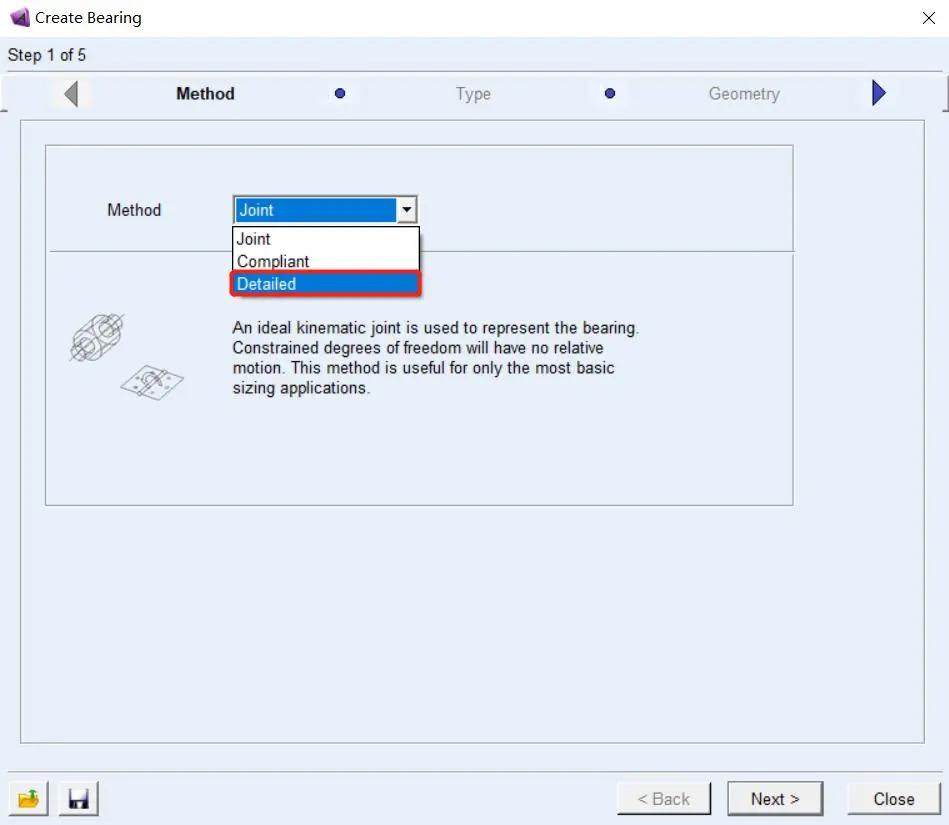
图3 选择轴承创建方法
步骤四
轴承类型选择为深沟球轴承,如图4所示,点击下一步。
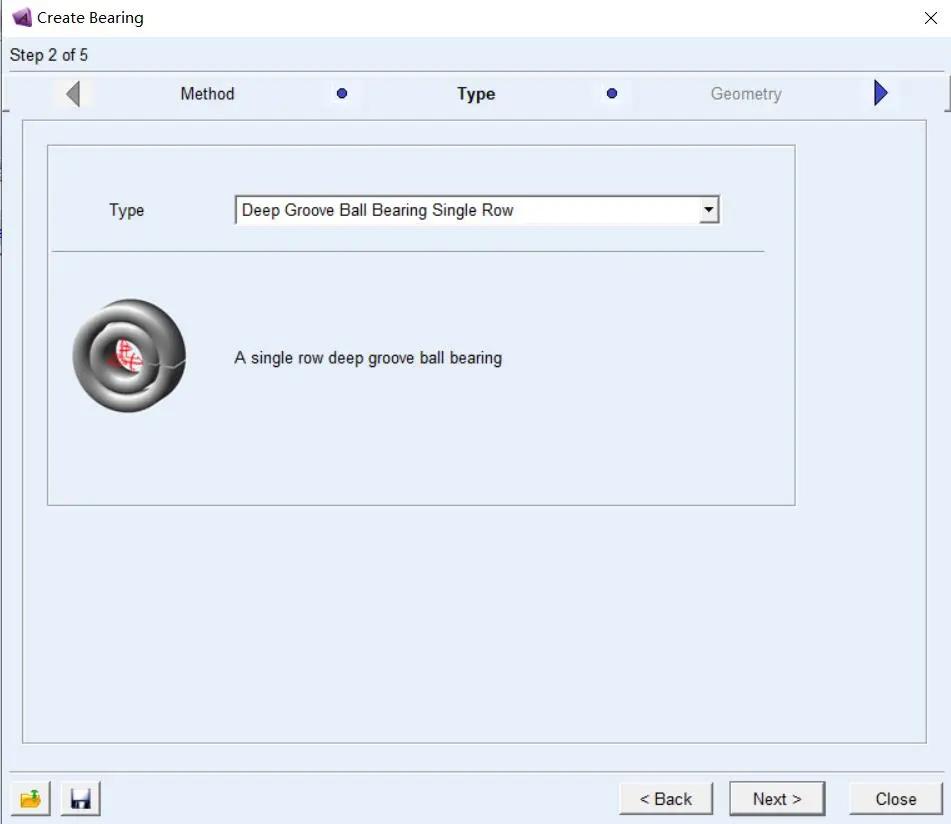
图4 选择轴承类型
步骤五
进入轴承创建几何参数对话框,将轴承的位置选择步骤1所创建的坐标为(-150,0,0)所在的Marker,将回转轴修改成为全局坐标X轴,输入轴承内径30,如图5所示,点击下一步。
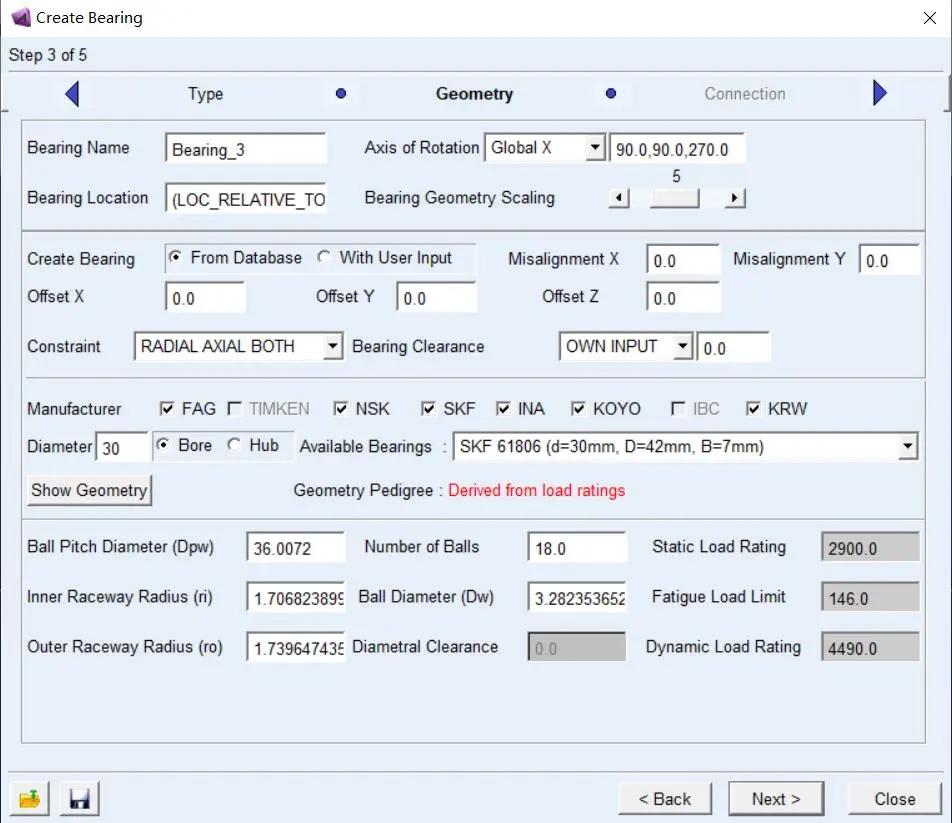
图5 建立轴承几何参数
步骤六
建立轴承的连接关系,内圈选择步骤1创建的那条线,外圈选择大地,同时施加一个转动驱动,如图6所示,点击下一步。
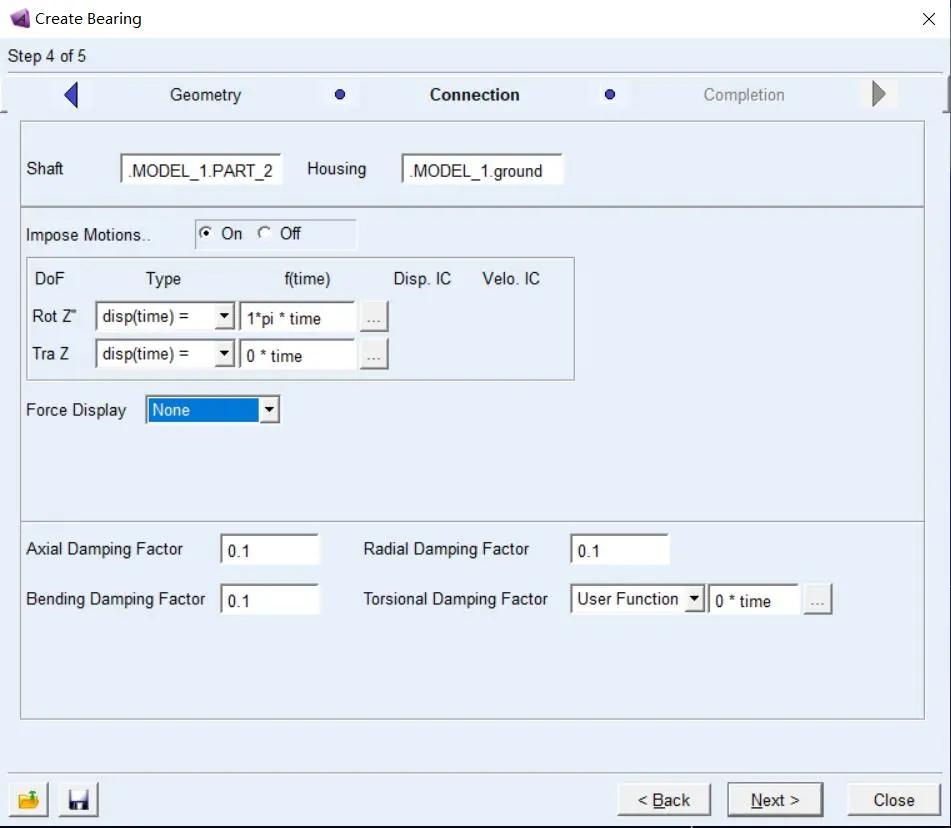
图6 创建轴承连接关系
步骤七
点击Finish完成轴承的创建,便会在操作截面出现如图7所示的轴承模型。
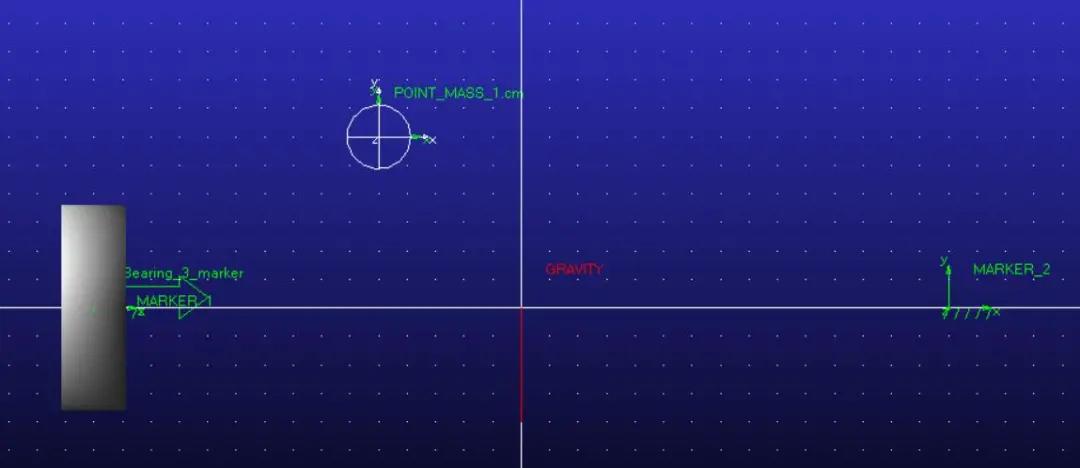
图7 单轴承模型
步骤八
利用同样的方法,在右侧也创建一个轴承,同时对质量点与线体创建球副,如图8所示。
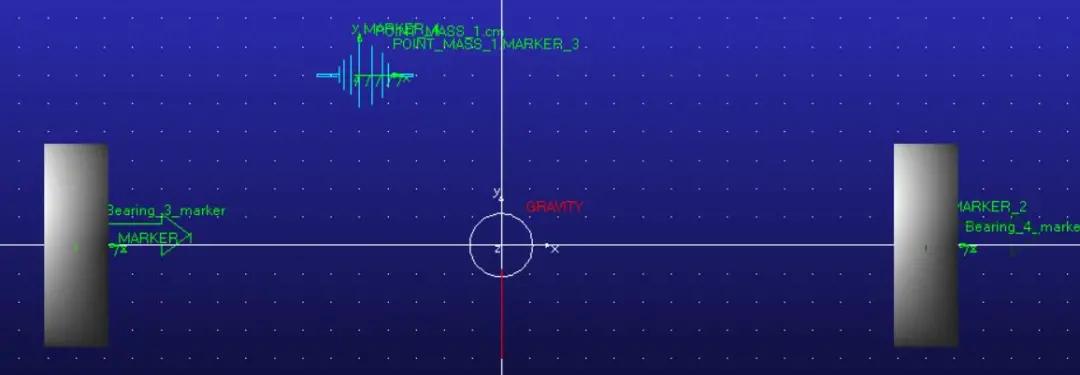
图8 双轴承模型
步骤九
设定求解时间和求解长,如图9所示,点击运算,便可得到图如10所示的动图。
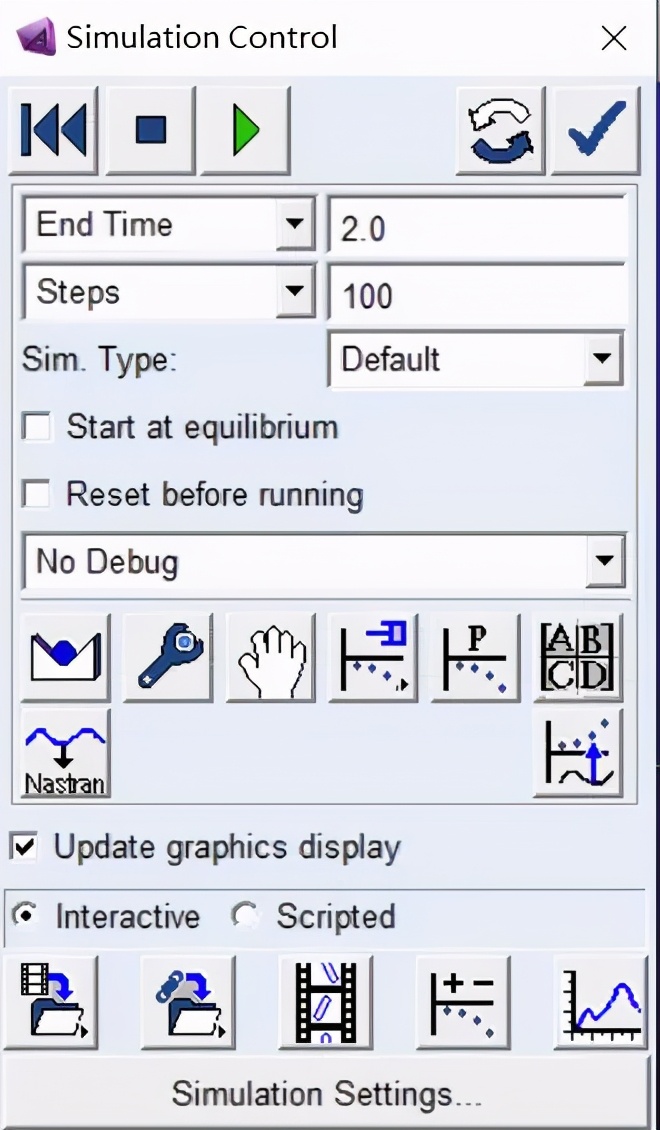
图9 求解设定
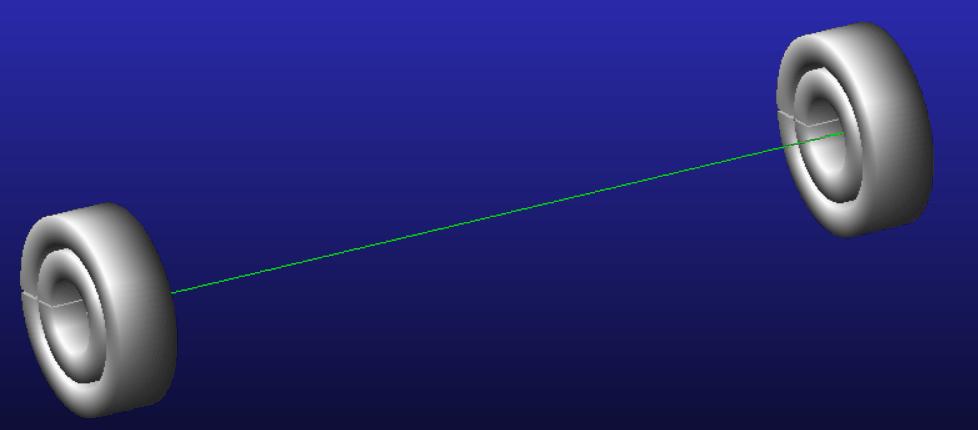
图10 轴承运动动画
除了每周的技术文章分享之外,我们还给各位 本硕博的工程师 准备了技术交流群,希望大家可以在群里交流技术,共同成长,另外 最新的技术视频和资料 我们也会在群里分享。 详情请看置顶评论。
[兔子]往期精华文章回顾
【技术分享之Adams系列】
ADAMS如何利用Machinery模块生成齿轮
ADAMS皮带轮驱动添加及后处理分析
如何利用ADAMS创建皮带轮
ADAMS如何利用绳索模块建立滑轮组
ADAMS柔性体的创建