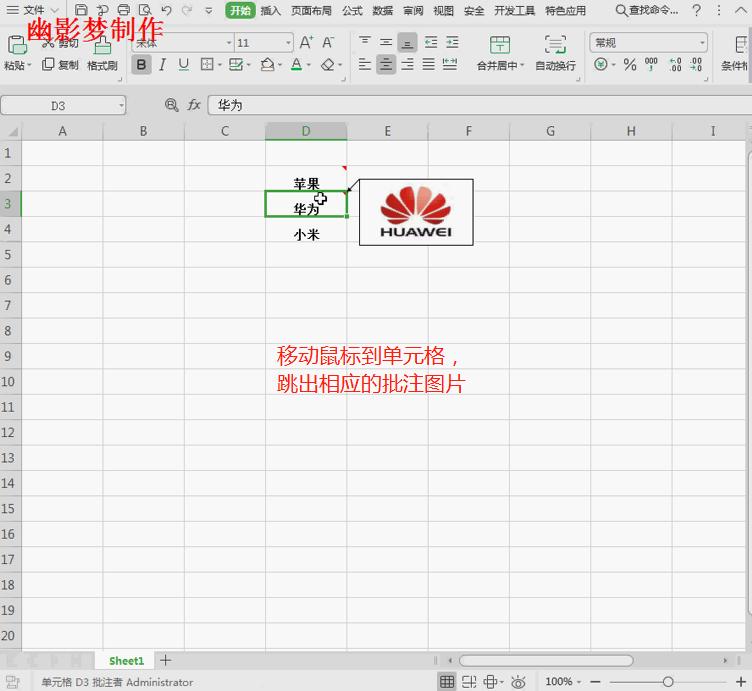
Excel表插入文字批注,相信大家都已是很熟悉了,但如需插入“图片批注”,估计有相当一部分人还不知道怎样操作吧!今天小编在这里手把手分享如何快速插入“图片批注”。
首先,点击选定单元格,按组合键 “Shift+F2”快速添加批注(当然右击鼠标勾选插入批注也是可以的);
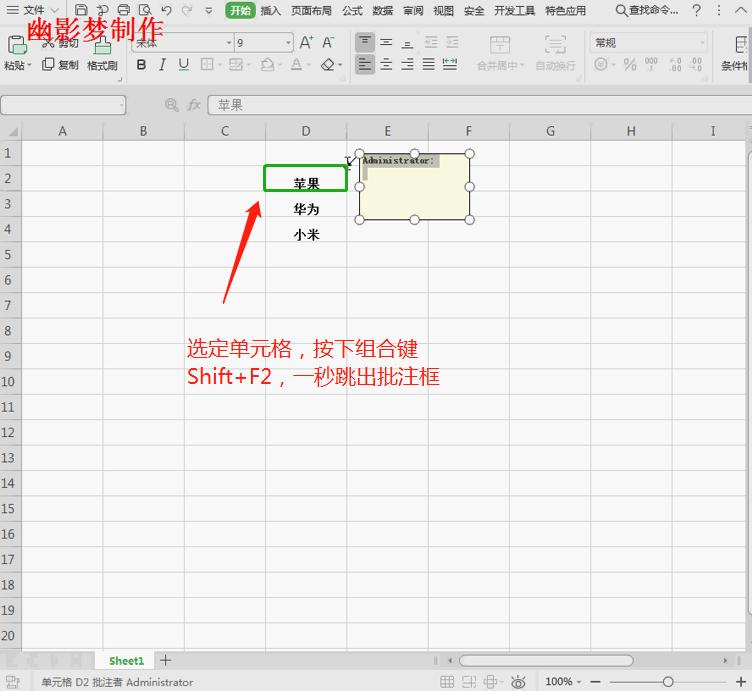
图一,快速添加批注
删除批注内容,点击鼠标右键跳出窗口选择“设置批注格式”,这时可以看到格式只有“字体”,并没有图片的通道(这也是不会插入图片批注迷惘的地方);
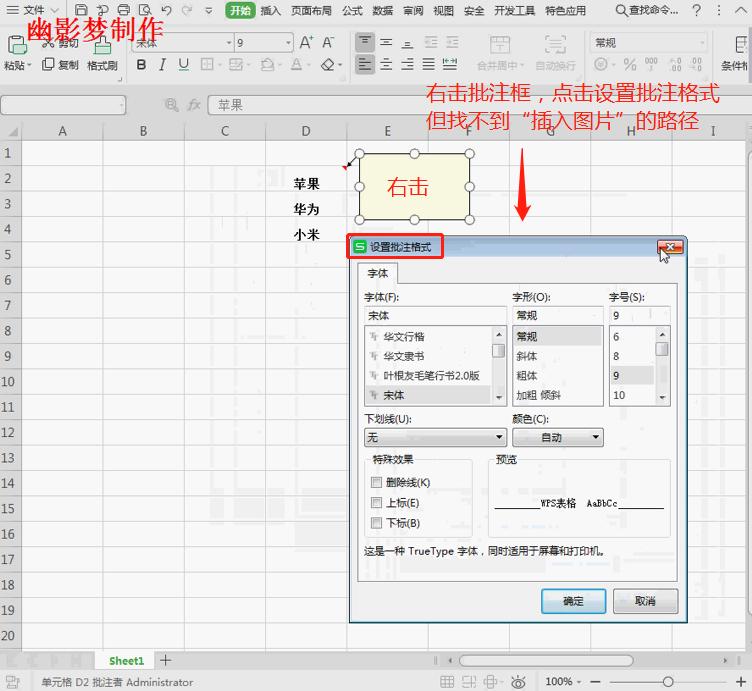
图二,设置批注格式
这时,我们把鼠标移动到批注框的任意边线上,待光标变为带尽头的十字符号,再行点击鼠标右键弹出不同的“设置批注格式”,勾选“颜色与线条”;
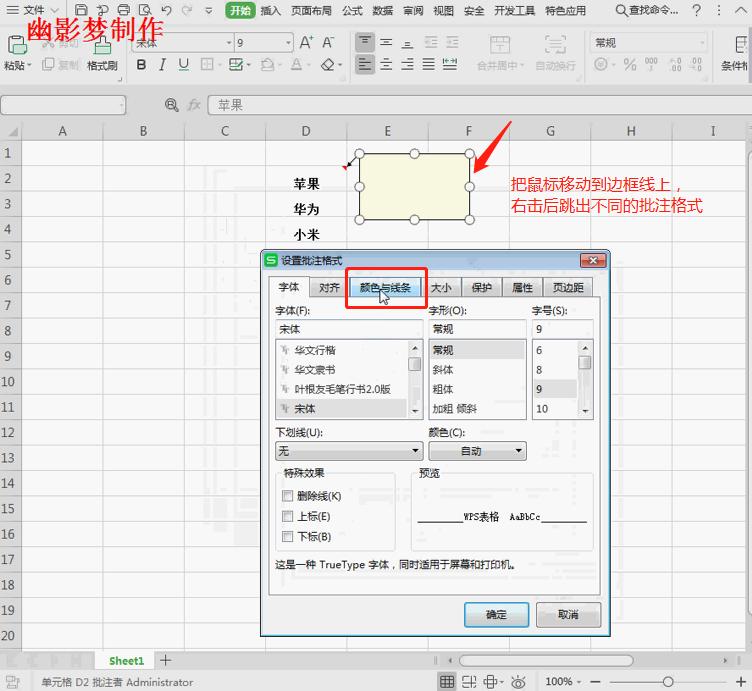
图三,选取颜色与线条
在“颜色与线条”工具中,选择“填充”--“颜色”的下拉菜单,点击“填充效果”;在填充效果选择“图片”,然后“选择图片”插入对应的图片内容,确定后对插入的批注图片进行相应的大小调整,如图五-图七所示。
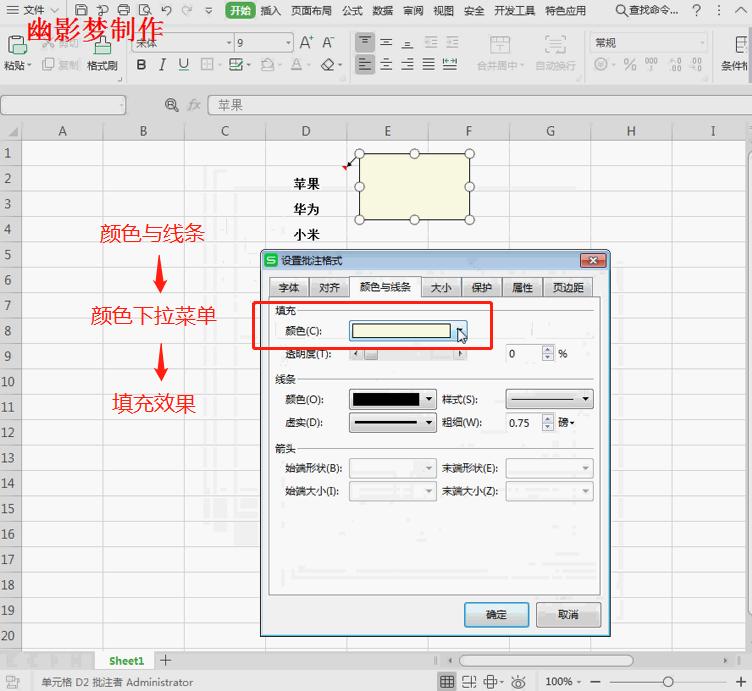
图五
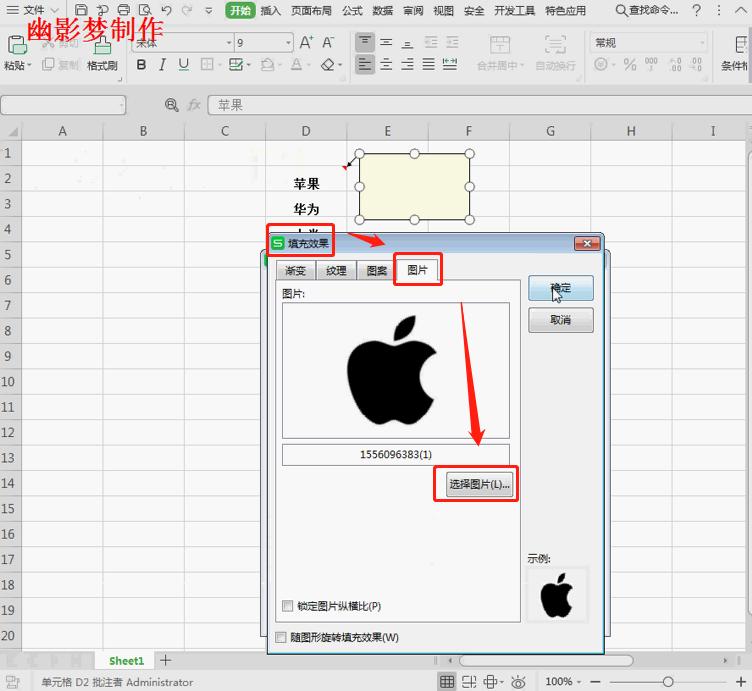
图六
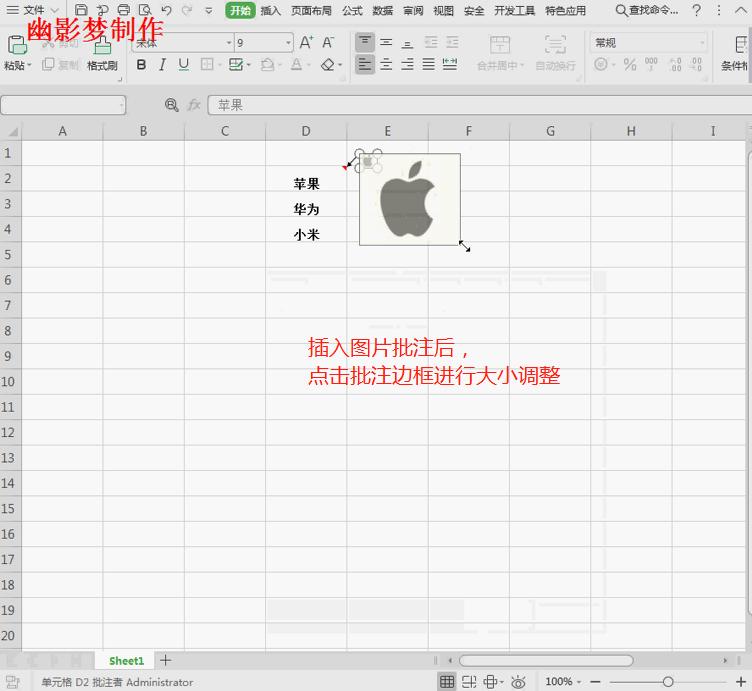
图七
最后,完成图片批注插入后,我们把鼠标移动到单元格上,即可显现对应的图片批注了。