果粉之家,专业苹果手机技术研究十年!您身边的苹果专家~
出于对新系统的新鲜感,许多小伙伴在iOS 16首个测试版发布后就迫不及待的升级了。但新鲜感过后,再加上iOS 16系统当前还存在诸多Bug影响日常使用,就不得不选择再降级到iOS 15了。
当然,iOS 16可不是你想升就升,想降就能降的!这几天, 关于iOS 16系统降级导致iPhone变成白苹果的问题也困扰了不少用户 。那么今天,小编就来给大家分享一个iOS 16完美降级至iOS 15系统的方法, 亲测有效 ,想要降级的小伙伴赶紧学起来吧~

注意: 这个方法主要针对已升级iOS 16系统想完美降级至iOS 15.5系统的用户,如果你的iPhone已经出现白苹果,并且之前有iTunes备份的话,也是可以通过这个方法恢复资料的。
首先我们需要 在电脑*载下**并安装苹果的iTunes应用 ,没有的请自行百度*载下**安装。安装完成后打开iTunes,再将iPhone连接至电脑, 用iTunes对iPhone进行备份 ,备份的时候选择备份到 本电脑 ,并 记住备份时间 。
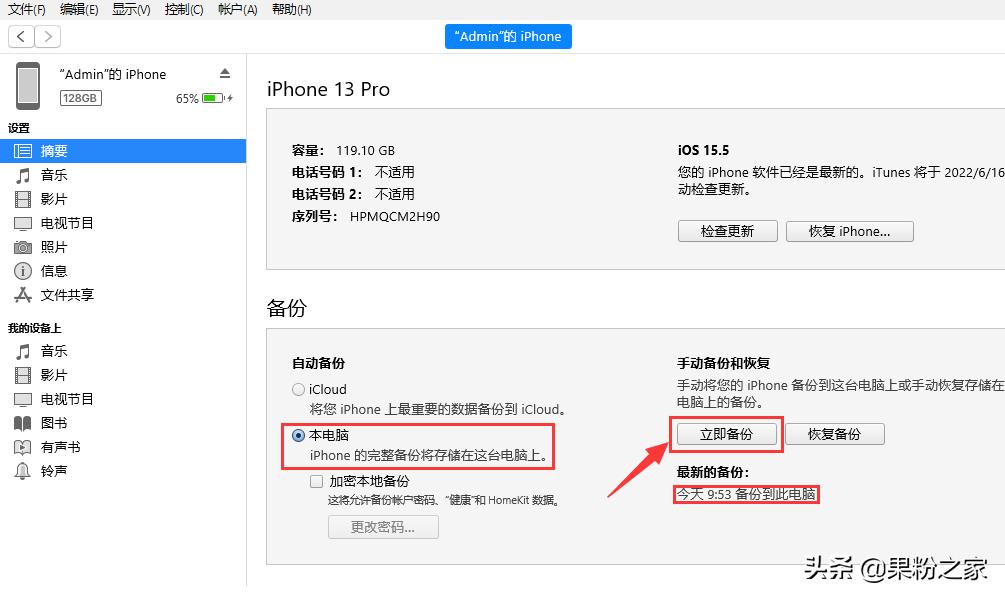
备份完成后,我们需要 先在电脑上找到这个备份文件夹 ,
win7默认备份位置 :C:\Users\计算机用户名\AppData\Roaming\AppleComputer \MobileSync\Backup\
win10默认备份位置 :C:\用户\admin\AppData\Roaming\AppleComputer \MobileSync\Backup\
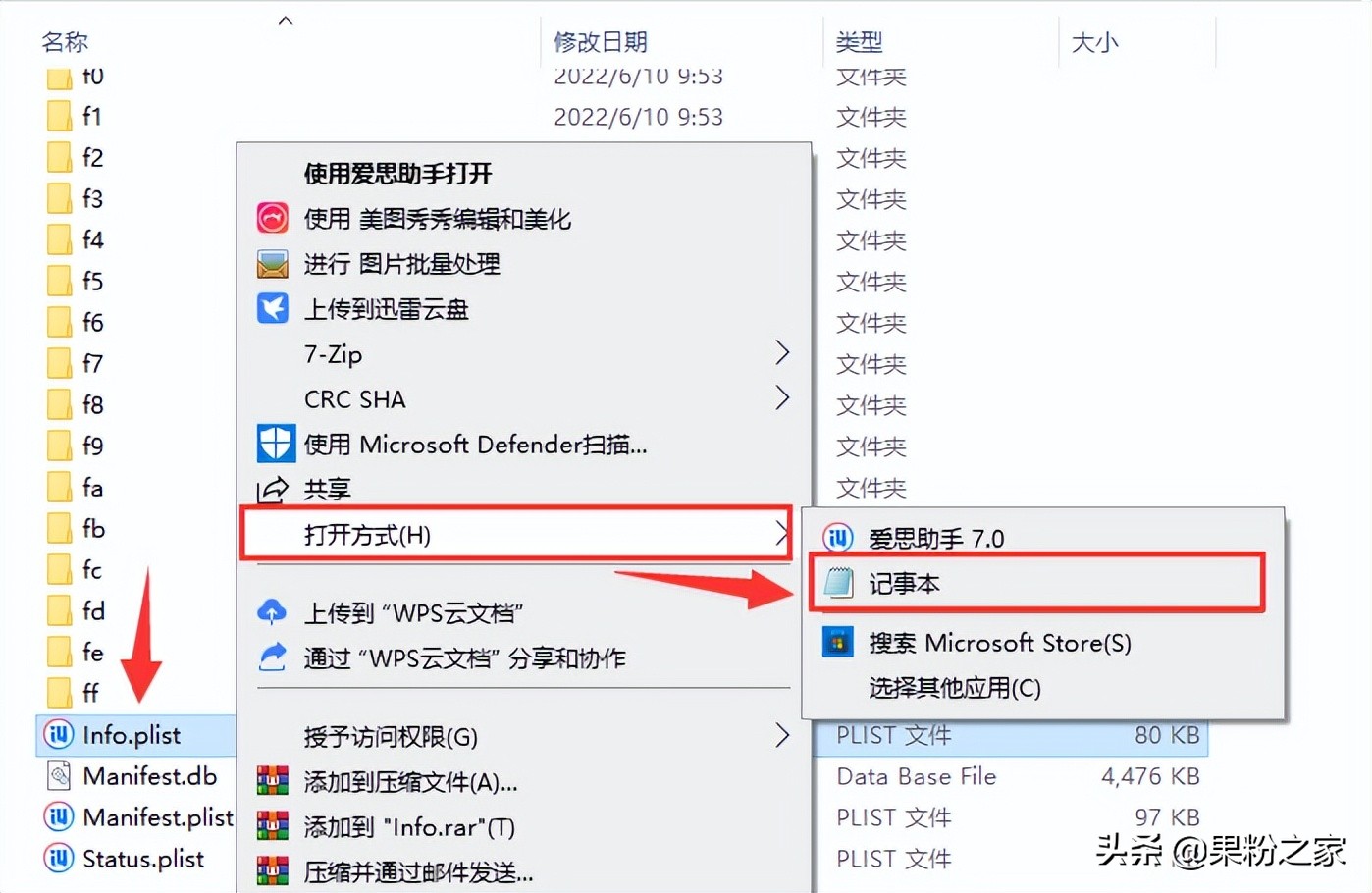
根据备份时间 找到最新的备份文件 (比如小编的是6月10日早上9点53分备份就选择这个), 双击 打开文件夹,往下拉找到 info.plist右击这个文件 ,选择用 记事本 打开。
在记事本内使用键盘快捷键“ Ctrl+F ” 呼出查找框 ,输入“ Product Version ”查找该文件位置,将“ 16.0 ”修改为“ 15.5 ”,再关闭记事本,选择 保存 。如图:
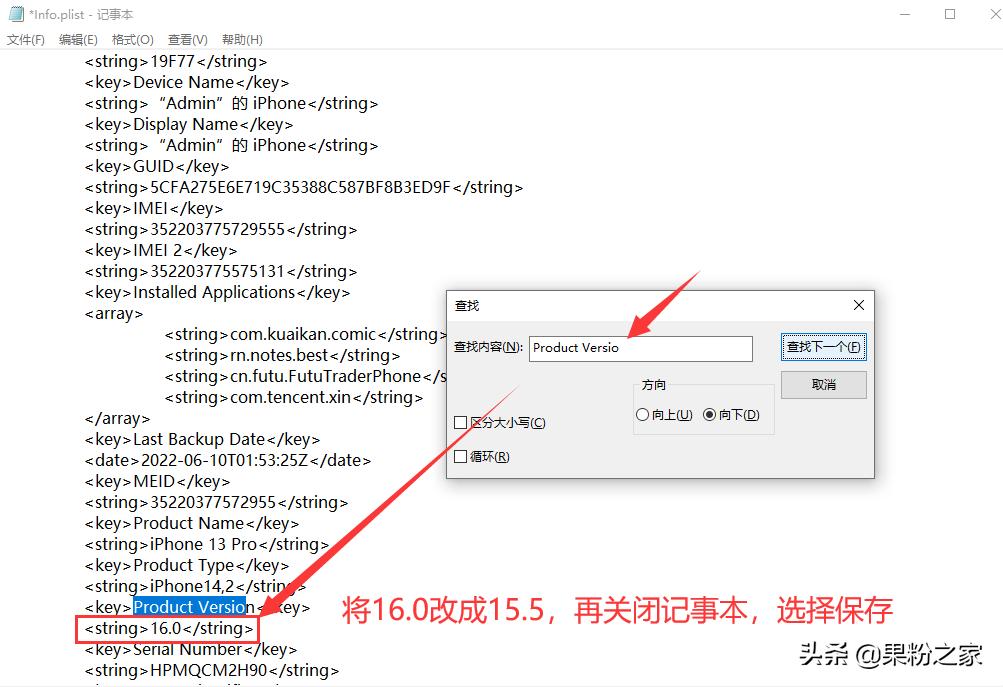
注: 如果找不到info.plist文件的话,要先点文件夹顶部的查看--将右边的“隐藏项目”打钩 。

修改完备份文件后,接下来就非常简单了。只要 打开爱思助手 ,在 智能刷机 页面 *载下**iOS 15.5正式版系统固件 ,*载下**完成后直接选择 常规快速刷机 (注意:切勿选择保资料刷机,容易出现白苹果)。
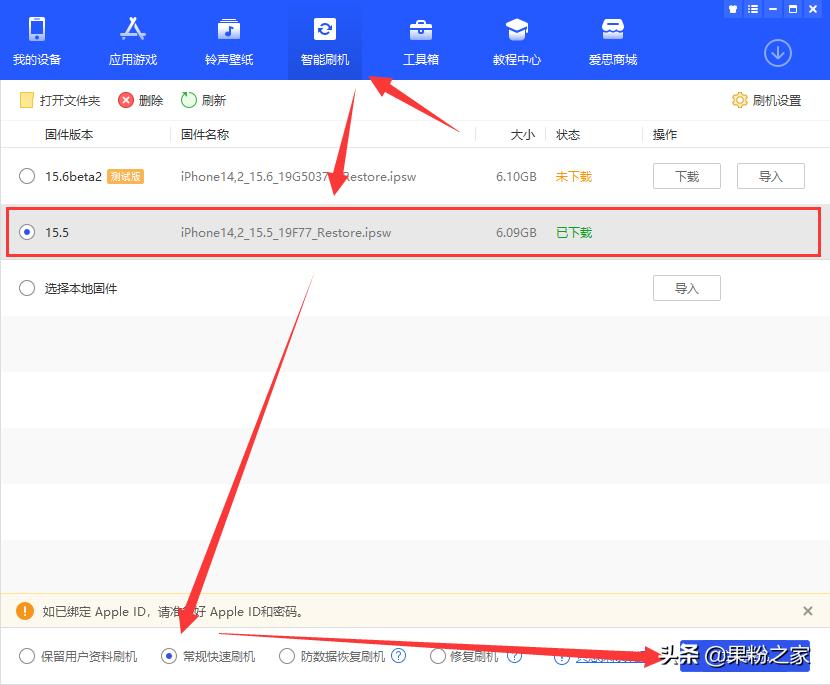
等待刷机完成, iPhone到了激活界面 之后,我们 再打开iTunes ,点击 恢复备份 ,选择 刚刚已经修改过的备份文件 ,等待备份完成即可。
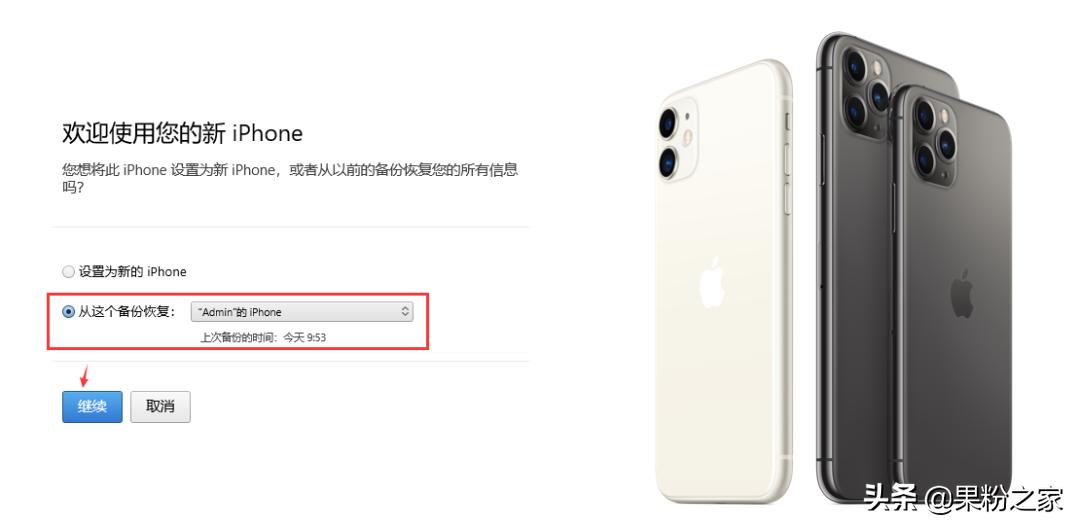
完成, 我们再打开iPhone,所有的资料都可以完整恢复,包括照片、通讯录、微信/QQ聊天记录等,甚至连微信号都不需要重新登录,直接打开就能与好友聊天了。
以上就是本次iOS 16完美降级iOS 15.5系统的教程啦,赶紧分享给你身边需要的朋友吧!
需要注意的是, 刷机有风险,所以小编一再强调大家一定要先备份资料 !先备份资料!先备份资料!以免刷机失败或者想降级的时候没有“后悔药”!
有果粉的地方就有果粉之家,学习苹果使用技巧,了解最新苹果资讯请关注:果粉之家!