万由U-NAS试用缺点
优点只字不会提
对于这种Linux系统我只是小白菜,普通用户,只代表我个人的使用体验,其他更深层次的原因我不懂
1浏览器管理界面慢,比如控制中心里点击一下都要等待几秒钟的时间来反应,问题是处理器占用率极低,路由器刷第三方固件和软路由都能做到快速操作的

2手机APP 安卓版U-Photo极度不友好,我已经不想再安装一次来截图了。
1上传后在软件相册里看不到照片,以为没上传成功再次上传也看不到。
2长传后自动更改文件名,导致不好删除重复文件
3上传时明明设置了文件夹名,此app内看不到就算了,换其他方法看发现还是默认名字

3APP管理器里提供的APP好多外文的,并未本土化。这些软件应该是万由官方放进去的吧,做个汉化对官方来说应该不难吧

4APP管理器里*载下**APP好慢。我不知道是系统机制还是边*载下**边安装慢。还是因为是免费的,免费提供安装源的公司没分配很多资源来供人*载下**。还是硬件不行。

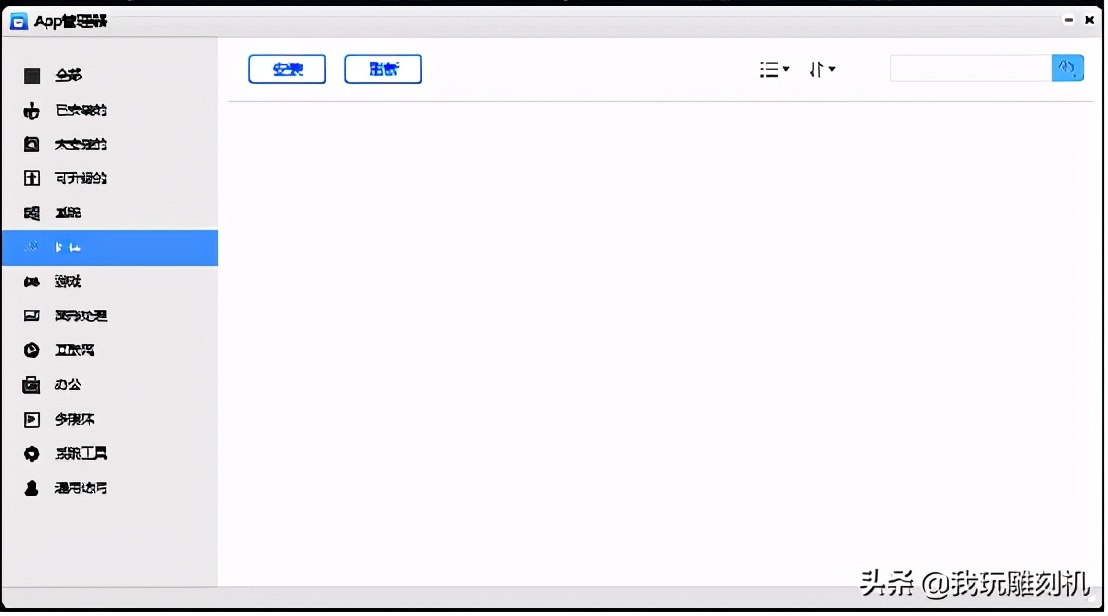
5APP管理器里上架的APP并不多,还有好几个分类甚至空白的,这是支持自己安装软件的意思吗?DEBIAN这系统我不会用,万由的说明书里也没看到怎么安装自己*载下**的软件
6在浏览器进去U-NAS后台没法管理里面的文件,也不提供相应的APP(同样的也不提供显示和鼠标键盘的操作)。也许NAS就是这样用的,感觉我花了大价钱买了个智能的硬盘。但我觉得这样太混乱了,用起来不直接。理由和下面一条有关系

2020/12/01更新:U-NAS里面能管理文件,这条缺点废除(另外不知道为什么粘贴进来的截图被压缩的很厉害)
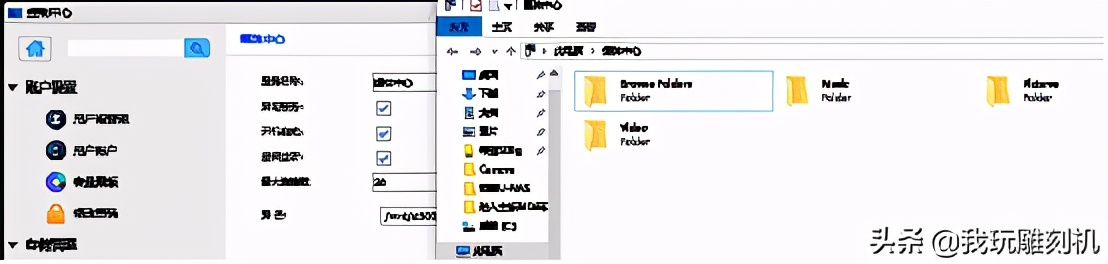
7太混乱了,我不知道我要做什么。系统自带一个媒体中心,这个媒体中心电脑资源管理器也能看到

但里面默认文件夹,外文名字不能重命名也不能新建.电脑要浏览必须经过默认的文件夹点进去,我都选国产系统了你还要让我看英文?倒还好文件夹里面的内容是自动分类的,不过我不懂这些文件夹的意思呀!
里面能看到的文件是通过控制中心指定路径,这个路径默认的就是存储管理里设置的共享文件夹。意味着我把一个硬盘空间设置成一个共享文件夹的话,里面的资料全在这个媒体中心里能看到。注意,这个媒体中心是不需要密码访问的。如果我想要有些东西不出现在媒体中心里,那么我只能去新建一个新的共享文件夹,再把那些东西放在新的文件夹里。不弄共享文件夹手机电脑不能用里面的空间,机器本身又没有管理功能。
简而言之,我要用媒体中心的话我需要一些基础的英文只是来认文件夹名,哪怕我特意选择的是国产系统
还有我要为这个媒体中心新建一个共享文件夹,最好取名为媒体中心防止以后存错位置。然后用电脑的文件管理器来管理或移动需要放到里面的文件

也许啰嗦半天这些不是事儿,但我觉得这就是缺点。外文名的文件夹我找方法看能不能更改。媒体中心共享文件夹的事儿,在控制中心>媒体中心这个功能处不能提示一下吗?这点下一条专门吐槽一下
8人性化做的太差了,把所有用户都当成服务器和网络还有Linux方面的高手,或者说网络管理员吧!不适合普通用户买回家里使用.
比如上一条吐槽过的,很多功能没得一个解释,想想看iPhone,还有现在的安卓,安装的APP就不说了,设置里人家是有专门解释这个功能是什么意思,什么作用

甚至浏览器都有

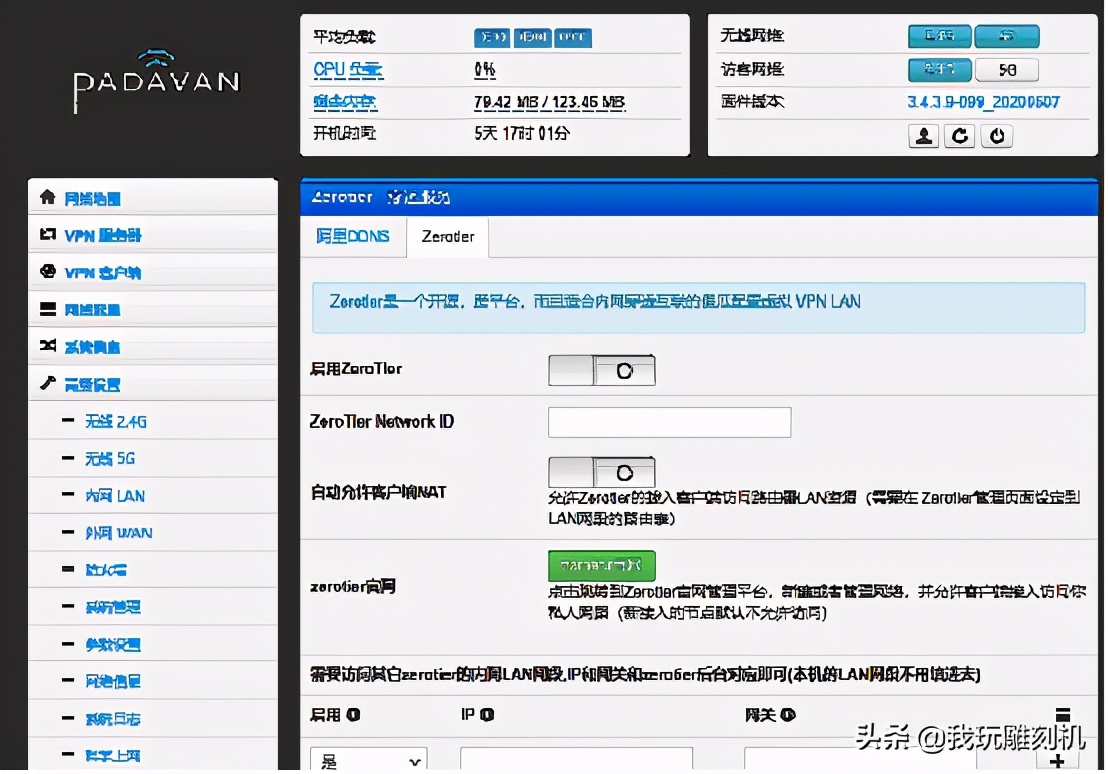
这个U-NAS系统就没有,空间那么大,一片空白,要知道相关的知识还要去搜索网络.系统不提示,鬼知道我点了某个开关有什么后果呀

既然说明书都做了,就把说明书里面的文字粘贴进界面里嘛.这些东西我去了解我是能琢磨会,但是如果直接做进系统我不用特意去了解就会了不是降低使用难度,再做的简单一点不是就能进入千家万户了吗?
对了,类似于上图的某些输入框,只能输入哪些字符直接写在输入框后面不好吗?我输入个汉字,确认.你提示只能输字母数字....我早看到输入限制我还会去输入汉字吗?
9既然做了APP管理器,也提供了一些功能*载下**.这个软件描述也做得太简单了吧,所有软件都是在这一句话.参考一下现在的APP商城嘛:作者?评分?*载下**次数?中文否?作用?详细介绍?体积?
什么都没有

以上只是些吐槽,作为NAS 的基本功能,作为手机电脑的存储扩展我已经会用了,算是入门了吧。接下来就看我能否用的好这个系统了。
下一步打算把NAS里的*载下**工具学会用,*载下**点东西在媒体中心里,电视看起来应该会很爽