教你电脑网络视频不管能不能*载下**都能轻松得到,而且不需要*载下**

其实很多时候我们喜欢的视频,想要电脑*载下**竟然*载下**不了,有的更是需要花钱才可以*载下**,特别是腾讯视频里面有很多好视频,就是无法*载下**,心里特别的急,如果有什么方法可以不用*载下**的视频也能得到,那更是高兴不过了。

电脑如何下载网络视频,如何下载网络视频到电脑上

小编今天就帮你解决这个难题,视频不用*载下**直接可以得到,你没有看错,小编也没有打错字,就是不用*载下**就可以得到,还省了*载下**的时间哦,你相信吗?下面来看看小编是如何做到的。

首先小编得介绍一种*载下**视频的简便方法,这种方法不需要安装任何*载下**软件,完全电脑上就可以完成哦,而且适合所有FLV(Flash Video)格式的视频文件,你值得往下认真阅读。

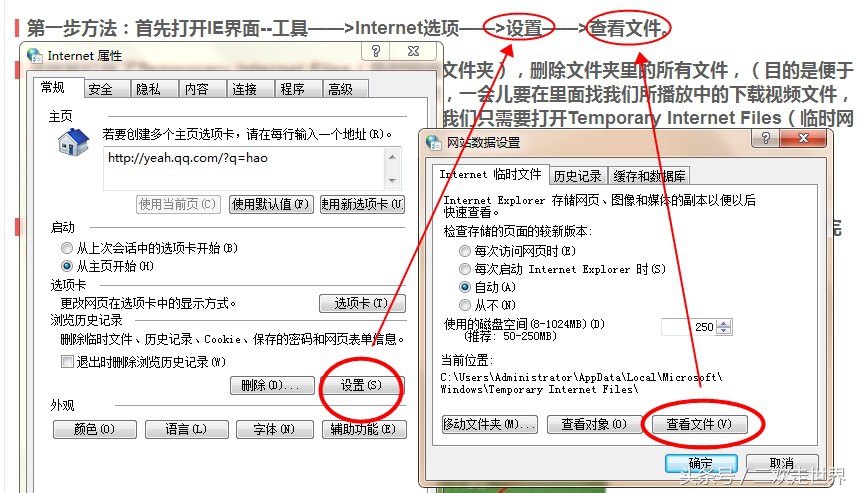
第一步 方法:首先 打开IE界面-- 工具——>Internet选项——>设置——>查看文件。

电脑如何下载网络视频,如何下载网络视频到电脑上

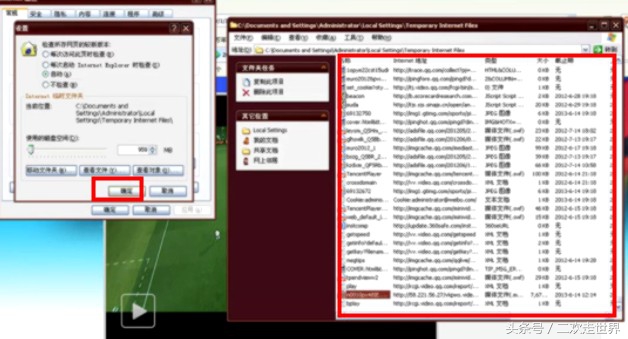
这样就打开了Temporary Internet Files(临时网络文件夹),删除文件夹里的所有文件,(目的是便于一会儿找所需要的视频文件),不要关闭这个文件夹,一会儿要在里面找我们所*放播**中的*载下**视频文件,其实当我们电脑*放播**中的视频它已经自动缓冲*载下**,我们只需要打开Temporary Internet Files(临时网络文件夹)里就能找到我们刚刚所*放播**的视频了

电脑如何下载网络视频,如何下载网络视频到电脑上

第二步方法: 你搜索并*放播**的视频 ,必须是进度条走完即*放播**完视频,这样才是你视频真正缓冲*载下**完的,所以这点也相关重要哦。

电脑如何下载网络视频,如何下载网络视频到电脑上

第三步方法:也就是*放播**完的视频,其实它已经*载下**到Temporary Internet Files(临时网络文件夹),我们现在 打开Temporary Internet Files(临时网络文件夹),刷新这个文件夹(若不刷新,视频文件是不会看到的),因为第一步方法说到打开 Temporary Internet Files(临时网络文件夹) 就不需要关闭,当我们没有关闭之前刷新一下才会看到,这点小编担心部分网友不理解,所以也介绍的非常的通俗了。下面我们点击“大小”,使文件从大到小排列,最大文件便是,将这个文件复制,然后拷贝到某个*放播**储存文件夹,至此,视频*载下**顺利完成,这个方法适用于几乎所有视频网站,其实非常简单,只是小编怕部分网友不太理解就更详细的介绍,大家可以试试。


电脑如何下载网络视频,如何下载网络视频到电脑上

好了,关于电脑不用*载下**的视频,又如何可以得到的,小编已经详细了说明,以上方法不仅适合FLV格式的Flash视频文件,也适合任何格式的视频文件(如PM4或WMV格式的视频),甚至音频文件(如格式的音频)都可以借用此方法,非常非常的受用,值得广大的青睐哦,有时间的网友们可以去学着试试吧。

电脑如何下载网络视频,如何下载网络视频到电脑上