solid works草图圆怎么生成中心线 (solidworks草图怎么捕捉不到交点)

有时我们需要标注某个尺寸但是无法直接进行标注,此时就需要创建一个交点。很多人是通过在草图中插入点,然后将重合关系添加到两个草图线上从而找到这个交点,这样的做法相对复杂。那么在SOLIDWORKS如何快速创建这个虚拟交点呢?

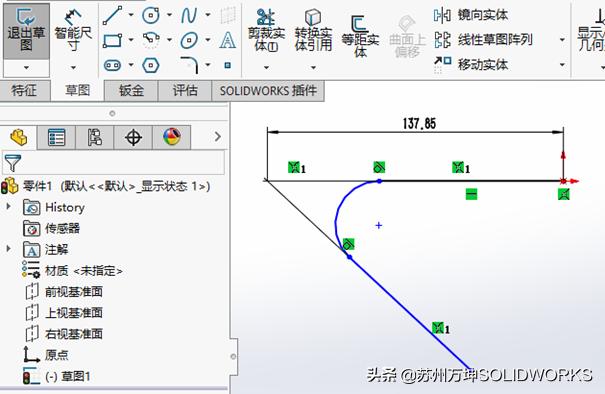
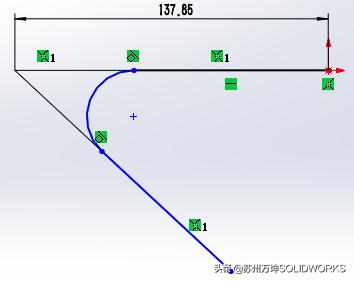
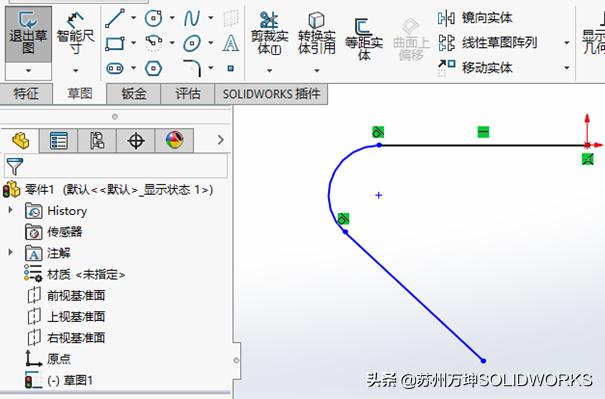
1、首先在草图中绘制出下面的图形。
solidworks草图如何快速镜像,solidworks两个草图相交曲线

图1

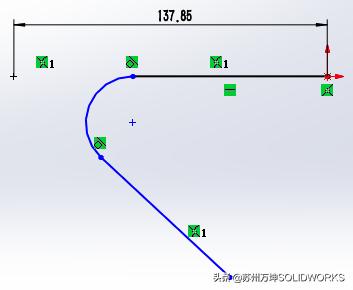
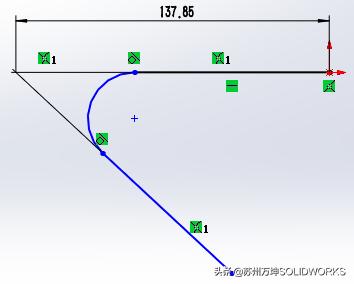
2、按住Ctrl键,选中直线1和直线2,然后点击草图工具栏中的点命令(图2),这样软件就会自动创建直线1和直线2的虚拟交点(图3)。

solidworks草图如何快速镜像,solidworks两个草图相交曲线

图2

solidworks草图如何快速镜像,solidworks两个草图相交曲线

图3

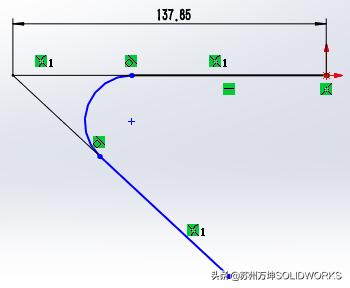
3、如果想要改变虚拟交点的的显示方式,可在选项>文档属性>虚拟交点中进行选择。(共5种类型)

solidworks草图如何快速镜像,solidworks两个草图相交曲线

图4

以下是五种不同的虚拟交点的示例:

solidworks草图如何快速镜像,solidworks两个草图相交曲线

Plus(+)

solidworks草图如何快速镜像,solidworks两个草图相交曲线

Star(星形)

solidworks草图如何快速镜像,solidworks两个草图相交曲线

Witness

solidworks草图如何快速镜像,solidworks两个草图相交曲线

Dot(点)

solidworks草图如何快速镜像,solidworks两个草图相交曲线

None(无)