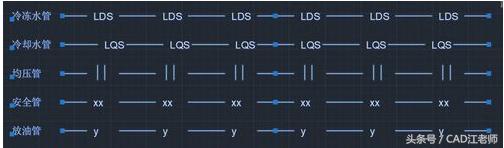
1.首先,展示下,自定义的线型。
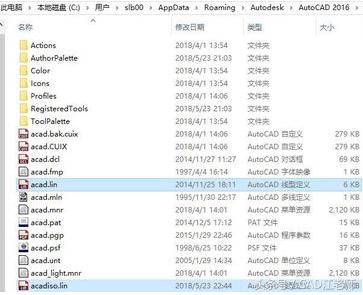
2. CAD线型定义文件,存放在support文件夹内,C:\Users\(当前管理员账户名)\AppData\Roaming\Autodesk\AutoCAD 2016\R20.1\chs\Support。软件自带的有两个:acad.lin和acadiso.lin(图中两个选定,淡蓝色显示的文件)
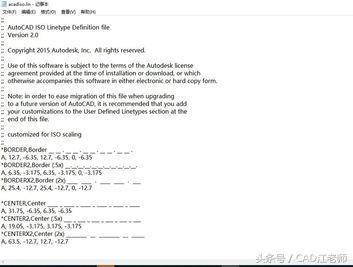
3.此处,我们通过修改acadiso.lin来达到自定义线型的目的。右键打开方式,使用记事本打开,如下图所示。
4.这是acadiso.lin文件中自有的GAS Line线型,
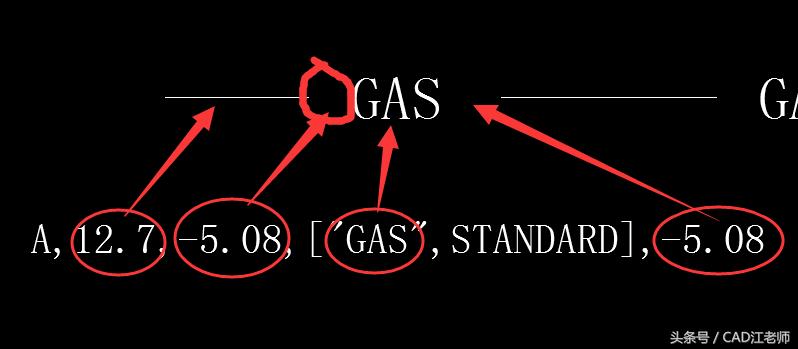
*GAS_LINE,Gas line ----GAS----GAS----GAS----GAS----GAS----GAS--
A,12.7,-5.08,["GAS",STANDARD],-5.08
通过这个例子,来了解下镶嵌文字线型的定义规则。
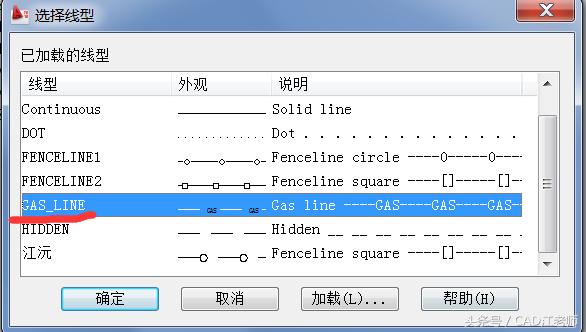
1、第一行:*代表线型的名称,可使用中文,对应的是线型管理器窗口中的线型列;
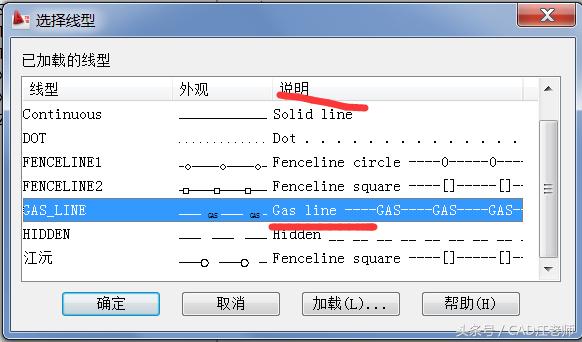
2、第一行:名称之后使用英文输入法下的逗号隔开,之后输入的是线型说明,对应的就是线型管理器窗口中的说明列;
3、第二行:A代表线型两端都是实线端,无论线型如何定义,长度如何,都能保证画线两端为实线,所以,定义线型都选A;
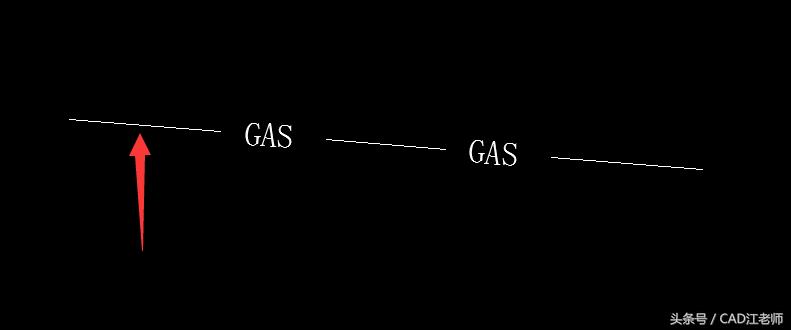
4、第二行:12.7----12.7单位的实线(正数);
-5.08----5.08单位的空格(负数);
"GAS"----英文双引号,你需要添加的文字;
STANDARD----添加文字的格式;