
Photoshop中有一些快捷操作小技巧,你熟悉多少?
Photoshop中有一些冷知识,你知道多少?
Photoshop的脾性你了解多少?
ps的另类玩法又有哪些?
ps究竟能干什么?
探索、归纳、总结、回答这些问题是ps大师兄的使命!今后的帖子中ps大师兄将陆续和大家探讨这些话题。本人才疏学浅,本帖完全自撰,如有知识点雷同纯属1+1=2,未经严格校对,如有疏漏或错误敬请指正,不求十全十美,但求一起学习,共同进步。
上两期发表了两篇关于ps中鼠标双击技法的帖子:[精讲] Photoshop操作技法第一弹:双击*法大** 和 [精讲] Photoshop操作技法第一弹:双击*法大**(续)
小伙伴们纷纷收藏、转载,也收到部分小伙伴的定力支持和好评。在此特别致谢,感谢你们的支持让我有动力继续写下去。
今天ps大师兄继续为大家撰写一篇关于鼠标操作的帖子:Photoshop操作技法第三弹:单击技法
注:以下所指“单击”无特殊说明均代表鼠标左键单击

1.单击切换/激活面板。如果面板组中有多个面板并列,用到哪个面板就单击哪个面板即可。
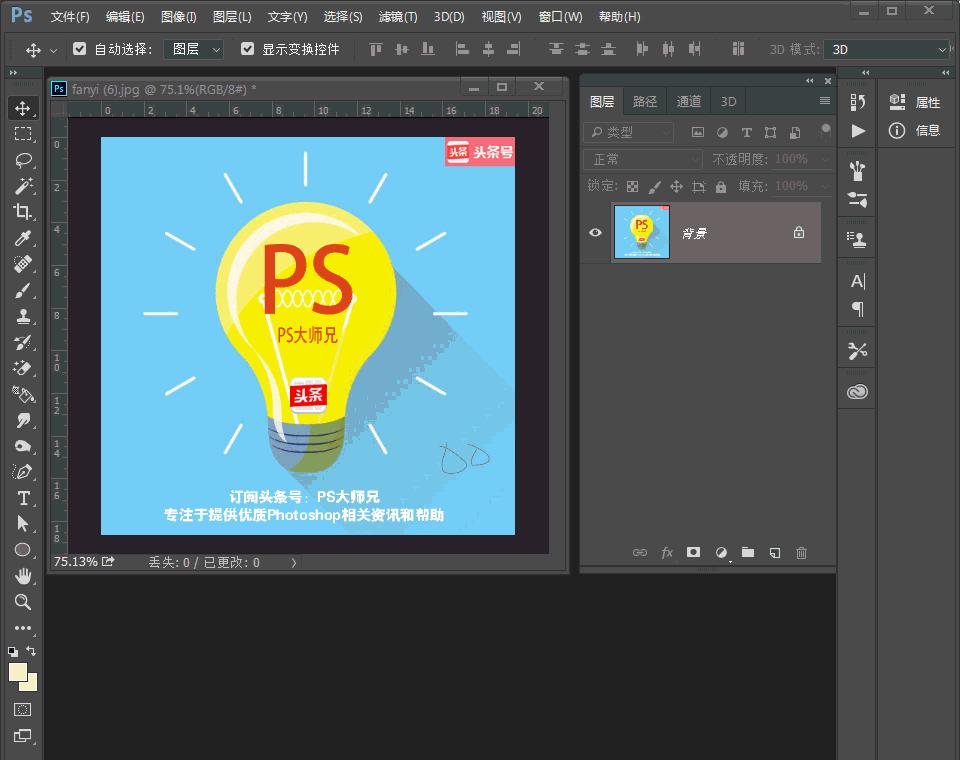
2.单击激活某个文档。如果当前同时打开了多个ps文档,只需要将鼠标移至某个文档上单击即可激活该文档进行编辑。
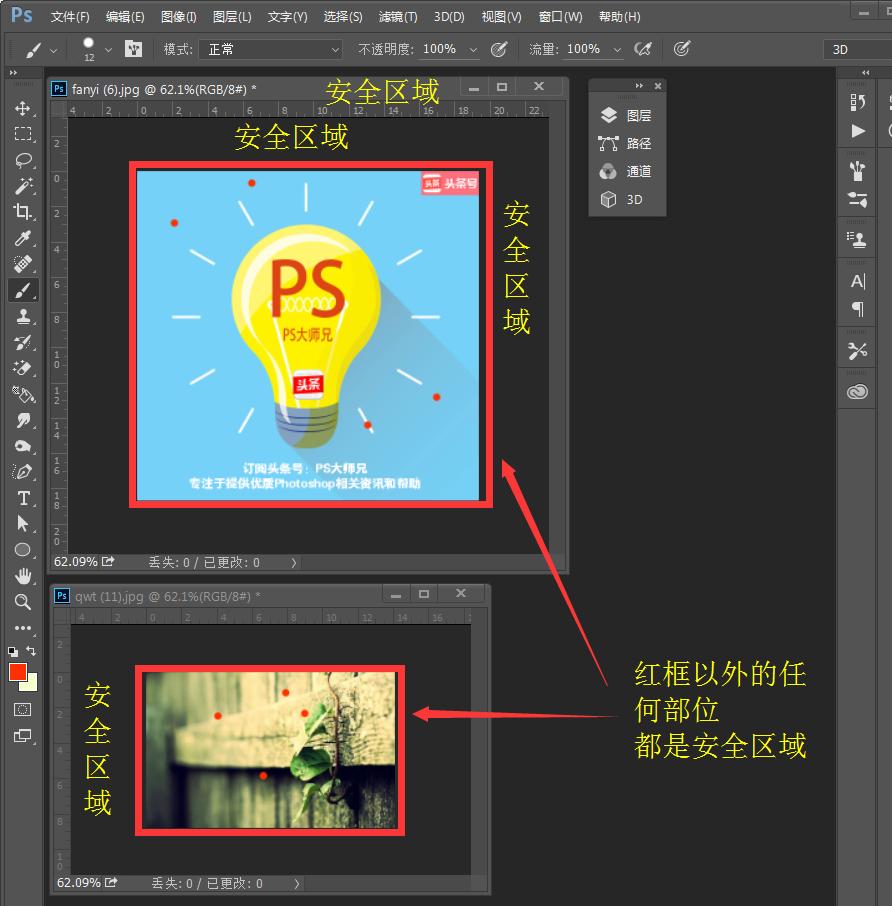
友情提醒:最好确保当前工具是非修改类工具的情况下在画布上单击激活文档。所谓“非修改类工具”指的是诸如选区工具、套索工具、选择工具、抓手工具、放缩工具、注释工具等。因为使用这类工具在画面上单击不会造成误操作。如果你当前处在画笔工具的情况下直接移动到另一个文档上单击激活,很容易在画面上留下“污点”。
附加说明:当然,如果你只是将鼠标移动至需要激活的文档的安全区域单击,那就没有以上顾虑了。所谓安全区域就是指此文档画布以外的任何地方,见下图:
3.单击选择\切换工具。如果当前是文字工具处于编辑状态,那么各种快捷键都受到限制,比如你想从当前的文字工具切换到选择工具,该不会试图按快捷键:V 吧?那样等于是输入字母V。此时我们可以通过鼠标单击工具栏上的其他任何工具即可选中切换到其他工具,逃离文字工具的“魔抓”。
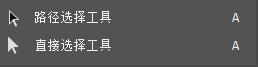
4. 单击选中路径或锚点。用路径选择工具单击某个路径即可选中该路径;用直接选择工具单击某条路径可激活这段路径上的控制柄,单击某个锚点可选中该锚点。
5. 单击退回到历史记录指定步骤。打开历史记录面板,单击哪条记录即可回到哪步操作状态。(嗯,这个很简单,列出来都不好意思配图 (● ̄(エ) ̄●))
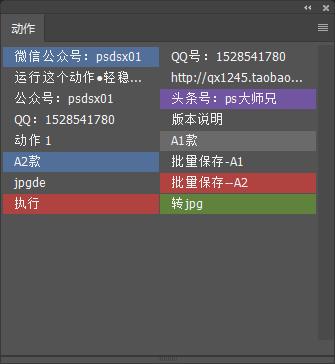
1. 执行动作。按钮模式下单击某个动作即可执行该动作。上一期我们讲过按住ctrl+双击某个动作可快速执行该动作,其实那是有前提条件的,那就是动作面板处于非按钮模式,如果是设置成了按钮模式就不用那么费事了,直接在动作上单击即可执行该动作。
2. 单击执行某个命令。这个说的是菜单栏及下拉菜单。鼠标单击等于确认执行某个功能命令属于常规操作。
3. 油漆桶工具单击直接填色。(简单知识点)
4. 单行工具和单列工具创建细长1像素选区。选区工具用的人多,单行工具平时用的比较少,单存在即有价值。
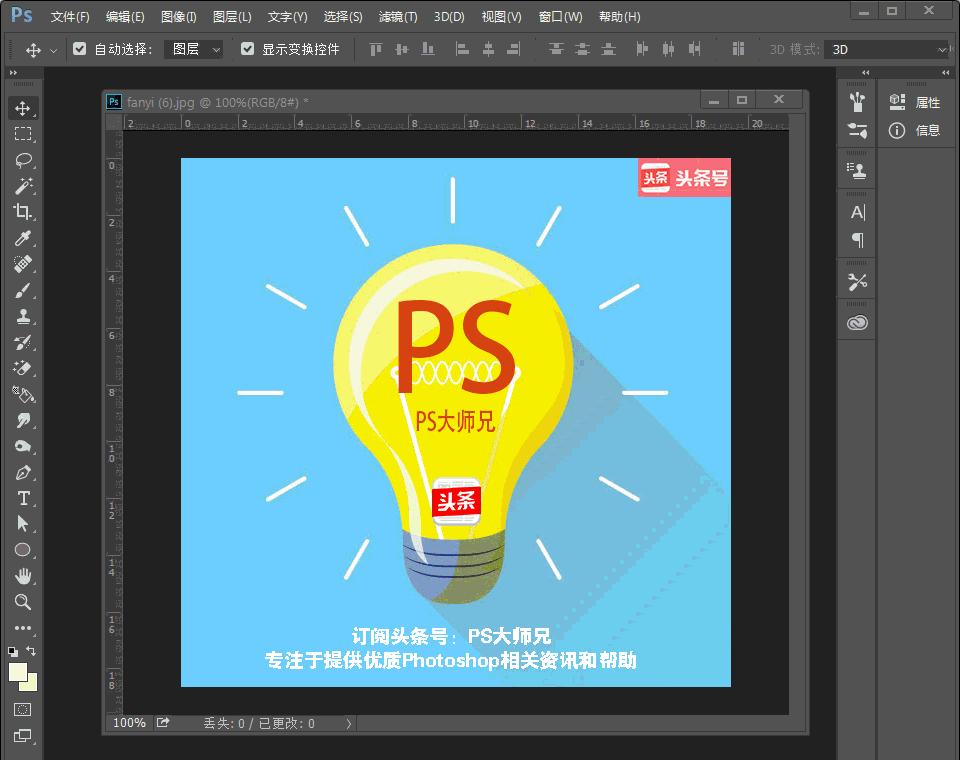

1. 单击取消选区。如果当前画面有选区,且当前工具是矩形选框工具或套索工具,则在画面上任意位置单击下即可取消当前选区。
2.单击取消路径选择。当前某条路径处于选中状态,只要用路径选择工具在其他地方单击下即可取消选择,处于无路径被选中状态。
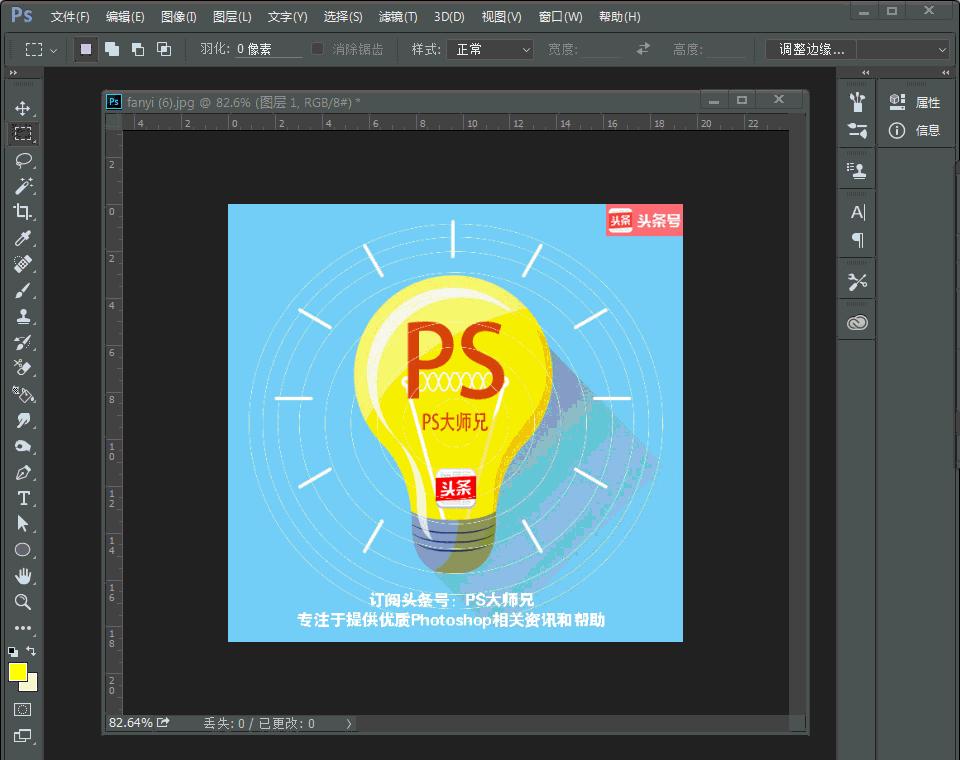
3. 单击结束会话。依次点击菜单栏:帮助>>关于Photoshop 查阅当前ps版本号,及相关信息。用鼠标在任意地方单击即可关闭弹出的会话框。
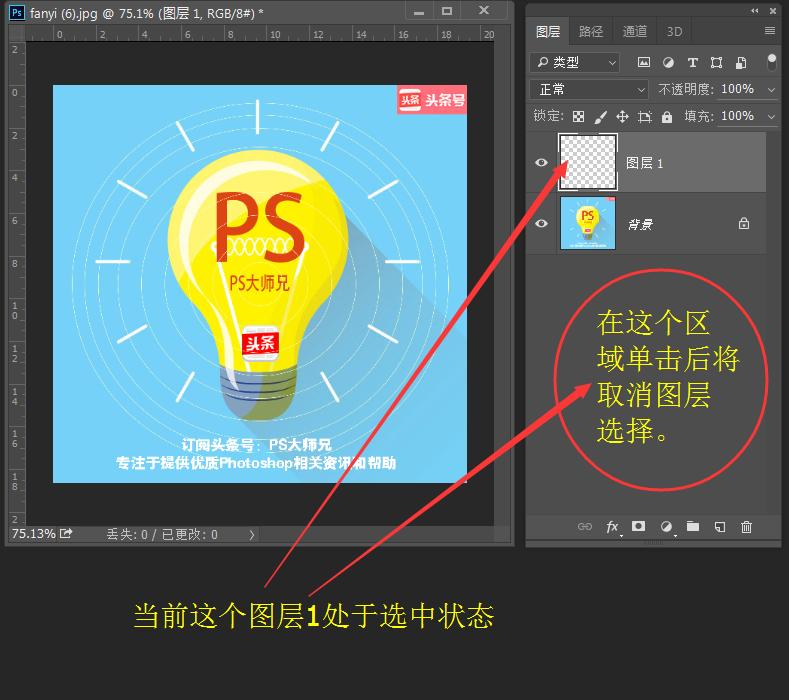
4. 单击取消图层选择。单击图层面板空白处可取消图层选择,使当前处于一种无图层被选中状态。路径面板中同理。
友情提示:好多ps初学者经常遇到各种莫名其妙的错误提示,多与此误操作有关。
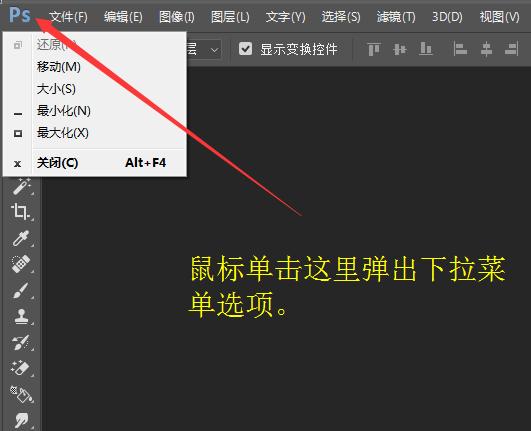
 1. 单击调出下拉菜单。
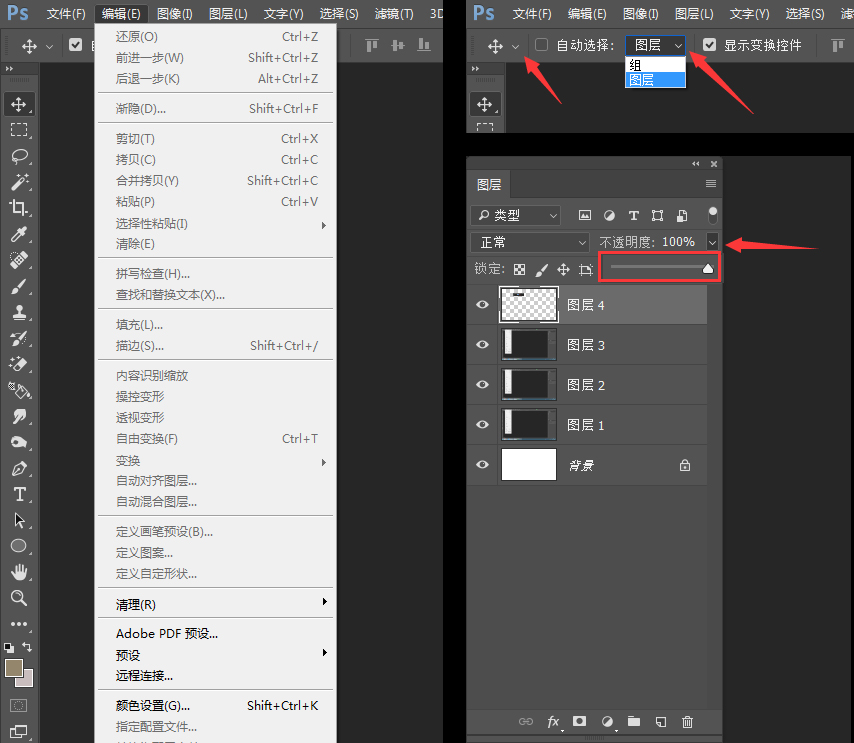
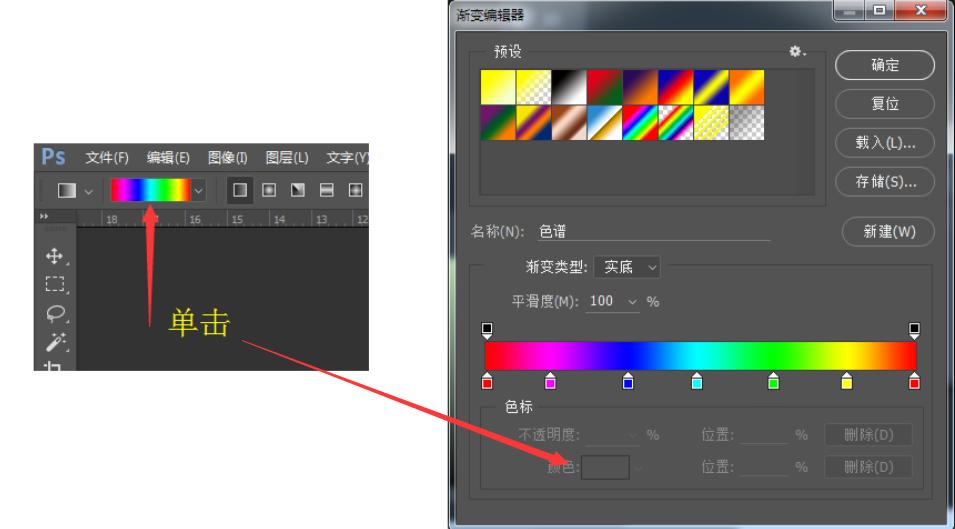
2. 渐变工具在色条上单击调出设置框。
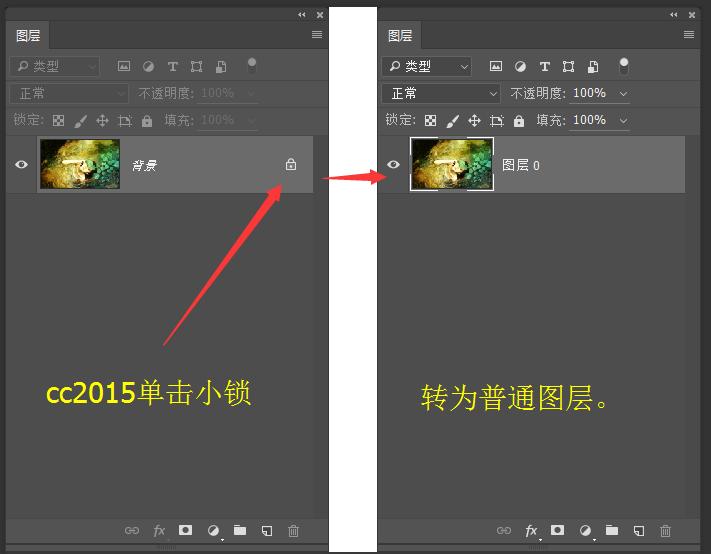
3. 单击解锁背景图层。单击背景图层上的小锁可将背景图层转为普通图层。 (cc2015功能,cs6需要按住Alt键双击)
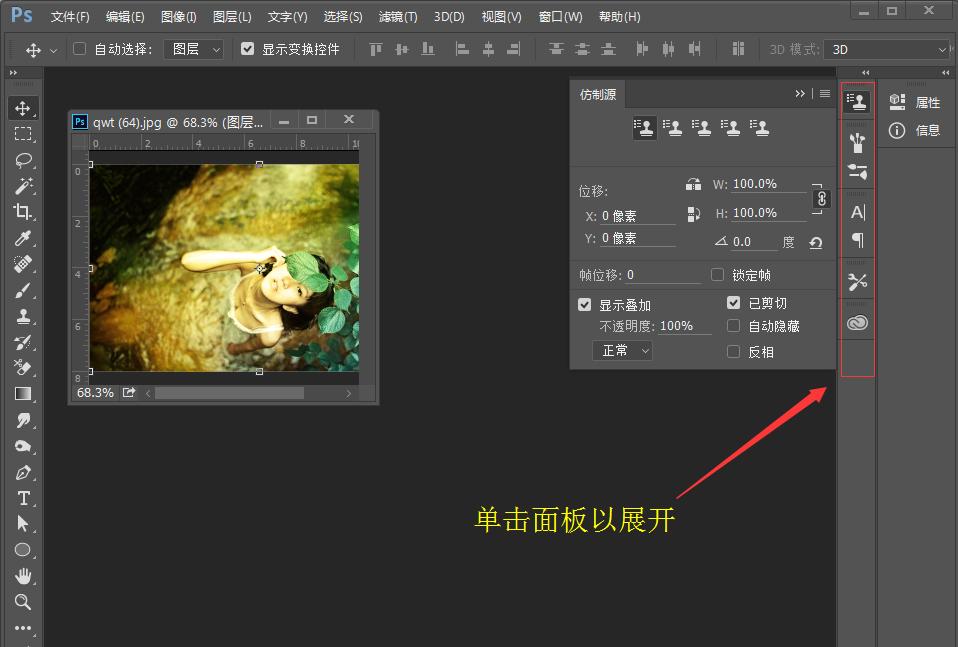
4. 单击折叠或展开面板。
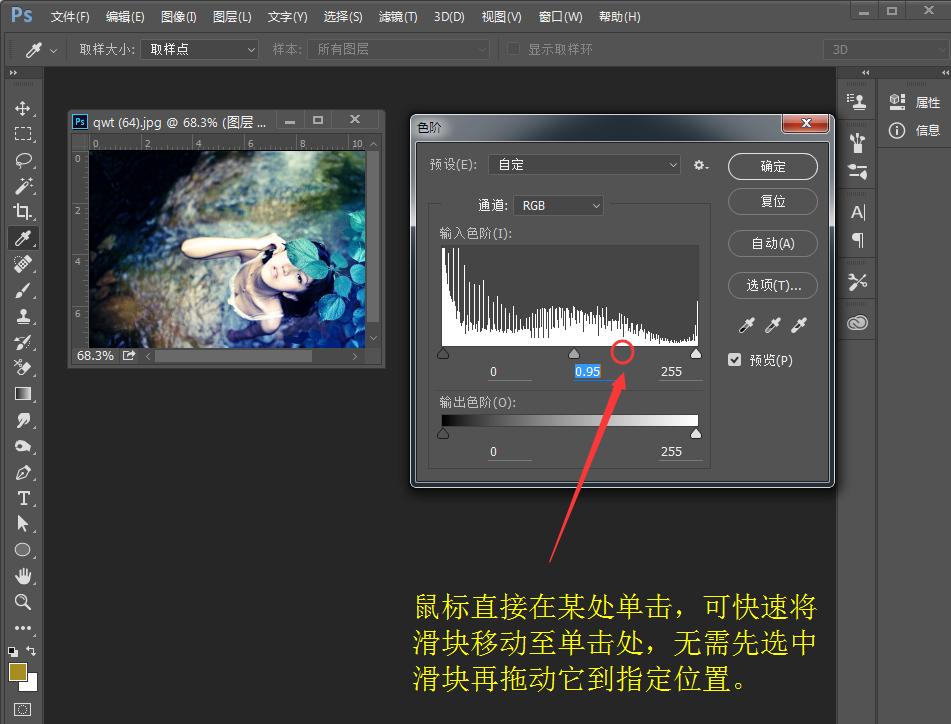
5. 单击滑块前后定位。
6. 揪出画布边界框以外的“隐藏”内容(实用)。如果我们想知道画布以外还有没有隐藏内容,我们只需要切换到裁切工具然后再画布上单击一下,那些隐藏在画布以外的图层内容立刻现形。
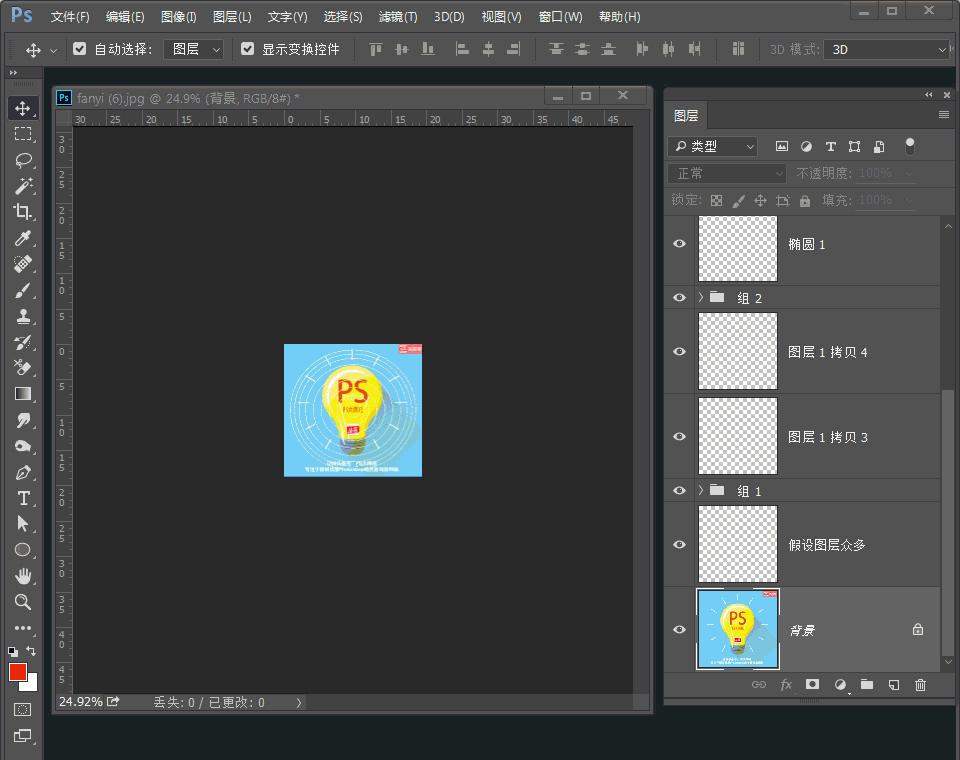
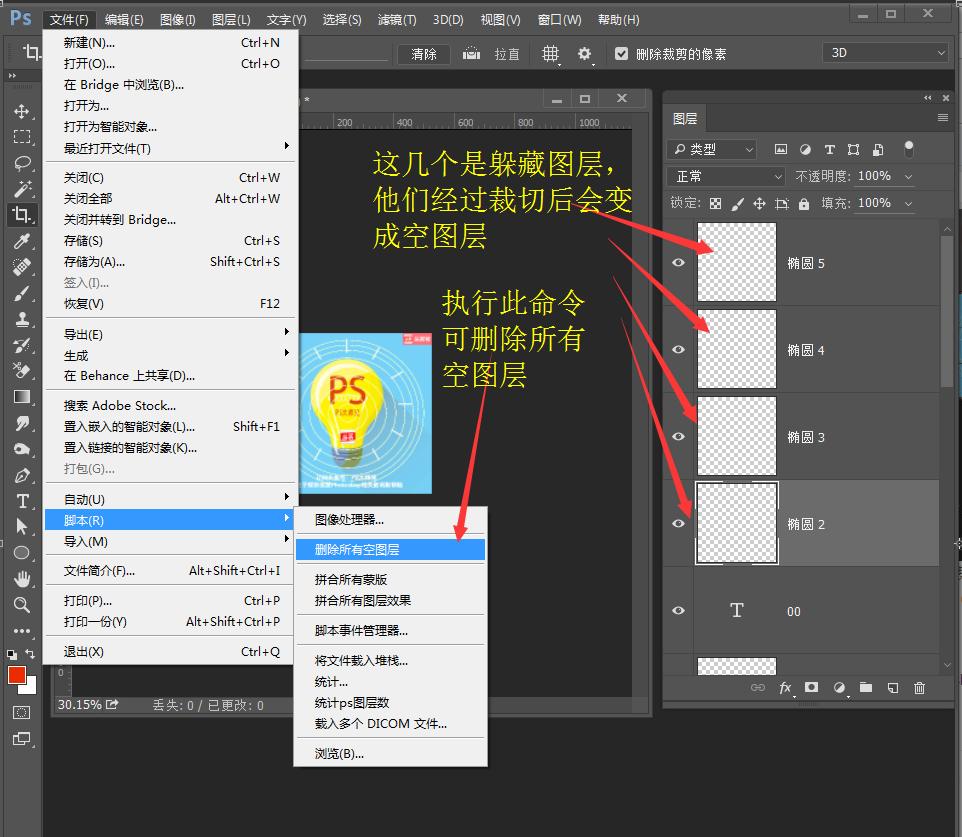
7. 快速删除画布边界框以外的无用信息以节省内存和文件大小。(实用)(分版本,高版本可行)如果画布以外有隐藏的像素图层,可结合删除所有空图层命令快速删除它们以减少文件大小和图层数量。具体做法如下:
第一步:先借助裁切工具单击揪出躲藏的图层。
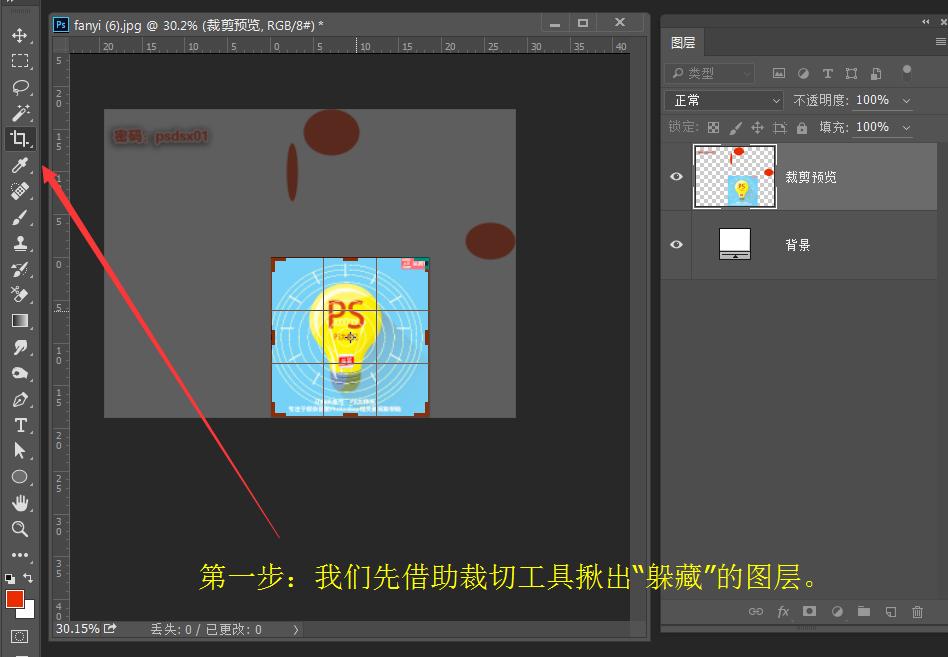 第二步:双击确认裁切(原大小裁切)。经过此步骤,如果画布以外的是像素图层,那么他死定了,会被直接裁切掉,变成空图层。(cc系列有此功能,低版本可能不行。)
第三步:执行文件>>脚本>>删除所有空图层 命令。
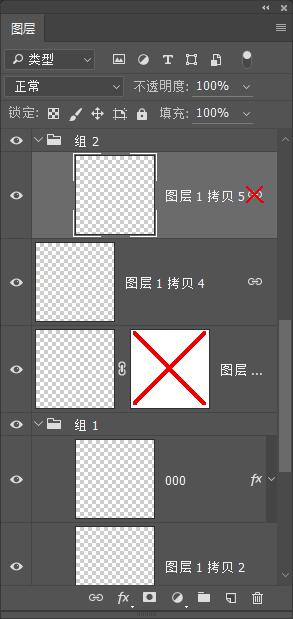
8. 按住Shift单击蒙版 和 链接小锁 可零时取消蒙版或链接图层。单击后出现一个红叉叉。按住shift再次单击可恢复蒙版或链接状态。
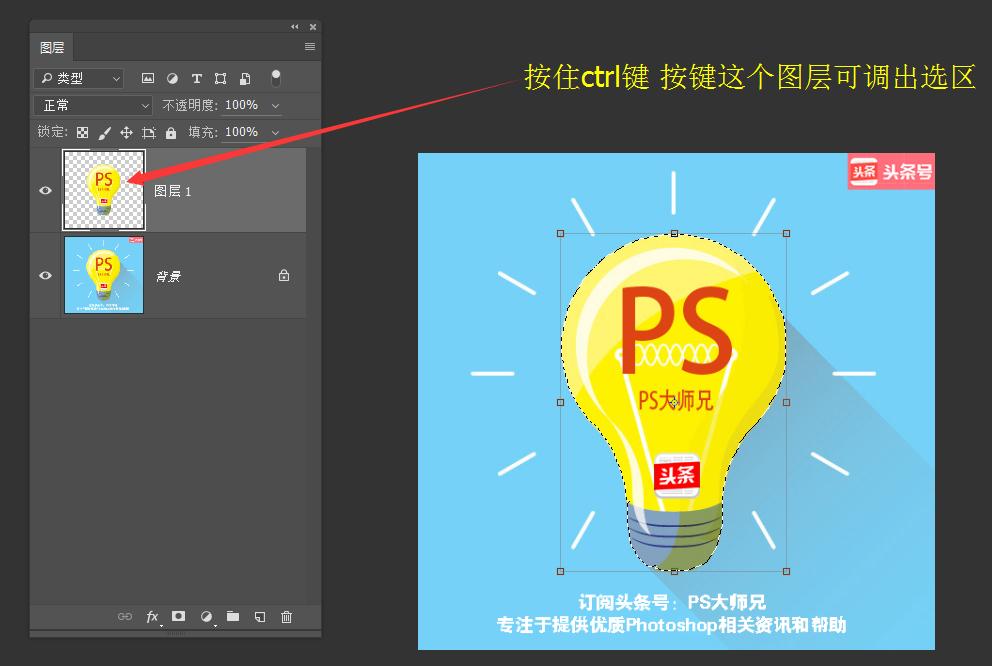
9. Ctrl 点图层获取选区。(大家都会的功能)
10. 文字工具单击等于开始输入点文本。(重要)很多ps初学者没搞清楚的一个问题。使用文字工具的时候如果直接在画布上单击和用文字工具在画布上拖动一个选框再输入文字是不一样的,前者是创建点文本,后者是创建段落文本。二者区别待下回讲解。
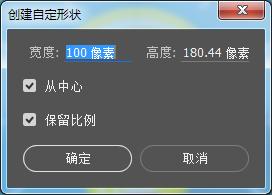
11. 形状工具单击弹出参数设置框。这个知识点和第10点相似,用形状工具直接在画布上单击可弹出设置对话框,而拖拽则可以自由控制对象的大小和位置。
12. 单击由定界框切换到变换框(文字工具和智能对象)。


不好理解这点讲的是什么。的确,等你发现想变形却变成拖动位置的时候就明白了。
13. 使用钢笔工具的时候配合三个功能键的单击效果。(基本功,此不多说)
ok,Photoshop中的鼠标左键单击先说到这里。有好多单击需要结合功能键来实现,我们放到下次介绍功能键的时候再细说。
感谢关注,感谢留言,欢迎转载,注明出处!