在英文论文写作过程中,鉴于对写作水平的不自信,笔者喜欢尝试使用一些辅助工具来编辑、修改、润色自己的SCI论文。 针对不同的论文编辑目的,笔者会选择不同的工具 ,比如抄袭检查,标点符号检查,语法检查,单词措辞释义,句子改写润色,段落总结概括,论文排版,论文插图绘制等等。
通过大量实践,笔者得出的结论就是,没有完美的工具,它们都有各自的优点及缺点,我们要学会筛选出合适的工具,来运用到自己的写作中,学会融会贯通。
笔者在之前的推文中详细介绍了上述编辑目的多款工具,不说最好用,但这些工具确实为我们的写作提供了很多便利。
本期推文主要介绍一款外国人开发的AI改述工具—— Chimp Rewriter 。 笔者使用Chimp Rewriter工具的体验不弱于stylewriter(详情请见: SCI英润色软件——StyleWriter ),Chimp Rewriter的具体使用方法请看下文 (文末附Chimp Rewriter*载下**) 。

Chimp Rewriter是什么?
首先,介绍一下 Chimp Rewriter 。
Chimp Rewriter是一个使用人工智能和自然语言处理文本,实现文章重写的工具 。目前,已有超过31000名用户使用Chimp Rewriter撰写文章。 Chimp Rewriter是需要安装的Windows应用程序 ,而不是基于云的web应用程序。
这是 Chimp Rewriter 的官方网站:
https://chimprewriter.com/ 大家可以从这里了解一下这款软件。
根据官网的介绍, Chimp Rewriter 具有以下5个特色:
✅ 只需要几秒钟就可以快速重写或转述文本内容;
✅ 可以提供新颖的文本重写、转述内容;
✅ 支持多语言重写;
✅ 一键就可以生成一篇文章;
✅ 源文件可以是文本、照片或视频。
官方给出的几个特色并不稀奇,接下来笔者就来详细介绍一下如何获取 Chimp Rewriter ,以及如何使用 Chimp Rewriter 来编辑润色我们的英文学术论文。
(1) 如何获取Chimp Rewriter
Chimp Rewriter 是需要*载下**和注册的。大家可以先用邮箱注册,然后会收到一封带有*载下**链接的邮件,再通过邮件的*载下**链接*载下** Chimp Rewriter 的应用程序,安装好 Chimp Rewriter ,最后运行 Chimp Rewriter ,就可以登录使用了。
Chimp Rewriter 的注册网址:
https://chimprewriter.com/chimp-rewriter-trial/
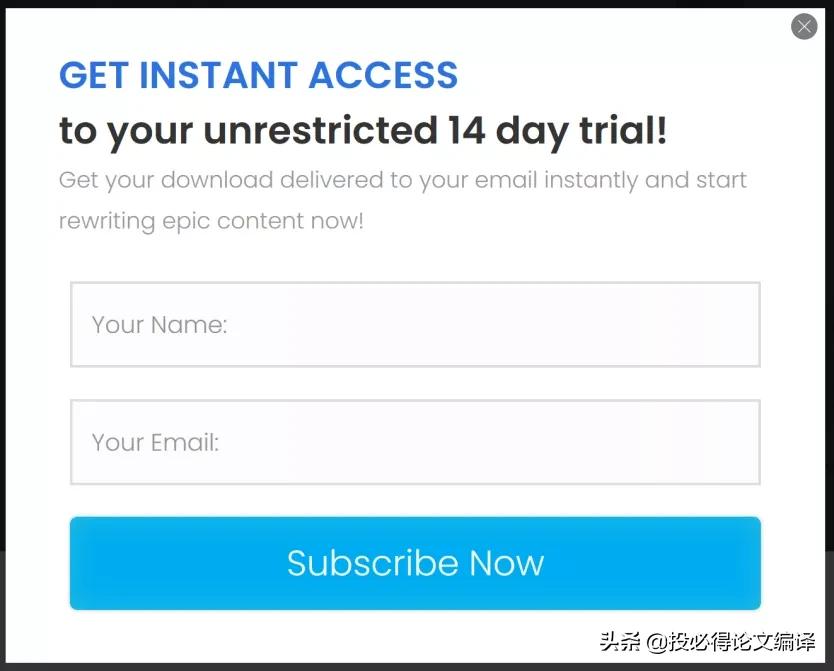
下图是注册页面,大家用邮箱注册,登录可以用邮箱登录。
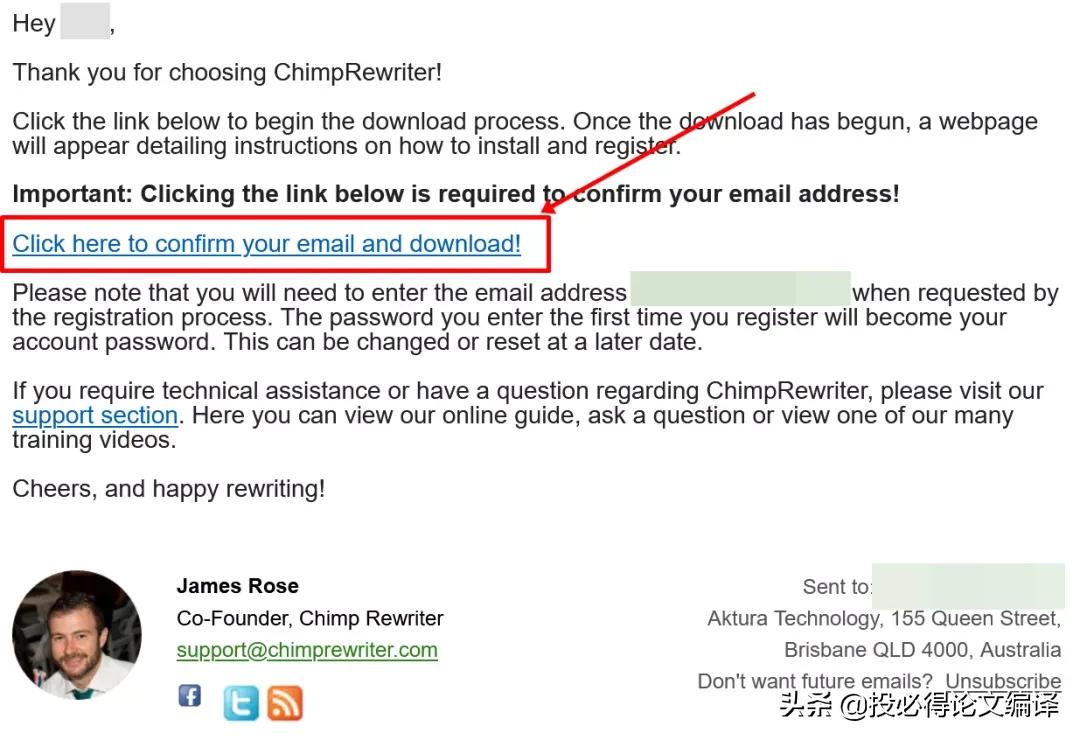
下图是笔者收到的注册邮件,里面包括一个*载下**地址。
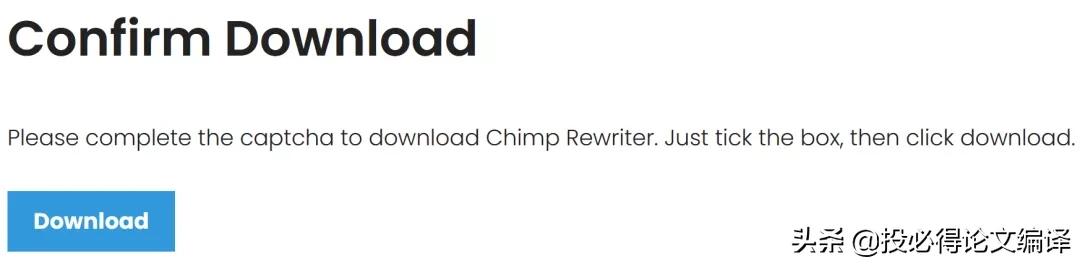
下图是*载下**地址,打开邮箱里的*载下**链接就会跳转到这个页面!
(2) 如何解决14天限制
Chimp Rewriter 可以免费使用14天,即14天里没有任何功能限制。 笔者使用其他软件的时候,也经常会遇到购买会员的困扰,这里分享一下笔者解决14天限制小技巧:
✅ 普通用户可以免费使用14天,14天足以满足一篇论文编辑润色时长了;
✅ 大家使用不同邮箱(QQ邮箱、126、168邮箱等等)注册就可以长时间使用了;
✅ 如果您不是急于使用 Chimp Rewriter ,可以先不注册,等需要时再使用新邮箱;
✅ 您可以和同学同事等人错开时间使用。
如果您有专业的解除方法的话,可以留言给我们,感激不尽!
当然,如果您使用了 Chimp Rewriter 后,感觉不错可以购买 Chimp Rewriter ,这样就可以体验它的全部功能且没有时间限制了。
(3) 基本操作演示
Chimp Rewriter 有一个快捷、熟悉的人机界面,这个界面风格有点像笔者早前介绍的 StyleWriter 。 Chimp Rewriter 的操作很简单,运行速度很快,功能并不复杂(看界面的英文就能懂),大家自己试着操作一次就基本熟悉了。
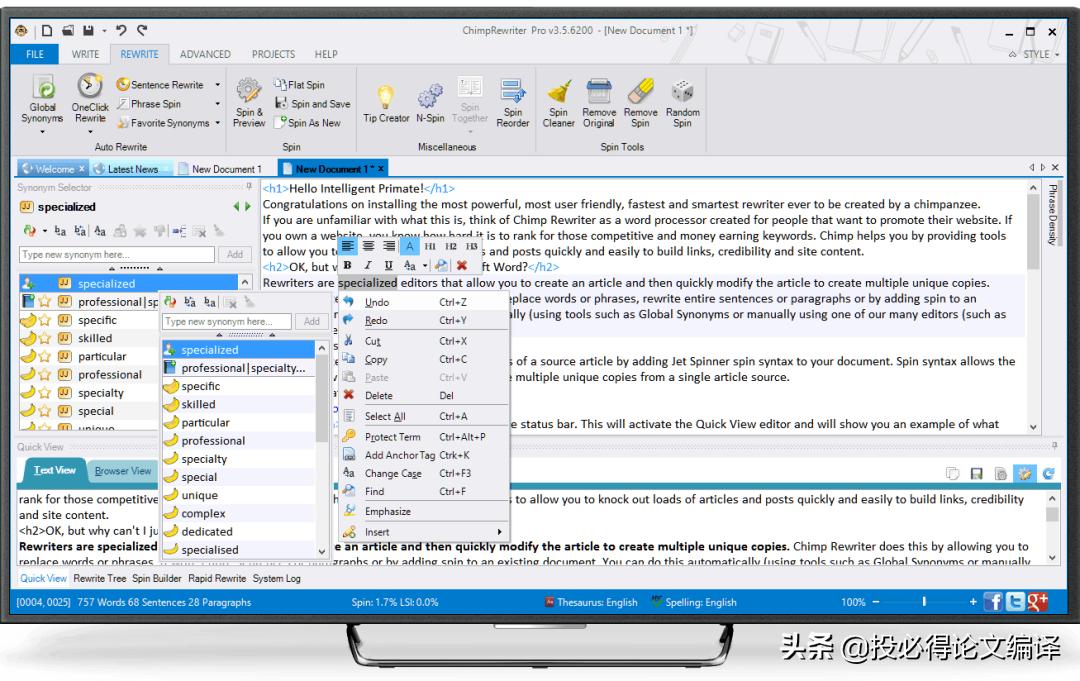
下图是笔者使用 Chimp Rewriter 的具体流程。
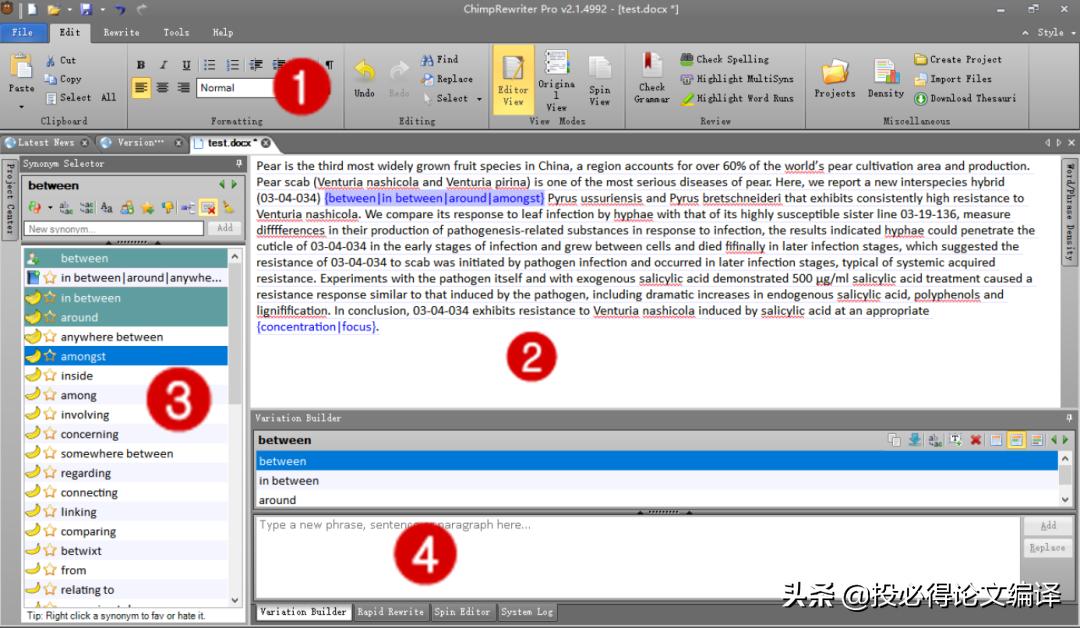
笔者选取了一段论文内容文本,保存成word的doc文件, Chimp Rewriter 支持打开txt、doc、docx、rtf、odt、html、chimp、chimp2(Chimp Rewriter自己的文件格式)等格式的文件。
然后,直接用 Chimp Rewriter 的File菜单里的 Open 打开,主界面中间窗口(2)就会显示这段文本。菜单(1)里的 original view 按键可以在中间窗口(2)看到原始的文本,菜单(1)里的 editor view 按键可以在中间窗口(2)看到编辑的文本,也就是说 菜单(1)里的original view和editor view可以切换修改的文本和原始文本 。
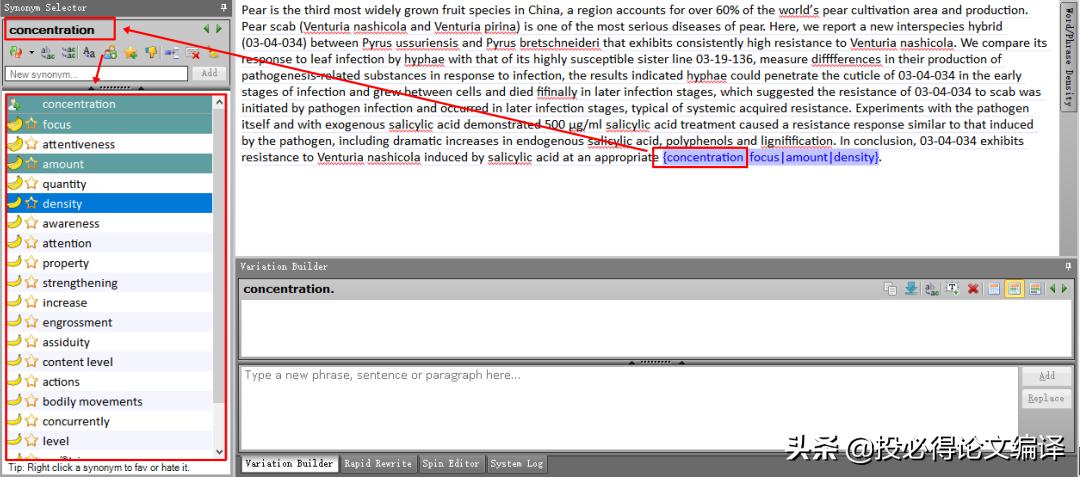
再用鼠标选中中间窗口(2)中的任意单词/短语,可以在窗口(3)中显示 同义词 ,用鼠标点击同义词,可以直接在窗口(2)替换原单词/短语,如下图所示。
最后,窗口(4)会显示改述后的句子。
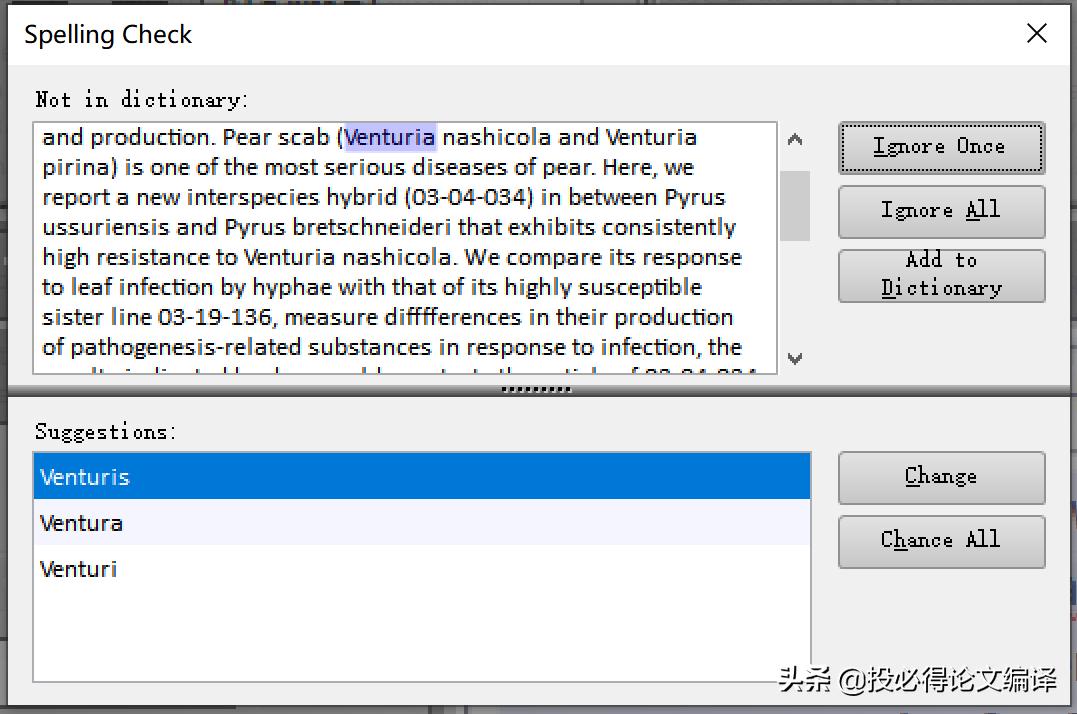
菜单(1)还有一个 check spelling 功能,可以进行 拼写检查 ,下图是笔者使用Chimp Rewriter进行拼写检查的截图。
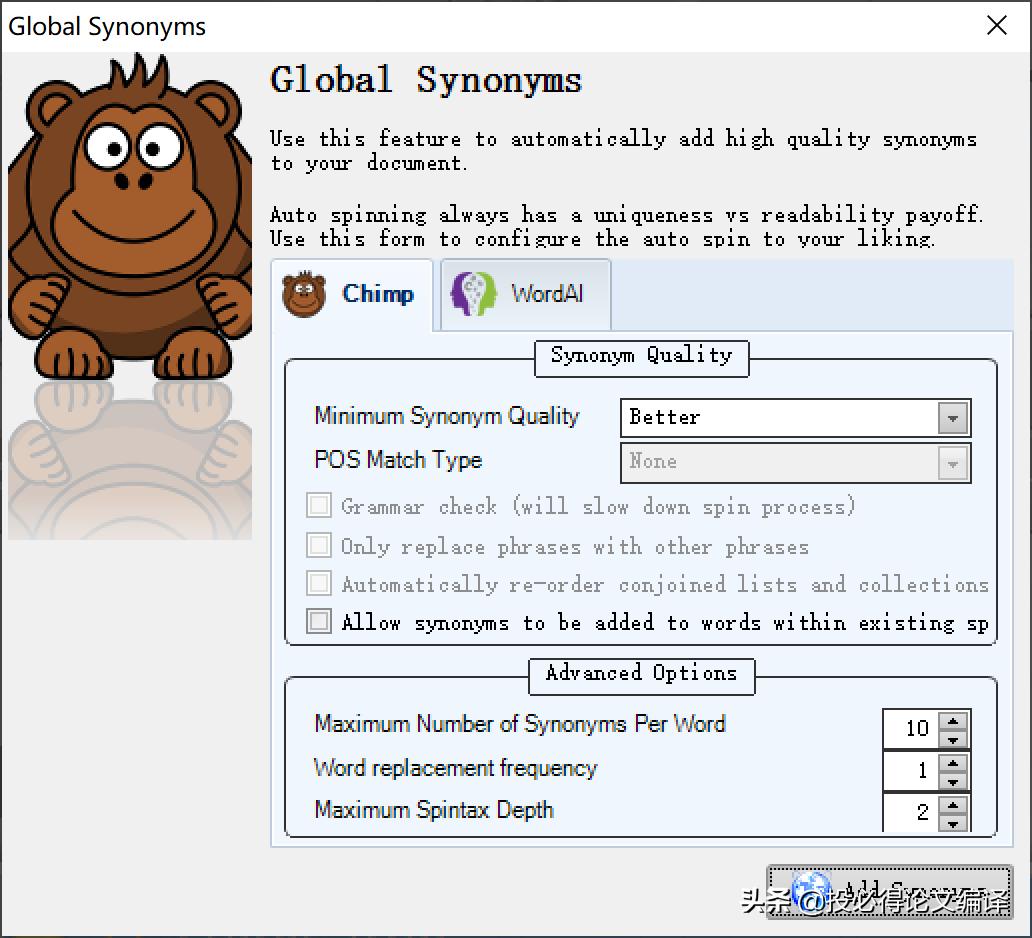
除了上述的编辑功能, Chimp Rewriter 的Rewriter菜单里还有 global synonyms 和 spin & preview 功能。
点击 global synonyms ,会弹出下面这个窗口,可以定制全文同义词,避免了向上面一个个操作选择同义词的麻烦。
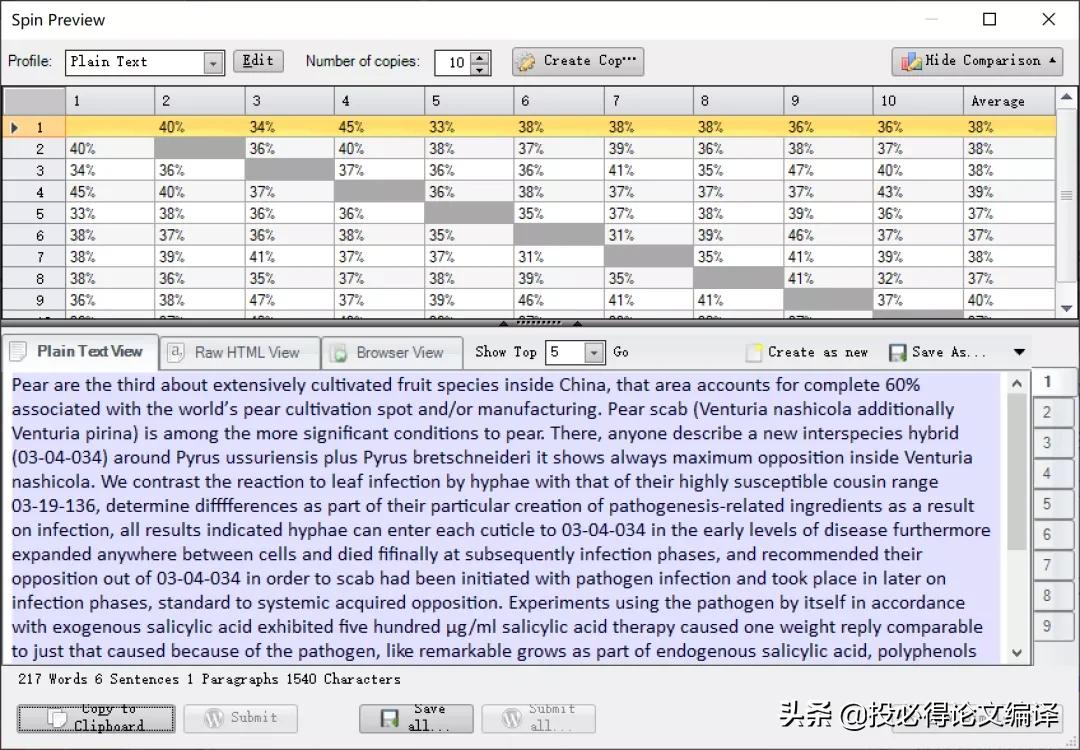
点击 spin & preview ,会弹出一个窗口(如下图所示)显示全文的重写结果(例如这个文本改写后,有217个单词,6个句子,1个段落),右下边1-9个数字是9个不同的重写结果,可以点击编号切换显示重写结果,上面的表格是各个改写结果的比较(笔者不是很了解这些百分数的含义,如果您知道的话,请留言给我)。
至此, Chimp Rewriter 的基本功能就介绍完了,其它功能有待读者自己探索。
(4) 使用体验
Chimp Rewriter 确实可以帮助用户提升文本的质量水平,这也适用于笔者的SCI论文写作。用 Chimp Rewriter 将自己的英文稿件改述成新的稿件,对照新稿件和原始稿件,经过自己的人工检查和修改(取其精华,剔除糟粕,保留好的改述地方,删除坏的改述地方),一篇英文稿件基本就完成了。
这整个过程可能并不是很多人想象的那样——一键修改好论文。这个过程也是需要作者花费大量时间去精雕细琢的, Chimp Rewriter 只是一个具备了一定智能的工具,并不能取代目前的人工润色。 如果您想真正地体验”一站式”SCI论文编辑投稿服务,那么投必得可以将您从翻译、润色、期刊选择、投稿回复等繁复的工作中解放出来 !
当然,您也可以使用其它工具解决抄袭检查,标点符号检查,语法检查,单词措辞释义,句子改写润色,段落总结概括,论文排版,论文插图绘制等问题,投必得对这些工具都有介绍,详情请看文末。
写在最后
本推文主要介绍了 Chimp Rewriter 的基本功能和笔者的使用体验。 Chimp Rewriter 的其它功能等待着用户去发现。