来自舍友周同学提供的素材
介绍
PS作为图片处理的利器,科研中当然也少不了他。今天要给大家介绍的是,如何使用PS将图片变得清晰。(刚在没事刷着抖音,突然感觉还不错,觉得这个方法能用到科研作图上来,就写个详细的教程吧)。
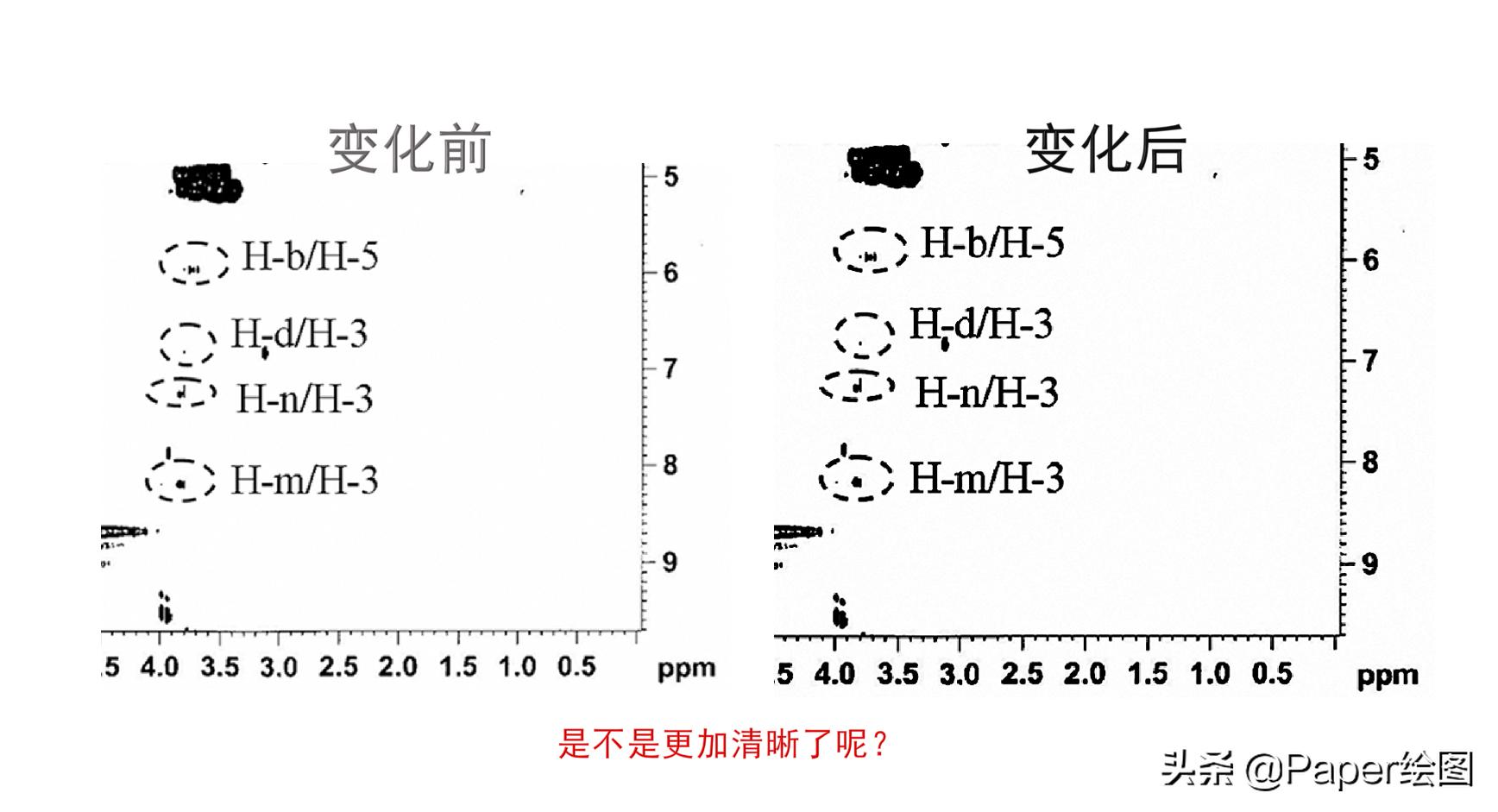
下面是图片处理前后的变化,是不是清晰了很多呢!
软件
Adobe Photoshop 2020
图文教程
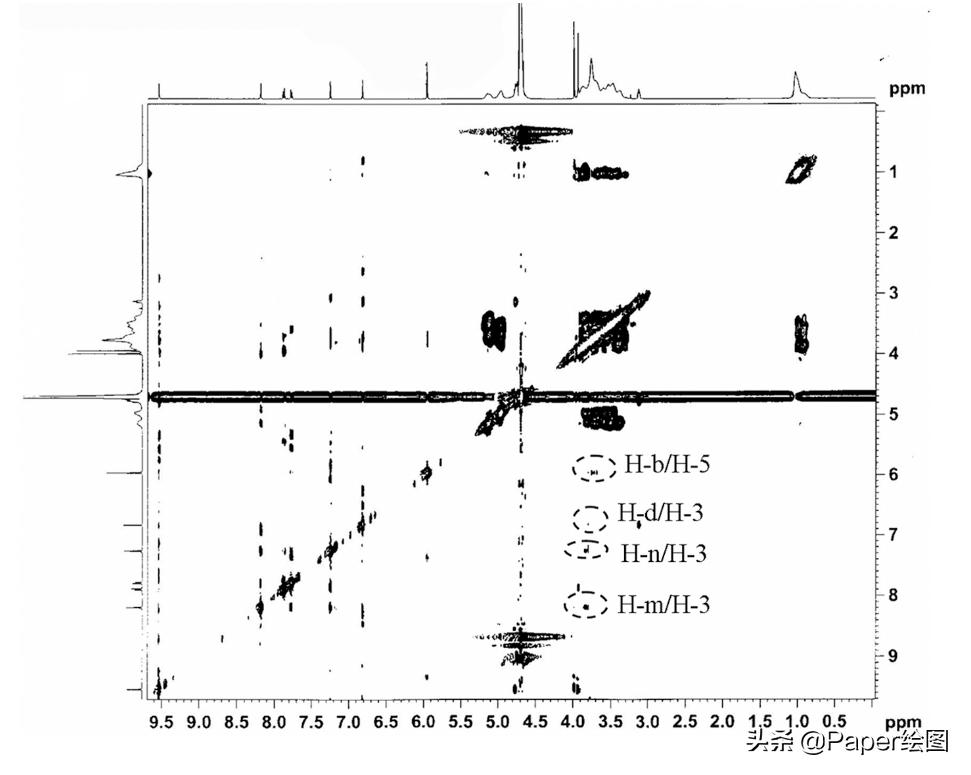
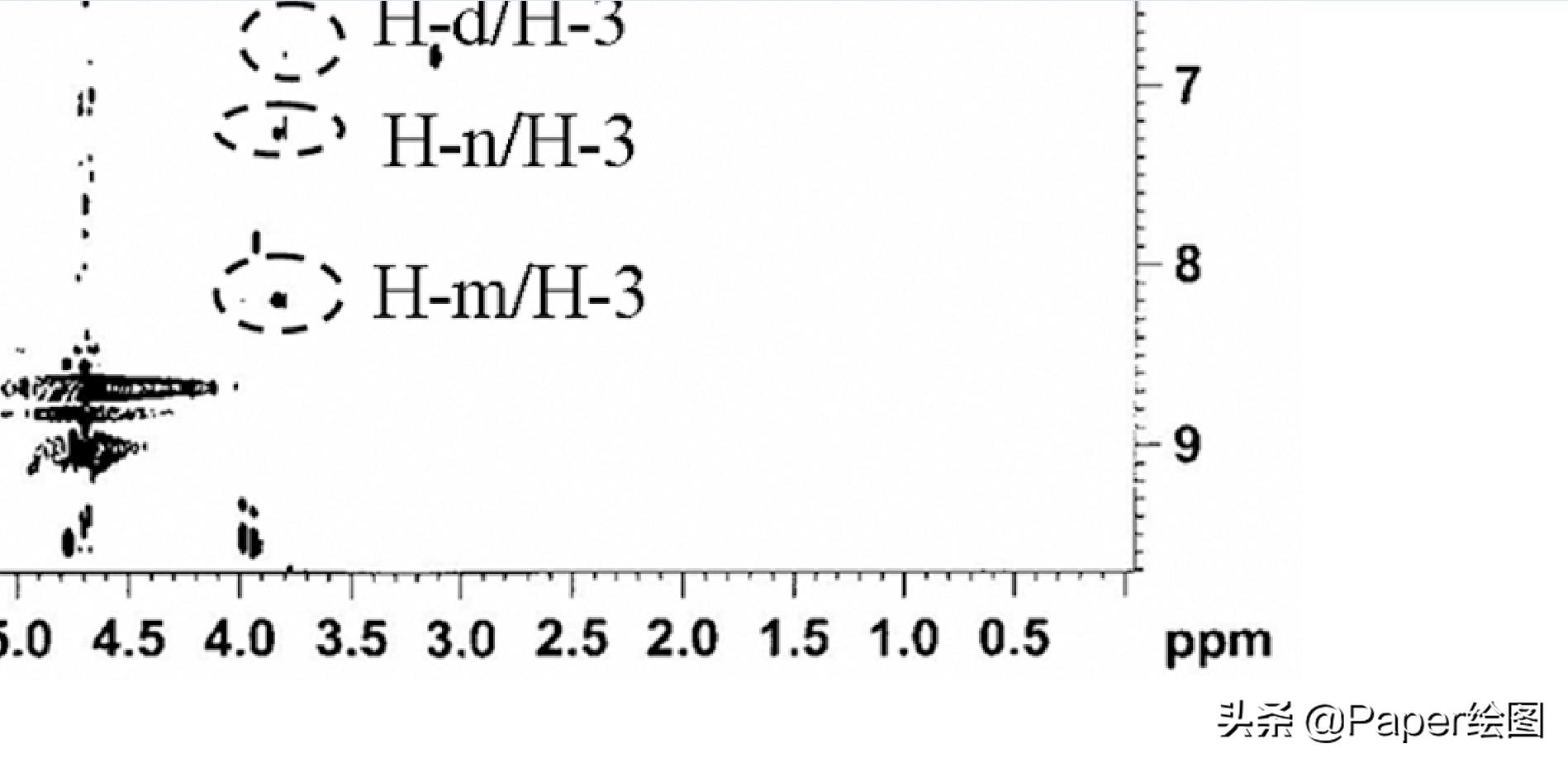
1. 这是我们的一张图片,审稿人要求提供清晰的图片。可是这都多少年了,机器都不见了,怎么提供,只能用PS稍微修修了。再看一下局部,确实不清晰。
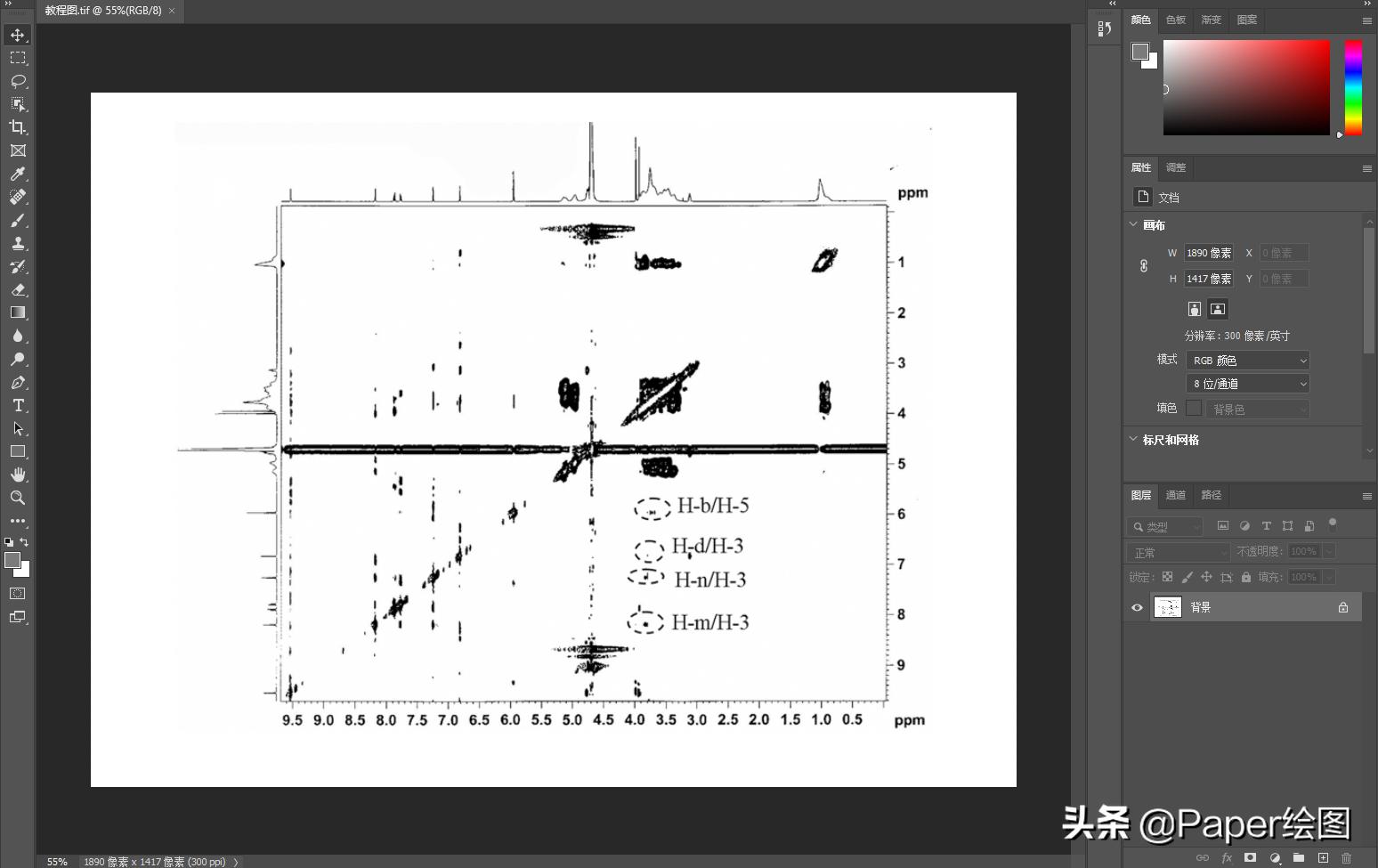
2. 直接使用PS打开图片
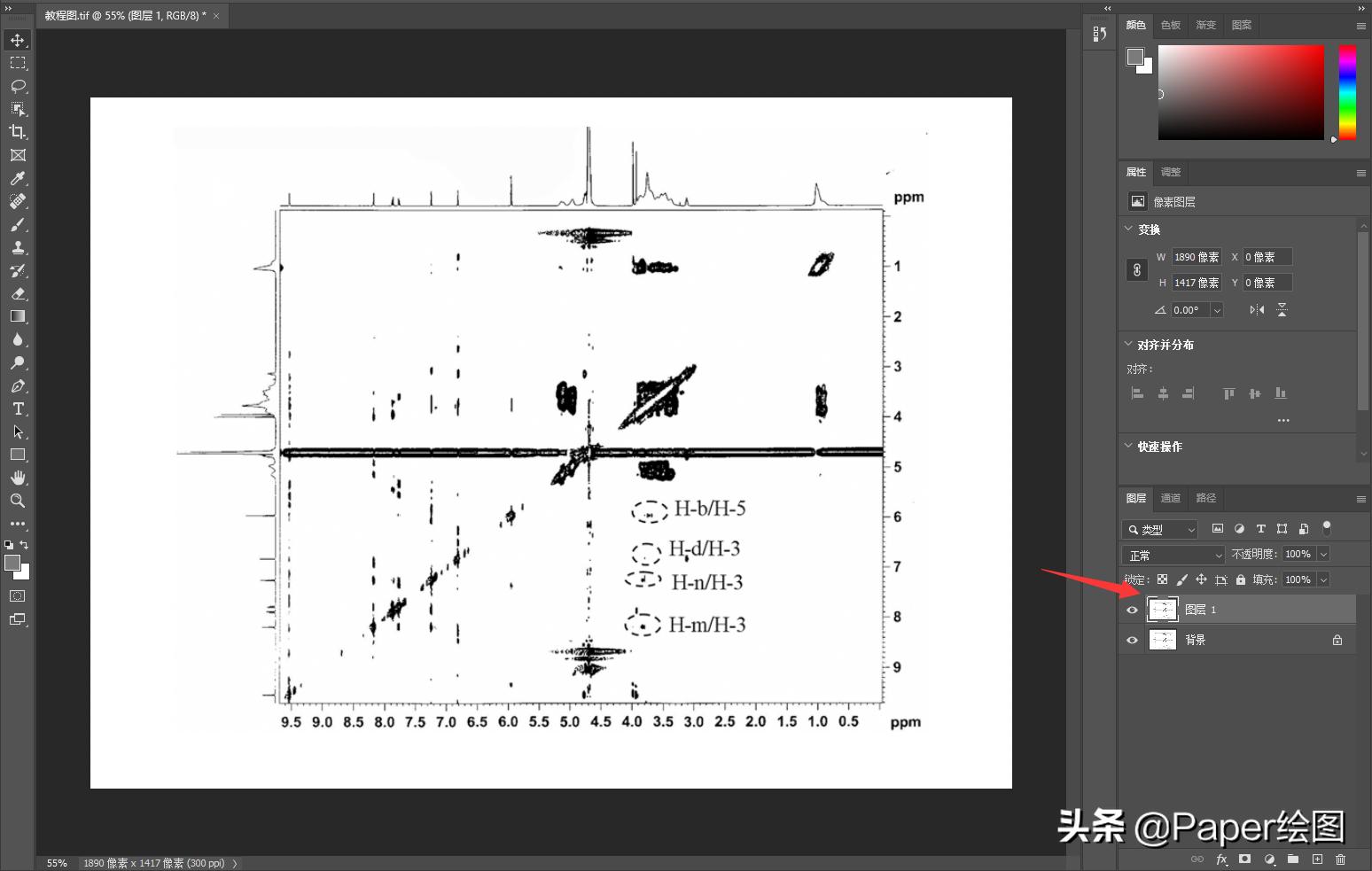
3. 首先Ctrl +J复制一层
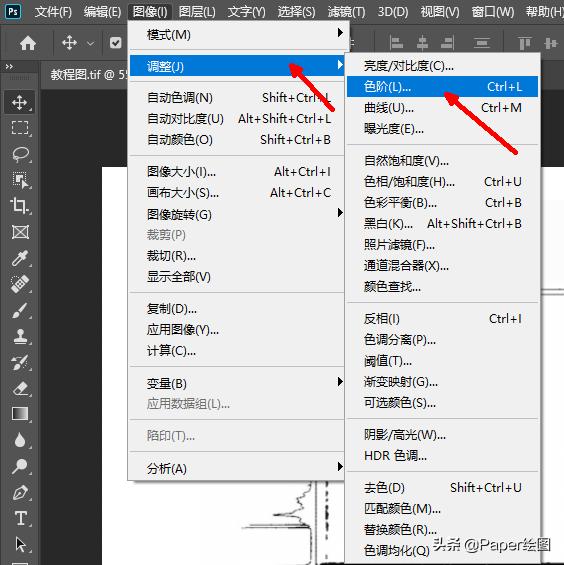
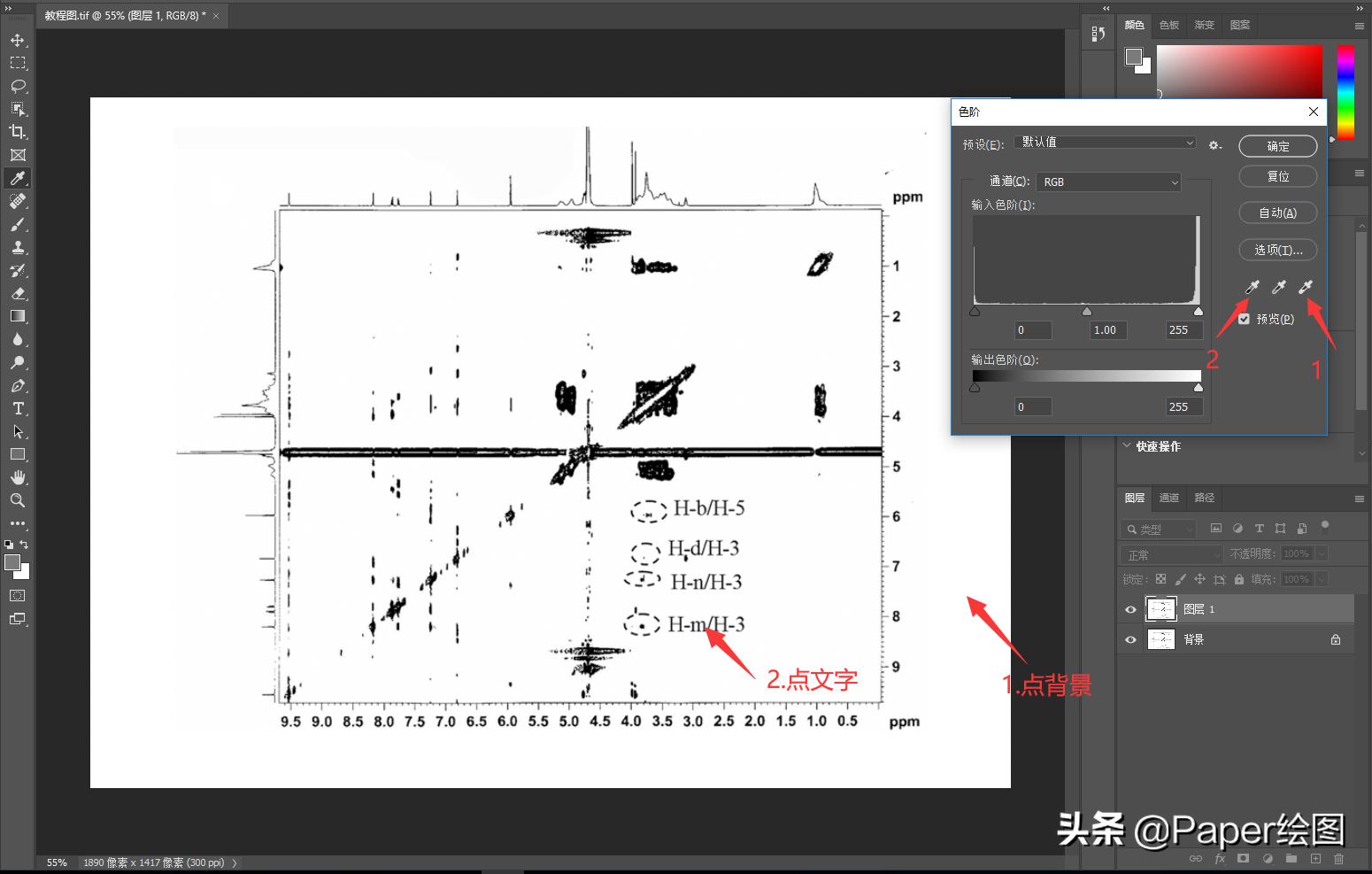
4. 调出色阶(菜单栏-图像-调整-色阶)
5. 白吸管,点击背景;黑色细管,点击文字
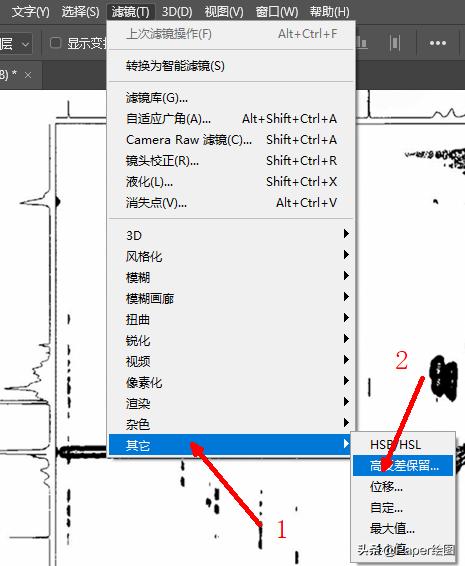
6. 选择滤镜-其他-高反差保留
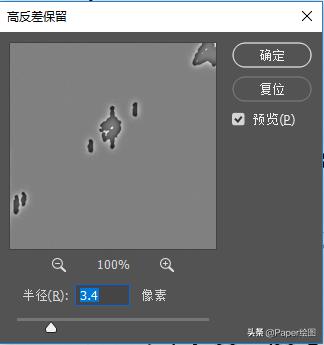
7. 选择一个合适的参数
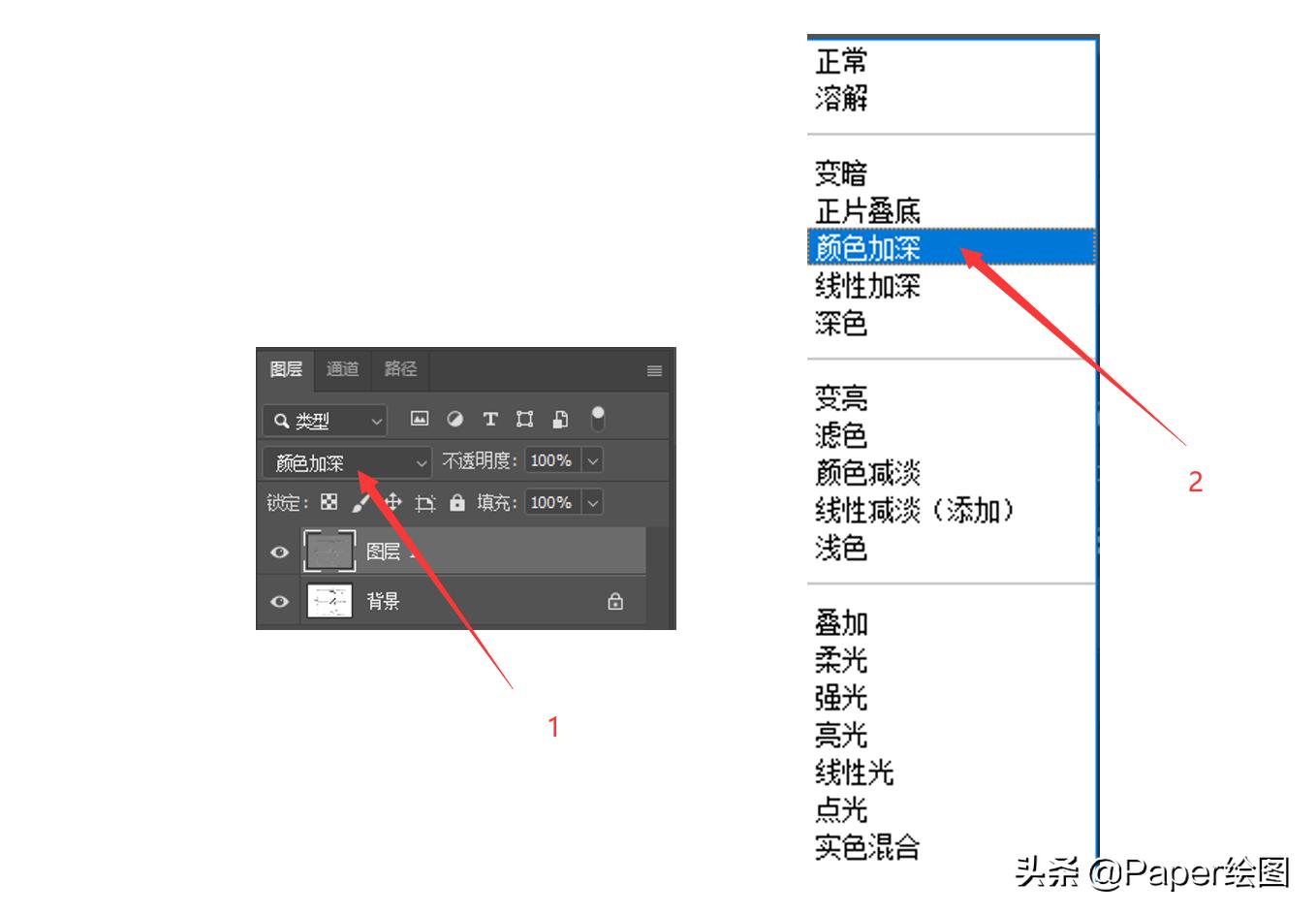
8. 调整为颜色加深
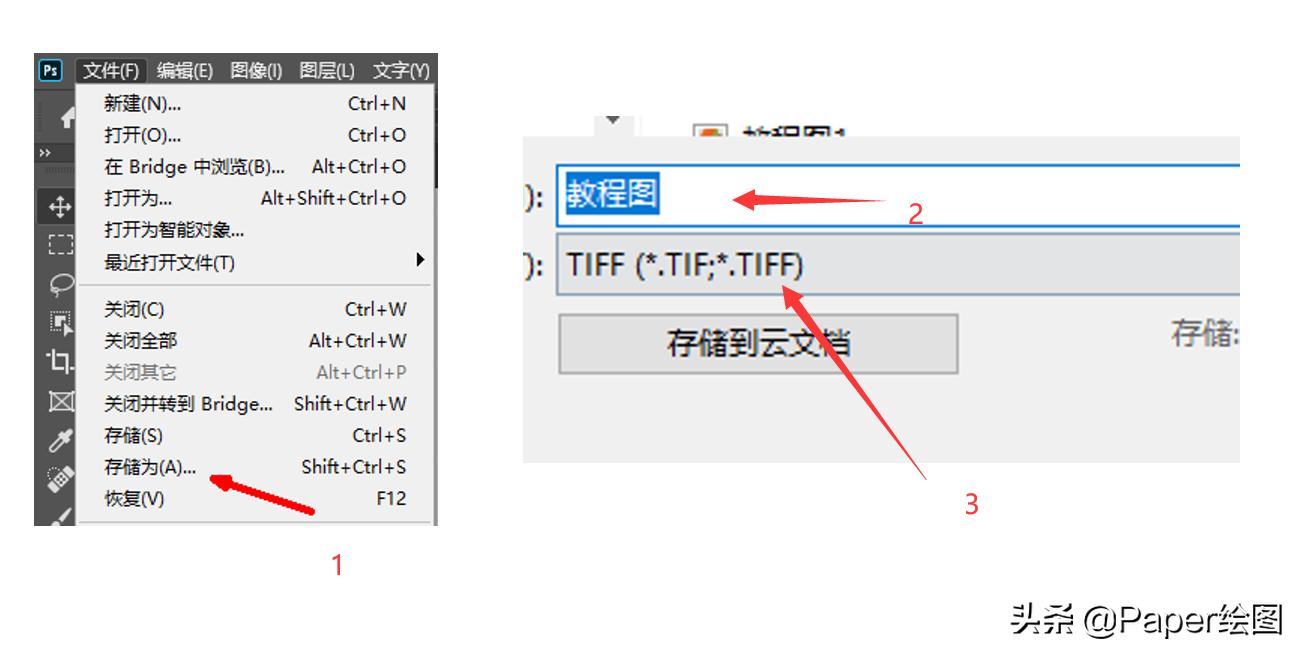
9. 保存图片,菜单栏-存储为-TIFF格式图片
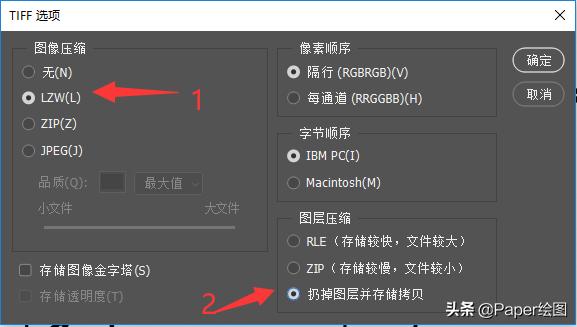
10. LZW无损压缩,扔掉图层并存储拷贝。
11. 比对一下,看看效果
12. 怎么样,你学会了吗?