
今年将会是 iPad 的变革年。
iOS 11 目前只有 beta 公开测试版,这一版本在 iPad 上加入了大量的新功能,让 iPad 更接近成为笔记本替代品。
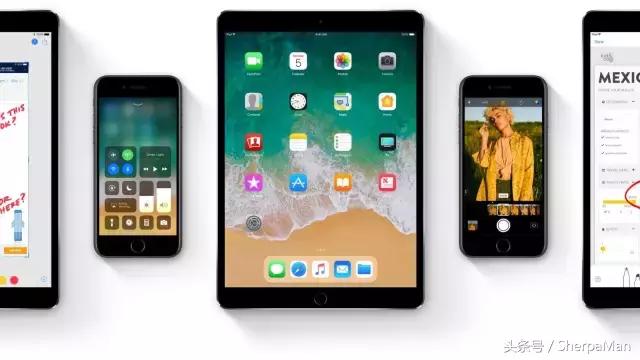
其中有一个新的 App 的作用是管理文档,效仿了 Mac 的应用导航,具备一部分多任务处理功能,还加载了其他一些小技巧方便用户操作。
这是 iPad 自七年前发布以来在软件上做的最大的一次更新。
我对 iOS 11 公测版进行了多天的测试(回复关键字“iOS11”获取苹果官方描述文件*载下**地址,iPhone 上也能测试)。但是要牢记目前这只是测试版本,所以可能会遇到一些 bug,最终版将会在今年秋季推送。
接下来继续看看 iOS 11 在 iPad 上还有哪些重要的改变。
首先你会注意到在屏幕下方新的应用导航。
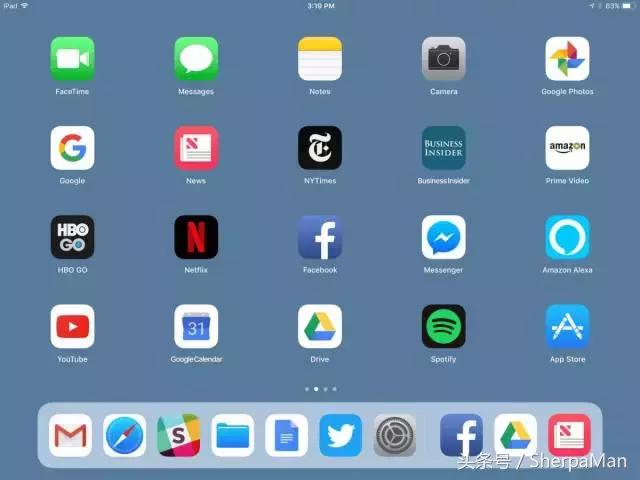
新的导航跟 Mac上的很像,你可以把所有你喜欢的 App 都放在这里。Siri 会猜测你接下来想要使用的 App 并变换自动放至导航栏右侧。我对此并不很感冒,因为通常它推荐的 App 都不是我想要的。
在任意一款应用内上滑都能唤醒导航栏。
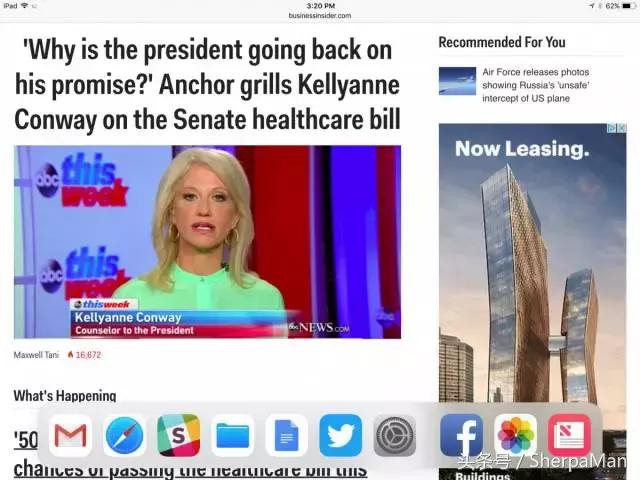
这个功能能够让用户在喜欢的 app 之间更快地进行切换。
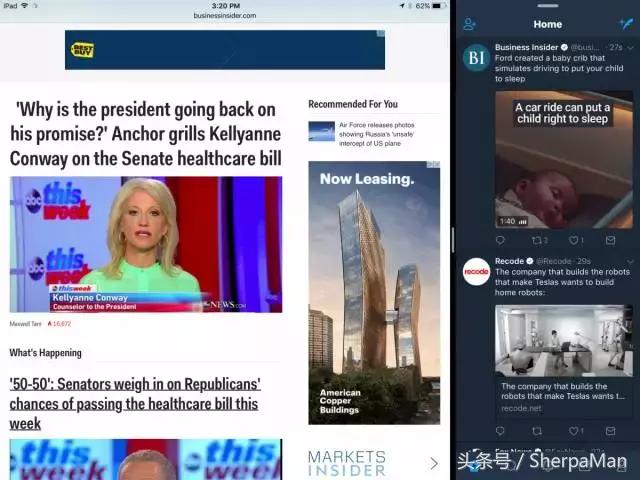
用户还可以从导航栏中拖拽出 App 使其“漂浮”在一个独立的窗口。下图可以看到 Twitter 在 Safari 浏览器上运行着。

也可以把第二个 app “猛塞”到相应位置上,使其呈多画面显示。
使用新的“文件” App 能够浏览 iPad 上的文件,还能使用云服务,如 iCloud,谷歌云,Dropbox 和 Box。这个功能 iPad 用户已经苦苦哀求多年。
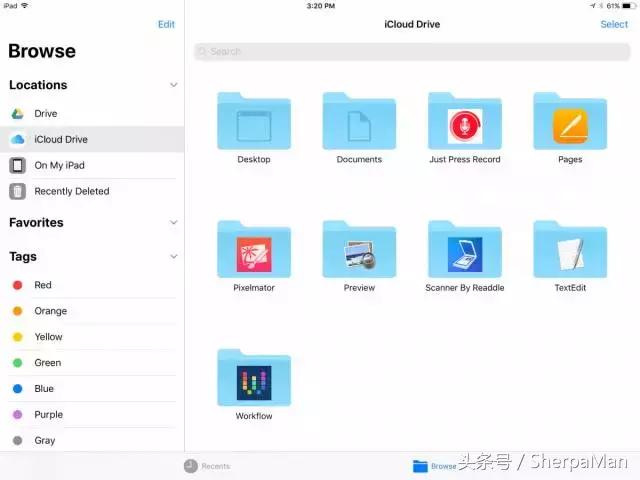
多任务切换界面也换了个模样。现在它在控制中心旁边,并且有了个新的设计。
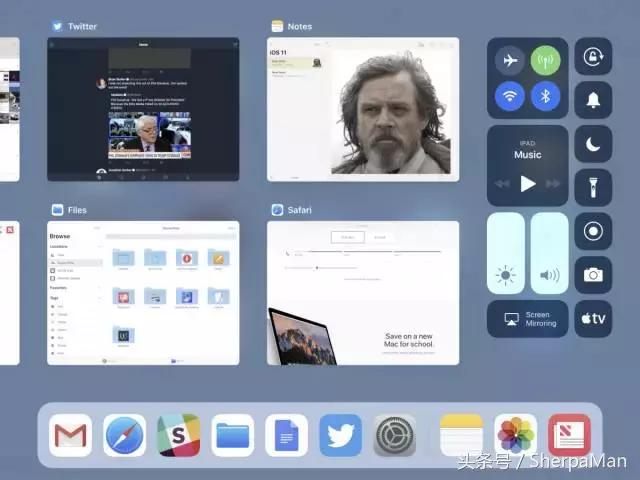
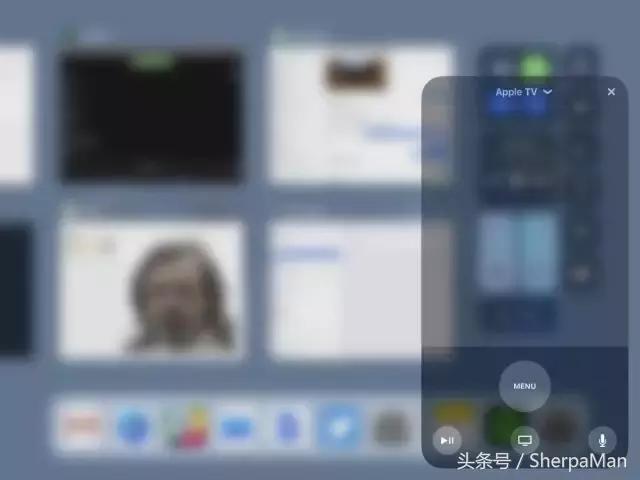
用户现在可以在控制中心做更多的事情了。点击其中的插件就能打开 App 的快捷模式,就像这个 Apple TV 远程遥控。
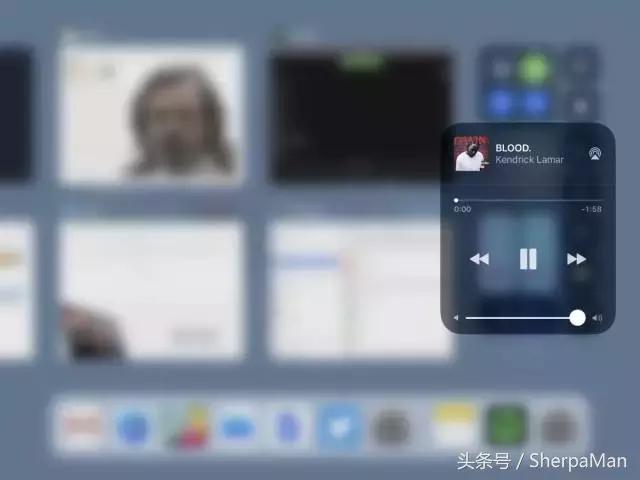
以下是音乐快捷控制面板:
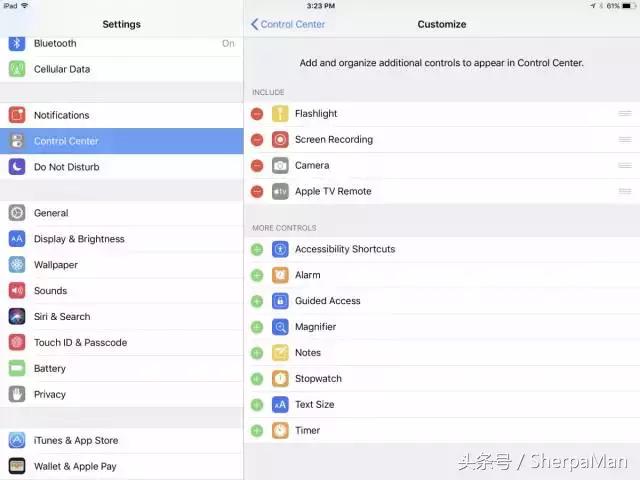
下图是设置定制控制中心的界面:
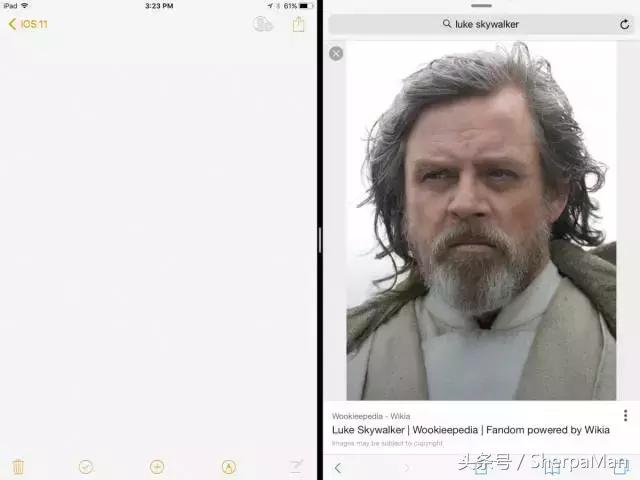
在 iOS 11 上,用户能够在 App 之间拖拽复制内容。以下是我在 Safari 浏览器上找到的一张图片:
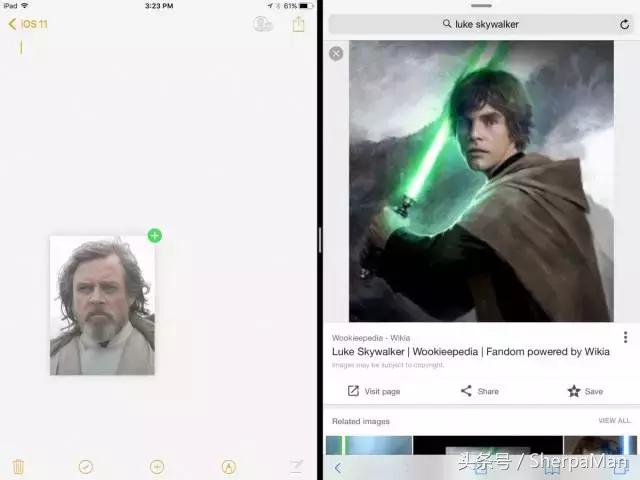
然后我把它拉到“备忘录”中。整个操作就跟在 Mac 上拖拽图片一样:
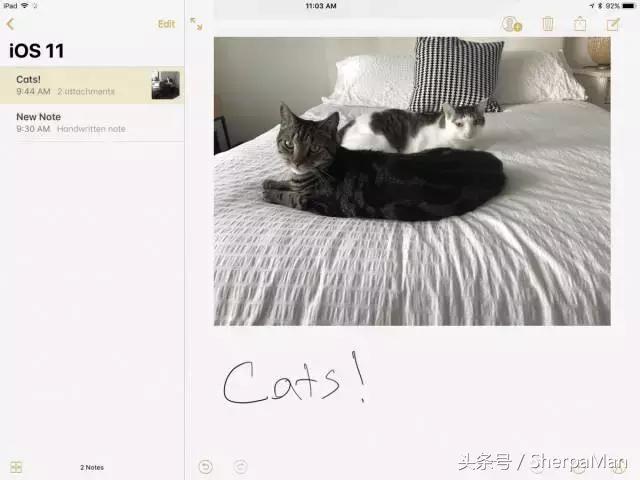
备忘录 App 还能够识别手写文字并转换成纯文本,在下图我写了“cats(猫)”,这个 app 自动把左栏的标题改成了“cats”。
我写得如此潦草也还能正确识别出来。
手写识别功能还能有助于使用 Spotlight 来搜索手写笔记。

屏幕截图也变了,下面是我截图的一个网页:
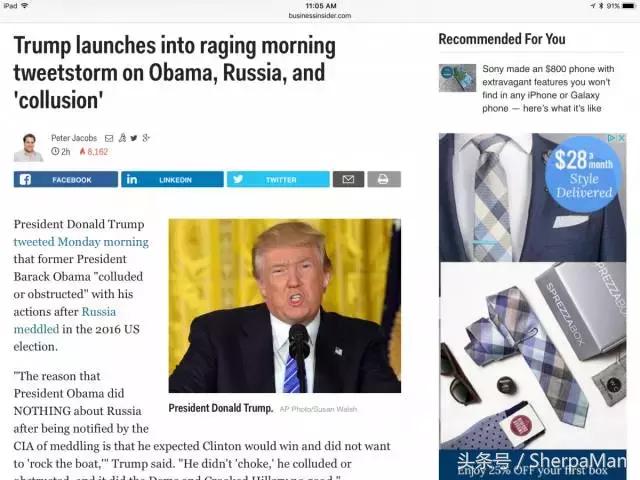
然后就弹出了一个编辑屏幕截图的选项,在保存或者分享截图前你可以进行裁剪或涂鸦。
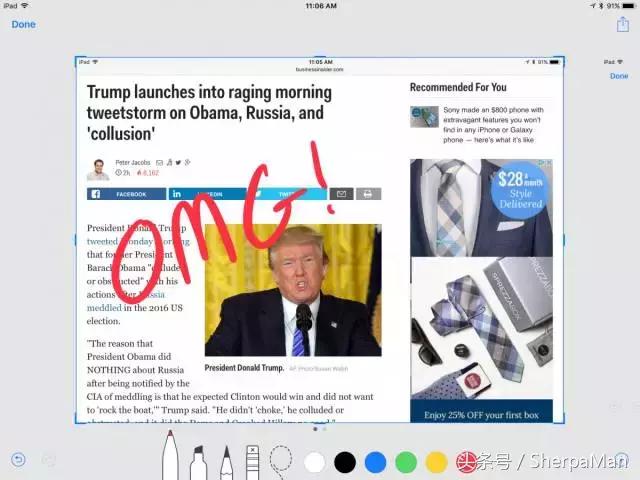
还有一个很酷的功能:你不需要保存每一张屏幕截图到图库中,可以在分享后自动删除。
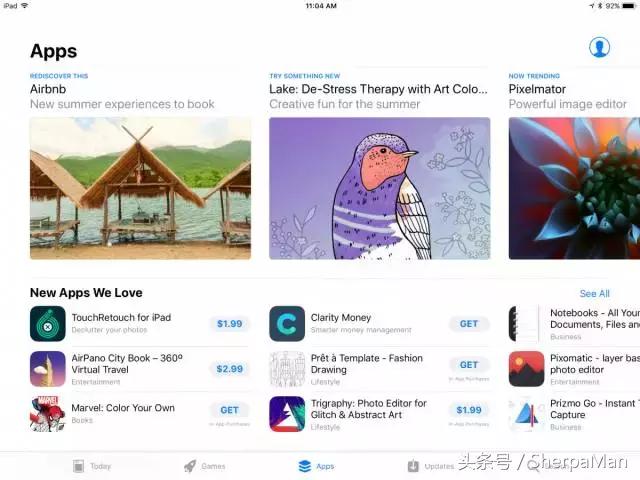
App Store 也有了个全新的设计。
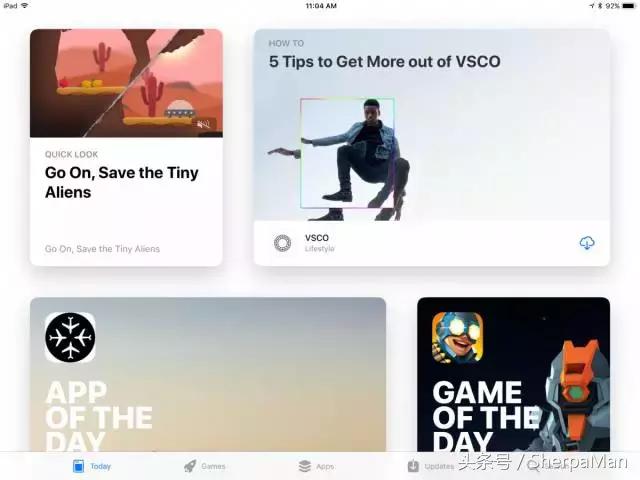
苹果把游戏和应用分开放在不同的页面中,下面是新的游戏界面:
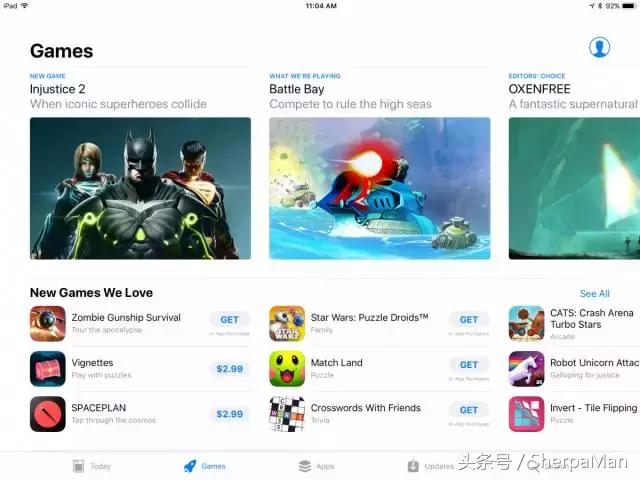
下图是新的应用界面:
所以,你觉得 iOS 11 好不好?
iOS 11 绝对可以说是一次重要的更新。在短短几天的测试中,我在 iPad 上能做的事比以前多多了,并且感觉离它成为笔记本替代品更进一步了。iOS 11 对于不带键盘或苹果触控笔的 iPad 型号,比如 9.7 英寸的新 iPad 来说也是能够带来非常棒的体验。
但是还没有达到那一步,就像我近期写的 iPad Pro 评测中也有提到,我对 iPad 的 app 选择以及键盘配件上还存有一些疑虑。
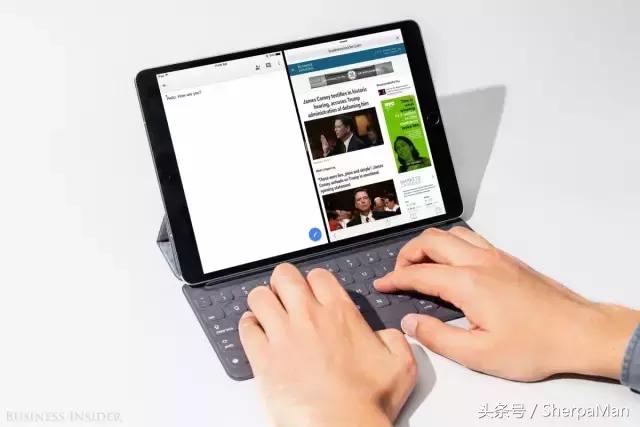
总体而言,iOS 11 表明苹果公司没有放弃 iPad,尽管多年来难以占据市场,并且销量也在下滑。iPad 的硬件越做越好,现在 iOS 也开始跟上步伐了。