ps怎么做高级分析图箭头 (ps怎么用极坐标做泡泡)

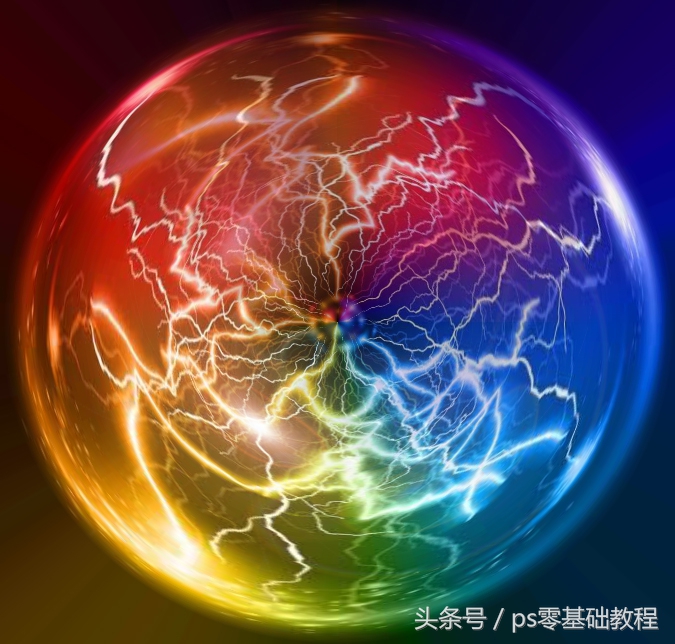
效果图

ps怎么做高级分析图箭头,ps教程极坐标快速打造等距同心圆

效果图

操作布骤:

1.先从网上*载下**一张类似的图片,在ps里面打开(如果找不到,可以私信我,发送“素材”两个字获取)

ps怎么做高级分析图箭头,ps教程极坐标快速打造等距同心圆

素材

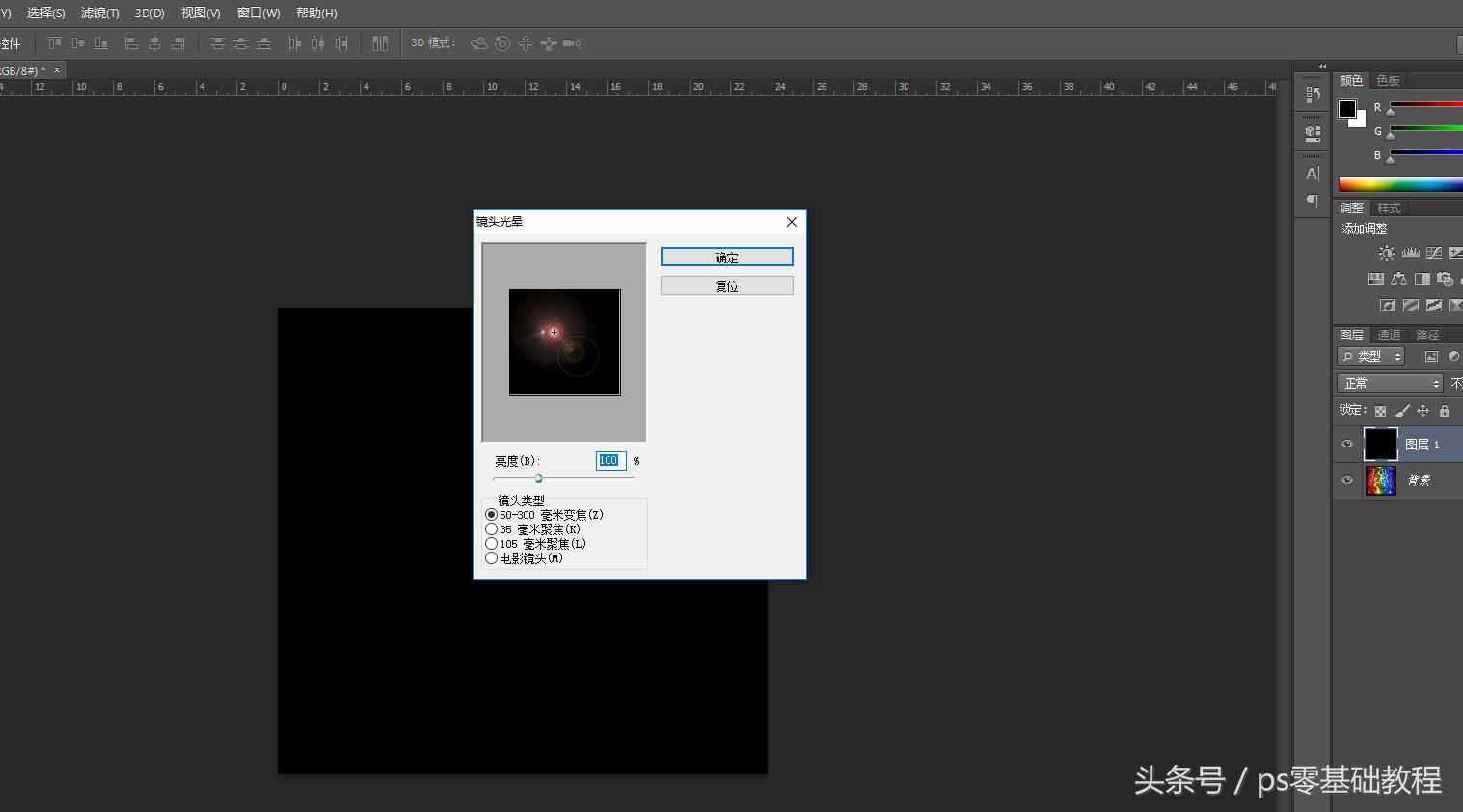
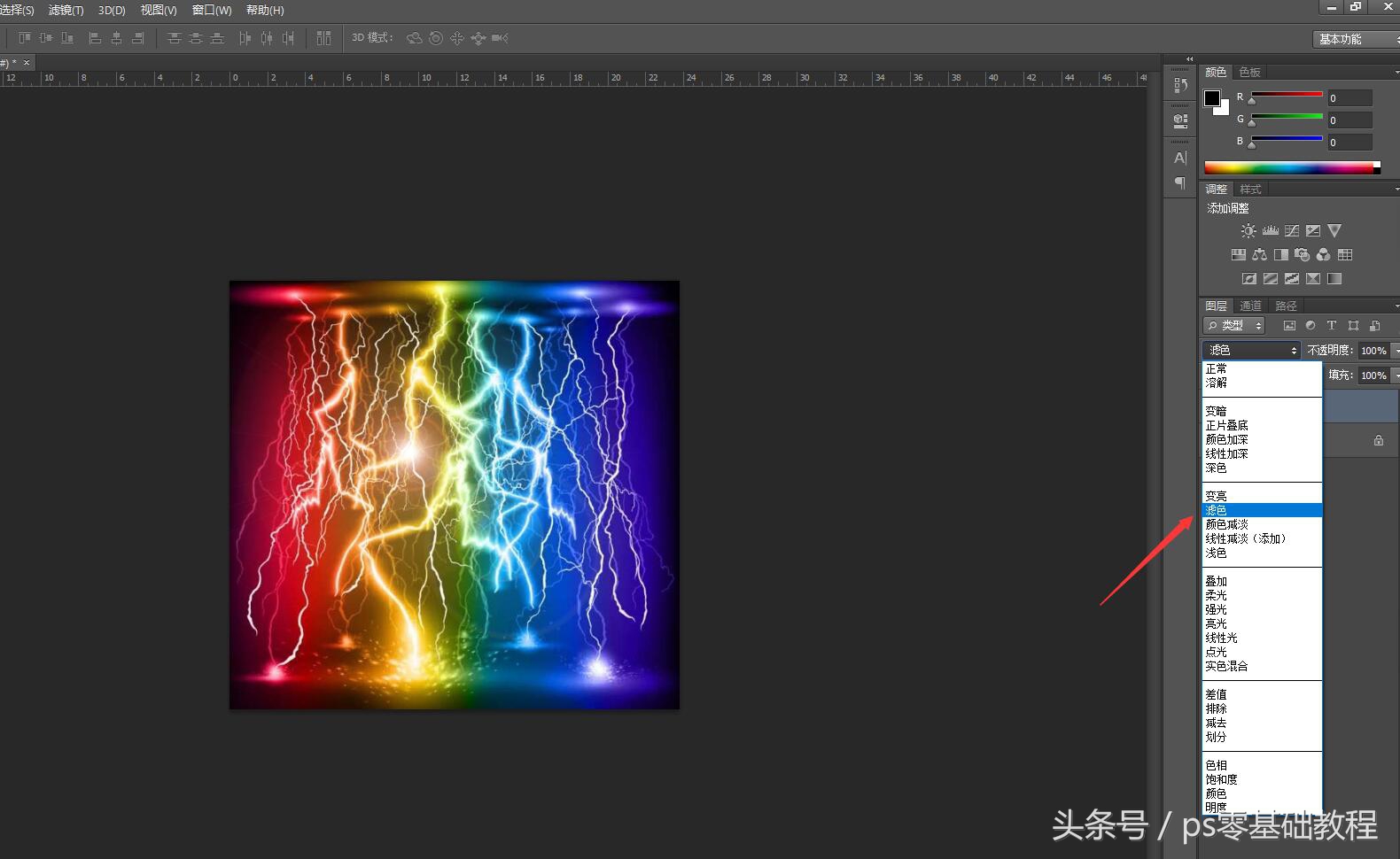
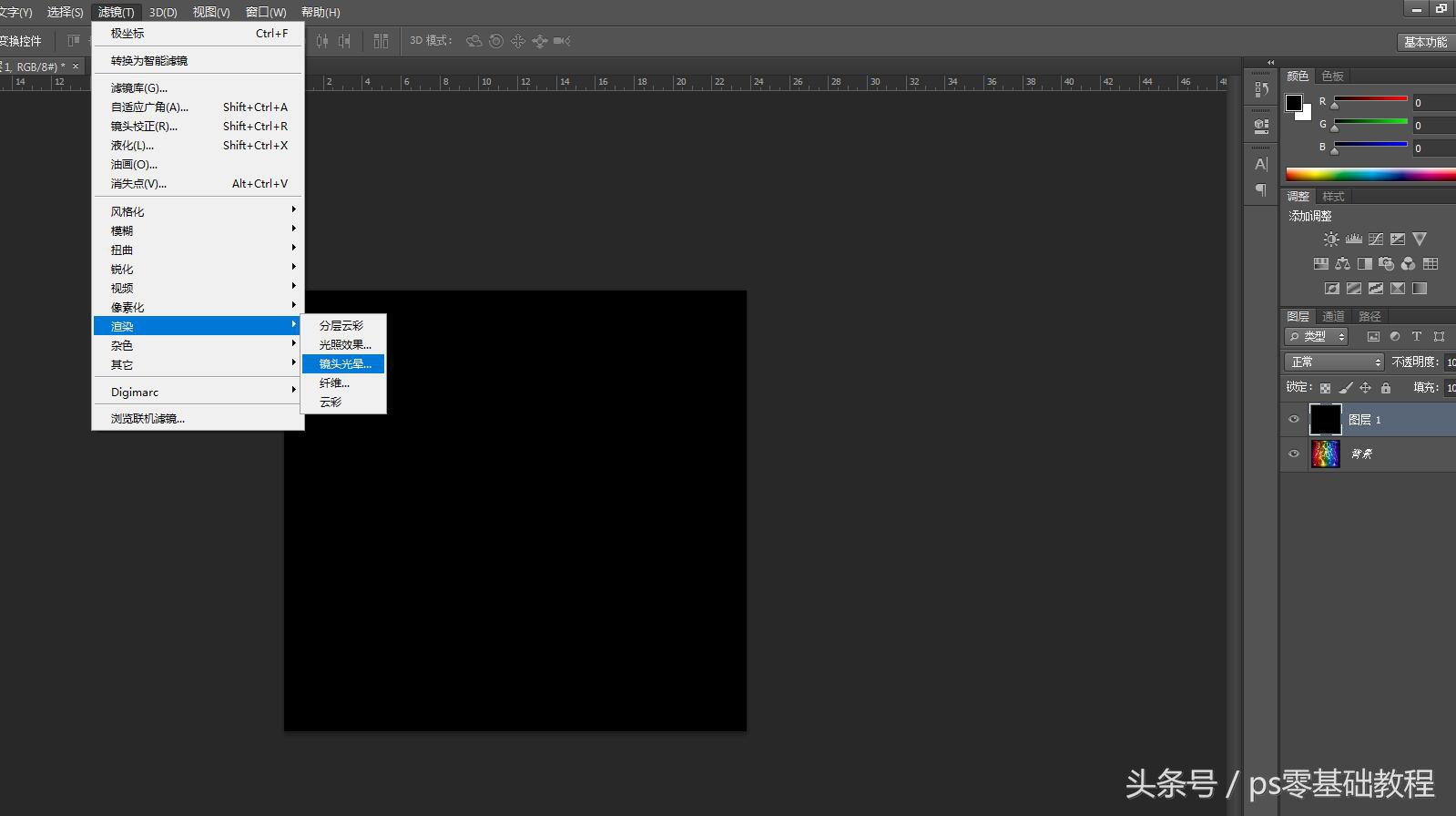
2.新建一个图层,填充黑色,在菜单栏找到滤镜-渲染-镜头光晕-50-300毫米变蕉-确定-混合模式选择-滤色
ps怎么做高级分析图箭头,ps教程极坐标快速打造等距同心圆

ps怎么做高级分析图箭头,ps教程极坐标快速打造等距同心圆

ps怎么做高级分析图箭头,ps教程极坐标快速打造等距同心圆

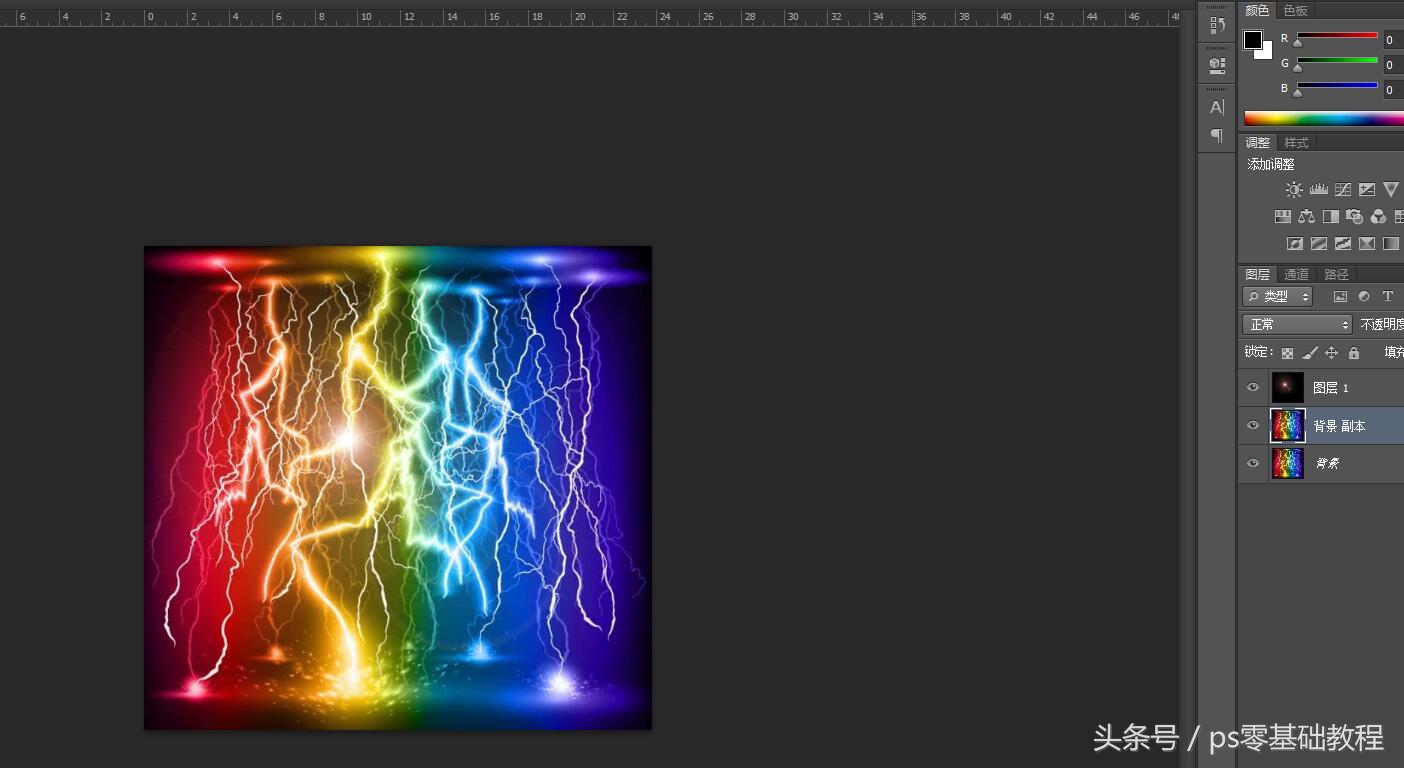
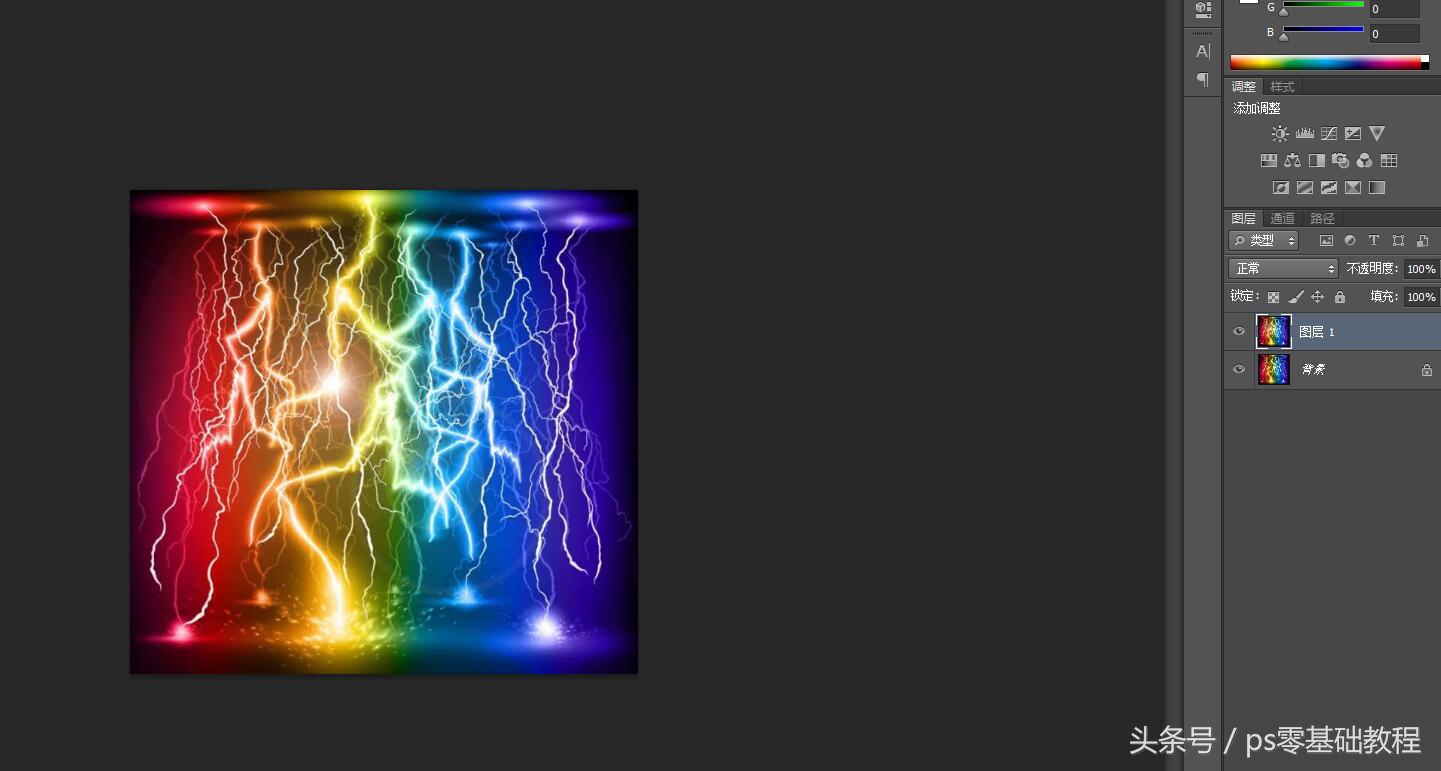
3.复制背景图,在将背景图和上面的镜头光晕合拼图层:ctrl+e

ps怎么做高级分析图箭头,ps教程极坐标快速打造等距同心圆

ps怎么做高级分析图箭头,ps教程极坐标快速打造等距同心圆

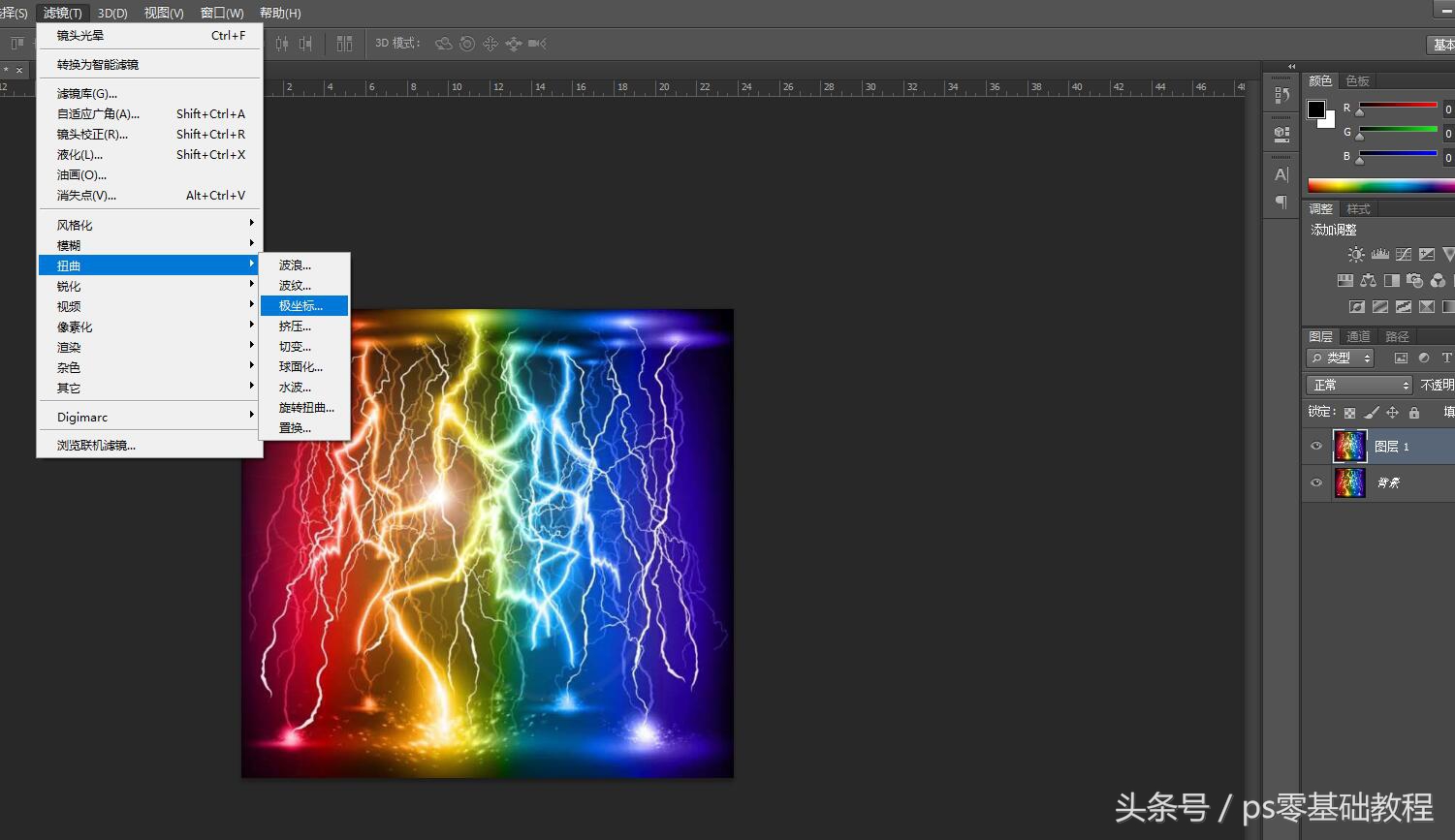
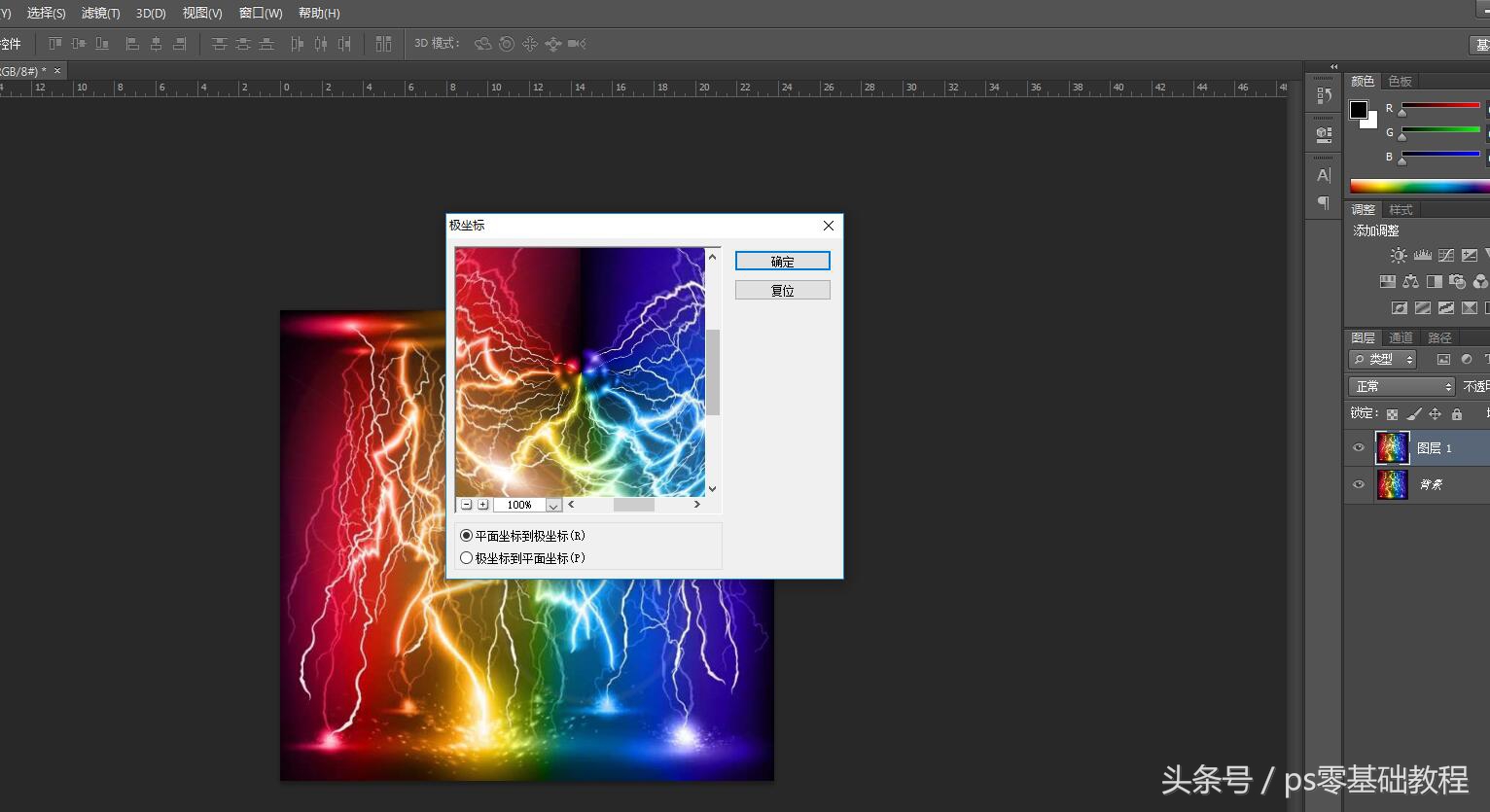
4.选择滤镜-扭曲-极坐标-确定

ps怎么做高级分析图箭头,ps教程极坐标快速打造等距同心圆

ps怎么做高级分析图箭头,ps教程极坐标快速打造等距同心圆

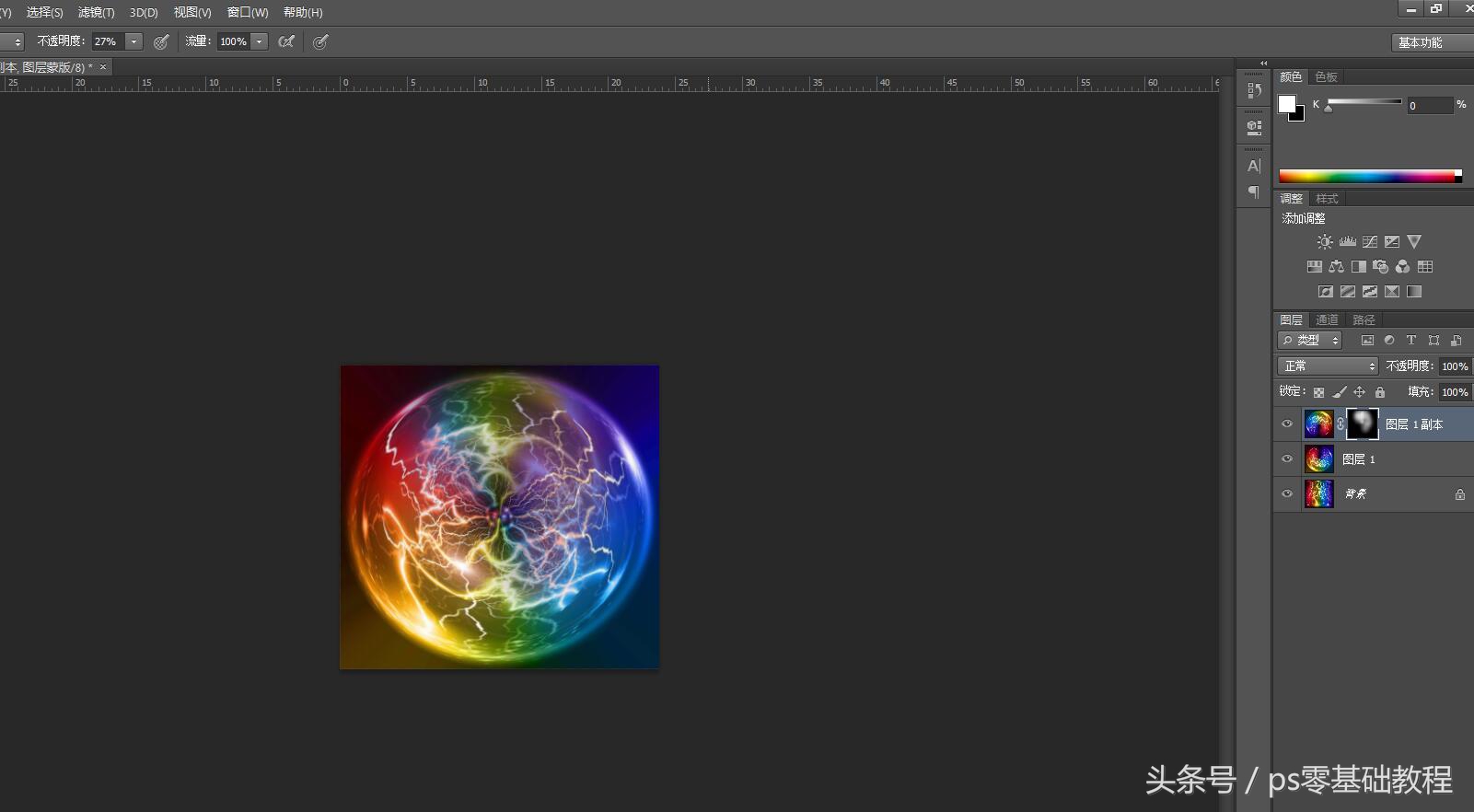
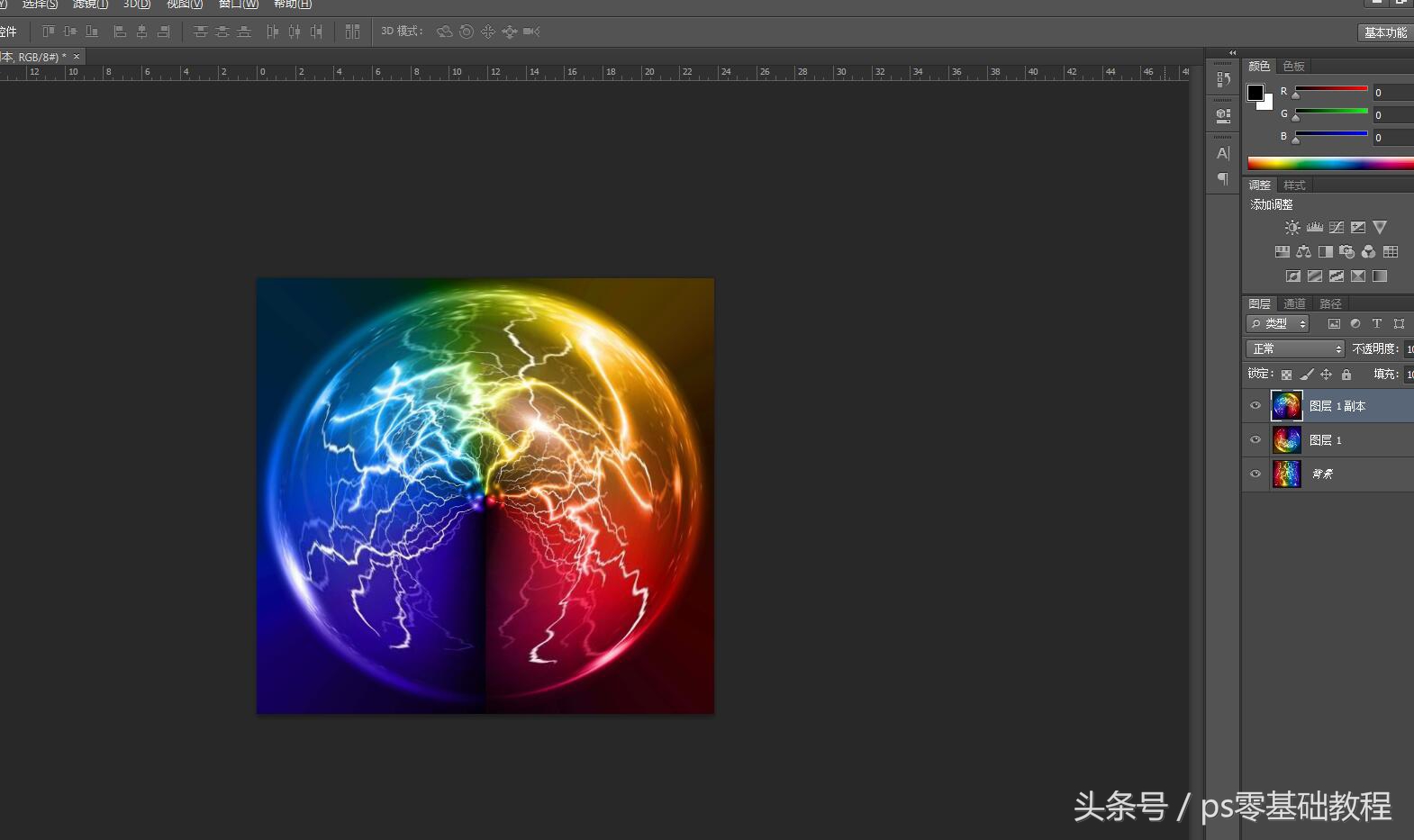
5.复制这个图层,ctrl+t 旋转180度,添加图层蒙版,用画笔去涂抹
ps怎么做高级分析图箭头,ps教程极坐标快速打造等距同心圆

ps怎么做高级分析图箭头,ps教程极坐标快速打造等距同心圆

最后来一波福利,如果你是零基础,纯小白或者基础差,想系统的学习ps教程,可以关注我,去专栏里面找系统学习教程,价格只要198元。专栏
ps怎么做高级分析图箭头,ps教程极坐标快速打造等距同心圆

ps怎么做高级分析图箭头,ps教程极坐标快速打造等距同心圆

小编整理了79个最常用经典免费素材网站。转发此文章的,需要素材网站,私信我,发送“素材”两个字获取