LD(lightning deal)想必做亚马逊的朋友们都再清楚不过了,和BD类似是个亚马逊的秒杀活动。但是LD价格比较高,平时是150美金/次,在旺季更是达到300美金/次。 所以选的时间段一定要特别的谨慎小心,否则选个不好的时间,效果达不到预期,推广费就大水漂了~
好啦,话不多说,接下来就是实操教学,教大家如何通过数据分析得出最佳的LD时间段。

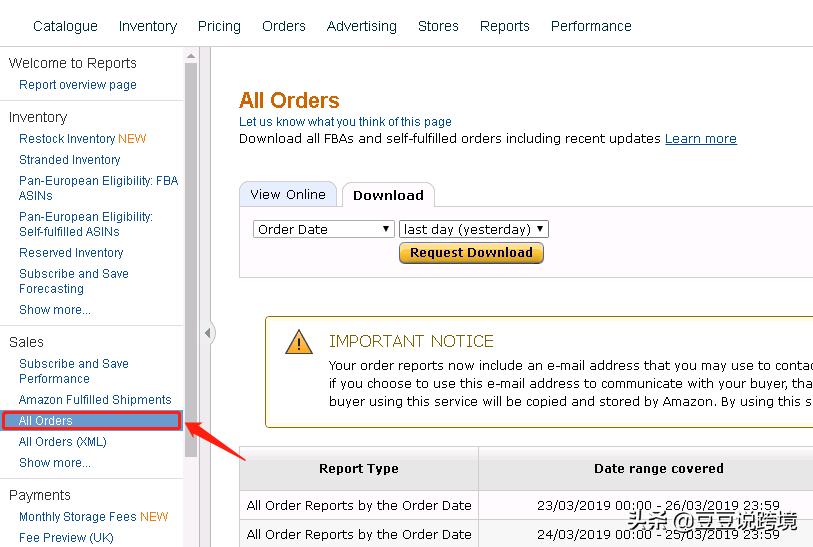
第一步:在后台*载下**最近1-6个月的历史记录订单表格 (建议*载下**3-4个月的,数据越多,分析结果越准确)
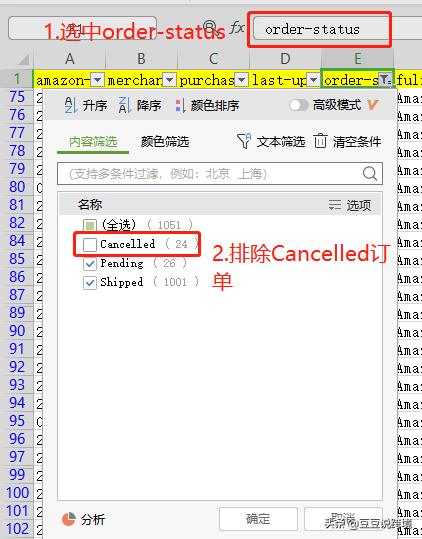
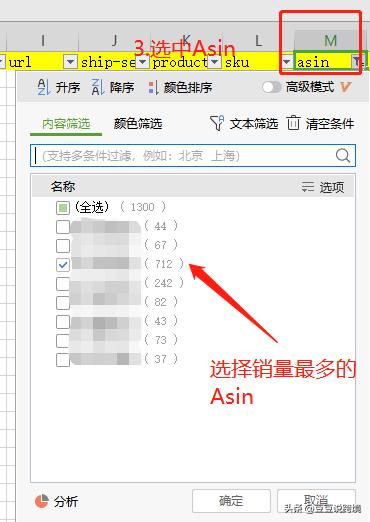
第二步:将*载下**好的多个表格汇总在一个表格里,选择"order status",排除"cancelled"订单;选取我们的目标asin;
第三步:我们主要目的是 "purchase-date"这项,里面包含了日期和具体的时间,我们要将它们提取出来,来分析我们的最佳LD投放时间,建议大家最好将该项复制出来到另一个sheet中,方便更好的提取。
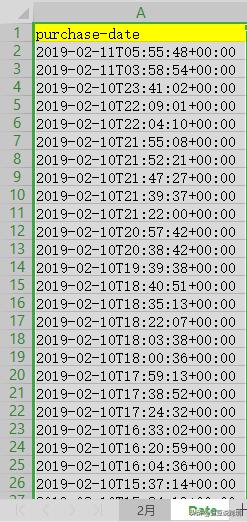
第四步:选取A列,点击 数据->分列, 然后点击下一步;
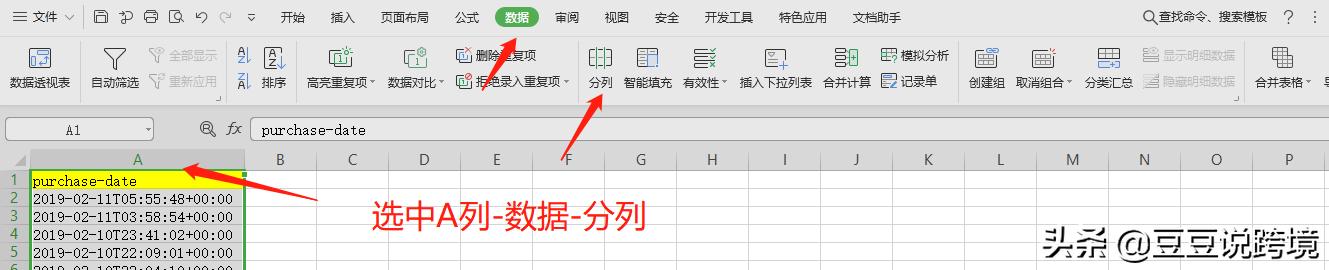
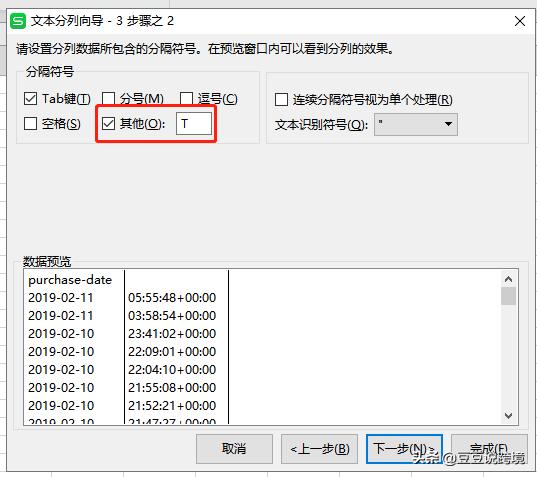
第五步:在分列导向的时候, 将 其他 选项中填入"T",将日期和时间分开,然后点击下一步
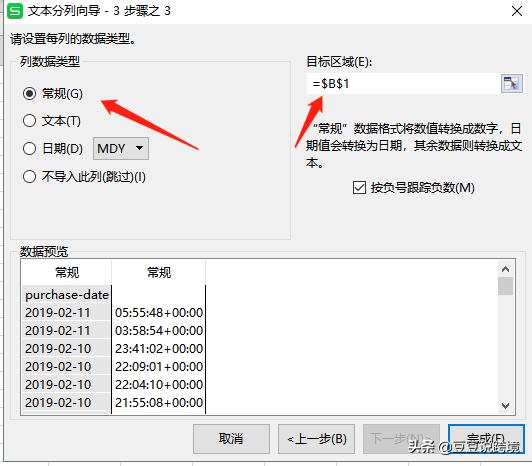
第六步:该步骤 设置数据类型 选"文本",目标区域 将 其中的 "A" 修改为"B",意思是将分列出来的数据 从B列开始导入,这样不会覆盖原有的A列的数据;然后点完成。
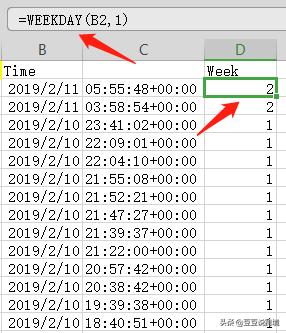
第七步:在week(自己命名) 下方输入函数 (B2,1),然后双击小十字架,全部算出星期;
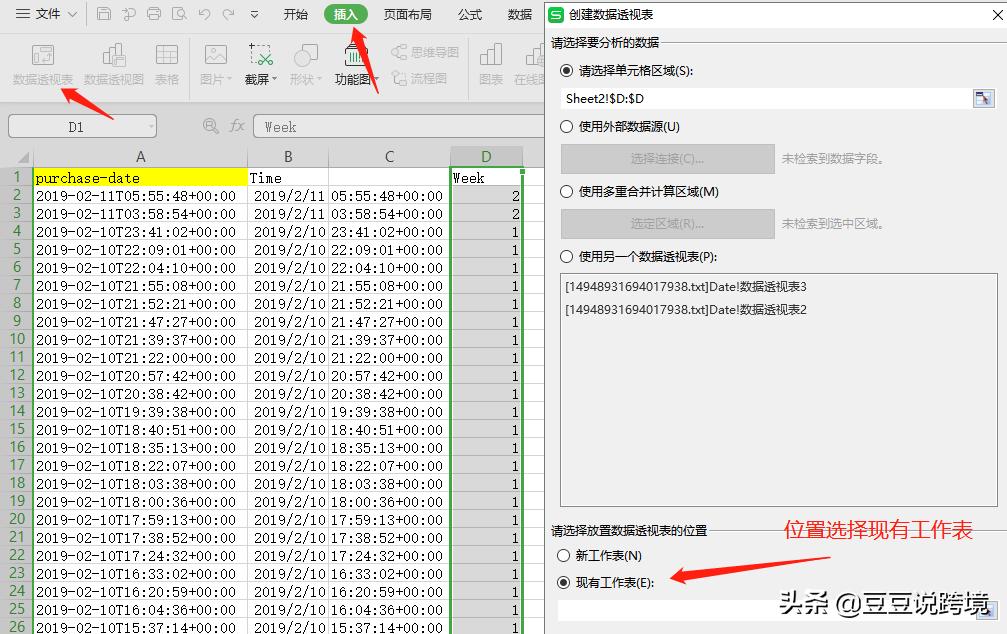
第八步:选取 week 列,选择>数据透视表,选取要透视的数据列,选择 位置为 现有工作表;
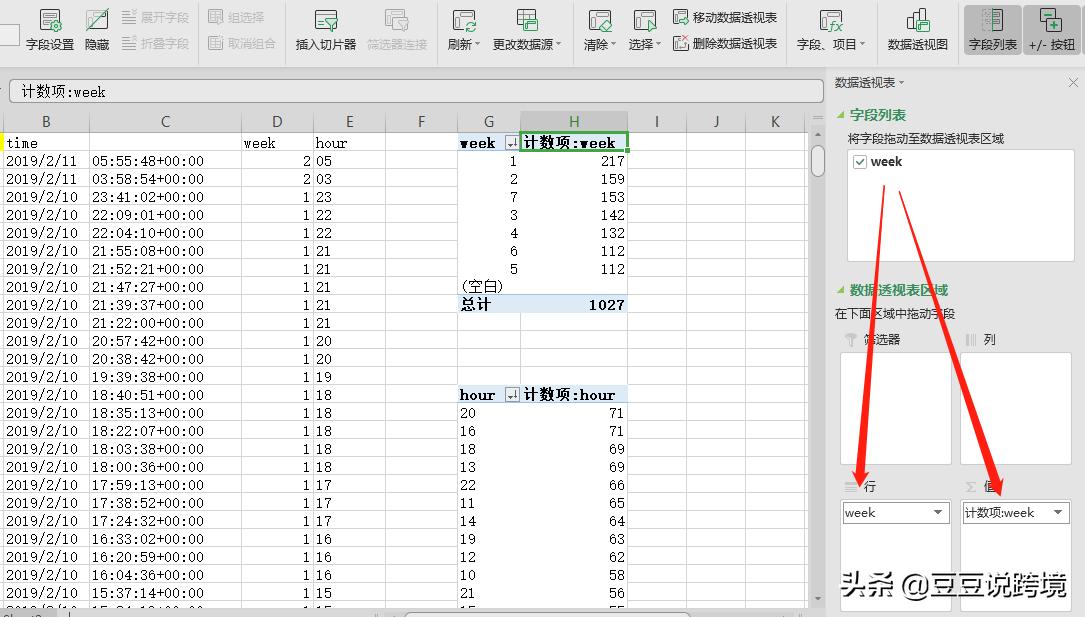
第九步:将week 分别拉入"行"和"值"项,主要" 值 "中要选择" 计数项 ",而非"求和项",如下图,我们可以得出结论周一销量最好;周五和周六最差;为了数据的准确性,豆豆建议大家把做活动( LD,学生季,BD,会员日,或者站外推广 等)的那几天数据移除;注意:此星期为美国的星期。
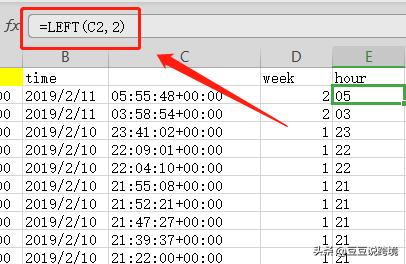
第十步:筛选出最佳 LD时间,在hour(自己命名)下方输入函数 (C2,2), 筛选出需要的时间,然后双击,全部填充;
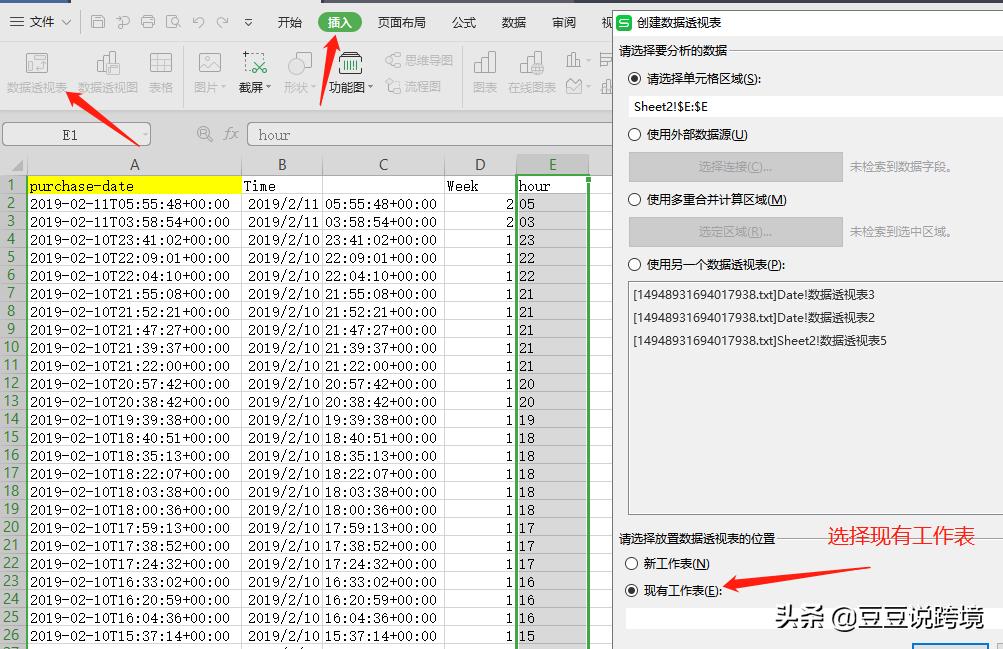
第十一步:选取 hour列,选择hour-数据透视表
第十二步:将 hour 分别拉入"行"标签和"值"标签,"值"选项选择"计数项",而不是求和项
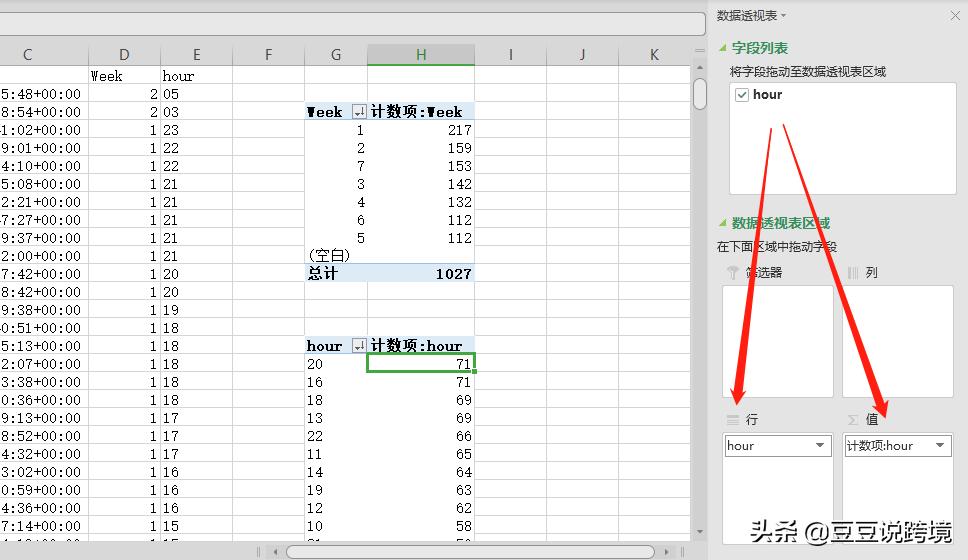
第十三步:得出结果,右键>排序>降序 20点订单最多,(此时间段是指 20点-21点间) ,其次是16点(16点-17点之间);早上4点(4点-5点)最差。注意:此时间段为"美国时间"
最后,总结两个透视表,得出结论,美国时间" 周一的20点" 为最佳LD时间,其次是" 周二的16点 "。以此类推……
这个简单的方法呢,适用于各个站点, 其实逻辑很简单,先看星期,再看准确的时间点。
希望这个方法对大家有所帮助。
想了解更多跨境电商干货,欢迎大家订阅豆豆的微信公众号。