windows 7系统怎么共享打印机 (win 7系统打印机共享设置)

现在单位都有很多台电脑,但有时在只有一台打印机的情况下,如何实现多台电脑共用这一台打印机?这就需要设置局域网共享打印机,那又如何设置共享打印呢?

不同操作系统的打印机共享设置也不一样,现就Windows 7系统共享打印机设置方法步骤如下:

windows7系统优化设置,windows7系统共享怎么设置

一、设置共享打印机主机

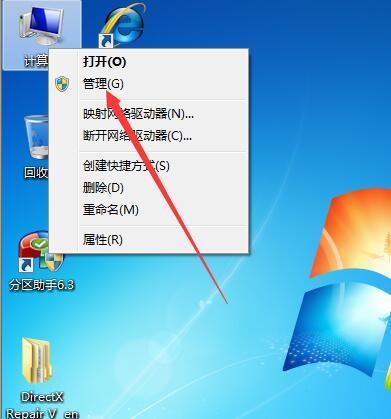
  • 1
  • 在“计算机”上点击右键,选择“管理”。

windows7系统优化设置,windows7系统共享怎么设置

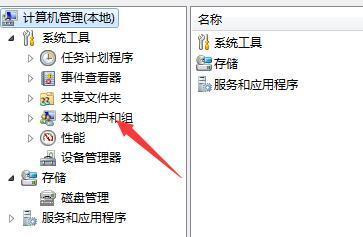
  • 2
  • 点击“本地用户和组”。

windows7系统优化设置,windows7系统共享怎么设置

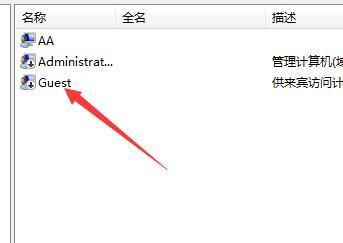
  • 3
  • 点击“用户”。

windows7系统优化设置,windows7系统共享怎么设置

  • 4
  • 双击“Guest”.

windows7系统优化设置,windows7系统共享怎么设置

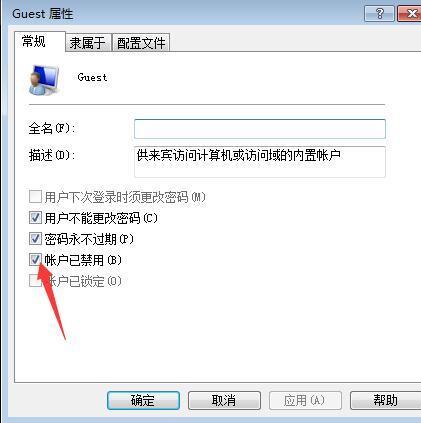
  • 5
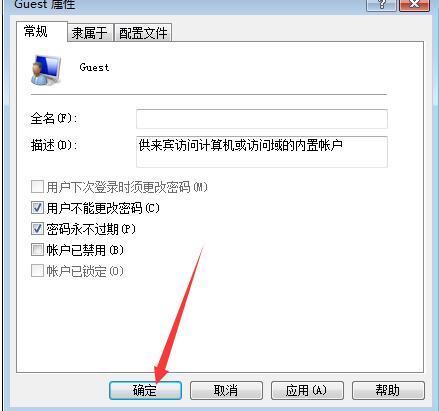
  • 取消勾选“账户已禁用”。

windows7系统优化设置,windows7系统共享怎么设置

  • 6
  • 点击“确定”。并回到桌面。

windows7系统优化设置,windows7系统共享怎么设置

  • 7
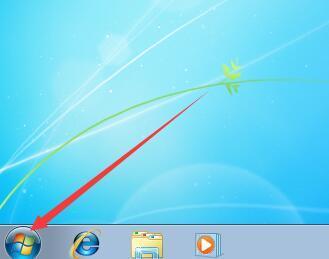
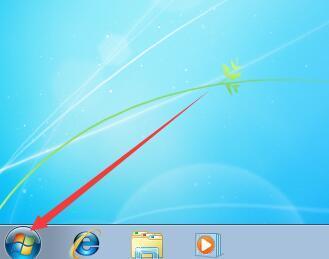
  • 点击“开始菜单”。

windows7系统优化设置,windows7系统共享怎么设置

  • 8
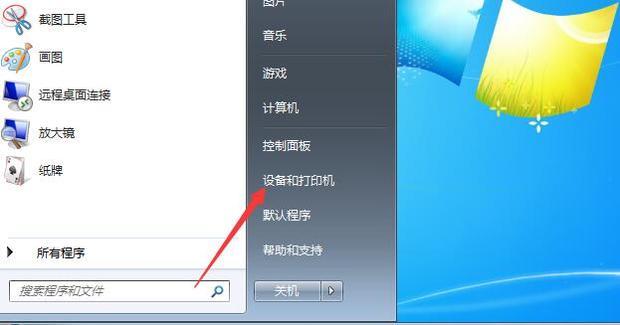
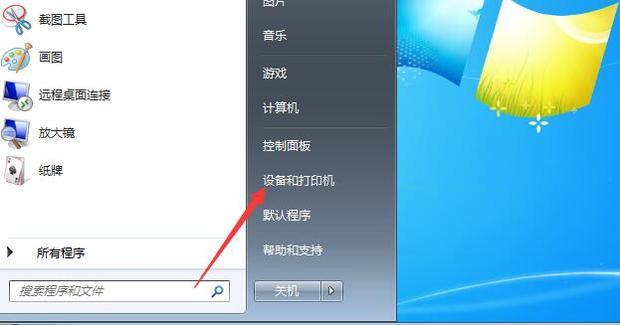
  • 选择“设备和打印机”。

windows7系统优化设置,windows7系统共享怎么设置

  • 9
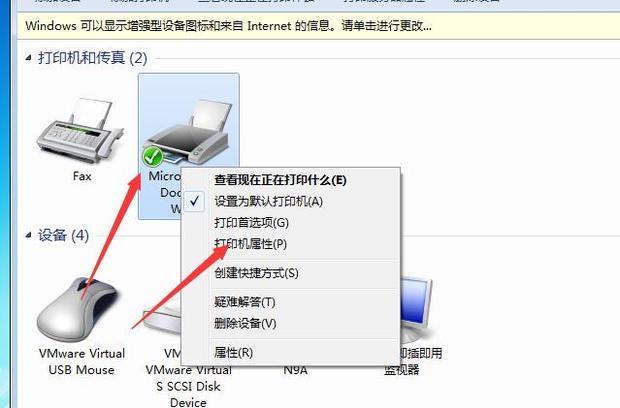
  • 在需要共享的打印机上点击右键,选择“打印机属性”。

windows7系统优化设置,windows7系统共享怎么设置

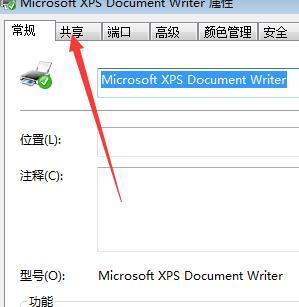
  • 10
  • 点击“共享”。

windows7系统优化设置,windows7系统共享怎么设置

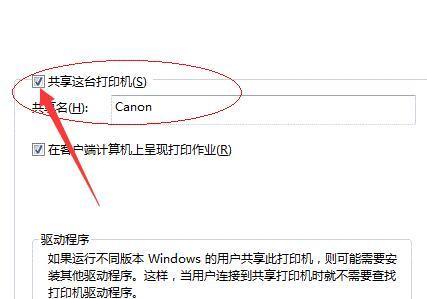
  • 11
  • 勾选“共享这台打印机”。回到桌面。

windows7系统优化设置,windows7系统共享怎么设置

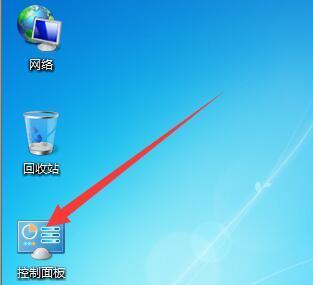
  • 12
  • 打开“控制面板”。

windows7系统优化设置,windows7系统共享怎么设置

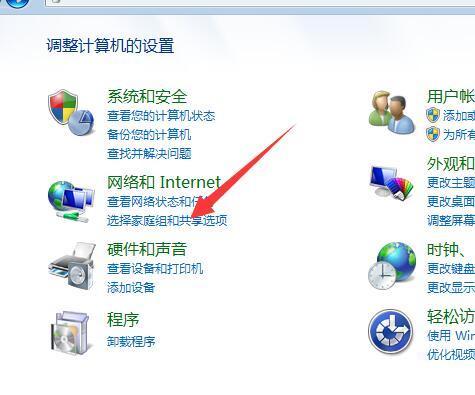
  • 13
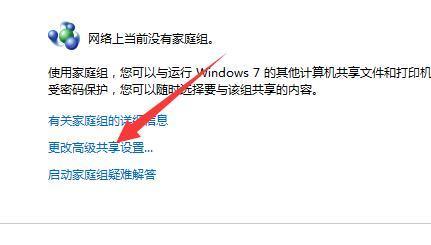
  • 点击“选择家庭组和共享选项”

windows7系统优化设置,windows7系统共享怎么设置

  • 14
  • 点击“更改高级共享设置”。

windows7系统优化设置,windows7系统共享怎么设置

  • 15
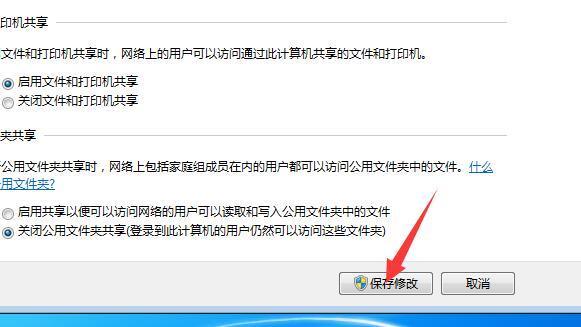
  • 勾选“启用文件和打印机共享”。

windows7系统优化设置,windows7系统共享怎么设置

  • 16
  • 点击“保存修改”。共享设置到此为止。

windows7系统优化设置,windows7系统共享怎么设置

二、在其他电脑添加该台打印机

  • 1
  • 点击“开始菜单”。

windows7系统优化设置,windows7系统共享怎么设置

  • 2
  • 选择“设备和打印机”。

windows7系统优化设置,windows7系统共享怎么设置

  • 3
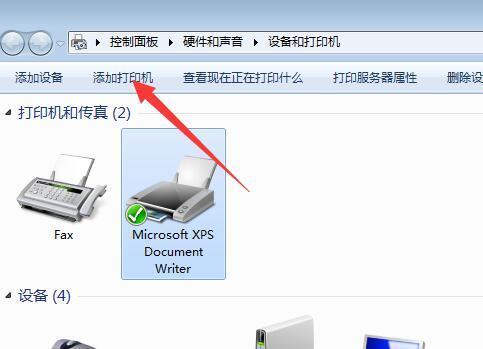
  • 点击“添加打印机”。

windows7系统优化设置,windows7系统共享怎么设置

  • 4
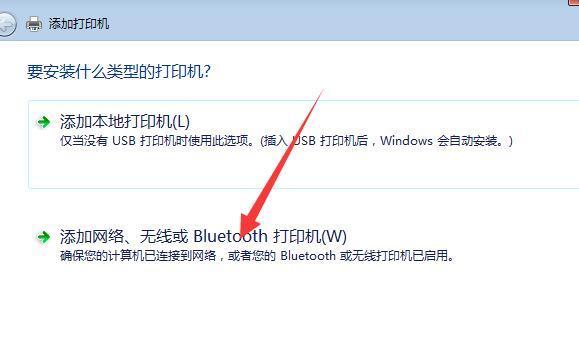
  • 点击“添加网络、无线或Bluetooth打印机”。

windows7系统优化设置,windows7系统共享怎么设置

  • 5
  • 点击“我需要的打印机不在列表中”

windows7系统优化设置,windows7系统共享怎么设置

  • 6
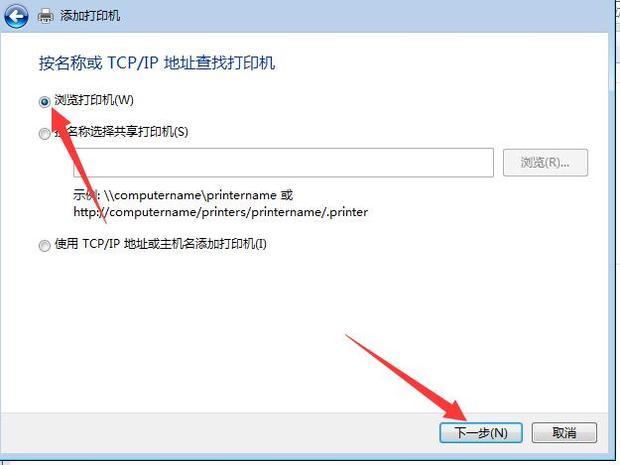
  • 勾选“浏览打印机”,点击“下一步”。

windows7系统优化设置,windows7系统共享怎么设置

  • 7
  • 选择连接了打印机的计算机。

windows7系统优化设置,windows7系统共享怎么设置

  • 8
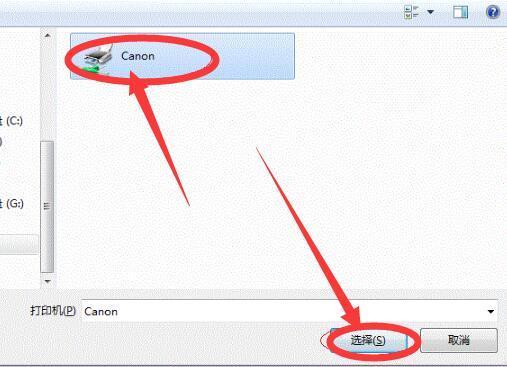
  • 选择打印机,点击“选择”即可。

windows7系统优化设置,windows7系统共享怎么设置