有些想体验下新的win10系统,但是安装win10后,又想使用经典的win7系统,因此想在win10下安装win7双系统,随意切换,那么如何安装双系统win10和win7呢?下面小编就教下大家win10装win7双系统教程。
工具/原料
系统版本:windows10系统
品牌型号:惠普星14高性能轻薄本
方法
1、进入微软官网,*载下**win7的系统镜像到win10电脑上。

2、然后放在一个文件夹中,进行解压到当前文件夹。

3、然后联网*载下**好win7系统的无线网卡驱动。

4、对磁盘进行分区。

5、进入解压好的win7系统文件夹中,选择安装系统。
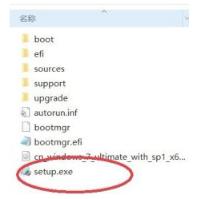
6、然后等待安装即可,并选择将win7保存在我们新建的磁盘中。
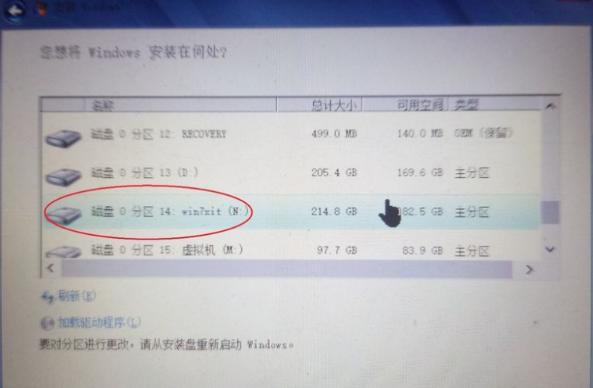
7、安装完成后,我们选择win7系统进入。
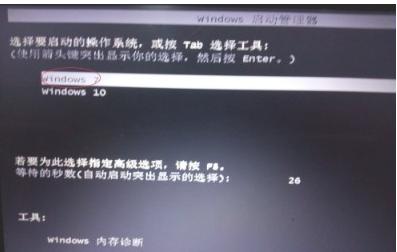
8、这里我们一直点击enter键即可。
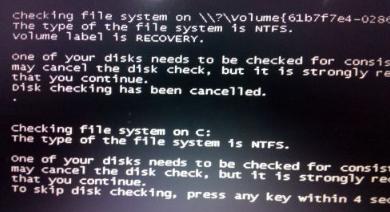
9、进入系统后,将*载下**好的win7网卡驱动进行安装。完成后进入百度,*载下**驱动软件,再将我们的win7所需的所有驱动选择*载下**安装即可。

总结
1、*载下**win7镜像,以及win7系统的无线网卡驱动;
2、磁盘分区,点击文件夹选择安装系统;
3、完成后选择win7系统进入,点击enter进入系统;
4、安装win7网卡驱动。