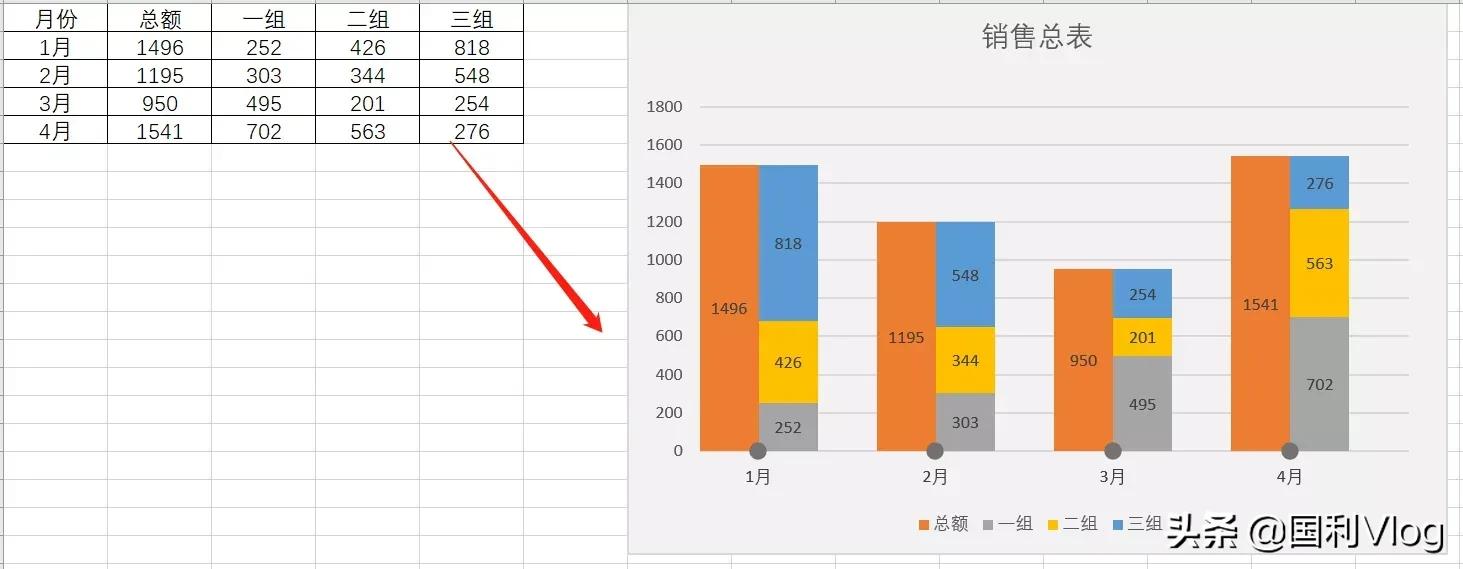
如何将左侧的表格制作成右侧的图表?
第一步:修改表格样式
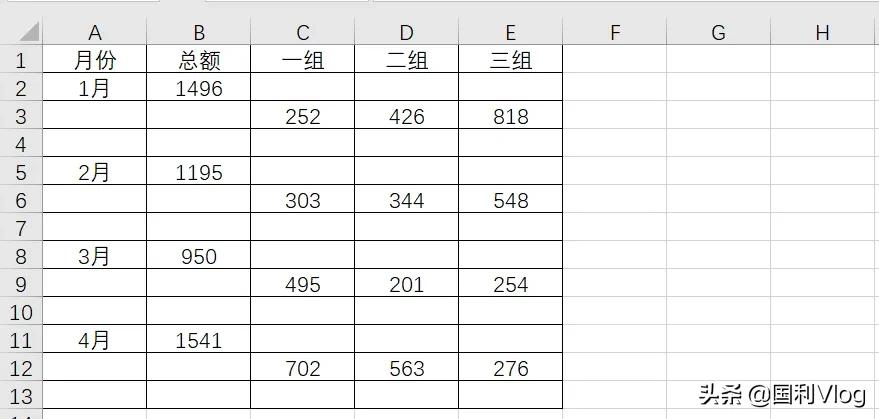
将左侧的表格进行错行显示,具体如图所示:
第二步:插入堆积图
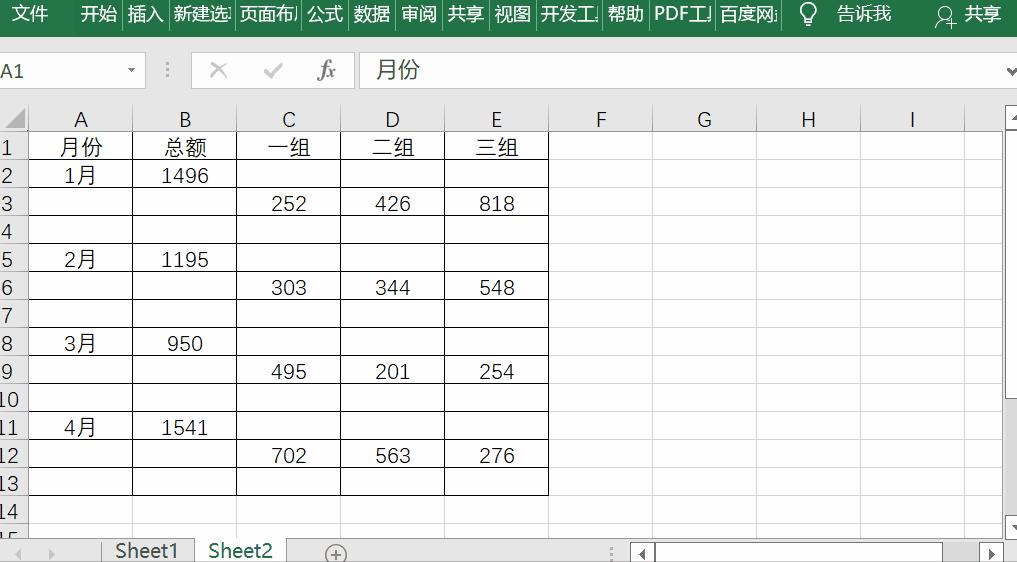
选中表格区域,点击插入——图表——插入柱形图或条形图——堆积柱形图。
第三步:调整系列图表的宽度
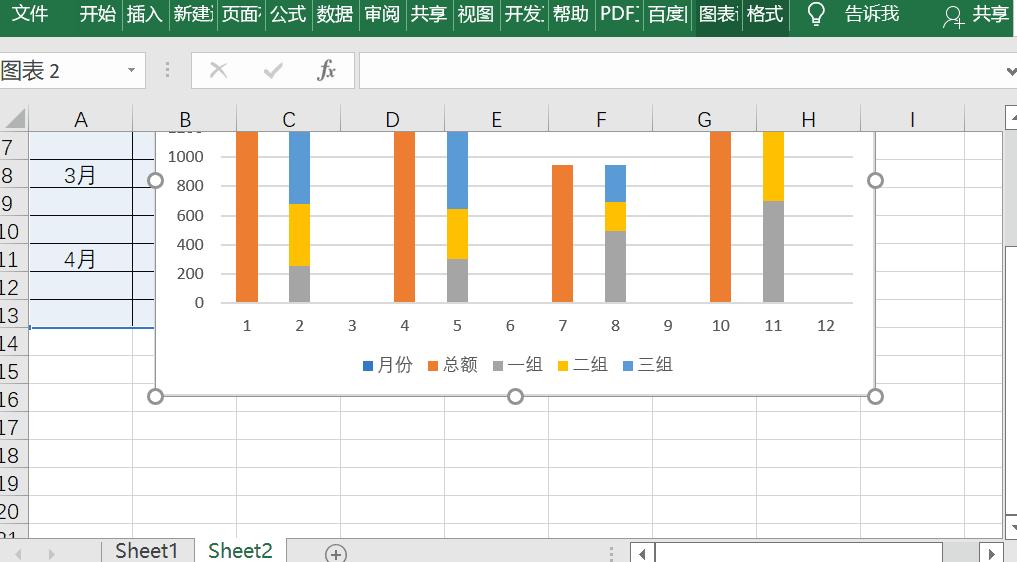
选中系列,右击选择【设置数据系列格式】,将“间隙宽度”设置为0%。
第四步:增加数据系列
❶先在表格中添加辅助列,具体如图所示:

❷复制数据,选中系列图表,按Ctrl+V粘贴,随后右击【更改系列图表类型】,在打开的界面中,将辅助列的图表设置为“散点图”,并勾选【次坐标轴】,点击确定。
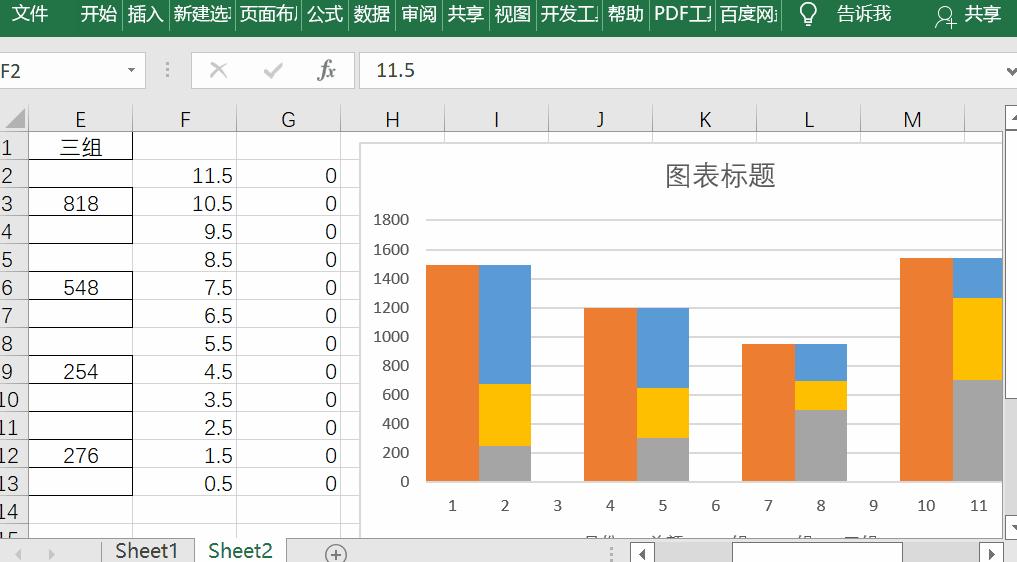
❸之后选中图表,右击【选择数据】,在打开的界面中,选择辅助列,点击编辑按钮,随后设置好X轴和Y轴,点击确定。
❹之后将原始表格中的部分辅助数据删除,如图所示:
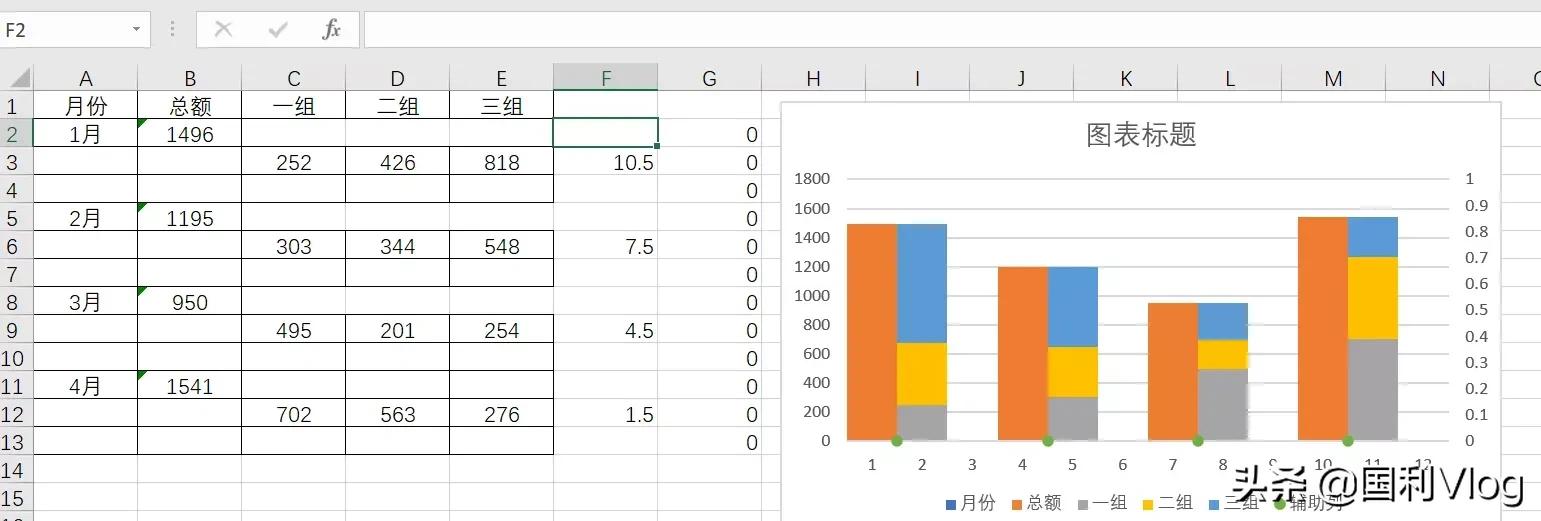
第五步:更改横坐标数据
将横坐标轴删除,随后选中辅助系列图表,右击【添加数据标签】,选中标签,右击设置【设置数据标签格式】,勾选【单元格中的值】,之后选择好显示的区域,并取消“Y值”和“引导线”,最后将标签位置设置为“靠下”。
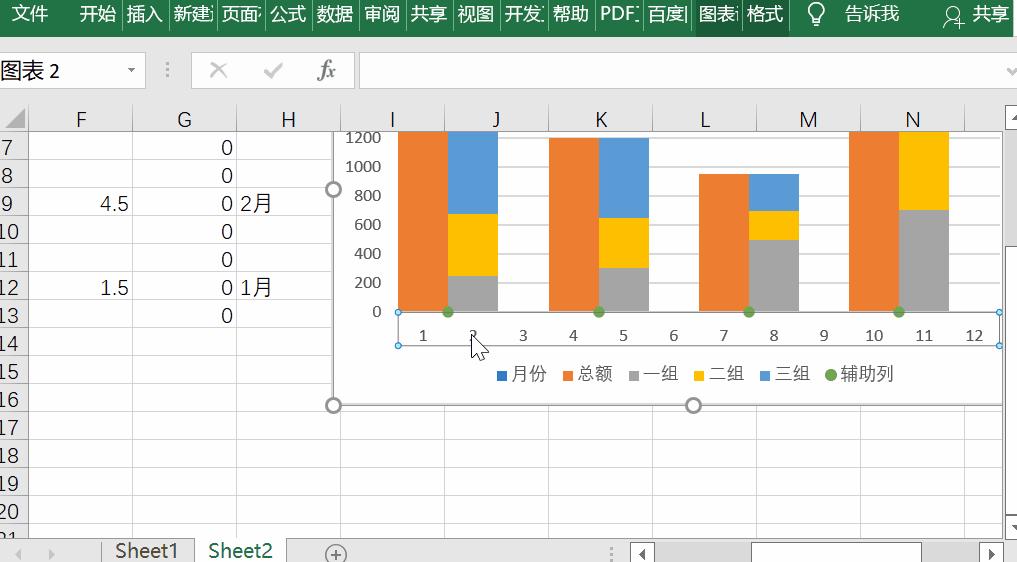
来到这里基本完成图表样式,剩下的就是美化图表,大家可以亲自试试,若有什么问题,欢迎在下方留言。